

如何将文件夹上传到 GitHub
了解如何使用网页界面或 Git 命令将文件夹上传到 GitHub,以便轻松添加项目文件并管理仓库。跟随 Trupeer 的这个快速教程。
本指南提供了一种简化的流程,用于向 GitHub 仓库添加新文件夹。
请按照以下步骤,轻松地将新目录集成到现有仓库结构中。
分步指南:如何将文件夹上传到 GitHub
步骤 1
前往您想要添加文件夹的 GitHub 仓库,并点击进入。
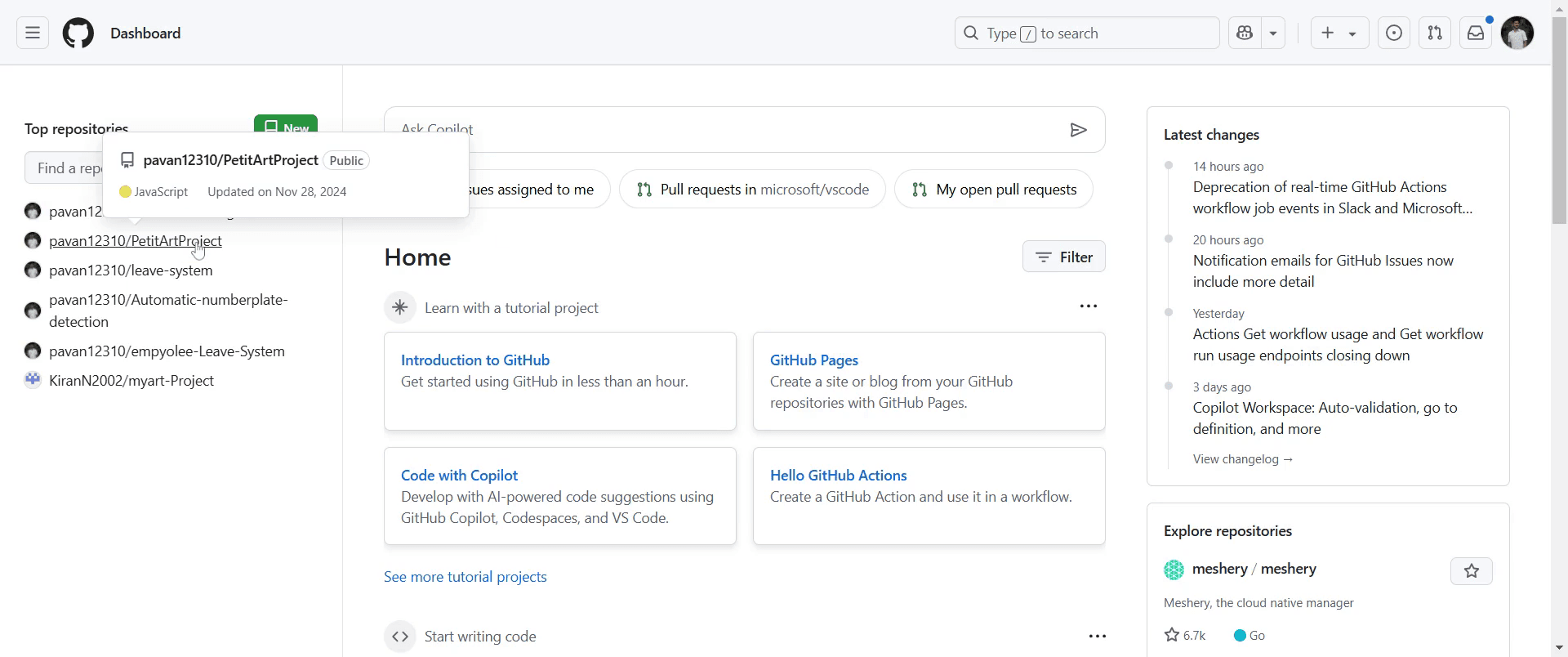
步骤 2
接下来,在您的仓库界面中找到并点击 "Add file" 选项。
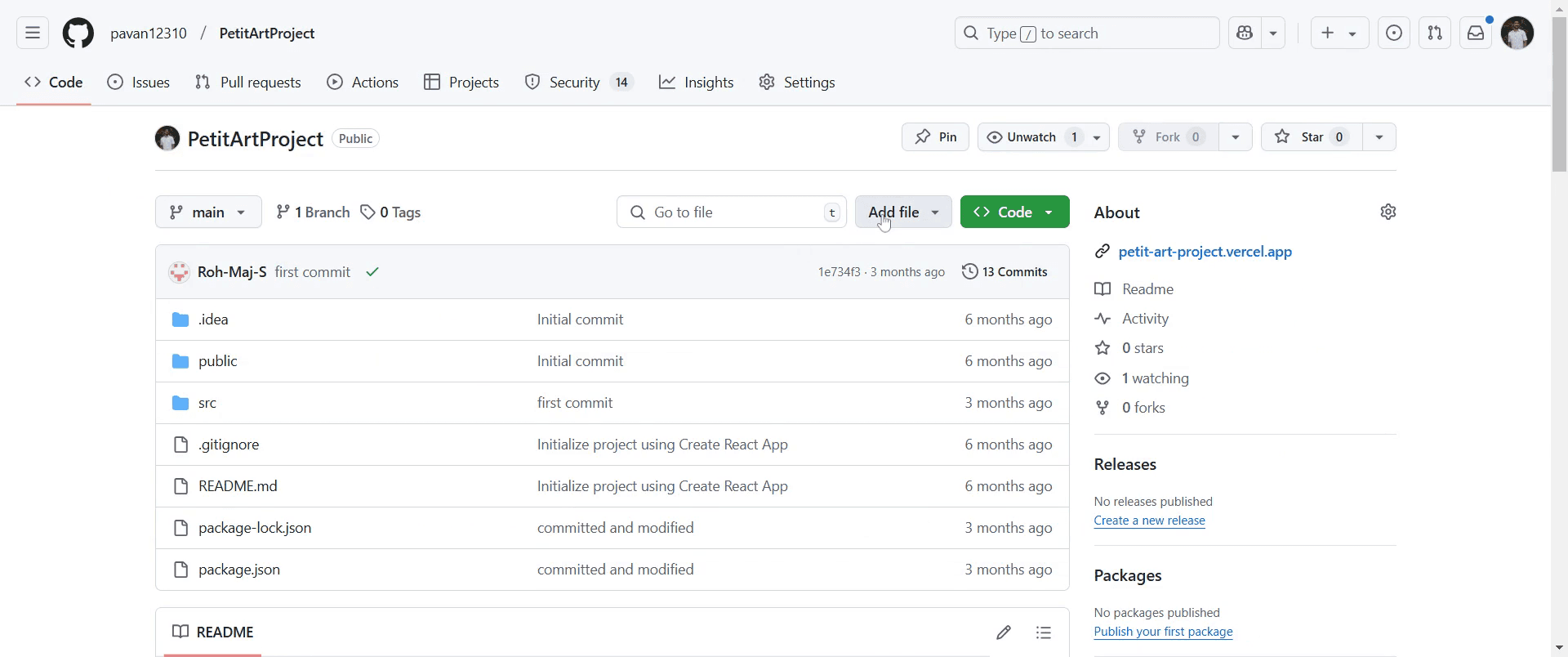
步骤 3
选择 "Upload files" 以继续添加您的文件夹。
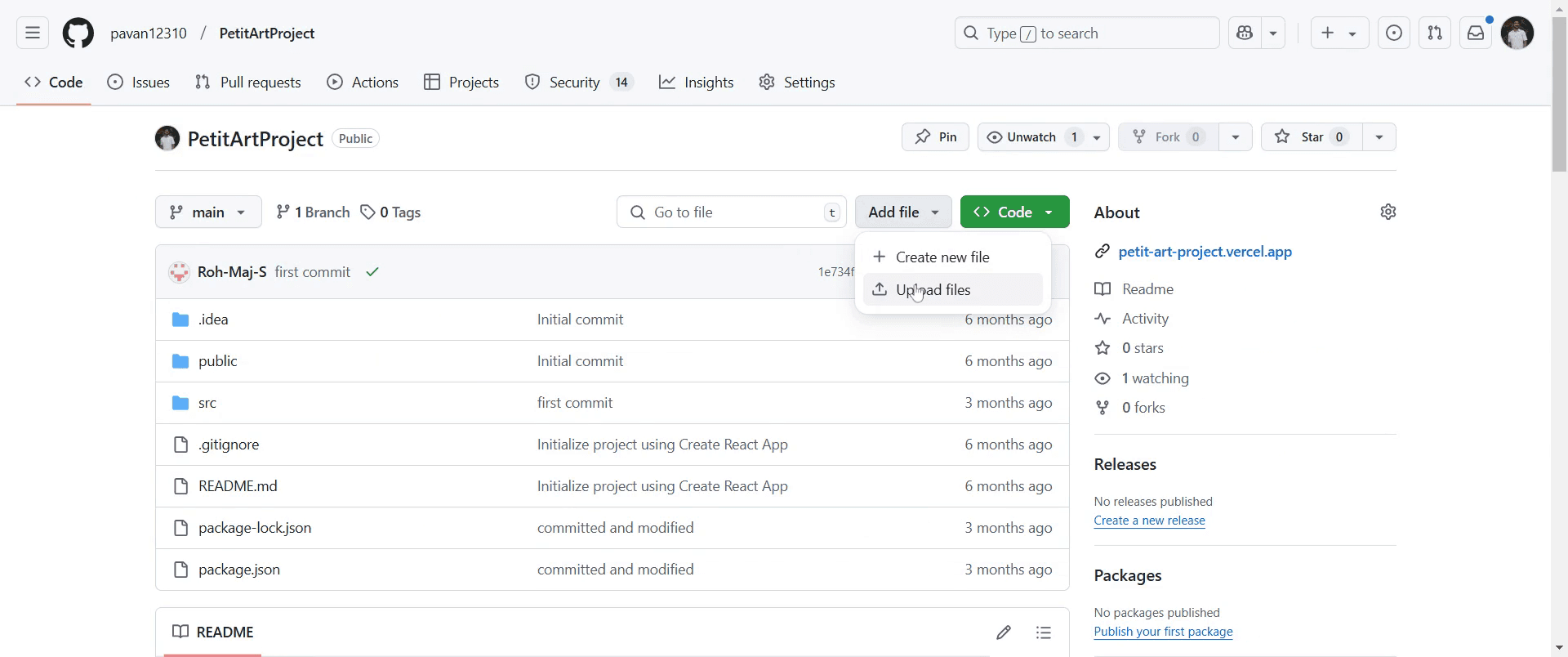
步骤 4
现在,点击相应的选项,选择您希望包含在新文件夹中的文件。
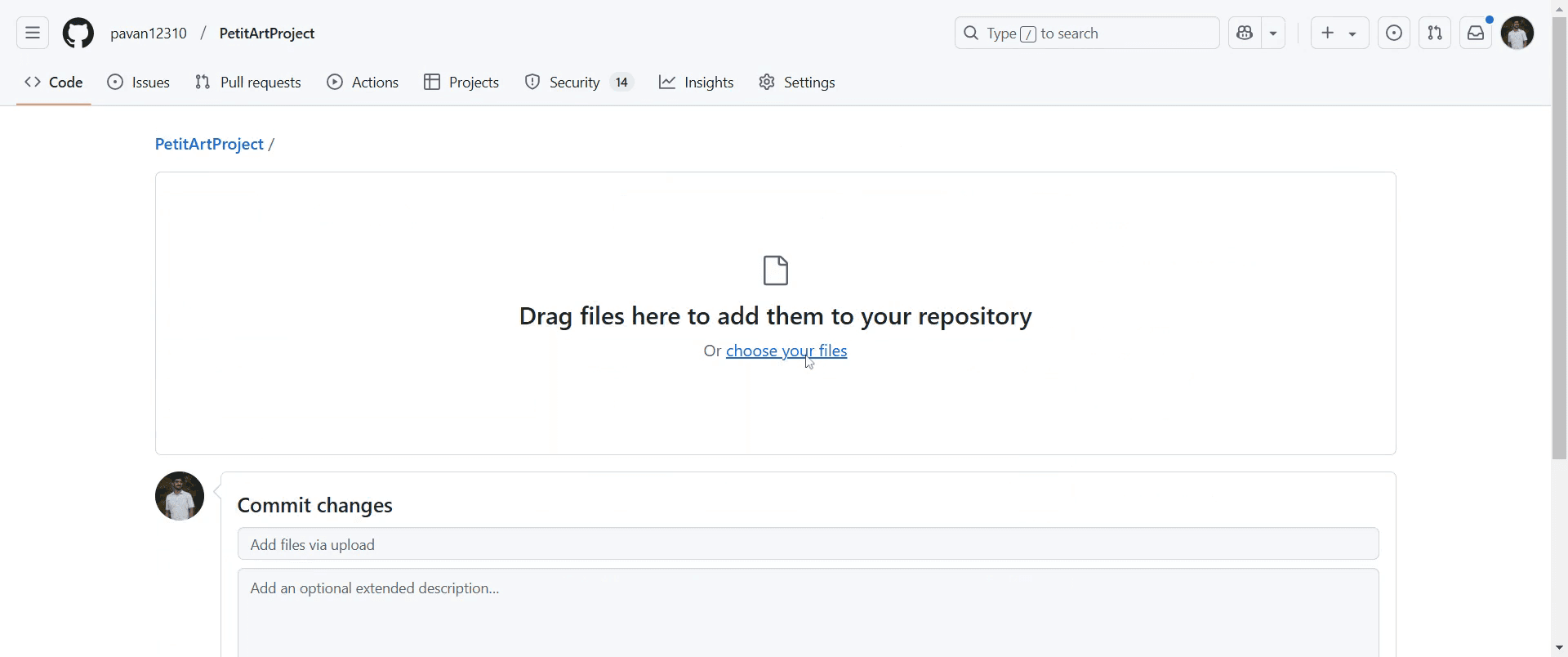
步骤 5
如有需要,您可以添加提交信息,并提供更改说明,以便提供更多上下文。
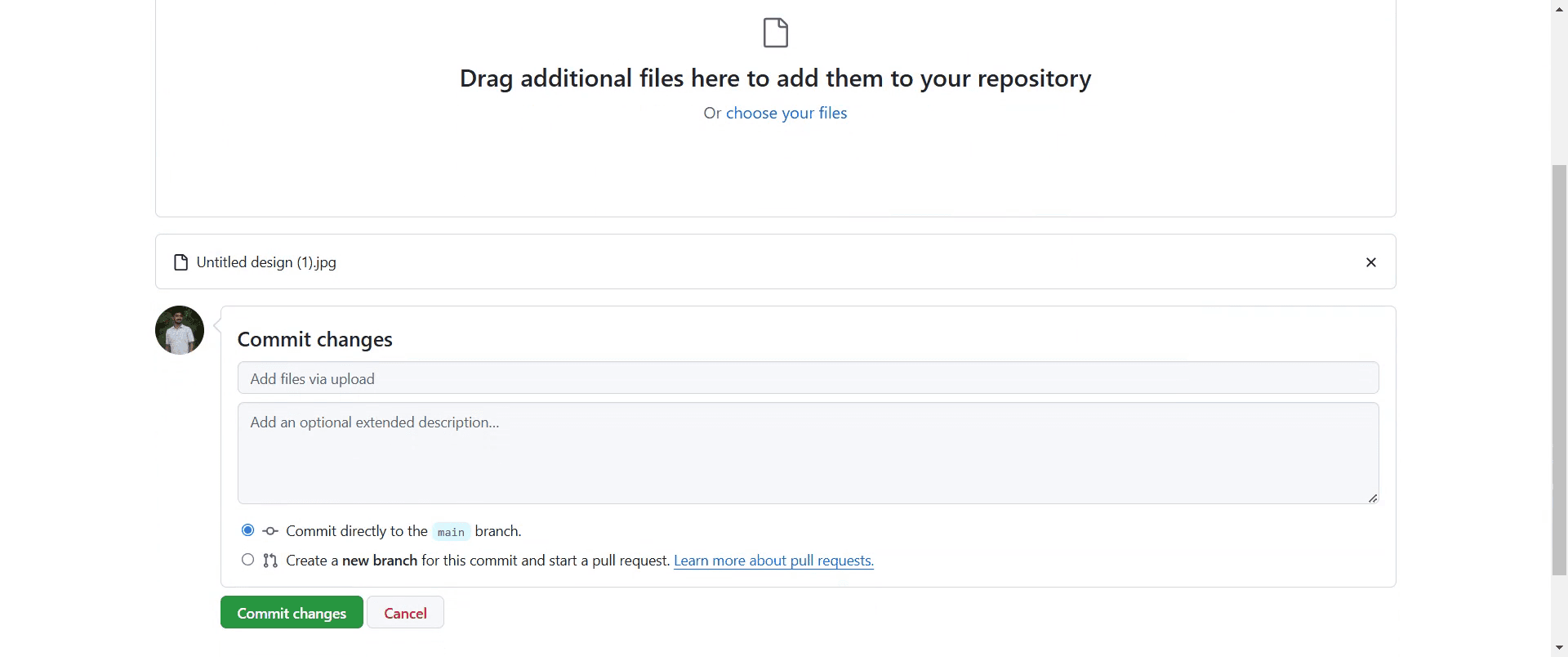
步骤 6
最后,点击 "Commit changes" 确认操作。

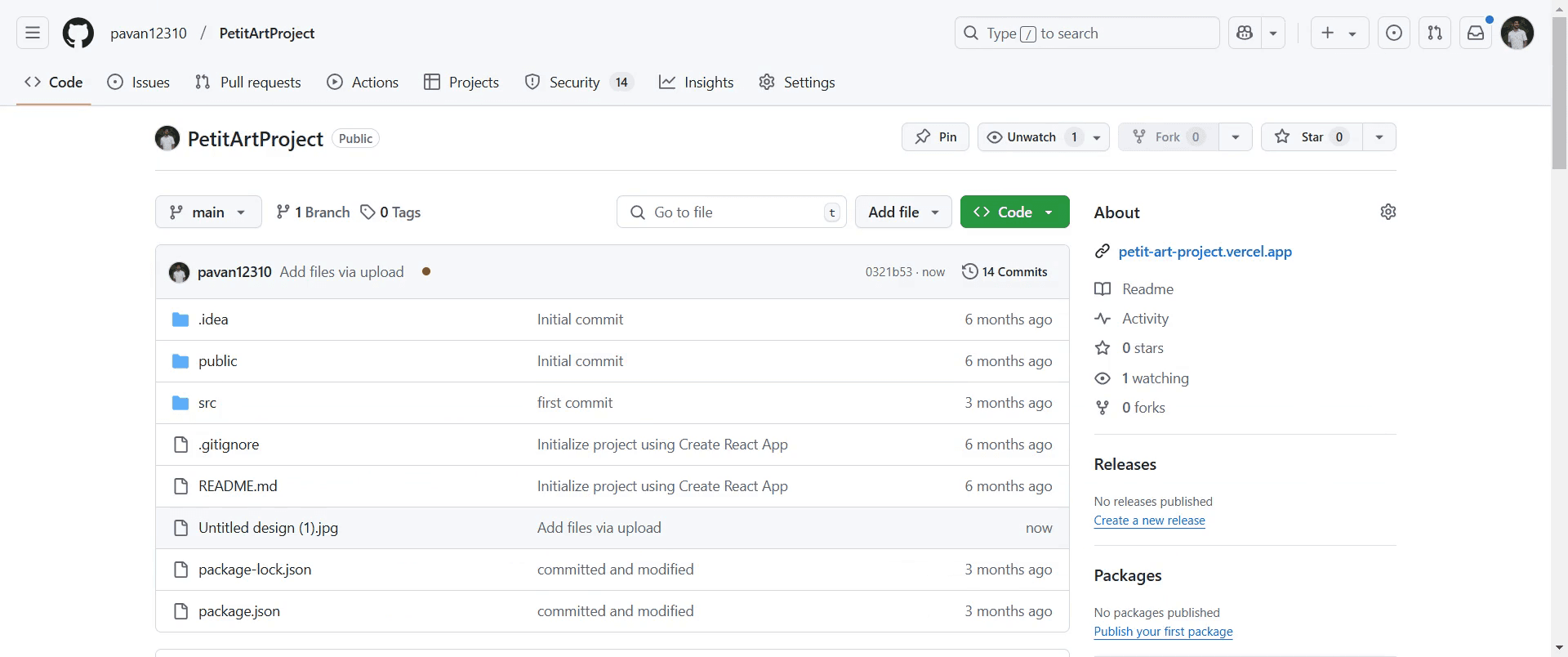
步骤 7
完成后,您的文件夹将成功添加到仓库中。
将文件夹上传到 GitHub 的实用技巧
通过导航到该文件夹并运行
git add .、git commit -m "Add folder"和git push origin main来上传所有文件。如果使用 GitHub 的网页界面,请在上传前将文件夹压缩为 ZIP 文件,因为 GitHub 不支持直接上传文件夹。
在上传之前,请正确组织您的仓库结构,以确保清晰和便于导航。
上传文件夹到 GitHub 时的常见陷阱以及如何避免
尝试直接通过 GitHub 网页界面上传文件夹;GitHub 仅支持单个文件上传。
在推送之前忘记初始化 Git;在新的本地仓库中提交更改之前,请始终运行
git init。没有检查
.gitignore文件;请确保必要的文件没有被无意中忽略。
上传文件夹到 GitHub 的常见 FAQ
我可以通过 GitHub 网页界面上传文件夹吗?
不可以,GitHub 不支持直接上传文件夹,但你可以上传单个文件或 ZIP 压缩包。如何向 GitHub 添加空文件夹?
在提交并推送之前,在文件夹内创建一个.gitkeep文件。如果文件夹上传后没有在 GitHub 上显示,我该怎么办?
运行git status检查是否有未提交的更改,然后再次提交并推送。我可以将文件夹上传到指定分支吗?
可以,在添加并推送文件夹之前,先使用git checkout <branch-name>切换到目标分支。如何在 Mac 上录屏?
要在 Mac 上录制屏幕,你可以使用 Trupeer AI。它可让你捕获整个屏幕,并提供 AI 功能,例如添加 AI 头像、添加旁白,以及在视频中放大和缩小。借助 trupeer 的 AI 视频翻译功能,你可以将视频翻译成 30 多种语言。如何为屏幕录制添加 AI 头像?
要为屏幕录制添加 AI 头像,你需要使用一款 AI 屏幕录制工具。 Trupeer AI 是一款 AI 屏幕录制工具,可帮助你使用多个头像创建视频,还能帮助你为视频创建自己的头像。如何在 Windows 上录屏?
要在 Windows 上录制屏幕,你可以使用内置的 Game Bar(Windows + G),或者使用像 Trupeer AI 这样的高级 AI 工具,以获得 AI 头像、旁白、翻译等更高级的功能。如何为视频添加旁白?
要为视频添加旁白,请下载 trupeer ai Chrome 扩展程序。注册后,上传你的视频并配上声音,从 trupeer 中选择所需的旁白,然后导出编辑后的视频。如何在屏幕录制中放大?
要在屏幕录制过程中放大,请使用 Trupeer AI 中的缩放效果,它允许你在特定时刻放大和缩小,从而增强视频内容的视觉效果。


