

GitHubでディレクトリを作成する方法
GitHubでWebインターフェースまたはコマンドラインを使用して新しいディレクトリ(フォルダ)を作成する方法を学びましょう。リポジトリを効果的に整理するためのステップバイステップガイドです。
GitHub リポジトリでディレクトリ(フォルダ)を作成するには、主に 2 つの方法があります。GitHub の Web サイト上で直接作成する方法と、ローカルで Git コマンドを使用して GitHub に push する方法です。
GitHub Web サイトでディレクトリを作成する
リポジトリに移動する: GitHub で目的のリポジトリに移動し、ディレクトリを作成したい場所を開きます。
新しいファイルを作成する: 「Add file」ボタンをクリックし、「Create new file」を選択します。
ディレクトリ名とプレースホルダーファイルを指定する: 「Name your file...」入力ボックスに、作成したいディレクトリ名の後ろにスラッシュ(
/)を付けて入力します。たとえば、my_new_folder/のようにします。GitHub では、ディレクトリを作成するには、その中にファイルが 1 つ存在している必要があります。そのため、スラッシュの後にmy_new_folder/README.mdやmy_new_folder/.gitkeepなどのプレースホルダーファイル名を追加します。内容を追加(任意)してコミットする: 必要に応じてプレースホルダーファイルに内容を追加できます。その後、下にスクロールしてコミットメッセージを入力します。
変更をコミットする: 「Commit new file」(またはブランチで作業している場合は「Propose changes」)をクリックします。
ステップごとのガイド: GitHub でディレクトリを作成する方法
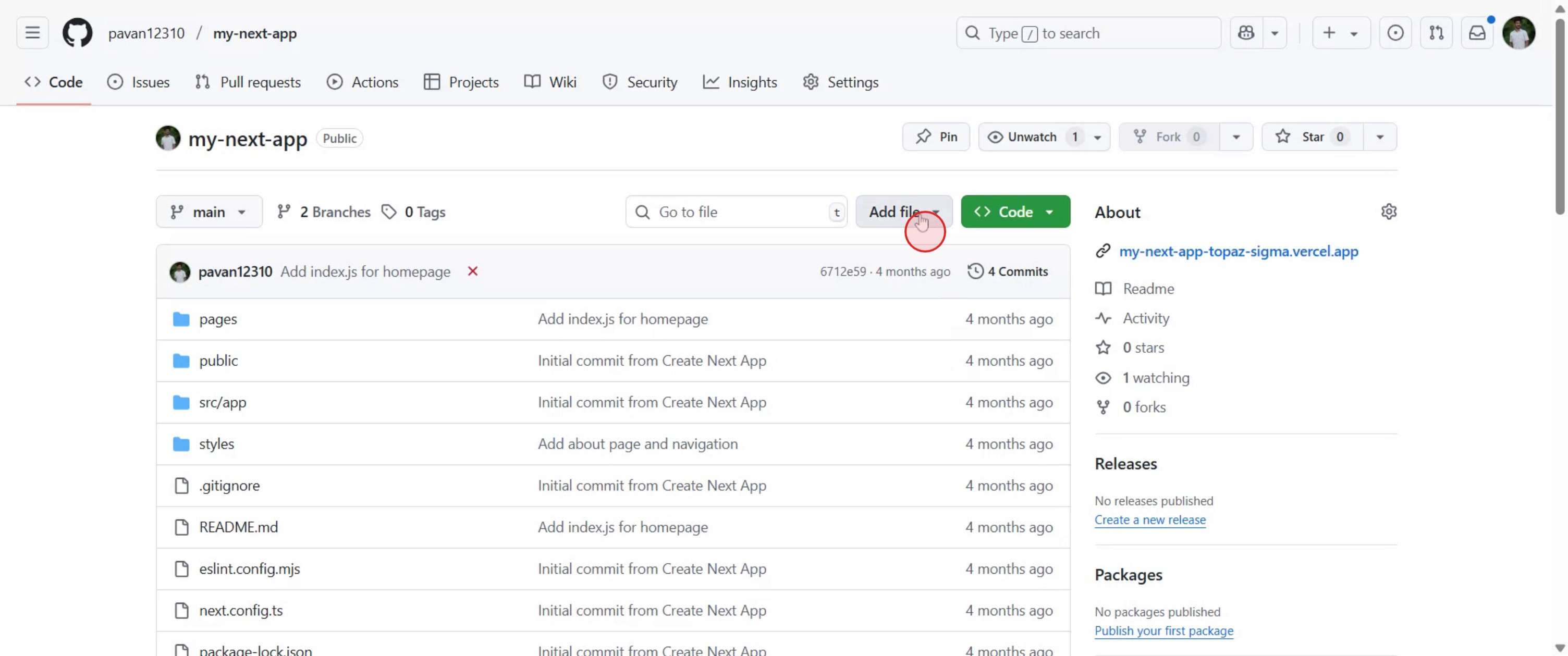
ステップ 1
GitHub リポジトリで、「Add file」ボタンをクリックします。
ステップ 2
「+Create new file」を選択します。

ステップ 3
ファイル名を適切に入力し、「Commit Changes」をクリックして進みます。

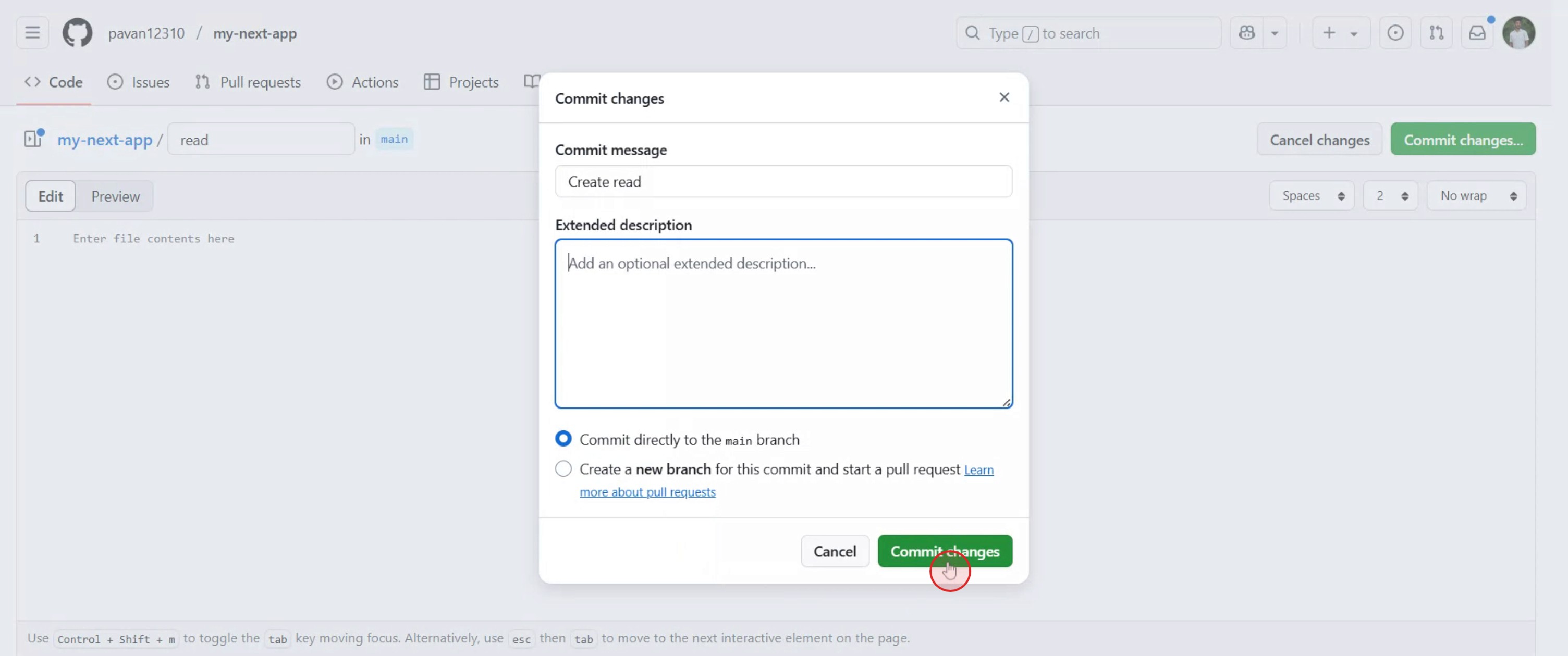
ステップ 4
必要に応じて、ファイルの説明を追加します。完了したら、「Commit Changes」をクリックします。
ステップ 5
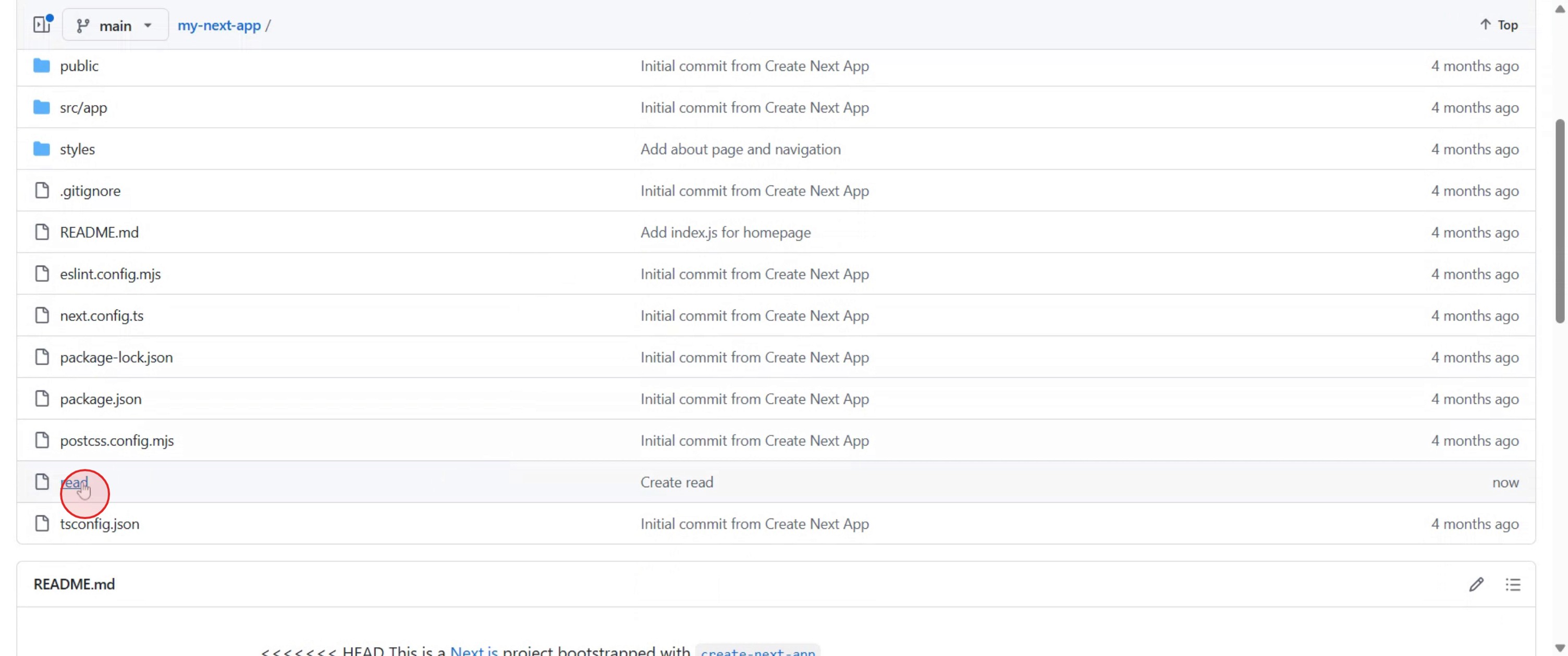
これでフォルダが作成されました。フォルダをクリックして表示し、内容を追加できます。
GitHub でディレクトリを作成するためのプロのヒント
GitHub アカウントにログインする
github.com にアクセスし、認証情報でサインインします。リポジトリに移動する
ディレクトリを作成したいリポジトリを開きます。Add File をクリックする
メインのリポジトリページで「Add file」ボタンをクリックし、ドロップダウンメニューから「Create new file」を選択します。ファイル名フィールドでディレクトリ名を指定する
ファイル名の入力ボックスに、新しいディレクトリ名の後ろにスラッシュ(/)を付け、その中に配置するファイル名を入力します。
例: new-folder/readme.md内容を追加する
ファイルエディタにテキストを入力します。GitHub では空のディレクトリは作成できないため、少なくとも 1 つのファイルが必要です。新しいディレクトリをコミットする
下にスクロールしてコミットメッセージを入力します。必要に応じて、main ブランチに直接コミットするか、新しいブランチを作成します。Commit New File をクリックする
詳細を入力したら、「Commit new file」をクリックしてディレクトリとファイルを作成します。
よくある落とし穴とその回避方法
空のフォルダを作成しようとする
GitHub では、完全に空のディレクトリはサポートされていません。中に少なくとも 1 つのファイルを含める必要があります。末尾のスラッシュを忘れる
フォルダを作成するには、ファイル名を付けるときにフォルダ名の後ろにスラッシュ(/)を付けてください。ファイルに内容を追加しない
新しいディレクトリ内のファイルには少なくとも 1 文字が必要です。空白のファイルは拒否されます。ディレクトリ作成とアップロードを混同する
手動でディレクトリを作成するには「Create new file」を使用します。既存のフォルダをコンピューターからアップロードするには「Upload files」を使用します。新しいディレクトリの場所を間違える
エディタ上部のファイルパスを必ず確認し、リポジトリの正しい場所にフォルダが作成されているか確認してください。
GitHub でディレクトリを作成することに関するよくある質問
GitHub でファイルなしのフォルダを作成できますか?
いいえ、GitHub ではフォルダ内に少なくとも 1 つのファイルが必要です。空のディレクトリはサポートされていません。新しいフォルダを作成する最も簡単な方法は?
「Create new file」オプションを使い、ファイル名を folder-name/filename.ext の形式で指定します。複数のフォルダを一度に追加できますか?
はい、ファイル名フィールドに folder1/folder2/filename.ext と入力することで、フォルダをネストできます。GitHub モバイルでフォルダを作成できますか?
モバイル版の機能は限られているため、ディレクトリ作成にはデスクトップサイトを使うのが最適です。あとでフォルダを削除できますか?
はい、フォルダ内のすべてのファイルを削除すると、GitHub は空になったディレクトリを自動的に削除します。Mac で画面録画するには?
Mac で画面録画するには、Mac で画面録画する、Trupeer AI を使用できます。画面全体をキャプチャでき、AI アバターの追加、ボイスオーバーの追加、動画のズームイン/ズームアウトなどの AI 機能も提供します。trupeer の AI 動画翻訳機能を使えば、30 以上の言語に動画を翻訳できます。画面録画に AI アバターを追加するには?
画面録画に AI アバターを追加するには、AI 画面録画ツール を使用する必要があります。Trupeer AI は AI 画面録画ツールで、複数のアバターを使った動画作成を支援し、さらに動画用の独自アバターの作成もサポートします。Windows で画面録画するには?
Windows で画面録画するには、Windows + G の組み込み Game Bar を使うか、Trupeer AI のような高度な AI ツールを使用して、AI アバター、ボイスオーバー、翻訳などのより高度な機能を利用できます。動画にボイスオーバーを追加するには?
動画にボイスオーバーを追加するには、trupeer ai の Chrome 拡張機能をダウンロードします。サインアップ後、音声付きの動画をアップロードし、trupeer から希望のボイスオーバーを選択して、編集した動画をエクスポートします。画面録画でズームインするには?
画面録画中にズームインするには、Trupeer AI のズーム効果を使用します。これにより、特定の瞬間にズームイン/ズームアウトでき、動画コンテンツの視覚的なインパクトを高められます。
おすすめ記事
関連チュートリアル


