Trupeer Blog
أفضل برنامج لالتقاط الشاشة

نظرة عامة للمشتري
يُعد برنامج التقاط الشاشة أمرًا بالغ الأهمية للتواصل الداخلي الفعّال، والإبلاغ عن الأخطاء، وتوثيق المنتج. ومع ذلك، لا تزال العديد من الفرق تستخدم أدوات أساسية على مستوى نظام التشغيل لا تلبّي احتياجات مثل التعليق التوضيحي، والالتقاط أثناء التمرير، والمشاركة الفعّالة. يمكن لأداة التقاط شاشة مختارة بعناية أن تغيّر الطريقة التي توثّق بها الفرق وتتواصل بصريًا. ووفقًا لدراسة أجرتها TechSmith، يعتقد 67% من المهنيين أن تحسين التواصل البصري يعزز الإنتاجية بشكل كبير. صُمم هذا الدليل لمساعدة المهنيين والفرق في العثور على أفضل برنامج لالتقاط الشاشة الذي يناسب احتياجاتهم المحددة، سواء كانوا يركزون على قدرات التعليق التوضيحي، أو ميزات المشاركة، أو أوضاع الالتقاط المتقدمة.
أفضل أدوات التقاط الشاشة: مقارنة مباشرة
الأداة | Trupeer | Snagit | ShareX | Lightshot | Greenshot | Markup Hero | CloudApp |
|---|---|---|---|---|---|---|---|
أوضاع الالتقاط | ملء الشاشة، منطقة، تمرير، نافذة | ملء الشاشة، منطقة، تمرير، نافذة | ملء الشاشة، منطقة، تمرير، نافذة، تراكب كاميرا الويب | ملء الشاشة، منطقة، نافذة | ملء الشاشة، منطقة، نافذة | منطقة، نافذة | ملء الشاشة، منطقة، تمرير، نافذة، تراكب كاميرا الويب |
أدوات التعليق التوضيحي | نعم | نعم | محدود | محدود | نعم | نعم | نعم |
OCR | نعم | نعم | نعم | لا | لا | لا | نعم |
المشاركة السحابية | نعم | نعم | نعم | محدود | لا | لا | نعم |
دعم مقاطع الفيديو | نعم | نعم | نعم | لا | لا | لا | نعم |
الخطة المجانية | نعم | لا | نعم | نعم | نعم | نعم | محدود |
Trupeer
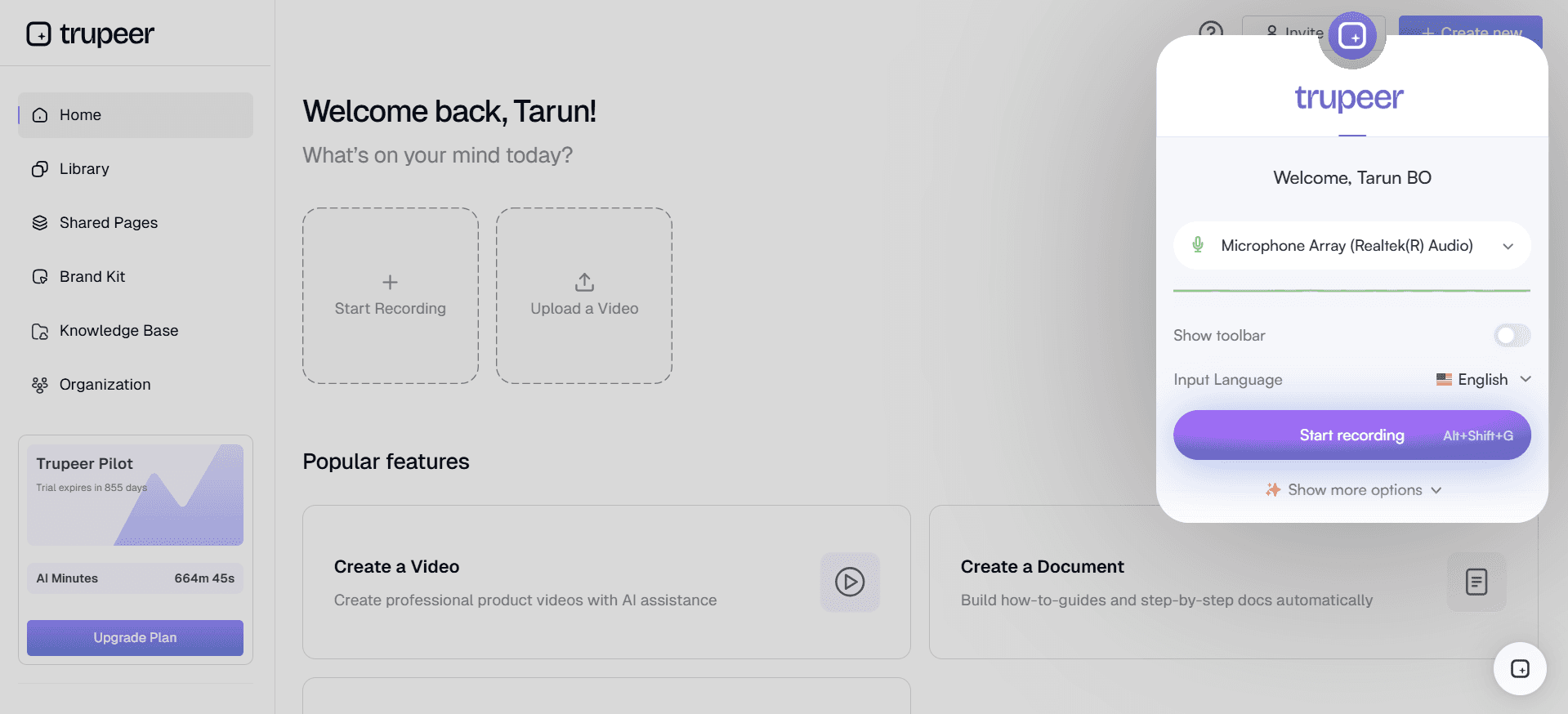
Trupeer هي أداة متعددة الاستخدامات لالتقاط الشاشة، صُممت لتناسب المهنيين الذين يبحثون عن مجموعة شاملة من الميزات. وهي تتفوق في تقديم تجربة سلسة لالتقاط لقطات الشاشة وإضافة التعليقات التوضيحية إليها ومشاركتها، مما يجعلها مثالية للبيئات المؤسسية والفرق التي تعطي الأولوية للتعاون. وتتميز Trupeer بقدراتها المتقدمة في الذكاء الاصطناعي، بما في ذلك التعرف الضوئي على الأحرف (OCR) والتعليقات التوضيحية الآلية، التي توفر الوقت وتعزز الإنتاجية.
مع Trupeer، ستحصل على أداة تدعم الالتقاط بملء الشاشة، والمنطقة، والتمرير، والنافذة، ما يضمن لك عدم تفويت أي تفصيلة. وهي مصممة لسهولة الاستخدام، مع عناصر تحكم بديهية تتيح للمستخدمين التركيز على إنشاء صور فعّالة بدلًا من تعلم برامج معقدة.
الميزات الرئيسية
تعليقات توضيحية متقدمة مدعومة بالذكاء الاصطناعي
OCR لاستخراج النص
المشاركة والتعاون عبر السحابة
دعم متعدد المنصات
التقاط مقاطع الفيديو وتحريرها
اختصارات لوحة مفاتيح قابلة للتخصيص
تكاملات مع أهم أدوات العمل
«لقد ساعدت Trupeer في تبسيط اتصالاتنا الداخلية، مما وفّر علينا ساعات كل أسبوع. أدوات التعليق التوضيحي البديهية فيها تُحدث فرقًا كبيرًا.» - Sarah L.، مديرة مشاريع في Tech Innovators
التسعير
تقدم Trupeer تجربة مميزة بدون خطة مجانية. يبدأ السعر من 49 دولارًا لكل مستخدم شهريًا، مع توفر خطط مؤسسية للفرق الأكبر.
Snagit
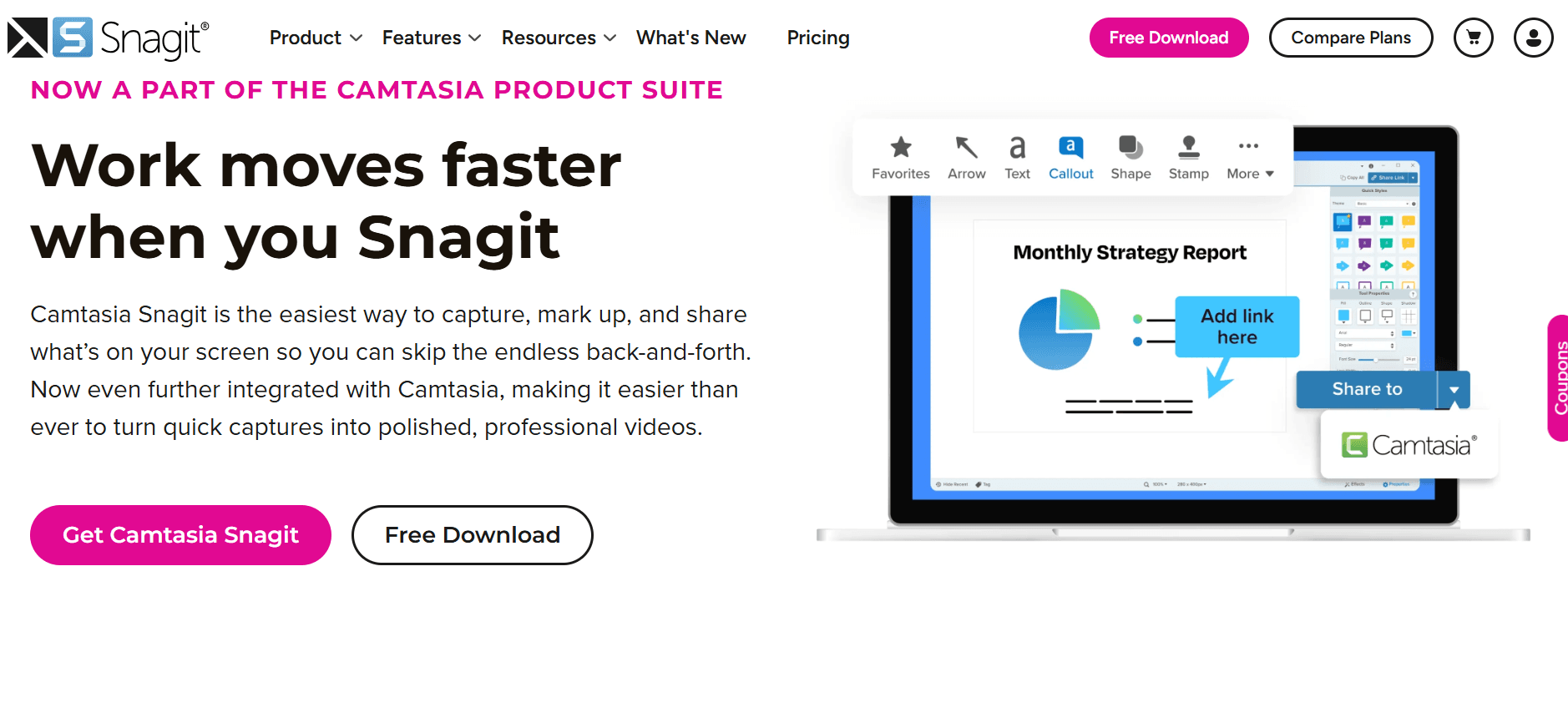
يُعد Snagit من TechSmith خيارًا شائعًا بين المعلمين والمهنيين بفضل ميزاته القوية وسهولة استخدامه. وهو مناسب بشكل خاص لأولئك الذين يحتاجون إلى إنشاء شروحات أو توثيق تفصيلي، وذلك بفضل قدرات الالتقاط والتعليق التوضيحي القوية. يدعم Snagit الالتقاط بملء الشاشة والمنطقة والتمرير، مما يجعله متعدد الاستخدامات لمهام مختلفة.
إحدى أبرز ميزات Snagit هي قدرته على تحويل اللقطات بسرعة إلى صور تبدو احترافية باستخدام مجموعة من أدوات التحرير. وهذا يجعله مثاليًا للمستخدمين الذين يحتاجون إلى نتائج مصقولة بأقل جهد ممكن.
الميزات الرئيسية
الالتقاط أثناء التمرير
أدوات تعليق توضيحي شاملة
تسجيل الفيديو وقصّه
استخراج النص باستخدام OCR
قوالب جاهزة للتعديلات السريعة
مكتبة سحابية لسهولة الوصول
صيغ إخراج متعددة
الإيجابيات | السلبيات |
|---|---|
واجهة بديهية تناسب جميع مستويات الخبرة | لا توجد خطة مجانية |
أدوات قوية للتعليق التوضيحي والتحرير | يستهلك موارد كبيرة على الأنظمة القديمة |
يدعم كلًا من لقطات الشاشة والتقاط الفيديو | تكاملات محدودة مع أدوات الجهات الخارجية |
التسعير
لا يقدم Snagit نسخة مجانية، لكن يمكن للمستخدمين تجربته مجانًا لمدة 15 يومًا. يبدأ الإصدار الكامل بسعر 49.99 دولارًا كشراء لمرة واحدة.
ShareX
ShareX هو أداة مجانية ومفتوحة المصدر لالتقاط الشاشة، وهو مليء بالميزات، مما يجعله مفضلًا لدى عشاق التقنية والمطورين. ويوفر مجموعة واسعة من أوضاع الالتقاط، بما في ذلك ملء الشاشة والمنطقة والتمرير، إضافة إلى ميزة فريدة لتراكب كاميرا الويب، وهي ميزة نادرة نسبيًا في الأدوات المجانية.
يتميز ShareX بدرجة عالية من التخصيص، مما يسمح للمستخدمين بتكييف وظائفه وفقًا لاحتياجاتهم المحددة. ومع ذلك، قد يكون هذا المستوى من التخصيص مربكًا للقادمين الجدد أو لمن يبحثون عن حل مباشر وسهل.
الميزات الرئيسية
أوضاع التقاط شاملة
سير عمل قابل للتخصيص
يدعم إنشاء ملفات GIF
إمكانيات مشاركة الروابط
أدوات تعليق توضيحي مع تحرير أساسي
دعم OCR للتعرف على النص
مجاني ومفتوح المصدر
الإيجابيات | السلبيات |
|---|---|
مجاني تمامًا مع ميزات واسعة | منحنى تعلم حاد للمستخدمين الجدد |
قابل للتخصيص بدرجة عالية ومتعدد الاستخدامات | قد تبدو الواجهة مزدحمة |
يدعم سير العمل المتقدم مع البرمجة النصية | موارد الدعم الرسمية محدودة |
التسعير
ShareX مجاني بالكامل، ولا توجد له نسخ مدفوعة، مما يجعله متاحًا للجميع من الأفراد إلى الفرق.
Lightshot
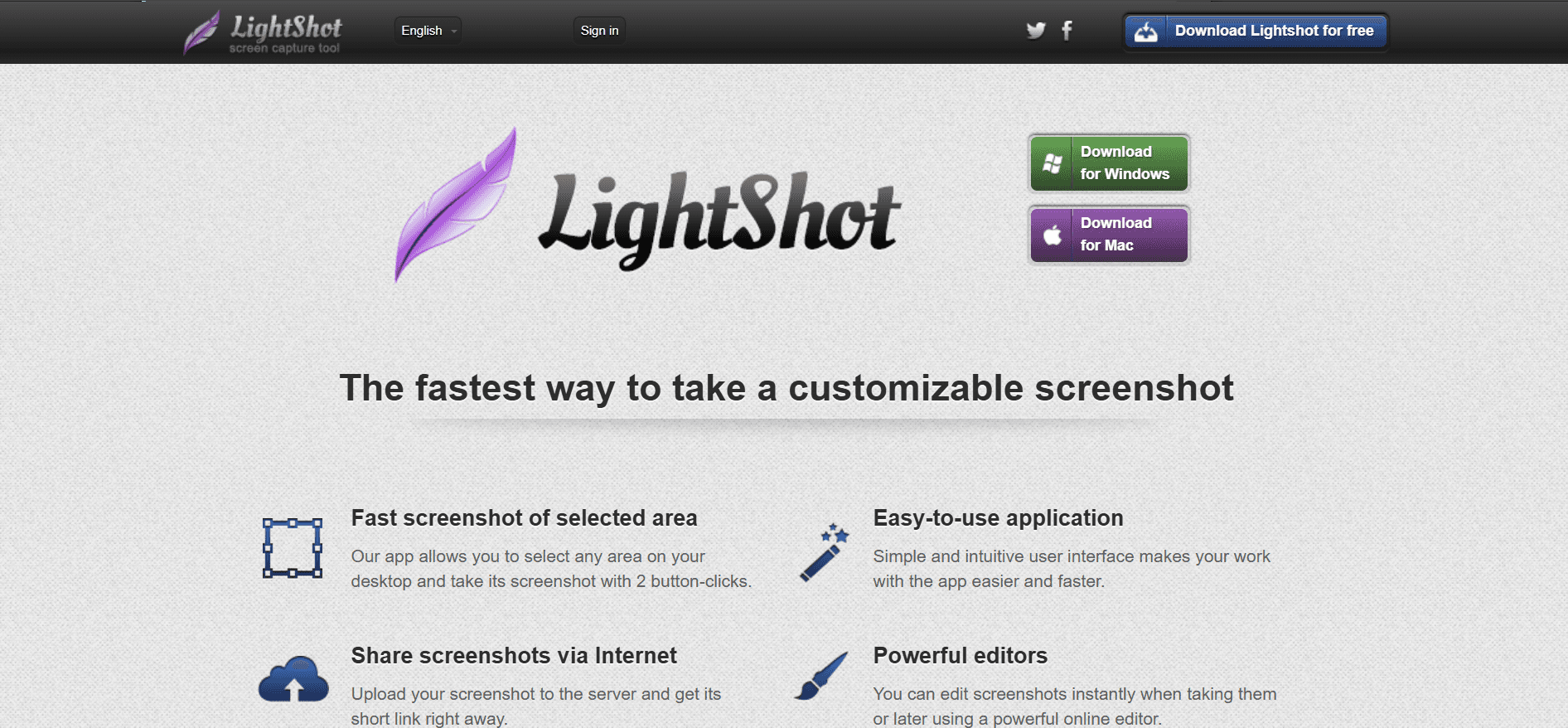
Lightshot هو أداة بسيطة وخفيفة لالتقاط الشاشة، ومثالية للمستخدمين الذين يحتاجون إلى لقطات شاشة سريعة وسهلة. وهو شائع بشكل خاص بين المستخدمين العاديين وأولئك الذين يريدون حلًا مباشرًا لالتقاط مناطق من شاشتهم. يتوفر Lightshot على منصات متعددة، مما يضمن لك إمكانية الالتقاط من أي جهاز تقريبًا.
على الرغم من أن Lightshot يفتقر إلى بعض الميزات المتقدمة الموجودة في الأدوات الأكثر قوة، فإن بساطته وسهولة استخدامه تجعله جذابًا للمستخدمين الذين يفضلون السرعة والكفاءة على الواجهات الغنية بالميزات.
الميزات الرئيسية
التقاط سريع للمنطقة
رفع فوري إلى السحابة
أدوات تعليق توضيحي أساسية
خيارات مشاركة سهلة
متوفر عبر المنصات
واجهة بسيطة وبديهية
الإيجابيات | السلبيات |
|---|---|
سهل جدًا للاستخدام في الالتقاط السريع | يفتقر إلى أوضاع الالتقاط المتقدمة |
مجاني وخفيف | خيارات التعليق التوضيحي محدودة |
قدرة مشاركة فورية | لا يدعم التقاط الفيديو |
التسعير
Lightshot مجاني للاستخدام بدون أي مستويات مدفوعة، مما يجعله متاحًا لجميع المستخدمين الذين يبحثون عن وظائف التقاط أساسية.
Greenshot
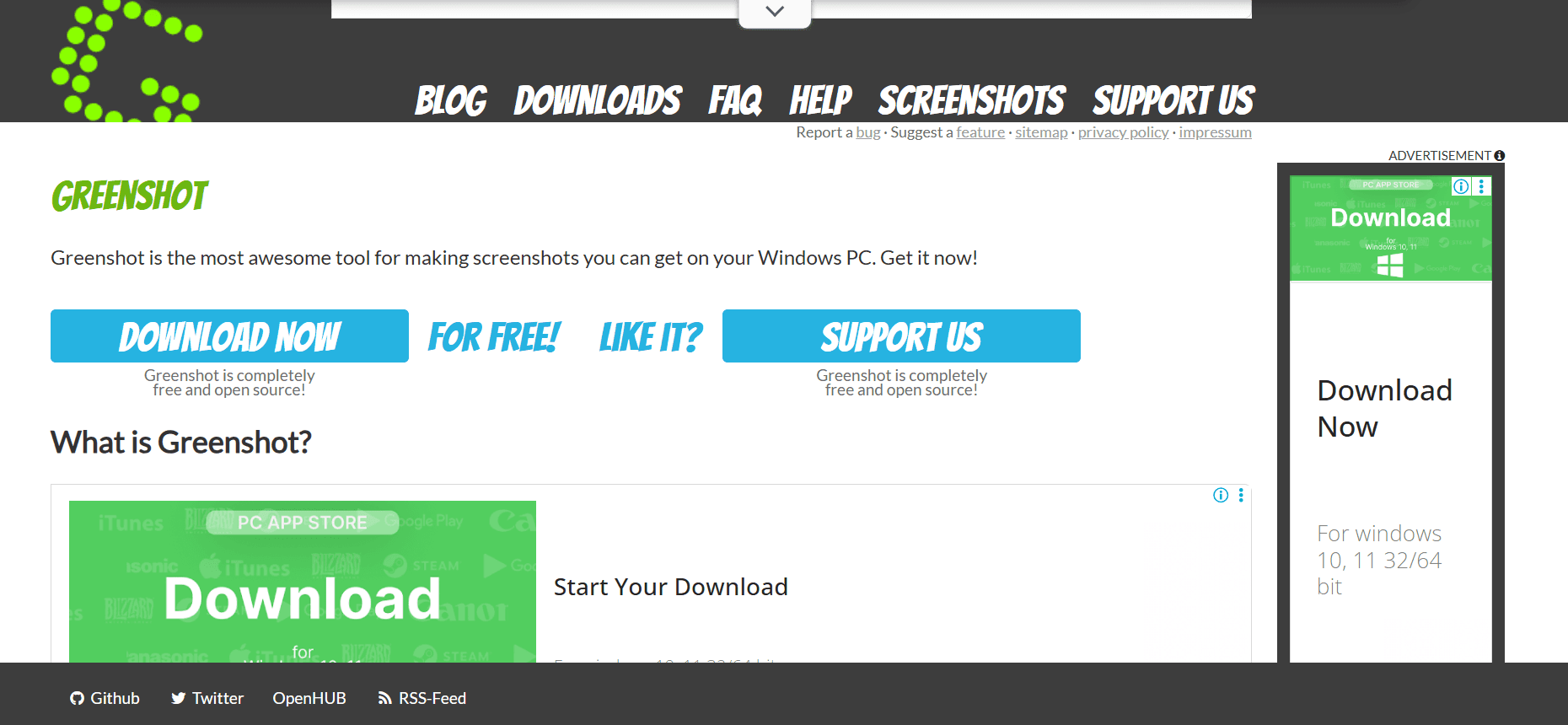
Greenshot أداة مفتوحة المصدر معروفة ببساطتها وفعاليتها في التقاط لقطات الشاشة. وهي مفضلة بشكل خاص في بيئات الأعمال حيث تكون الحاجة إلى التقاط سريع وموثوق أمرًا ضروريًا. يوفر Greenshot خيارات التقاط ملء الشاشة والمنطقة والنافذة، مما يجعله متعدد الاستخدامات لمختلف الاحتياجات.
على الرغم من أن Greenshot لا يمتلك أوسع مجموعة ميزات، فإنه يوفر أدوات أساسية للتعليق التوضيحي والمشاركة، مما يجعله خيارًا موثوقًا للمستخدمين الذين يحتاجون إلى وظائف مباشرة دون الزوائد.
الميزات الرئيسية
أوضاع التقاط أساسية
أدوات تعليق توضيحي بسيطة
تكامل مع Microsoft Office
رفع مباشر إلى خدمات السحابة
مجاني ومفتوح المصدر
تطبيق خفيف
الإيجابيات | السلبيات |
|---|---|
سهل الاستخدام مع الميزات الأساسية | ميزات متقدمة محدودة |
يتكامل بشكل جيد مع حزمة Office | لا توجد قدرات لتسجيل الفيديو |
مجاني ومفتوح المصدر | أدوات تعليق توضيحي أساسية |
التسعير
Greenshot متاح مجانًا، ولا توجد له نسخة مدفوعة، مما يجعله خيارًا اقتصاديًا للشركات والأفراد على حد سواء.
Markup Hero
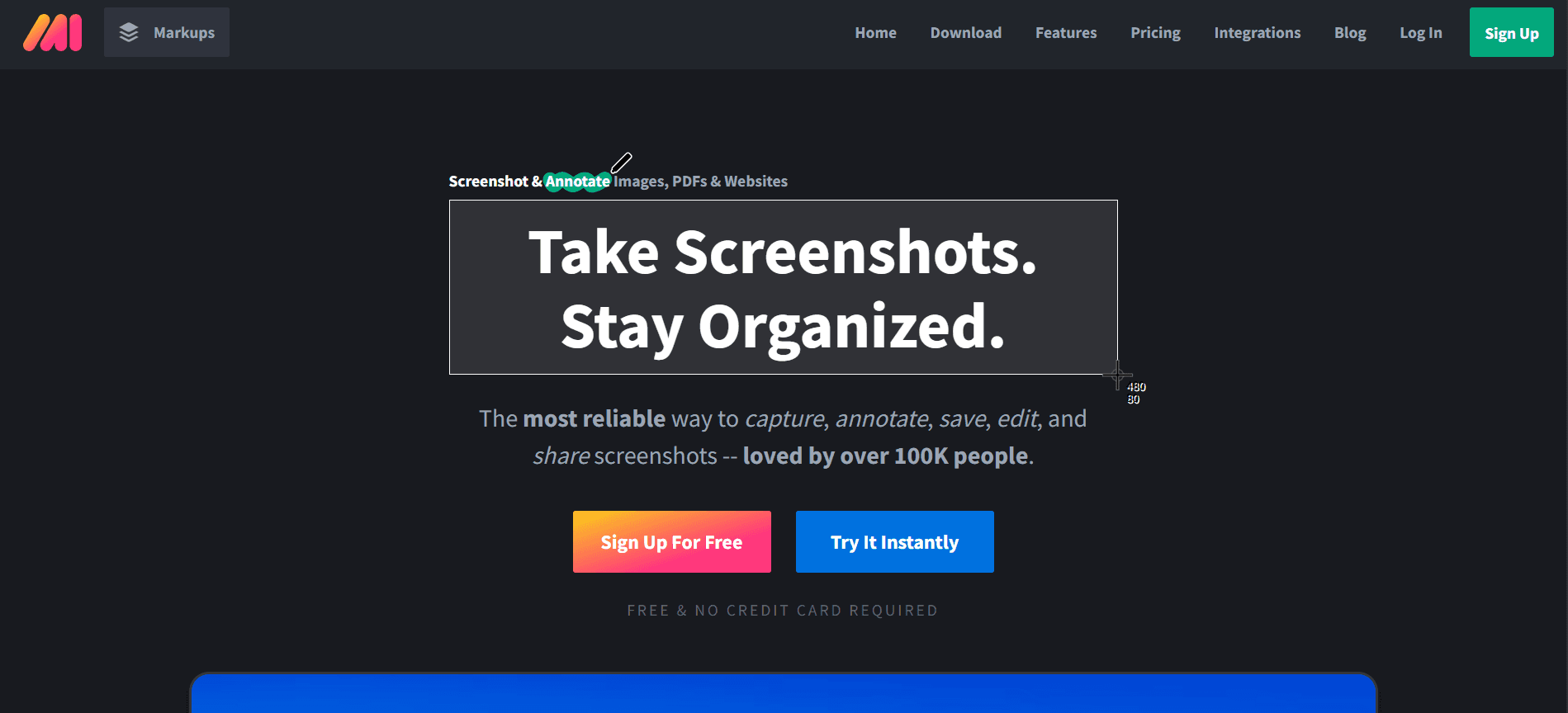
صُمم Markup Hero للمستخدمين الذين يحتاجون إلى إضافة التعليقات التوضيحية إلى لقطات الشاشة ومشاركتها بسرعة. وهو أداة ممتازة للمعلمين والمصممين وأي شخص يتعاون بصريًا بشكل متكرر. يركز Markup Hero على سهولة الاستخدام والسرعة، مما يتيح للمستخدمين الالتقاط والتعليق والمشاركة ببضع نقرات فقط.
وعلى الرغم من أنه لا يقدم أوسع نطاق من خيارات الالتقاط، فإن تركيزه على التعليق التوضيحي والمشاركة يجعله أداة قوية لمن يحتاجون إلى إنشاء الصور ونشرها بسرعة.
الميزات الرئيسية
التقاط سريع مع التعليق التوضيحي
تخزين ومشاركة عبر السحابة
ميزات تعاون في الوقت الفعلي
تكاملات مع أدوات شائعة مثل Slack وGoogle Drive
واجهة بسيطة لسهولة الاستخدام
متوفر على منصات متعددة
الإيجابيات | السلبيات |
|---|---|
ممتاز للتعليق السريع والمشاركة | أوضاع التقاط محدودة |
يدعم التعاون في الوقت الفعلي | لا توجد وظيفة لتسجيل الفيديو |
تتوفر خطة مجانية بالميزات الأساسية | الميزات المتقدمة خلف جدار دفع |
التسعير
يقدم Markup Hero خطة مجانية بالميزات الأساسية، بينما تبدأ الخطط المميزة من 5 دولارات لكل مستخدم شهريًا للقدرات المتقدمة.
CloudApp
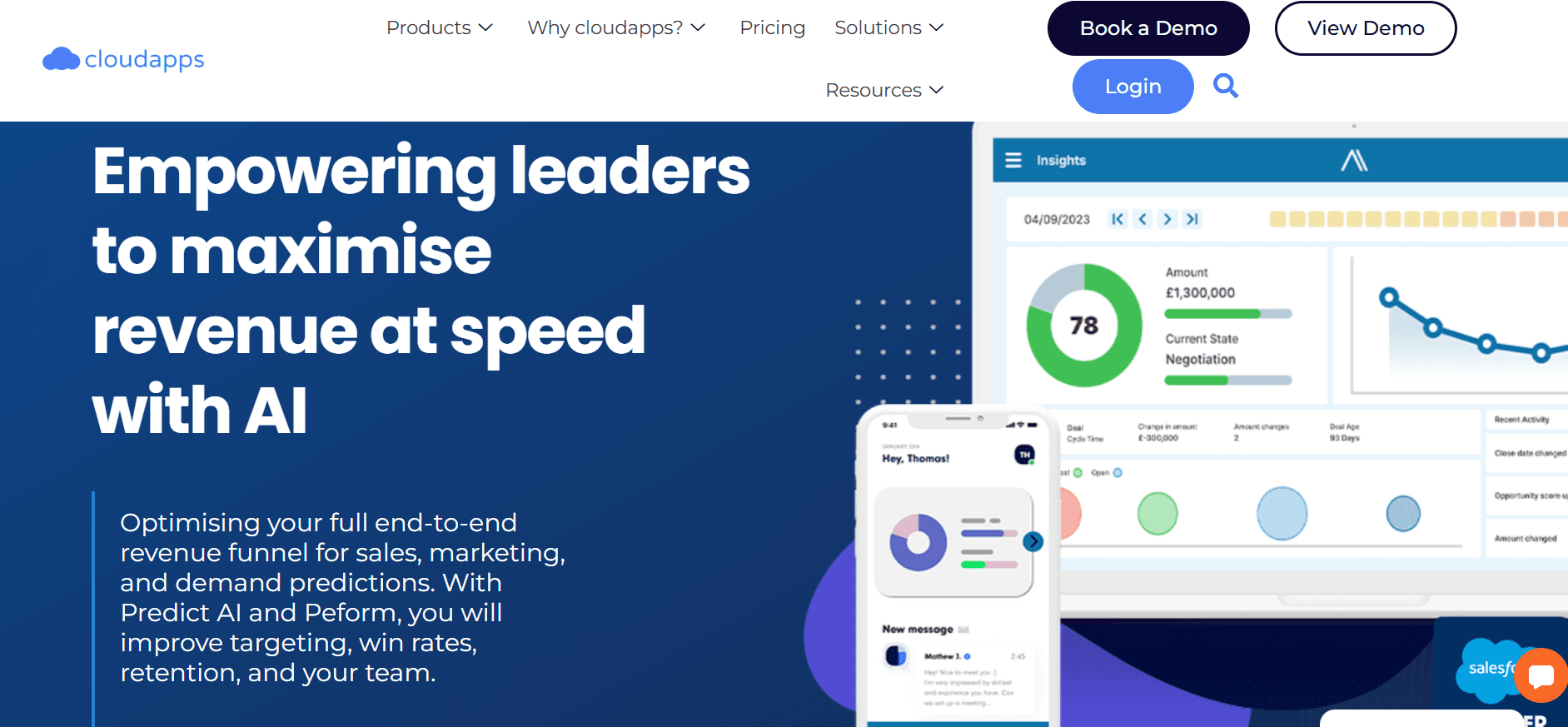
CloudApp، الذي أُعيدت تسميته مؤخرًا إلى Zight، هو أداة قوية تفضلها الفرق التي تحتاج إلى كل من التقاط الشاشة وإمكانيات الفيديو. ويوفر تجربة سلسة لالتقاط لقطات الشاشة وتسجيلات الشاشة وإضافة التعليقات التوضيحية إليها ومشاركتها، مما يجعله حلًا شاملاً لاحتياجات متنوعة.
تكمن نقطة البيع الفريدة في CloudApp في تكامله مع خدمات السحابة، مما يتيح للمستخدمين الوصول إلى لقطاتهم ومشاركتها من أي مكان. وهذا يجعله مفيدًا بشكل خاص للفرق البعيدة والمؤسسات التي تعطي الأولوية لإمكانية الوصول والتعاون.
الميزات الرئيسية
التقاط الشاشة وتسجيل الفيديو
أدوات تعليق توضيحي في الوقت الفعلي
تخزين سحابي ومشاركة
تكاملات مع أدوات العمل مثل Slack وTrello
تراكب كاميرا الويب للتسجيلات الشخصية
دعم إنشاء ملفات GIF
الإيجابيات | السلبيات |
|---|---|
ميزات شاملة للالتقاط والمشاركة | الخطة المجانية محدودة الميزات |
ممتاز للتعاون عن بُعد | أغلى من بعض البدائل |
يدعم كلًا من لقطات الشاشة ومقاطع الفيديو | قد يستهلك موارد كبيرة |
التسعير
يقدم CloudApp خطة مجانية محدودة، مع خطط مدفوعة تبدأ من 8 دولارات لكل مستخدم شهريًا، وتوفر ميزات إضافية وسعة تخزين أكبر.
تحديات التقاط الشاشة: ما الذي تواجهه الفرق من صعوبات
قيود التعليق التوضيحي
الأدوات غير الكافية لوضع العلامات على لقطات الشاشة قد تؤدي إلى سوء فهم وأخطاء.
الخيارات الأساسية للتعليق التوضيحي تفتقر إلى الدقة، مما يؤثر في وضوح الرسالة المنقولة.
عدم القدرة على تخصيص التعليقات التوضيحية يعيق جهود التخصيص والهوية البصرية.
غالبًا ما تعتمد الفرق على أدوات خارجية للتحرير المتقدم، مما يزيد من تعقيد سير العمل.
صعوبات المشاركة
الصعوبة في مشاركة اللقطات عبر المنصات يمكن أن تبطئ التعاون.
ضعف التكامل السحابي يحد من الوصول إلى اللقطات من أجهزة متعددة.
عمليات المشاركة اليدوية تستغرق وقتًا طويلًا وعرضة للأخطاء.
مخاوف أمن البيانات مع خيارات المشاركة السحابية قد تعيق الاستخدام.
عدم وجود الالتقاط أثناء التمرير
عدم القدرة على التقاط صفحات ويب طويلة أو مستندات كاملة دفعة واحدة يسبب إحباطًا للمستخدمين.
الدمج اليدوي لعدة لقطات شاشة يتطلب جهدًا كبيرًا وغير فعّال.
فقدان السياق عند تقسيم المحتوى عبر عدة صور قد يربك المستلمين.
لا توفر جميع الأدوات هذه الميزة، مما يحد من الخيارات المتاحة للمستخدمين.
قيود الصيغ
غياب الدعم لصيغ الملفات المتنوعة يحد من فائدة الصور الملتقطة.
تحويل الملفات إلى صيغ متوافقة يستهلك الوقت والموارد.
عدم التوافق مع برامج أخرى قد يؤدي إلى فقدان البيانات أو تلفها.
بعض الأدوات تفرض صيغًا خاصة، مما يعقد المشاركة والتخزين.
التخزين والتنظيم
من دون حلول تخزين فعالة، يواجه المستخدمون صعوبة في العثور بسرعة على اللقطات السابقة.
ضعف ميزات التنظيم يؤدي إلى مساحات عمل رقمية فوضوية.
غياب خيارات الوسوم والتصنيف يعقّد عملية الاسترجاع.
تقضي الفرق وقتًا مفرطًا في إدارة الملفات بدلًا من التركيز على المهام الأساسية.
التحدي | العملية التقليدية | الأثر على الأعمال | تكلفة الوقت |
|---|---|---|---|
قيود التعليق التوضيحي | استخدام برامج تحرير خارجية | ارتفاع معدلات الأخطاء | +2 ساعة/أسبوع |
صعوبات المشاركة | مرفقات البريد الإلكتروني | تأخر التعاون | +3 ساعات/أسبوع |
عدم وجود الالتقاط أثناء التمرير | دمج عدة لقطات شاشة يدويًا | انخفاض الكفاءة | +2.5 ساعة/أسبوع |
قيود الصيغ | أدوات تحويل الملفات | فقدان الإنتاجية | +1.5 ساعة/أسبوع |
التخزين والتنظيم | تنظيم المجلدات يدويًا | هدر الوقت في الاسترجاع | +3 ساعات/أسبوع |
تُبرز هذه التحديات الحاجة إلى أدوات متقدمة لالتقاط الشاشة تقدم حلولًا متكاملة لتبسيط سير العمل وتعزيز الإنتاجية. ويتناول القسم التالي الميزات الأساسية التي ينبغي أن تتوفر في أدوات التقاط الشاشة الحديثة للتغلب على هذه العقبات بفعالية.
الميزات التي لا غنى عنها في أدوات التقاط الشاشة الحديثة
أدوات التعليق التوضيحي المتقدمة
ينبغي أن تتضمن أدوات التقاط الشاشة الحديثة ميزات تعليق توضيحي متقدمة تتجاوز النصوص والأسهم البسيطة. يجب أن يتمكن المستخدمون من الوصول إلى أشكال قابلة للتخصيص، ومربعات توضيح، والقدرة على تمويه المعلومات الحساسة. تعزز هذه الميزات وضوح الصور وفعاليتها، وتضمن توصيل الرسالة بدقة. وتتفوق أدوات مثل Trupeer في هذا المجال من خلال تقديم تعليقات توضيحية مدعومة بالذكاء الاصطناعي توفر الوقت وتحسن الدقة.
كما ينبغي أن تتيح هذه الأدوات تكاملًا سلسًا مع التطبيقات الأخرى، مما يسمح للمستخدمين بإضافة التعليقات التوضيحية والمشاركة مباشرة ضمن سير عملهم. ويقلل هذا التكامل الحاجة إلى التبديل بين التطبيقات، مما يزيد الكفاءة ويقلل احتمالية الأخطاء.
مشاركة وتعاون سلسان
في عصر العمل عن بُعد، تُعد قدرات المشاركة والتعاون السلسة أمرًا أساسيًا. يجب أن توفر أدوات التقاط الشاشة تكاملًا سحابيًا قويًا، يتيح للمستخدمين تخزين اللقطات والوصول إليها من أي جهاز. وتمكّن ميزات التعاون في الوقت الفعلي الفرق من العمل معًا بشكل أكثر فاعلية، مما يسرّع عمليات اتخاذ القرار.
على سبيل المثال، يوفر CloudApp خيارات ممتازة للتخزين السحابي والمشاركة، مما يسهل التعاون بين الفرق. كما أن تكامله مع منصات شائعة مثل Slack وTrello يجعله خيارًا مفضّلًا للشركات التي تعطي الأولوية للتعاون.
قدرة الالتقاط أثناء التمرير
تُعد القدرة على التقاط المحتوى أثناء التمرير أمرًا حيويًا للمستخدمين الذين يحتاجون إلى توثيق صفحات الويب أو المستندات الطويلة. تلغي هذه الميزة الحاجة إلى عدة لقطات شاشة والدمج اليدوي، مما يوفر الوقت والجهد. وتوفر أدوات مثل Snagit وShareX وظيفة ممتازة لالتقاط التمرير، مما يجعلها مثالية للمستخدمين الذين يتعاملون كثيرًا مع محتوى الويب.
علاوة على ذلك، يضمن التقاط الصفحات كاملة دفعة واحدة الحفاظ على السياق، مما يحسن جودة التوثيق والتواصل.
التعرف الضوئي على الأحرف (OCR)
تُعد تقنية OCR تغييرًا جذريًا للمستخدمين الذين يحتاجون إلى استخراج النص من الصور. فمن خلال التعرف على النص ورقمنته، يتيح OCR للمستخدمين تحرير المعلومات وإعادة استخدامها دون الحاجة إلى الكتابة اليدوية. وتكون هذه الميزة مفيدة بشكل خاص لإنشاء مستندات قابلة للتحرير من الصور الممسوحة ضوئيًا أو لقطات الشاشة.
تدمج أدوات مثل Trupeer وSnagit تقنية OCR، مما يجعلها قيمة للمهنيين الذين يتعاملون مع مواد كثيفة النصوص. ومع OCR، يمكن للمستخدمين تبسيط سير العمل وتقليل الأخطاء وتعزيز الإنتاجية.
التوافق عبر المنصات
مع انتشار أنظمة التشغيل المختلفة، يصبح من الضروري لأدوات التقاط الشاشة أن توفر توافقًا عبر المنصات. ويضمن ذلك أن يتمكن المستخدمون من التقاط المحتوى وتحريره ومشاركته بغض النظر عن الجهاز أو نظام التشغيل المستخدم. وقد يكون التوافق مع Windows وmacOS وحتى Linux عاملًا حاسمًا لكثير من المستخدمين.
يوفر Trupeer وMarkup Hero دعمًا متعدد المنصات، مما يضمن للمستخدمين تجربة متسقة عبر الأجهزة. وتُعد هذه المرونة مهمة للفرق التي تعمل في بيئات متنوعة، إذ تسمح لها بالحفاظ على الإنتاجية دون مشكلات توافق.
واجهة مستخدم بديهية
تُعد الواجهة سهلة الاستخدام أمرًا أساسيًا لفعالية أي أداة. يجب أن يكون برنامج التقاط الشاشة بديهيًا بما يكفي للمستخدمين الجدد، مع تقديم ميزات متقدمة للمستخدمين المحترفين. فالواجهة النظيفة والمنظمة تقلل منحنى التعلم وتشجع على الاستخدام المتكرر.
تحظى أدوات مثل Lightshot وGreenshot بالإشادة بسبب بساطتها وسهولة استخدامها، مما يجعلها في متناول المستخدمين من جميع مستويات المهارة. ويضمن التصميم البديهي أن يتمكن المستخدمون من التركيز على مهامهم بدلًا من المعاناة مع الأداة نفسها.
كيفية اختيار برنامج التقاط الشاشة بناءً على حالة الاستخدام
الإبلاغ عن الأخطاء
في تطوير البرمجيات، يُعد الإبلاغ عن الأخطاء عملية حاسمة تتطلب تواصلًا واضحًا بين المختبرين والمطورين. وتؤدي أدوات التقاط الشاشة دورًا مهمًا من خلال توفير دليل بصري على المشكلات، مما يسهل على المطورين فهم الأخطاء وإعادة إنتاجها.
التحديات الرئيسية:
التقاط العناصر الديناميكية مثل القوائم المنسدلة والنصوص التلميحية
إضافة ملاحظات تفصيلية على لقطات الشاشة
مشاركة الصور بسرعة مع فرق التطوير
الحلول المطلوبة:
أوضاع التقاط متقدمة تشمل المنطقة والنافذة
أدوات تعليق توضيحي قوية للوضوح
تكامل سلس مع برامج تتبع الأخطاء مثل Jira
الأداة | مناسبة لحالة الاستخدام |
|---|---|
Trupeer | نعم |
Snagit | نعم |
ShareX | نعم |
Lightshot | محدود |
Greenshot | نعم |
«أدى استخدام أدوات التقاط الشاشة المتقدمة إلى تحسين عملية الإبلاغ عن الأخطاء لدينا بشكل كبير، مما خفّض وقت التواصل إلى النصف.» - Mike T.، قائد ضمان الجودة في TechCorp
توثيق المنتج
يُعد إنشاء توثيق تفصيلي للمنتج أمرًا أساسيًا لأدلة المستخدم والكتيبات ومواد التدريب. تساعد لقطات الشاشة في توضيح العمليات والواجهات المعقدة، مما يجعل التوثيق أكثر سهولة وفائدة للمستخدم.
التحديات الرئيسية:
توثيق العمليات خطوة بخطوة بدقة
الحفاظ على الاتساق في العناصر المرئية
تحديث التوثيق مع إصدارات البرامج الجديدة
الحلول المطلوبة:
الالتقاط أثناء التمرير للصفحات الطويلة
قوالب للتنسيق المتسق
أدوات تحرير سهلة للتحديثات السريعة
الأداة | مناسبة لحالة الاستخدام |
|---|---|
Trupeer | نعم |
Snagit | نعم |
CloudApp | نعم |
Markup Hero | محدود |
دعم العملاء
بالنسبة لفرق دعم العملاء، يمكن لالتقاط الشاشة أن يعزز التواصل بشكل كبير من خلال توفير شروحات بصرية لمشكلات المنتج أو حلولها. وهذا مفيد بشكل خاص في الدعم التقني، حيث قد يجد المستخدمون صعوبة في وصف مشكلاتهم شفهيًا.
التحديات الرئيسية:
شرح المشكلات المعقدة بصريًا
تقديم إرشادات خطوة بخطوة
ضمان أوقات استجابة سريعة
الحلول المطلوبة:
إمكانيات الالتقاط والمشاركة الفورية
تعليقات توضيحية في الوقت الفعلي للوضوح
تكامل سهل مع أنظمة CRM مثل Zendesk
الأداة | مناسبة لحالة الاستخدام |
|---|---|
CloudApp | نعم |
Snagit | نعم |
Markup Hero | نعم |
Lightshot | محدود |
نصيحة: عند التعامل مع استفسارات الدعم المعقدة، استخدم أدوات التقاط الشاشة لتسجيل جولة فيديو قصيرة. فهذا يمكن أن يوفّر وضوحًا لا تستطيع الصور الثابتة تقديمه.
ملاحظات التصميم
بالنسبة لفرق التصميم، يُعد تبادل الملاحظات على العناصر المرئية أمرًا بالغ الأهمية. وتسهّل أدوات التقاط الشاشة ذلك عبر تمكين المصممين من إضافة التعليقات التوضيحية ومشاركة أعمالهم بسهولة، مما يعزز التعاون والتكرار.
التحديات الرئيسية:
تقديم ملاحظات تفصيلية على عناصر التصميم
تسهيل المراجعات التعاونية
تتبع التغييرات والتحديثات
الحلول المطلوبة:
ميزات تعليق توضيحي متقدمة لتقديم ملاحظات مفصلة
أدوات تعاون لمراجعات الفريق
التحكم في الإصدارات لتتبع دورات التصميم
الأداة | مناسبة لحالة الاستخدام |
|---|---|
Trupeer | نعم |
CloudApp | نعم |
Markup Hero | نعم |
Greenshot | محدود |
5.إنشاء قاعدة المعرفة
يُعد بناء قاعدة معرفة شاملة أمرًا أساسيًا للتدريب الداخلي وتثقيف العملاء. تساعد لقطات الشاشة في توضيح الإرشادات والعمليات، مما يجعل قاعدة المعرفة أكثر جاذبية وفائدة.
التحديات الرئيسية:
توثيق العمليات المعقدة بوضوح
ضمان تحديث المواد باستمرار
دمج العناصر المرئية مع المحتوى النصي
الحلول المطلوبة:
الالتقاط أثناء التمرير للتوثيق المفصل
OCR لتحويل الصور إلى نص
أدوات لتحديثات وتعديلات سهلة
الأداة | مناسبة لحالة الاستخدام |
|---|---|
Trupeer | نعم |
Snagit | نعم |
CloudApp | نعم |
ShareX | محدود |
«إن دمج لقطات الشاشة في قاعدة معرفتنا لم يجعلها أكثر شمولًا فحسب، بل خفّض أيضًا عدد تذاكر الدعم بشكل ملحوظ.» - Lisa M.، مديرة المعرفة في EduTech Solutions
أفضل الممارسات لالتقاط الشاشة بفعالية
قبل الالتقاط
حدّد الغرض من الالتقاط لاختيار وضع الأداة المناسب (ملء الشاشة، منطقة، إلخ).
تأكد من خلو الشاشة من المشتتات مثل الألسنة غير الضرورية أو الإشعارات.
خطط للتعليقات التوضيحية مسبقًا للحفاظ على رسالة واضحة ومختصرة.
تحقق من إعدادات الالتقاط مثل الدقة والصيغة لتناسب متطلباتك.
نظّم مساحة عملك لتبسيط عملية الالتقاط وتقليل هدر الوقت.
أثناء الالتقاط
استخدم اختصارات لوحة المفاتيح للوصول السريع إلى ميزات الالتقاط، مما يوفر الوقت والجهد.
التقط المناطق ذات الصلة فقط للحفاظ على التركيز وتجنب ازدحام المعلومات.
أضف التعليقات التوضيحية في الوقت الفعلي للحفاظ على أفكارك ورؤاك الأولية.
استخدم ميزات التكبير عند الحاجة لالتقاط التفاصيل.
حافظ على الاتساق في الأسلوب والتنسيق للحصول على نتائج تبدو احترافية.
بعد الالتقاط
راجع اللقطات للتأكد من وضوحها ودقتها قبل المشاركة أو التخزين.
نظّم اللقطات في مجلدات بأسماء ذات معنى لسهولة استرجاعها.
شارك اللقطات باستخدام خدمات سحابية متكاملة لتعاون سلس.
حدّث لقطاتك بانتظام لتعكس التغييرات في العملية أو المنتج الموثق.
اطلب ملاحظات من أعضاء الفريق لتحسين اللقطات والعمليات مستقبلًا.
الأسئلة الشائعة
ما هو برنامج التقاط الشاشة؟
يتيح لك برنامج التقاط الشاشة أخذ لقطات شاشة أو تسجيل مقاطع فيديو لشاشة الكمبيوتر. ويُستخدم لإنشاء محتوى مرئي للدروس التعليمية والتوثيق والتواصل. وغالبًا ما تتضمن هذه الأدوات ميزات للتعليق التوضيحي والمشاركة والتحرير لتحسين الصور الملتقطة.
لماذا أحتاج إلى برنامج التقاط الشاشة؟
يُعد برنامج التقاط الشاشة ضروريًا للتواصل الفعّال للمعلومات المعقدة بصريًا. فهو يساعد في إنشاء الشروحات، وتوثيق العمليات، والإبلاغ عن الأخطاء، وتعزيز دعم العملاء. وغالبًا ما ينقل المحتوى المرئي المعلومات بوضوح وسرعة أكبر من النص وحده.
كيف ألتقط نافذة أثناء التمرير؟
لالتقاط نافذة أثناء التمرير، استخدم أداة تدعم الالتقاط أثناء التمرير مثل Snagit أو ShareX. ابدأ عملية الالتقاط واختر خيار النافذة القابلة للتمرير. سيقوم البرنامج تلقائيًا بالتمرير عبر المحتوى، والتقاط كل شيء في صورة واحدة سلسة.
هل يمكنني تعديل لقطات الشاشة بعد التقاطها؟
نعم، توفر معظم أدوات التقاط الشاشة إمكانيات تحرير تتراوح من الأساسية إلى المتقدمة. يمكنك القص، وإضافة التعليقات التوضيحية، وإضافة التأثيرات، وضبط الألوان. تساعد هذه الميزات على تحسين لقطات الشاشة وجعلها أكثر إفادة واحترافية قبل مشاركتها أو استخدامها في التوثيق.
هل توجد نسخة مجانية من Trupeer؟
لا تقدم Trupeer نسخة مجانية؛ فهي أداة مميزة مصممة للاستخدام المهني. ومع ذلك، فهي توفر فترة تجربة مجانية تتيح لك استكشاف ميزاتها قبل الالتزام بخطة اشتراك.
ما خيارات التسعير المتاحة لـ Snagit؟
يتوفر Snagit كشراء لمرة واحدة بسعر 49.99 دولارًا، مما يجعله خيارًا مناسبًا للعديد من المستخدمين. تتوفر خصومات للمؤسسات التعليمية والحكومية. يمكنك أيضًا تجربته مجانًا لمدة 15 يومًا لتقييم مدى ملاءمته لاحتياجاتك.
كيف أدمج أدوات التقاط الشاشة مع برامج أخرى؟
يعتمد التكامل على الأداة والبرنامج الذي تريد ربطه بها. توفر العديد من الأدوات خيارات تكامل مباشر مع منصات مثل Slack وTrello وأنظمة CRM. راجع وثائق الأداة للحصول على تعليمات تكامل محددة، أو استخدم خيارات API للاتصالات المخصصة.
هل يمكن استخدام أدوات التقاط الشاشة في الفرق البعيدة؟
بالتأكيد. تُعد أدوات التقاط الشاشة مفيدة بشكل خاص للفرق البعيدة، حيث تسهّل التواصل الواضح عبر المحتوى المرئي. كما أن ميزات المشاركة السحابية والتعاون في الوقت الفعلي تعزز إنتاجية الفريق بغض النظر عن الموقع الجغرافي.
ما خطوات البدء باستخدام Trupeer؟
للبدء مع Trupeer، سجّل في موقعهم الإلكتروني، ثم نزّل التطبيق، واتبع تعليمات الإعداد. تتوفر نسخة تجريبية مجانية لاستكشاف ميزاته. وللحصول على إرشادات مفصلة، راجع الشروحات والموارد المتاحة على موقعهم الإلكتروني.
أفكار ختامية
يعتمد اختيار برنامج التقاط الشاشة المناسب إلى حد كبير على احتياجاتك وحالات الاستخدام الخاصة بك. بالنسبة لمن يبحثون عن أداة شاملة، تبرز Trupeer بفضل ميزاتها المتقدمة، مما يجعلها خيارًا ممتازًا للبيئات المهنية. وتخدم قدراتها المدعومة بالذكاء الاصطناعي وتكاملاتها السلسة متطلبات متنوعة، من الإبلاغ عن الأخطاء إلى دعم العملاء.
لاستكشاف كيف يمكن لـ Trupeer أن تعزز إنتاجية فريقك وتواصله، تفضل بزيارة موقع Trupeer الإلكتروني لمزيد من المعلومات ولبدء التجربة المجانية. اكتشف اليوم الفرق الذي يمكن أن تحدثه أداة قوية لالتقاط الشاشة في سير عملك.

