Trupeer Blog
أفضل بدائل Screenpal لتسجيل الشاشة بشكل مثالي

هل ما زلت تُنتج تلك التسجيلات الطويلة وغير المصقولة للشاشة، بلا تأثيرات النقر والتكبير، ولا صور رمزية بالذكاء الاصطناعي، ومؤشرًا مهتزًا لا يثبت أبدًا؟
يرجى التوقف عن إزعاج عملائك! على الأرجح أنك تستخدم برامج مثل ScreenPal لإنشاء الشروحات أو عروض المنتجات أو التحديثات لفرقك. كن على علم بأن ScreenPal:
يفتقر إلى ميزات التحرير المتقدمة
يحد من جودة الفيديو
يجعل المشاركة عملية بطيئة ويدوية
والنتيجة؟ مقاطع فيديو ثقيلة تفقد جمهورك قبل أن تصل الرسالة! هل تحتاج إلى بعض البدائل لـ Screencast-o-matic؟ إذا كنت تواجه صعوبة في تسجيل مقاطع فيديو واضحة، أو إجراء تعديلات سريعة، أو مشاركة المحتوى بسهولة، فهذه المقالة لك!
لقد جمعنا قائمة بأفضل بدائل ScreenPal التي يمكنك التفكير فيها لمهمتك القادمة. اقرأ حتى النهاية!
1. ScreenPal مقابل Trupeer AI
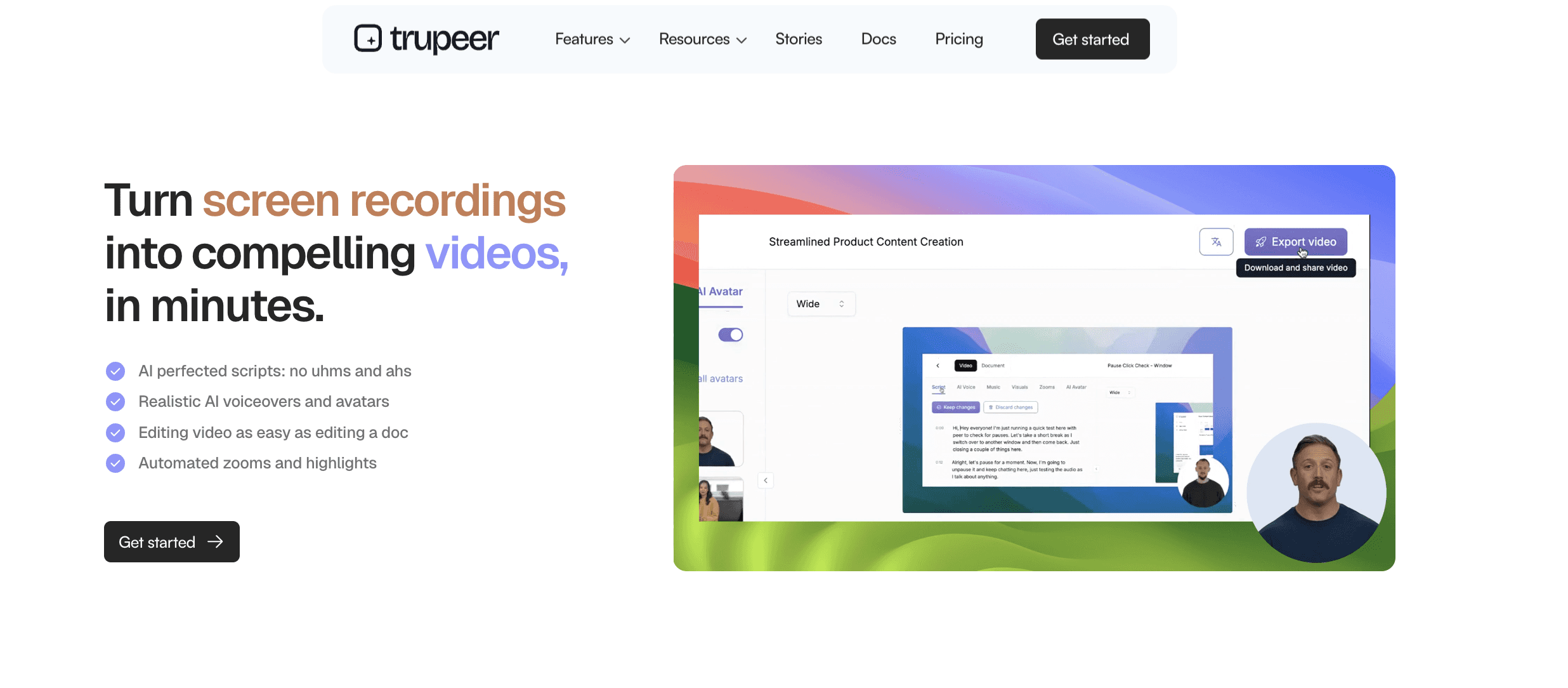
يُعد Trupeer.ai أحد أفضل أدوات الذكاء الاصطناعي لتسجيل الشاشة وإنشاء الأدلة. ومع تسجيل الشاشة مع تسجيل الصوت المدمج في إضافة Chrome الخاصة به، يمكنك تحويل تسجيل شاشة بسيط إلى فيديو مصقول أو مستند خطوة بخطوة، دون الحاجة إلى برامج معقدة. هل تريد أمثلة على الاستخدام؟ يمكنك استخدامه لإنشاء:
أدلة المستخدم
مواد تدريبية
محتوى تسويقي
يرجى ملاحظة أن Trupeer مدعوم بالذكاء الاصطناعي. فهو يصقل تسجيلات الشاشة الخام الخاصة بك تلقائيًا. لذا، إذا كنت تخطط لتعلّم تلك المهارات الصعبة لتحرير الفيديو، فتخلَّ عن الفكرة! وبدلًا من ذلك، ابدأ أول تسجيل شاشة لك اليوم مع Trupeer AI مجانًا!
الميزات الرئيسية لـ Trupeer.ai
تسجيل الشاشة: سجّل شاشتك باستخدام إضافة Chrome الخاصة بـ Trupeer.
توليد النص بالذكاء الاصطناعي: يستطيع Trupeer كتابة نص نظيف بناءً على نشاط الشاشة لديك.
التعليق الصوتي بالذكاء الاصطناعي: أضف تعليقًا صوتيًا مولدًا بالذكاء الاصطناعي باستخدام أنماط صوتية ولغات مختلفة.
تخصيص الفيديو: اختر المرئيات والخلفيات والموسيقى لفيديوك.
التوثيق خطوة بخطوة: يلتقط Trupeer تلقائيًا الإجراءات الرئيسية ويحوّلها إلى دليل مكتوب مع لقطات شاشة وأوصاف.
تصدير متعدد الصيغ: نزّل الفيديو النهائي أو المستند بصيغ مثل:
PDF
Word
Markdown.
دعم اللغات: يدعم Trupeer الترجمة التلقائية لأكثر من 30 لغة.
مزايا Trupeer.ai

لا حاجة لمهارات التحرير: يقوم Trupeer بأتمتة إنشاء الفيديو والمستندات.
حل شامل: التسجيل، والتحرير، وكتابة النص، والتعليق الصوتي، والتصدير - كلها من أداة واحدة.
نتائج احترافية: تبدو المخرجات نظيفة ومناسبة لـ:
عروض العملاء
التدريب
المشاركة العامة
متعدد الاستخدامات: مفيد للتسويق، والتأهيل، والتدريب، والمبيعات، أو محتوى YouTube.
قابل للتخصيص: يمكنك تعديل النص، والتعليق الصوتي، والتصميم المرئي قبل التصدير.
أسعار Trupeer
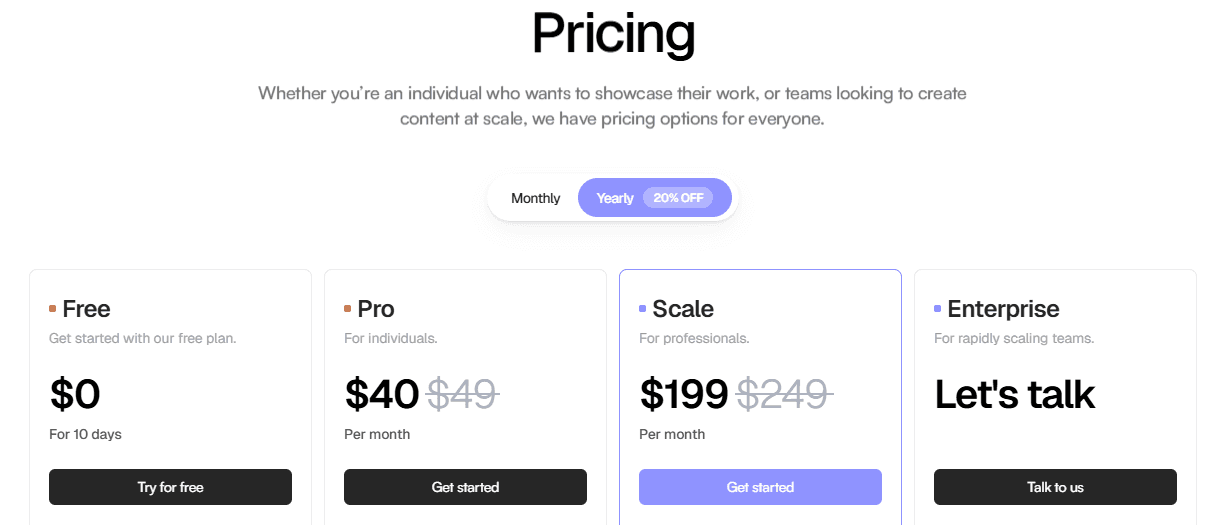
الخطة المجانية (صالحة لمدة 10 أيام)
الخطة الاحترافية - 49 دولارًا/شهريًا و40 دولارًا/شهريًا (تُفوتر سنويًا)
خطة التوسع - 249 دولارًا/شهريًا و199 دولارًا/شهريًا (تُفوتر سنويًا)
خطة المؤسسات - مخصصة (تواصل مع مبيعات Trupeer)
المراجعات
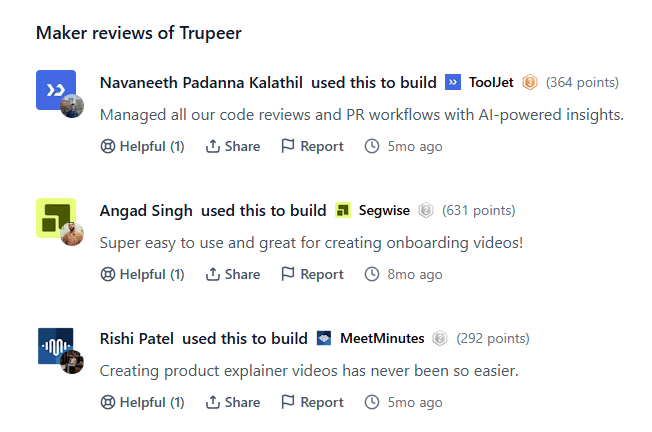
هل تخطط لاستخدام هذا البديل لـ Screencast؟ حصل Trupeer AI على تقييم 4.92 من 5 على Product Hunt. كما حصل على لقب المنتج رقم 1 لهذا العام. لنرَ ما يقوله بعض المستخدمين الحقيقيين -
إذا كنت تبحث عن أفضل بدائل ScreenPal في عام 2025، فقد ينهي Trupeer AI بحثك! أنشئ أول فيديو لك الآن! جرّبه مجانًا!
2. ScreenPal مقابل Loom
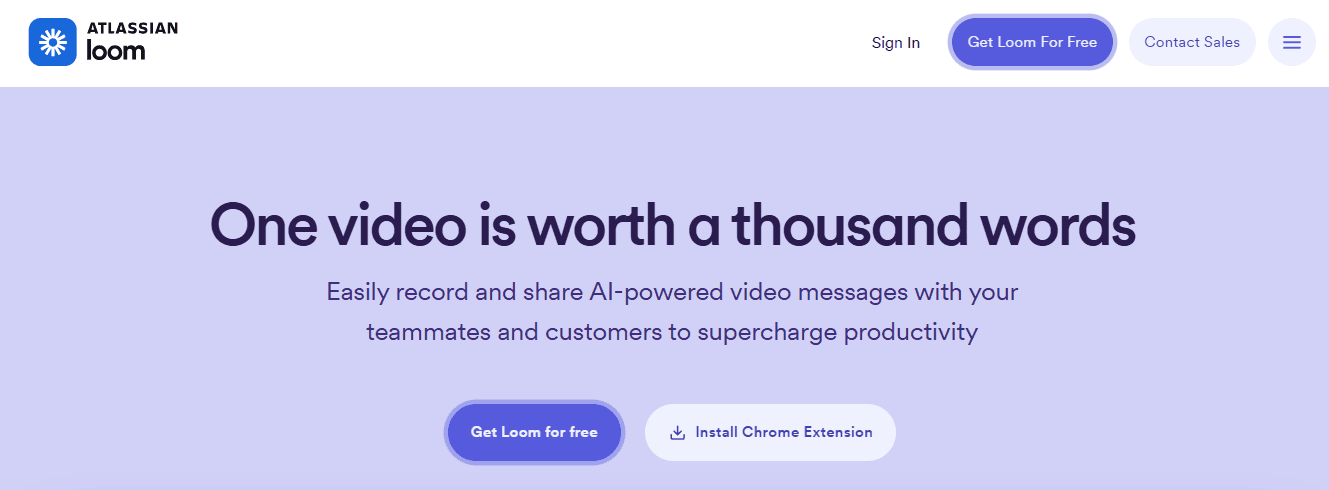
Loom هو أداة عبر الإنترنت تتيح لك تسجيل شاشتك أو كاميرا الويب أو كليهما في الوقت نفسه. وبدلًا من ترتيب اجتماع أو كتابة رسالة بريد إلكتروني طويلة، يمكنك ببساطة تسجيل فيديو قصير وإرساله إلى فريقك أو عملائك. يُستخدم بديل ScreenPal هذا بشكل أساسي لإنشاء:
شروحات
محتوى تدريبي
تحديثات داخلية
الميزات الرئيسية لـ Loom
تسجيل الشاشة وكاميرا الويب: يمكنك تسجيل شاشتك فقط، أو كاميرا الويب فقط، أو كليهما.
خلفية افتراضية: يمكنك تمويه خلفية كاميرا الويب أو استبدالها.
مشاركة فورية: بمجرد الانتهاء من التسجيل، ينشئ Loom رابط فيديو قابلًا للمشاركة.
تعليقات المشاهدين: يمكن للمشاهدين ترك تعليقات ذات طابع زمني وتفاعلات رموز تعبيرية على الفيديو.
النسخ التلقائي: تضيف المنصة ترجمات وشرحًا نصيًا مغلقًا.
أدوات تحرير أساسية: يمكنك قص أجزاء من الفيديو وإزالة الكلمات الحشو مثل "um". كما يمكنك إضافة فصول أو انتقالات.
تكاملات مع جهات خارجية: يعمل هذا البرنامج، مثل ScreenPal، مع Slack وGmail وJira وSalesforce وغيرها.
مزايا Loom
سهل التعلم والاستخدام
مناسب للتواصل السريع داخل الفريق أو شرح المهام
تتوفر خطة مجانية
يتضمن النسخ وبعض أدوات التحرير
يعمل في المتصفح. لا حاجة لتثبيت برامج ثقيلة
يوفر الوقت من خلال الاستغناء عن الرسائل الطويلة أو الاجتماعات
عيوب Loom
يتم حفظ الفيديوهات عبر الإنترنت وتكون عامة افتراضيًا (يجب تغيير إعدادات الخصوصية يدويًا)
لا تدعم الخطة المجانية سوى جودة فيديو 720p
أداة لقطات شاشة ضعيفة لأنها لا توفر تحريرًا أو إضافة ملاحظات
أدوات تحرير محدودة للفيديوهات ذات الجودة الاحترافية
قد يتباطأ مع الإنترنت الأبطأ، أو إذا كان جهازك تحت حمل كبير
قد تحدث مشكلات في تسجيل الصوت إذا لم تكن الإعدادات صحيحة
الفيديوهات المحفوظة في السحابة تحتاج إلى خطوات إضافية للتحرير في تطبيقات أخرى
أسعار Loom
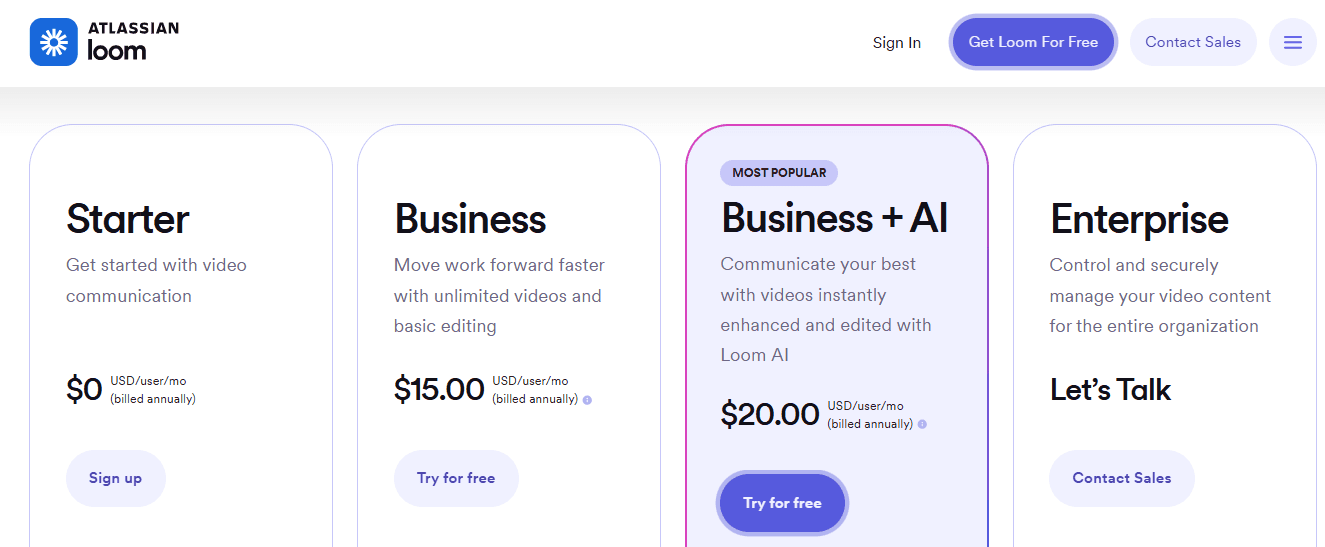
الخطة الأساسية - السعر: 0 دولار
خطة الأعمال - السعر: 15 دولارًا/مستخدم/شهريًا (تُفوتر سنويًا)
خطة الأعمال + الذكاء الاصطناعي - السعر: 20 دولارًا/مستخدم/شهريًا (تُفوتر سنويًا)
خطة المؤسسات - تسعير مخصص
المراجعات
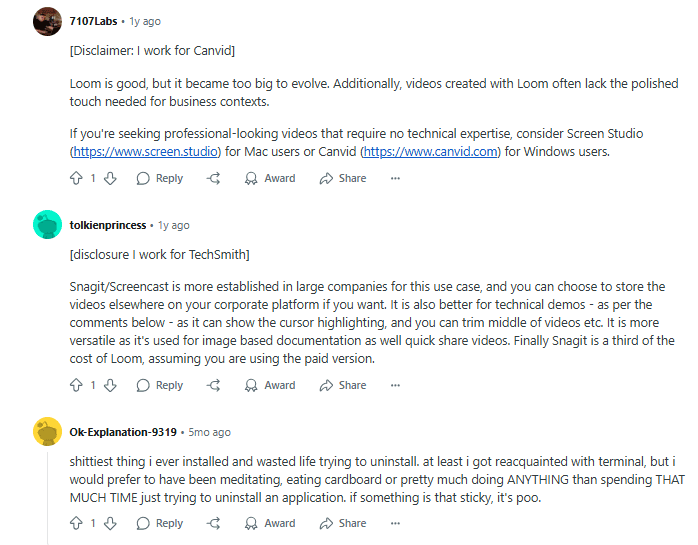
حصل Loom على تقييم 4.7 من 5 على G2.com. لكن هل تكفي إزالة "ums" و"aahs" لاختياره؟ اقرأ ما يقوله المستخدمون الحقيقيون على Reddit -
3. ScreenPal مقابل Camtasia
Camtasia هو برنامج يُستخدم لتسجيل شاشة الكمبيوتر وكاميرا الويب والصوت. بعد التسجيل، يمكنك تحرير الفيديو باستخدام الأداة نفسها. هذا البديل لـ ScreenPal من تطوير TechSmith ومتوافر كتطبيق سطح مكتب لكل من Windows وMac. ويُستخدم أساسًا لإنشاء:
شروحات
فيديوهات تدريبية
عروض توضيحية للمنتجات
محتوى إرشادي آخر
الميزات الرئيسية لـ Camtasia
تسجيل الشاشة وكاميرا الويب: يمكنك تسجيل الشاشة كاملة، أو منطقة محددة، أو نافذة واحدة. كما يتيح لك تسجيل كاميرا الويب والميكروفون في الوقت نفسه.
التقاط الصوت: يمكنك تسجيل صوت النظام (من جهازك)، أو إدخال الميكروفون، أو كليهما.
أدوات تحرير الفيديو: يتضمن أدوات القص والتهذيب والدمج لتحرير المقاطع. كما يمكنك ضبط مستوى الصوت، وإضافة موسيقى، وإدراج تعليقات صوتية.
تحسينات مرئية: من خلال هذا البديل لـ ScreenPal، يمكنك إضافة انتقالات ونصوص وأشكال وأسهم وإبرازات وتأثيرات المؤشر.
ميزات الذكاء الاصطناعي: يوفر Camtasia توليدًا تلقائيًا للنص وتحويل النص إلى كلام باستخدام أدوات الذكاء الاصطناعي.
مزايا Camtasia
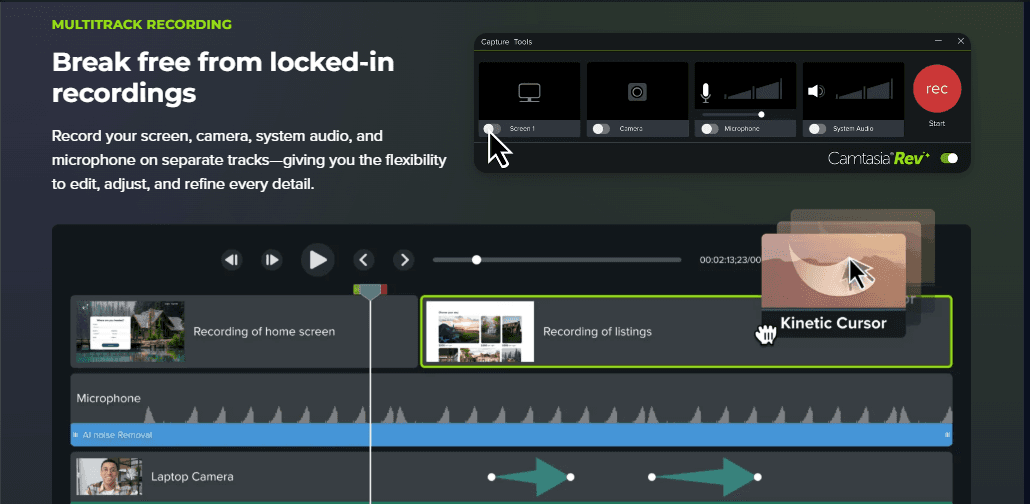
أداة شاملة: يتم التسجيل والتحرير في البرنامج نفسه.
أدوات تحرير غنية: مجموعة جيدة من الميزات لصقل فيديوهاتك.
خيارات تصدير متعددة: يدعم صيغًا ومنصات مختلفة للمشاركة.
يدعم القوالب والإعدادات المسبقة: يسرّع عملية التحرير لأنواع الفيديو المتكررة.
عيوب Camtasia
متطلبات نظام مرتفعة: قد يعمل البرنامج ببطء، خصوصًا أثناء التصيير أو تصدير الفيديوهات الكبيرة.
قد يتعطل مع المشاريع الكبيرة: أبلغ المستخدمون عن مشكلات في الاستقرار عند العمل بملفات ثقيلة أو مؤثرات كثيرة.
قد تبدو الواجهة قديمة: يجد بعض المستخدمين أن التصميم أقل بديهية مقارنة بالأدوات الأحدث.
أسعار Camtasia
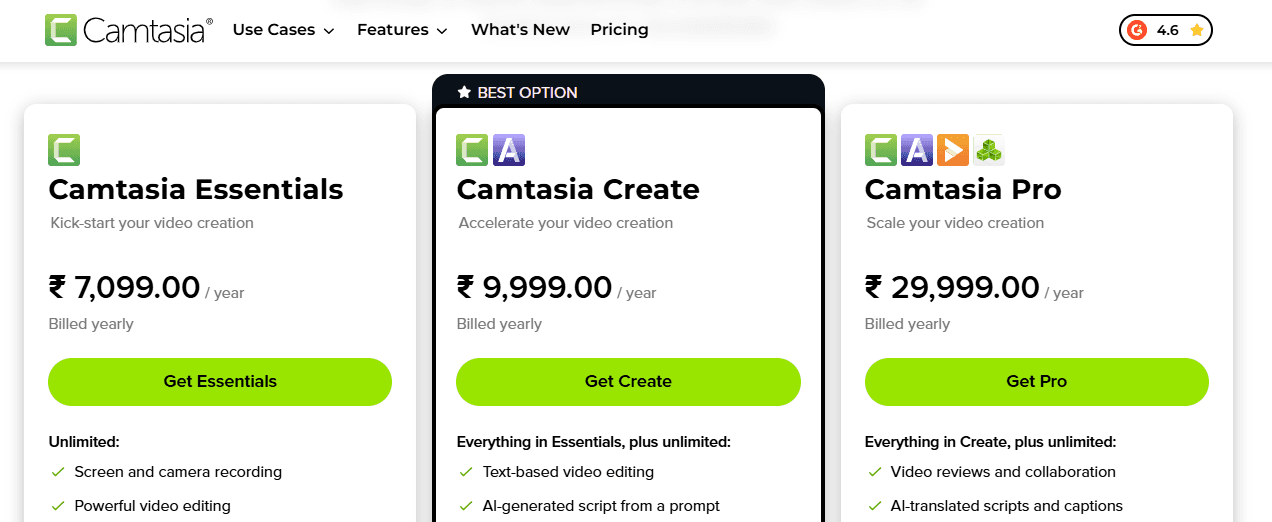
تختلف أسعار Camtasia حسب البلد، لذا قد تختلف الأرقام أدناه.
Camtasia Essentials - السعر: 179.88 دولارًا/سنة (تُفوتر سنويًا)
Camtasia Create - السعر: 249 دولارًا/سنة (تُفوتر سنويًا)
Camtasia Pro - السعر: 499 دولارًا/سنة (تُفوتر سنويًا)
المراجعات
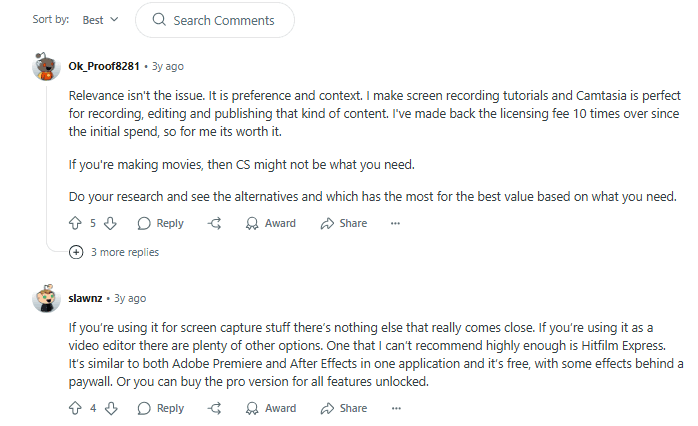
حصل Camtasia على تقييم 4.6 من 5 على G2 ويحمل لقب "أعلى اعتماد من المستخدمين" لفصل الربيع 2025. لكن هل يستحق كل هذه الضجة؟ لنلقِ نظرة على بعض الآراء المختلطة الواردة من مستخدمي Reddit -
4. ScreenPal مقابل Snagit
Snagit هو بديل آخر لـ ScreenPal يُستخدم لالتقاط الشاشة وتسجيلها. من خلاله، يمكنك التقاط صور أو فيديوهات من شاشة جهازك ثم تحرير تلك الملفات ومشاركتها. يُعد Snagit مناسبًا للأفراد والفرق الذين يحتاجون إلى شرح شيء بصريًا دون الحاجة إلى أدوات تحرير فيديو معقدة.
ويُستخدم أساسًا في إنشاء:
شروحات
أدلة المستخدم
التوثيق
التواصل البصري
الميزات الرئيسية لـ Snagit
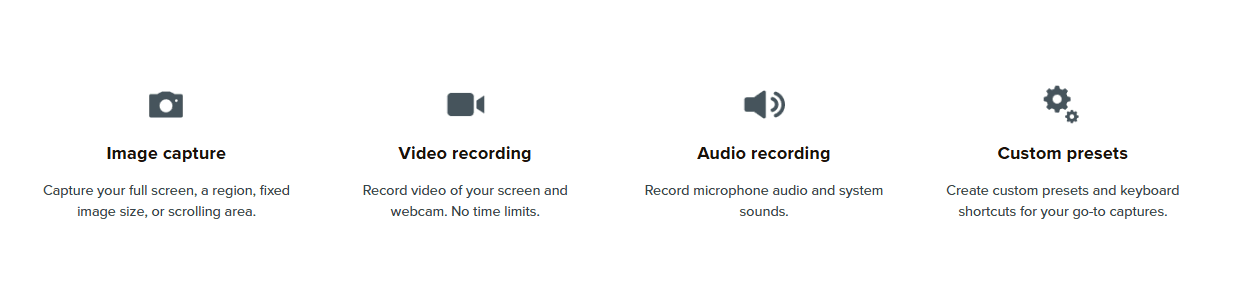
التقاط الشاشة: التقط الشاشة كاملة، أو منطقة محددة، أو نافذة معينة فقط. كما يتيح "التقاط التمرير"، وهو مفيد جدًا لالتقاط صفحات الويب أو المستندات الطويلة في صورة واحدة.
تسجيل الشاشة: سجّل نشاط الشاشة وفيديو كاميرا الويب. مفيد لإنشاء شروحات، ومقاطع تدريبية، أو جلسات ملاحظات.
أدوات تحرير الصور: أضف أسهمًا ونصوصًا وإبرازات وتأثيرات تمويه وعناصر مرئية أخرى إلى الصور الملتقطة.
تحرير فيديو أساسي: يمكنك قص بداية أو نهاية المقاطع الفيديوية وقطع الأجزاء غير المرغوب فيها.
القوالب: يوفر هذا البرنامج، مثل ScreenPal، قوالب مدمجة. وباستخدامها، يمكنك إنشاء:
أدلة
تعليمات
توثيق بصري
خيارات المشاركة: صدّر لقطاتك إلى البريد الإلكتروني أو Microsoft Office أو Google Drive أو Slack أو التخزين السحابي مباشرةً من البرنامج.
مزايا Snagit
سهل التعلم: يوفر واجهة بسيطة مع حاجة قليلة للتدريب.
ممتاز لتوثيق الصور: يمكن استخدام هذا البديل لـ ScreenPal أيضًا لتحرير لقطات الشاشة وإضافة الملاحظات عليها.
خيارات مشاركة متعددة: يتكامل مع العديد من التطبيقات والمنصات الشائعة.
التقاط التمرير: ميزة فريدة تساعدك عندما تحتاج إلى عرض صفحات ويب كاملة أو محتوى طويل.
مرئيات شاملة: يجمع بين الالتقاط والتحرير والمشاركة في أداة واحدة.
عيوب Snagit
تحرير فيديو محدود: يمكنك فقط تهذيب أو قص أجزاء من الفيديو. أما التحرير المتقدم مثل التكبيرات التلقائية أو الإبرازات، فستحتاج فيه إلى أداة متقدمة مثل Trupeer AI.
مشكلات في الأداء: يواجه بعض المستخدمين أعطالًا أو خللًا أثناء تسجيل الفيديو.
لا يدعم ملفات SVG: لا يمكنك الحفظ أو التحرير بصيغة SVG، وهو قيد كبير لمشاريع التصميم أو الويب.
أسعار Snagit
خطة Snagit الفردية - السعر: 1,499 روبية/سنة (تُفوتر سنويًا)
خطة Snagit للأعمال - السعر: 4,855.19 روبية/مستخدم/سنة (تُفوتر سنويًا)
المراجعات
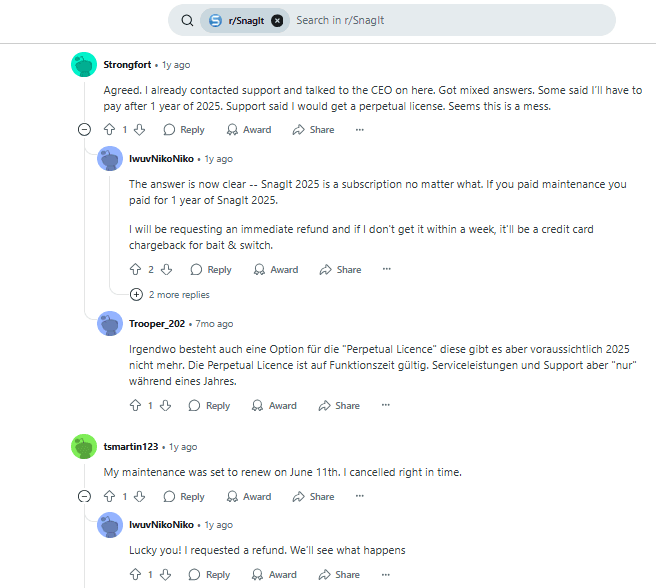
يحظى Snagit بتقييم جيد يبلغ 4.7 من 5 على G2. ومع ذلك، فإن معظم المستخدمين غير راضين عن تكلفته ومشكلات الالتقاط ودعم العملاء. لنرَ ما يقوله بعض المستخدمين الحقيقيين
5. ScreenPal مقابل Zight
يُعد Zight أحد أفضل البدائل لـ ScreenCast لالتقاط المحتوى المرئي ومشاركته. يمكنك استخدامه لتسجيل شاشتك، وأخذ لقطات شاشة، وإنشاء فيديوهات قصيرة أو صور GIF. يتم حفظ المحتوى الذي تنشئه عبر الإنترنت ويمكن مشاركته فورًا عبر رابط. ويُستخدم أساسًا لـ:
شرح الأفكار
الإبلاغ عن الأخطاء
إنشاء الشروحات
دعم العملاء
الميزات الرئيسية لـ Zight
تسجيل الشاشة: سجّل كل الشاشة أو جزءًا منها مع أو بدون صوت. يمكنك أيضًا تضمين لقطات كاميرا الويب.
لقطات الشاشة: التقط صورًا ثابتة لشاشتك وابرز المناطق الرئيسية.
إنشاء GIF: حوّل إجراءات الشاشة القصيرة إلى صور GIF للتواصل البصري السريع.
التعليقات التوضيحية: أضف أسهمًا أو أشكالًا أو نصًا إلى لقطات الشاشة والصور.
التخزين السحابي: يتم تخزين كل المحتوى في السحابة لسهولة الوصول والمشاركة.
مشاركة سهلة: شارك لقطاتك عبر رابط أو بريد إلكتروني أو مباشرةً إلى منصات أخرى مثل Slack أو Gmail.
دعم متعدد المنصات: متاح لأجهزة Mac وWindows وكإضافة للمتصفح.
تكاملات الأدوات: يعمل مع أدوات شائعة مثل Jira وTrello وZendesk وغيرها.
مزايا Zight

صيغ متعددة: يدعم صيغ الفيديو والصورة وGIF حسب احتياجاتك.
يبسط التواصل: يقلل الرسائل المتبادلة في البريد الإلكتروني من خلال العرض بدلًا من الشرح.
وصول قائم على السحابة: اعرض ملفاتك وأدرها من أي جهاز.
مفيد عبر الفرق: يعمل لفرق المبيعات والدعم والمنتجات والهندسة والفرق البعيدة.
عيوب Zight
مشكلات دعم العملاء: يذكر بعض المستخدمين بطء أوقات الاستجابة وغياب الدعم المفيد.
مخاوف التسعير: قد يكون مكلفًا مقارنة بأدوات أخرى ذات ميزات مشابهة.
أخطاء برمجية: تقارير عن مشكلات في حفظ الفيديوهات والتحميل وأخطاء لقطات الشاشة للصفحة الكاملة.
واجهة المستخدم: يجد بعض المستخدمين الأداة صعبة التصفح أو غير بديهية كثيرًا.
قيود أندرويد: لا يعمل تطبيق الجوال جيدًا لدى بعض مستخدمي Android.
أسعار Zight
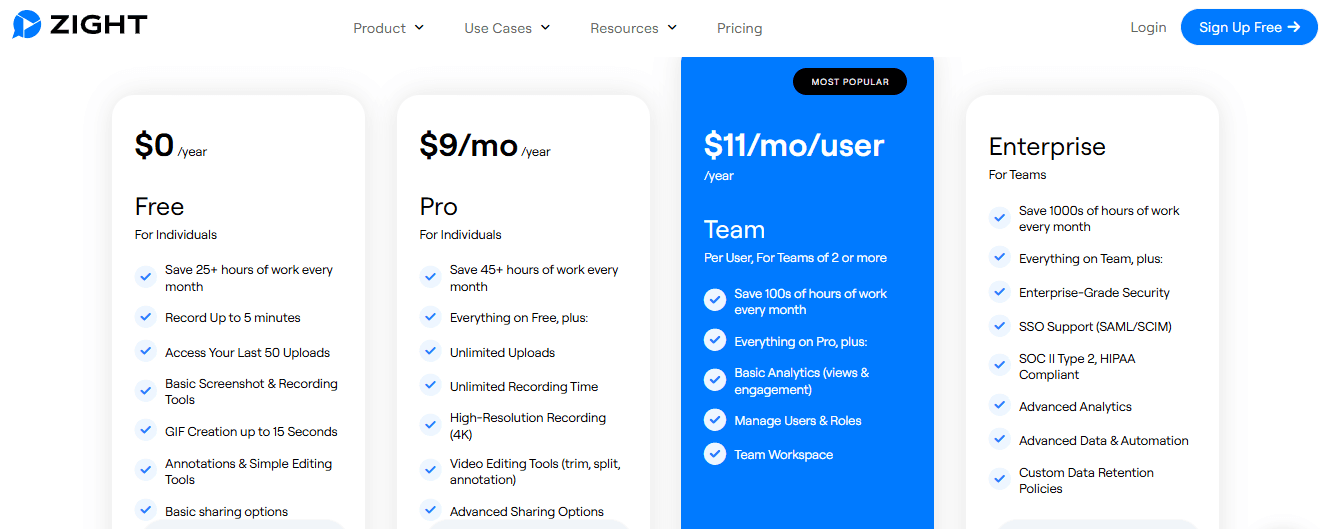
الخطة المجانية
الخطة الاحترافية - السعر: 9 دولارات/شهر (تُفوتر سنويًا)
خطة الفريق - 11 دولارًا/شهر/مستخدم (تُفوتر سنويًا)
خطة المؤسسات - تسعير مخصص
المراجعات
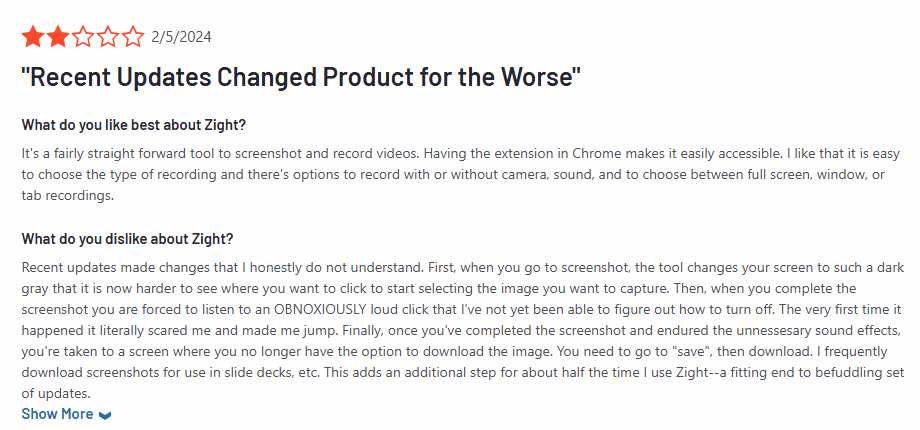
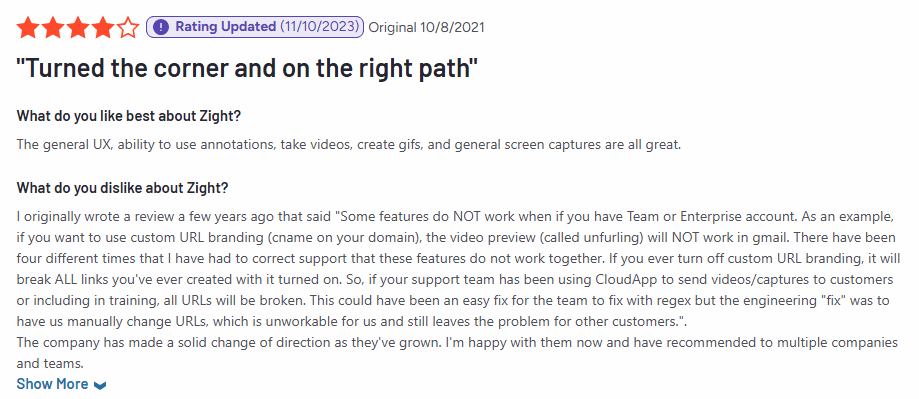
حصل Zight على تقييم 4.6 من 5 على G2. وقد قدّم المستخدمون الحقيقيون ردودًا متباينة على هذا البديل لـ ScreenPal، حيث واجه بعضهم مشكلات مثل الروابط، والتخصيص المحدود، ومشكلات التوافق، وغير ذلك. اطلع على المراجعات أدناه -
بدائل ScreenPal - جدول مقارنة مفصّل
الأدوات كثيرة جدًا! ففي عام 2025، تُقدَّر قيمة قطاع برامج تسجيل الشاشة بنحو 2 مليار دولار. ومن المتوقع أن ينمو بمعدل نمو سنوي مركب قدره 15% ليصل إلى حوالي 6 مليارات دولار بحلول عام 2033. وللاستفادة من هذا النمو المثير للإعجاب، دخلت عدة شركات السوق بمنتجات متفوقة.
ألا ينبغي أن تستفيد منها أنت أيضًا؟ اقرأ جدول المقارنة المفصّل أدناه واختر أفضل أداة ذكاء اصطناعي لتسجيل الشاشة اليوم:
الميزة | Trupeer AI | Loom | Camtasia | Snagit | Zight |
الأنسب لـ | أدلة المنتجات والتسويق والمحتوى التقني | تحديثات سريعة للفريق واجتماعات غير متزامنة | شروحات فيديو تفصيلية مع تحرير كامل | لقطات شاشة مشروحة وفيديوهات قصيرة | التواصل السريع والإبلاغ عن الأخطاء |
قدرات الذكاء الاصطناعي | نصوص بالذكاء الاصطناعي، وتعليقات صوتية، صور رمزية، وترجمات، ومستندات | تعديلات تلقائية، ورسائل تلخيصية، وملاحظات الاجتماعات | توليد النصوص، والترجمات النصية، والصور الرمزية (فقط في Pro) | لا يوجد | لا يوجد |
أدوات التحرير | تحرير فيديو كامل بالذكاء الاصطناعي + تحرير النص | أساسية فقط | حزمة تحرير كاملة (يدوي + ذكاء اصطناعي) | محدودة (قص أساسي فقط) | بسيطة جدًا (تعليقات توضيحية فقط) |
تسجيل الشاشة | حتى 12 دقيقة (Scale)؛ أطول في Enterprise | غير محدود (الخطط المدفوعة) | غير محدود | نعم | نعم |
دعم التعليق الصوتي | أكثر من 200 صوت بالذكاء الاصطناعي + أصوات مخصصة | ميكروفون المستخدم فقط؛ لا يوجد صوت بالذكاء الاصطناعي | دعم التعليق الصوتي مع Audiate (إضافة مدفوعة) | لا يوجد تعليق صوتي بالذكاء الاصطناعي | لا يوجد تعليق صوتي بالذكاء الاصطناعي |
صيغ الإخراج | فيديو، PDF، Word، Markdown | روابط مستضافة على Loom فقط | تصدير فيديو، وتكاملات مع Audiate | تصدير فيديو وصورة | مشاركة عبر الروابط، دون إخراج مستندات |
منحنى التعلم | سهل جدًا | متوسط | حاد للمبتدئين | متوسط | حاد للمبتدئين |
ما زلت محتارًا؟ اختر Trupeer AI لتسجيل الشاشة التالي!
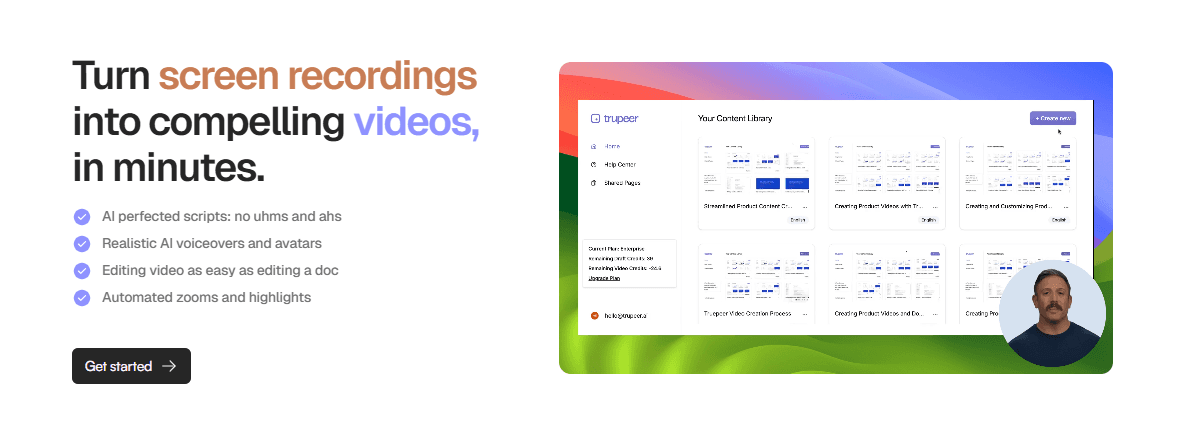
تبحث عن الفائز؟ Trupeer AI يتقدم بكثير في السباق! لماذا؟ لأن:
يجمع Trupeer بين إنشاء الفيديو المدعوم بالذكاء الاصطناعي + توليد المستندات + التعليقات الصوتية + التحرير = كل شيء في منصة واحدة!
هذا البديل لـ ScreenPal مصمم خصيصًا لـ
فرق المنتجات
المعلمين
المسوقين
الشركات الصغيرة
صانعي المحتوى
من خلاله، يمكنك توفير الوقت وتجنب أدوات الفيديو المعقدة.
تمنحك أفضل أداة مجانية لتسجيل الشاشة هذه مرونة كاملة في مخرجات الفيديو، والأدلة خطوة بخطوة، والمستندات ذات العلامة التجارية.
تُظهر الدراسات أن الشركات التي تستثمر في تثقيف العملاء (بما في ذلك الشروحات عالية الجودة) ترى زيادة متوسطة بنسبة 31% في تفاعل المنتج وزيادة بنسبة 22% في الاحتفاظ بالمنتج. وعلى العكس، يمكن للشروحات الضعيفة أن تقوّض هذه المكاسب!
لذا، هل تريد الانتقال من تسجيلاتك الخام؟ لا تكتفِ بالأقل! اختر Trupeer AI اليوم وقدم الأفضل لعملائك. ابدأ مجانًا الآن!
الأسئلة الشائعة
1. لماذا تبدو تسجيلات الشاشة الخاصة بي غير احترافية أو مزدحمة؟
أ. معظم أدوات الذكاء الاصطناعي لتسجيل الشاشة تلتقط كل شيء:
نقرات إضافية
توقفات
سطوح مكتب غير مرتبة
عندما تُترك دون تحرير (أو عندما تفتقر إلى مهارات التحرير)، يجعل ذلك الفيديو يبدو غير مصقول. وتحل الأدوات الرائدة مثل Trupeer AI هذه المشكلة من خلال تحويل الفيديو الخام تلقائيًا إلى فيديو مصقول.
وباستخدام Trupeer AI، يمكنك إضافة تأثيرات النقر والتكبير، وإزالة المحتوى الحشوي ("ums" و"aahs"), وحتى إضافة تعليقات صوتية وصور رمزية بالذكاء الاصطناعي. وبهذه الطريقة، يبدو الناتج النهائي نظيفًا، حتى لو لم يكن تسجيلك الخام مثاليًا!
2. بأي صيغة يمكنني مشاركة تسجيلات الشاشة مع عملائي أو فريقي؟
أ. يعتمد ذلك على المنصة التي تستخدمها! بعض الأدوات تجبرك على مشاركة روابط مستضافة على منصاتها، بينما تتيح لك أدوات أخرى تصدير الملفات بالصيغ التي تريدها. ومن الأفضل أن تبحث عن بديل لـ ScreenPal يدعم صيغًا مثل:
فيديو
PDF
Word
Markdown
كلما زاد العدد كان أفضل! لأنه يتيح توافقًا أوسع.
3. كيف يمكنني تجنب قضاء ساعات في تحرير تسجيلات الشاشة؟
يستغرق تحرير تسجيلات الشاشة يدويًا وقتًا طويلًا، خاصة عندما تكون بصدد:
إزالة التوقفات الطويلة
إضافة الترجمات النصية
مزامنة التعليقات الصوتية
هل تحتاج إلى مساعدة؟ مع Trupeer AI، يمكنك أتمتة هذه الخطوات! باستخدام أفضل أداة مجانية لتسجيل الشاشة هذه، يمكنك:
نسخ تسجيلك نصيًا
توليد نص نظيف
تعديله كله قبل إنشاء فيديو نهائي بأقل جهد ممكن
إنها مثالية للمستخدمين الذين يريدون توفير الوقت دون التضحية بالجودة. هل تريد البدء؟ اطلب 10 دقائق فيديو مجانية بالذكاء الاصطناعي الآن!
4. لماذا تتعطل أداة تسجيل الشاشة أو تتأخر عند تسجيل جلسات أطول؟
أ. يحدث التأخر أو الأعطال غالبًا لأن بعض الأدوات:
ليست مُحسَّنة للتسجيلات الأطول أو تستهلك الكثير من ذاكرة النظام
لذا، عند اختيار بدائل ScreenPal، يجب أن تتحقق مما إذا كان المسجل لديك يدعم الجلسات الأطول ولديه معالجة قائمة على السحابة. وإلا فستواجه قيودًا أو قد تفقد عملك.
5. أحتاج إلى إنشاء شروحات وأدلة وفيديوهات من التسجيل نفسه. هل يمكن لأداة واحدة أن تفعل كل ذلك؟
أ. يجب أن تجرب Trupeer AI. إنه بديل فريد لـ ScreenPal يجمع بين الفيديو والنص. ويحوّل تسجيل شاشة واحدًا إلى عدة صيغ للمحتوى:
فيديوهات
مستندات
أدلة خطوة بخطوة
وهذا يوفر وقتك ويسمح لك بالحفاظ على الاتساق عبر مواد التدريب أو التسويق الخاصة بك.

