ابدأ التسجيل الآن
ابدأ مجانًا
تتيح لك أفضل أداة لتسجيل الشاشة التقاط تسجيلات شاشة عالية الجودة ببضع نقرات فقط — دون إعدادات معقدة ودون منحنى تعلّم حاد. سواء كنت تُنشئ شروحات تعليمية، أو عروضًا توضيحية للمنتج، أو وثائق داخلية، فإن هذه الأداة تُبسّط العملية بالكامل.
سجّل الشاشة كاملة، أو نافذة محددة، أو منطقة مخصصة بجودة فائقة الوضوح
أضف تعليقًا صوتيًا وتراكب كاميرا الويب لإضفاء طابع شخصي على تسجيلاتك
حرّر التسجيلات وقصّها وأضف التعليقات التوضيحية فورًا دون الانتقال إلى تطبيق آخر
صدّر بصيغ متعددة وشارك عبر رابط أو كود تضمين خلال ثوانٍ
يعمل بسلاسة على Mac وWindows ومباشرةً داخل متصفحك
ما هي أفضل أداة لتسجيل الشاشة؟
أفضل أداة لتسجيل الشاشة هي برنامج خفيف لكنه قوي يتيح لك التقاط كل ما يحدث على شاشتك إلى جانب الصوت وإدخال كاميرا الويب. وعلى عكس أدوات التسجيل الأساسية المدمجة، توفر أداة تسجيل شاشة من الفئة الأولى إمكانات تحرير متقدمة، وميزات تعليق توضيحي، ومشاركة بنقرة واحدة — كل ذلك ضمن واجهة سهلة وبديهية. إنها الحل المفضل للمحترفين الذين يحتاجون إلى التواصل بصريًا دون جدولة اجتماع إضافي آخر.
كيف تعمل أفضل أداة لتسجيل الشاشة؟
يمكنك البدء في أقل من دقيقة. إليك طريقة العمل في ثلاث خطوات بسيطة:
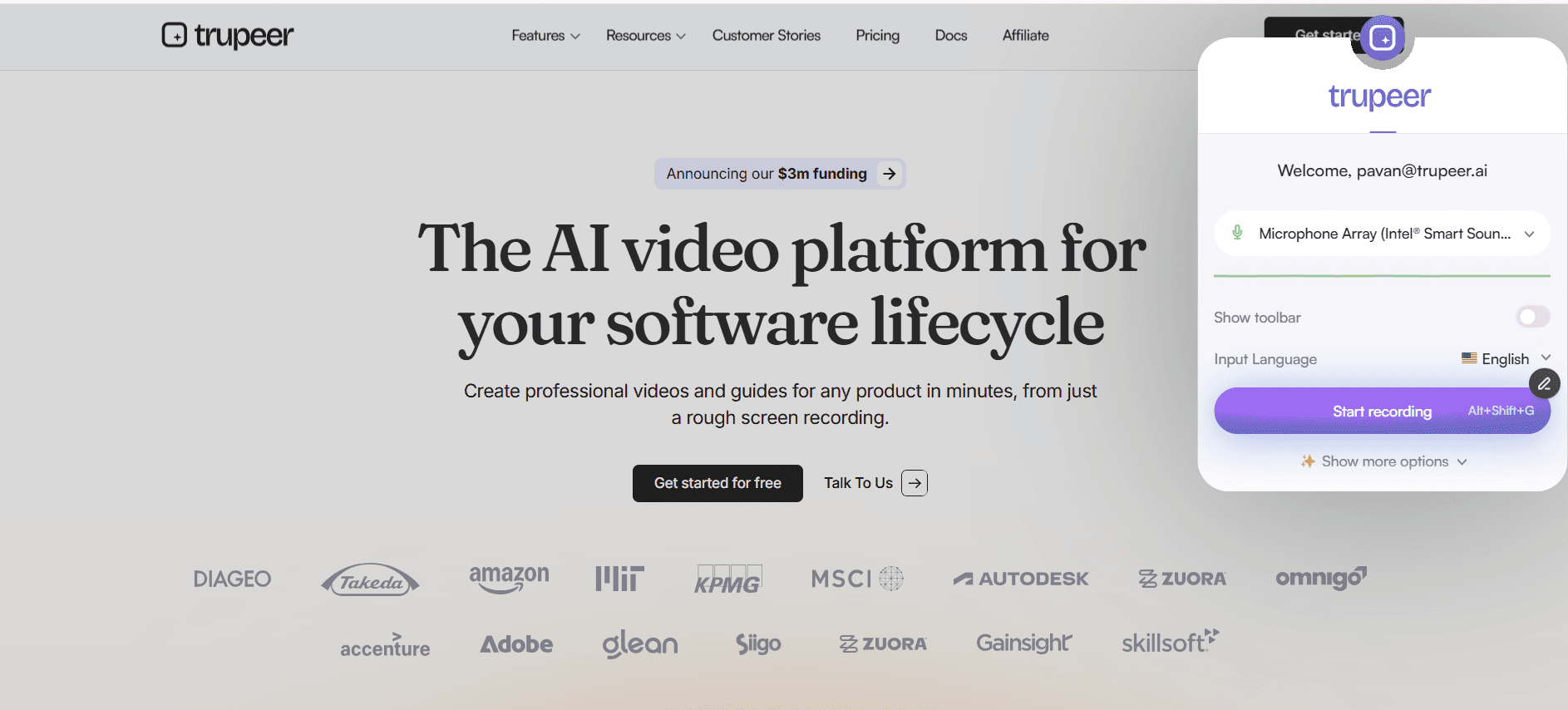
الخطوة 1: اختر وضع التسجيل المناسب
حدّد ما إذا كنت تريد تسجيل الشاشة كاملة، أو نافذة تطبيق معينة، أو منطقة بمقاس مخصص. فعّل أو عطّل الميكروفون وكاميرا الويب حسب حاجتك إلى التعليق الصوتي أو تراكب كاميرا الوجه.

الخطوة 2: سجّل وأضف تعليقات توضيحية في الوقت الفعلي
اضغط زر التسجيل وابدأ الالتقاط. استخدم أدوات التعليق التوضيحي الفوري لتمييز المناطق، أو رسم الأسهم، أو إضافة ملاحظات نصية أثناء العمل. تلتقط الأداة كل التفاصيل بدقة عالية حتى لا يفوت جمهورك أي شيء.
الخطوة 3: حرّر وصدّر وشارك
بمجرد إيقاف التسجيل، انتقل إلى المحرر المدمج لقص الفترات الصامتة، واقتطاع الأجزاء، وإضافة الانتقالات، أو إدراج التسميات التوضيحية. صدّر بالصيغة التي تفضلها مثل MP4 أو GIF أو الويب وشارك فورًا عبر رابط قابل للمشاركة، أو كود تضمين، أو تنزيل مباشر.

الميزات الرئيسية لأفضل أداة لتسجيل الشاشة
تسجيل Full HD و4K: التقط كل بكسل على شاشتك بدقة مذهلة. سواء كنت تسجل لوحة معلومات معقدة، أو نموذج تصميم في Figma، أو شرحًا لمتصفح متعدد علامات التبويب، يظل الناتج حادًا واحترافيًا بدقات تصل إلى 4K، ما يضمن ظهور محتواك بصورة مصقولة على أي شاشة عرض.
أوضاع التقاط مرنة: اختر بين تسجيل الشاشة كاملة، أو التقاط نافذة واحدة، أو تحديد منطقة مخصصة. تمنحك هذه المرونة القدرة على تركيز انتباه جمهورك على ما يهم فعلاً، مع إزالة فوضى سطح المكتب والتنبيهات غير المهمة من التسجيل النهائي.
مشاركة وتضمين بنقرة واحدة: أنشئ رابطًا قابلًا للمشاركة فور جاهزية التسجيل. ضمّن الفيديوهات مباشرة في صفحات Notion أو مستندات Confluence أو رسائل Slack أو ويكي الشركة. بدون حدود لحجم الملفات وبدون تأخير في الرفع — فقط توزيع فوري لفريقك أو جمهورك.
تفريغ نصي تلقائي وتسميات توضيحية: يتم تفريغ كل تسجيل نصيًا تلقائيًا باستخدام التعرف على الكلام المدعوم بالذكاء الاصطناعي. فعّل التسميات التوضيحية أو عطّلها، وحرّر النص لضمان الدقة، واجعل محتواك متاحًا للمشاهدين الصم وضعاف السمع أو لمن يشاهدون بدون صوت.
لماذا تختار أداة تسجيل الشاشة هذه؟
منحنى تعلّم صفري: صُممت الواجهة بحيث يمكن لأي شخص — من المتدربين إلى التنفيذيين — بدء التسجيل خلال ثوانٍ دون قراءة دليل أو مشاهدة درس تعليمي.
سير عمل متكامل في منصة واحدة: سجّل، وحرّر، وأضف تعليقات توضيحية، وفرّغ نصيًا، وشارك من منصة واحدة. لا حاجة بعد الآن للتنقّل بين ثلاثة تطبيقات مختلفة لإنتاج فيديو واحد.
أمان بمستوى المؤسسات: تُشفَّر تسجيلاتك أثناء النقل وفي حالة السكون، مع ضوابط وصول قائمة على الأدوار وتكامل SSO لتلبية متطلبات الامتثال في مؤسستك.
أداء فائق السرعة: يعمل المسجل في الخلفية مع استهلاك منخفض جدًا للمعالج والذاكرة، بحيث يبقى جهازك سريع الاستجابة حتى أثناء جلسات التسجيل الطويلة على التطبيقات كثيفة الموارد.
أفضل أداة لتسجيل الشاشة للفرق الداخلية
1. غالبًا ما تعاني الفرق الداخلية من سوء التواصل عند مشاركة الملاحظات عبر النص. يتيح لك تسجيل الشاشة إظهار ما تقصده بالضبط، مما يقلل الرسائل المتبادلة ذهابًا وإيابًا بنسبة تصل إلى 80 بالمائة.
2. استخدم تسجيلات الشاشة لتوثيق العمليات الداخلية وإجراءات التشغيل القياسية. يمكن للموظفين الجدد مشاهدة شروحات خطوة بخطوة بدلًا من مرافقة الزملاء لأيام.
3. استبدل اجتماعات تحديث الحالة الطويلة بتحديثات فيديو سريعة غير متزامنة. يسجل كل عضو في الفريق ملخصًا لمدة دقيقتين، ويشاهده الجميع وفق جداولهم الخاصة.
4. تُنشئ تسجيلات الشاشة قاعدة معرفة قابلة للبحث تستمر لفترة طويلة حتى بعد انتقال الكاتب الأصلي إلى مشروع أو دور مختلف. تعرّف على المزيد حول بناء توثيق العمليات في أداة دليل العمليات من Trupeer.
أفضل أداة لتسجيل الشاشة لفرق SaaS
1. يمكن لفرق SaaS تسجيل عروض توضيحية تفاعلية للمنتج يشاهدها العملاء المحتملون عند الطلب، مما يختصر دورات البيع ويخفف العبء عن مختصي العروض التوضيحية.
2. يستخدم مديرو نجاح العملاء تسجيلات الشاشة لإرشاد المستخدمين عبر الميزات الجديدة، مما يقلل تذاكر الدعم ويرفع معدلات تبني الميزات.
3. يسجل مديرو المنتجات إعادة إنتاج الأخطاء وطلبات الميزات مع سياق كامل للشاشة، ما يمنح فرق الهندسة كل ما تحتاجه للتنفيذ دون أسئلة متابعة.
4. تعيد فرق التسويق توظيف تسجيلات الشاشة في مقاطع لوسائل التواصل الاجتماعي ومحتوى المدونة وحملات البريد الإلكتروني المتسلسلة — مما يزيد العائد على الاستثمار لكل تسجيل. ابدأ التسجيل باستخدام مسجل الشاشة من Trupeer.
أفضل أداة لتسجيل الشاشة للشركات الناشئة
1. تتحرك الشركات الناشئة بسرعة، وتساعد تسجيلات الشاشة المؤسسين على توثيق القرارات وتغييرات المنتج وحلقات ملاحظات العملاء دون إبطاء الوتيرة.
2. مع الميزانيات المحدودة، لا تستطيع الشركات الناشئة تحمل تكاليف إنتاج الفيديو الباهظة. توفر أداة تسجيل الشاشة محتوى بجودة احترافية بجزء بسيط من التكلفة.
3. تصبح تحديثات المستثمرين أكثر إقناعًا عندما يضيف المؤسسون تسجيل شاشة سريعًا يشرح أحدث مؤشرات لوحة المعلومات ومحطات المنتج.
4. تستخدم الفرق في المراحل المبكرة تسجيلات الشاشة لتهيئة المتعاقدين والمستقلين خلال ساعات بدلًا من أيام، مما يحافظ على الزخم خلال مراحل النمو الحرجة.
أفضل أداة لتسجيل الشاشة للمؤسسات
1. تتطلب المؤسسات توثيقًا جاهزًا للامتثال، وتوفر تسجيلات الشاشة سجلًا قابلًا للتدقيق وموسومًا زمنيًا لكل عملية وسير عمل للموافقات.
2. تستخدم المؤسسات العالمية تسجيلات الشاشة لسد فجوات المناطق الزمنية، ما يمكّن الفرق في نيويورك ولندن وطوكيو من التعاون غير المتزامن دون التضحية بالوضوح.
3. تسجّل أقسام تقنية المعلومات شروحات ترحيل الأنظمة وإجراءات التراجع، مما يضمن استمرارية الأعمال حتى عند غياب الأفراد الأساسيين.
4. تصبح اتصالات الإدارة التنفيذية أكثر شخصية وتفاعلًا عندما يسجل القادة رسائل فيديو قصيرة بدلًا من إرسال رسائل بريد إلكتروني جماعية على مستوى الشركة.
أفضل أداة لتسجيل الشاشة للفرق البعيدة
1. تفقد الفرق البعيدة القدرة على سؤال الزميل بسرعة. تعيد تسجيلات الشاشة قناة التواصل المرئي السريعة هذه دون الحاجة إلى وجود الجميع على الإنترنت في الوقت نفسه.
2. تلغي تسجيلات الشاشة غير المتزامنة الحاجة إلى اجتماعات مزامنة متكررة، مما يوفّر ساعات كل أسبوع للعمل العميق والمركّز.
3. تستخدم الفرق الموزعة تسجيلات الشاشة للحفاظ على الثقافة من خلال تسجيل جولات مكتب افتراضية، وتعارف الفريق، ورسائل تهنئة تبني التواصل عبر المسافات.
4. تصبح مراجعات الكود عن بُعد أسرع وأكثر شمولًا عندما يسجل المطورون أنفسهم وهم يشرحون طلبات السحب، مع إبراز القرارات المعمارية والحالات الحدّية المحتملة.
أفضل أداة لتسجيل الشاشة للمطورين
1. يستخدم المطورون تسجيلات الشاشة لتوثيق تكاملات API وإعدادات SDK وتهيئة البيئات، ما ينشئ توثيقًا حيًا يظل مواكبًا لقاعدة الشيفرة.
2. تُحل تقارير الأخطاء المرفقة بتسجيلات الشاشة بسرعة أكبر بمرتين إلى ثلاث مرات لأن المهندسين يمكنهم رؤية خطوات إعادة الإنتاج الدقيقة وحالة المتصفح وأخطاء وحدة التحكم.
3. يسجل القادة التقنيون سجلات قرارات الهندسة المعمارية كفيديوهات قصيرة، مما يسهل على أعضاء الفريق المستقبليين فهم سبب اتخاذ بعض المفاضلات.
4. ينشئ مشرفو المشاريع مفتوحة المصدر أدلة مساهمة مسجلة بالشاشة تقلل عائق الدخول وتجذب المزيد من طلبات السحب عالية الجودة. استكشف مسجل شاشة Trupeer لسير عمل المطورين.
أفضل أداة لتسجيل الشاشة لفرق الإعداد والدعم
1. تنشئ فرق الإعداد مكتبات من الشروحات المسجلة بالشاشة التي يصل إليها الموظفون الجدد من اليوم الأول، مما يقلل بشكل كبير الوقت اللازم للوصول إلى الإنتاجية.
2. تسجّل فرق الدعم فيديوهات حل خطوة بخطوة للتذاكر الشائعة، ثم تربطها في مقالات مركز المساعدة لتقليل الاستفسارات المستقبلية.
3. تُظهر تسجيلات الشاشة المخصصة المرسلة إلى العملاء الذين يواجهون مشكلات التعاطف والخبرة، ما يحوّل المستخدمين المحبطين إلى داعمين أوفياء.
4. يحلل مديرو الدعم التفاعلات المسجلة لتدريب الوكلاء وتحديد فجوات التدريب وتحسين تجربة العملاء باستمرار. ابنِ مكتبة الدعم الخاصة بك باستخدام منشئ دليل العمليات من Trupeer.
يعتمد هذا الامتداد لمتصفح Chrome لتسجيل الشاشة على Screenity، الذي أنشأته في الأصل Alyssa X ورُخّص بموجب GNU GPLv3، مع تحسينات طورها فريق Trupeer. الشيفرة المصدرية متاحة هنا: https://github.com/trupeer-ai/trupeer-chrome-capture.
ابدأ التسجيل الآن
ابدأ مجانًا
تسجيل عالي الدقة
التقط شاشتك بدقة Full HD أو 4K مذهلة من دون أي تأخير.
التحرير الذكي
قصّ تسجيلاتك واقتصّها وأضف عليها تعليقات توضيحية باستخدام محرر مدمج، دون الحاجة إلى أي برنامج إضافي.
مشاركة فورية
أنشئ رابطًا قابلاً للمشاركة أو رمز تضمين فور انتهاء تسجيلك.
ابدأ التسجيل الآن
ابدأ مجانًا
الخطوة 1
حدد منطقة الالتقاط الخاصة بك
الخطوة 2
سجّل شاشتك بدقة عالية
الخطوة 3
قصّ تسجيلك وحرّره وشاركه
الأسئلة الشائعة
نعم. تُنشئ الأداة تلقائيًا تسميات توضيحية باستخدام نسخٍ مدعوم بالذكاء الاصطناعي. يمكنك مراجعة التسميات التوضيحية وتحريرها وتشغيلها أو إيقافها قبل مشاركة الفيديو الخاص بك.
أدوات ذات صلة
Get started for free
ابدأ مجانًا