مسجل شاشة ويندوز
سجّل شاشتك وصوت النظام بدون أي تأخير. يُنشئ Trupeer فورًا فيديو ودليلًا خطوة بخطوة مثاليين للشروحات والتدريب والتوثيق
ابدأ مجانًا

يسجّل Trupeer's مسجل شاشة ويندوز نشاط الشاشة عالي الجودة، وصوت النظام، والكاميرا مباشرةً من ويندوز بسهولة بنقرة واحدة. وبصفته أفضل برنامج مجاني لتسجيل شاشة ويندوز، فإنه يقدّم تسجيلات احترافية بدون علامات مائية أو حدود زمنية أو إعدادات معقدة.
لماذا يُعد مسجل شاشة ويندوز ضروريًا؟
يهدر مستخدمو ويندوز الوقت مع مسجلات الشاشة الضخمة التي تتعطل أثناء الالتقاطات المهمة أو تتطلب اشتراكات مدفوعة للحصول على الوظائف الأساسية. كما تفتقر الأدوات المدمجة إلى التحرير والتعليقات التوضيحية وإمكانيات المشاركة الفورية اللازمة لسير العمل الاحترافي.
تواجه الفرق صعوبة في اتساق جودة التسجيل عبر إصدارات ويندوز المختلفة والأجهزة المختلفة. كما أن سير العمل اليدوي للقص وإضافة التعليقات يضاعف الجهد بعد التسجيل. ومشاركة الملفات الخام الكبيرة تخلق مشكلات توافق عبر المنصات والأجهزة.
ما الذي يفعله مسجل شاشة ويندوز هذا
يسجل Trupeer الشاشة الكاملة أو نوافذ محددة أو مناطق مختارة مع صوت نقي وطبقة اختيارية من الكاميرا. ويقوم أفضل برنامج مجاني لتسجيل شاشة ويندوز بتحميل التسجيلات تلقائيًا إلى التخزين السحابي، وإنشاء روابط قابلة للمشاركة، ويتضمن أدوات تحرير أساسية مثل القص والتعليقات التوضيحية وتعديل السرعة قبل المشاركة.
القدرات الأساسية
التقاط عالي الجودة للشاشة في ويندوز مع صوت النظام/الكاميرا
تحميل تلقائي إلى السحابة مع روابط مشاركة فورية
ميزات مدمجة للقص وإضافة التعليقات والتحكم في السرعة
تصديرات محسّنة للدروس التعليمية والعروض التوضيحية والدعم
كيف يعمل مسجل شاشة ويندوز من Trupeer
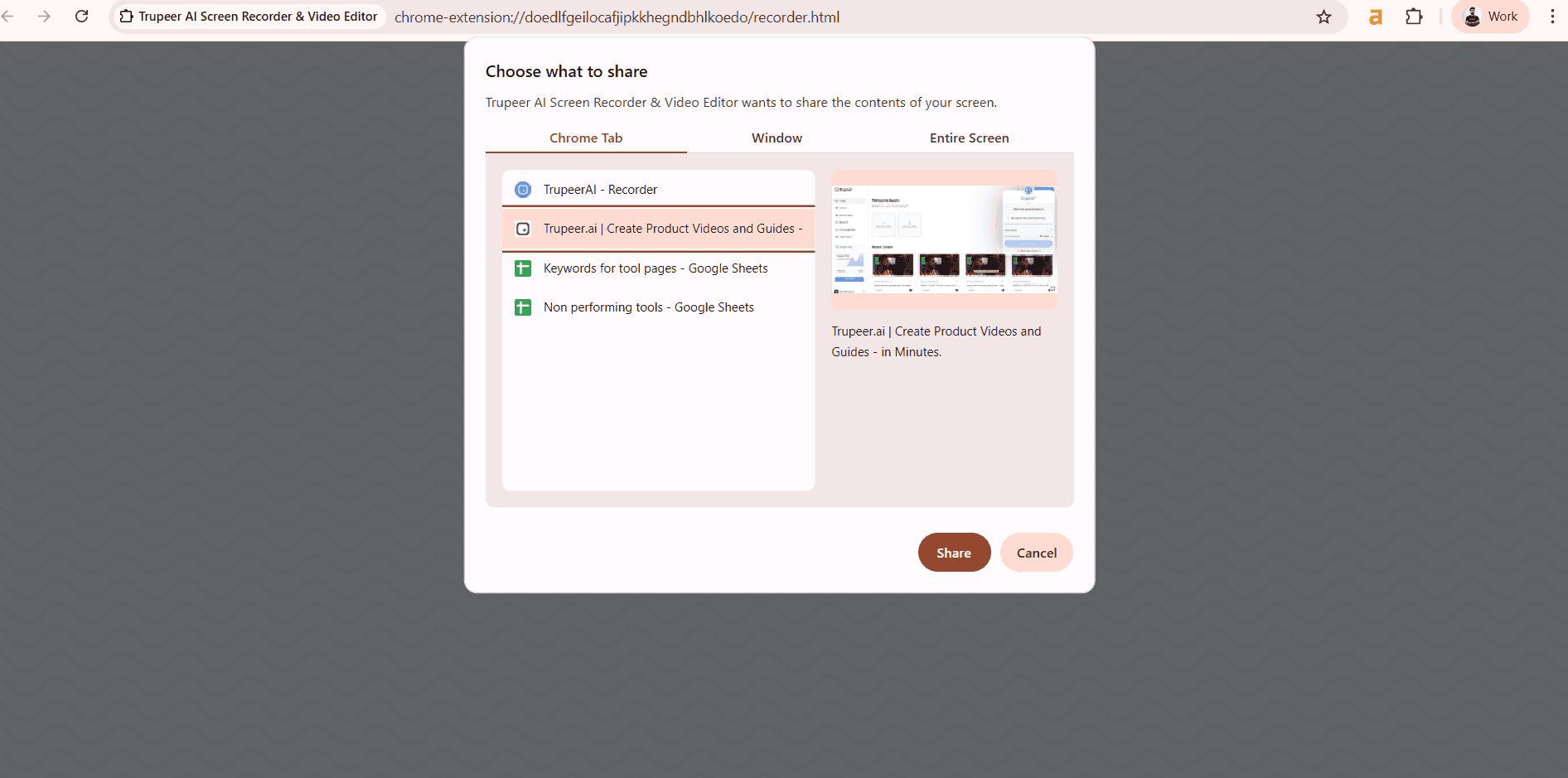
الخطوة 1: التشغيل & الاختيار
اختر الشاشة الكاملة أو النافذة أو المنطقة ثم ابدأ مسجل شاشة ويندوز فورًا.
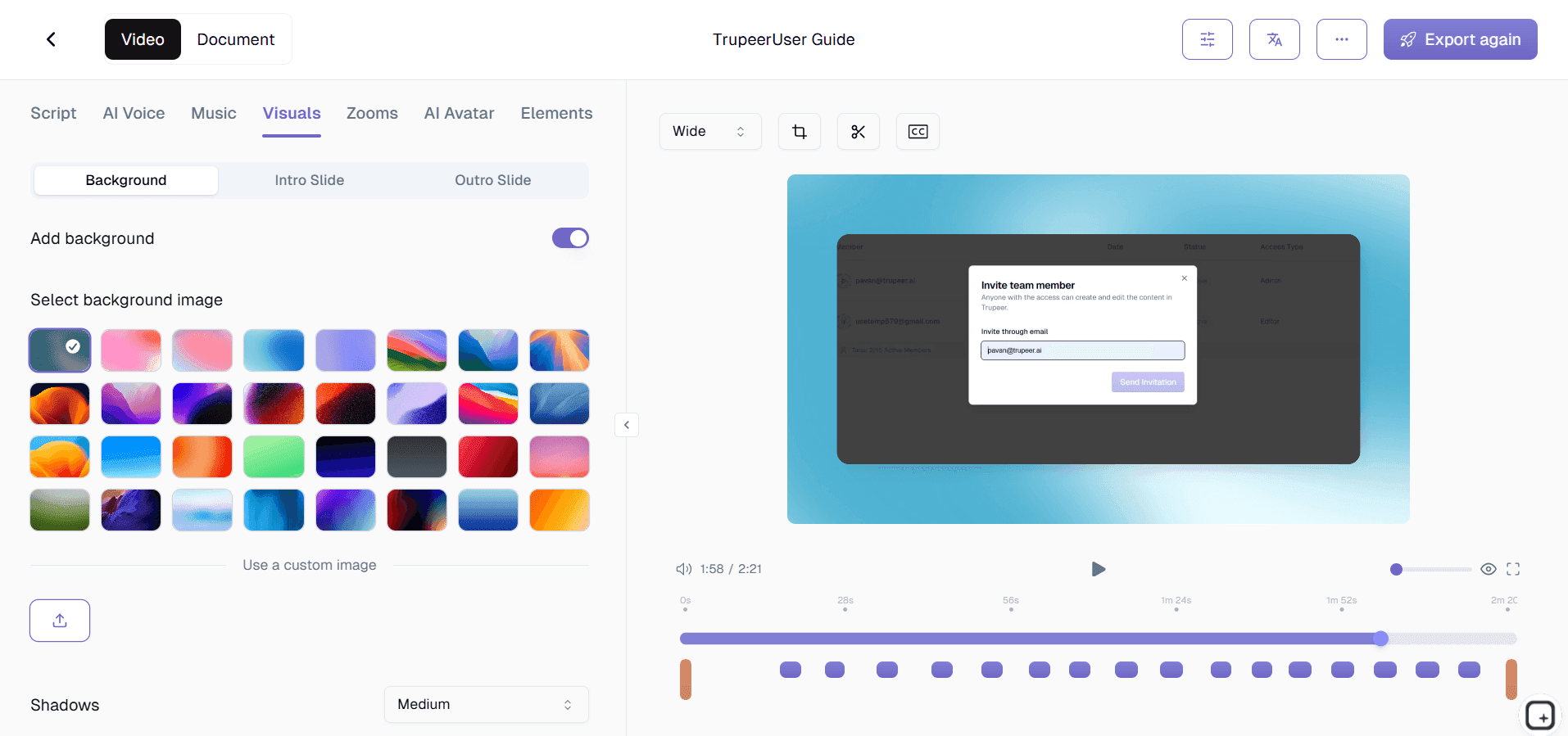
الخطوة 2: التسجيل بالصوت
التقط صوت النظام أو الميكروفون أو طبقة الكاميرا في الوقت نفسه.
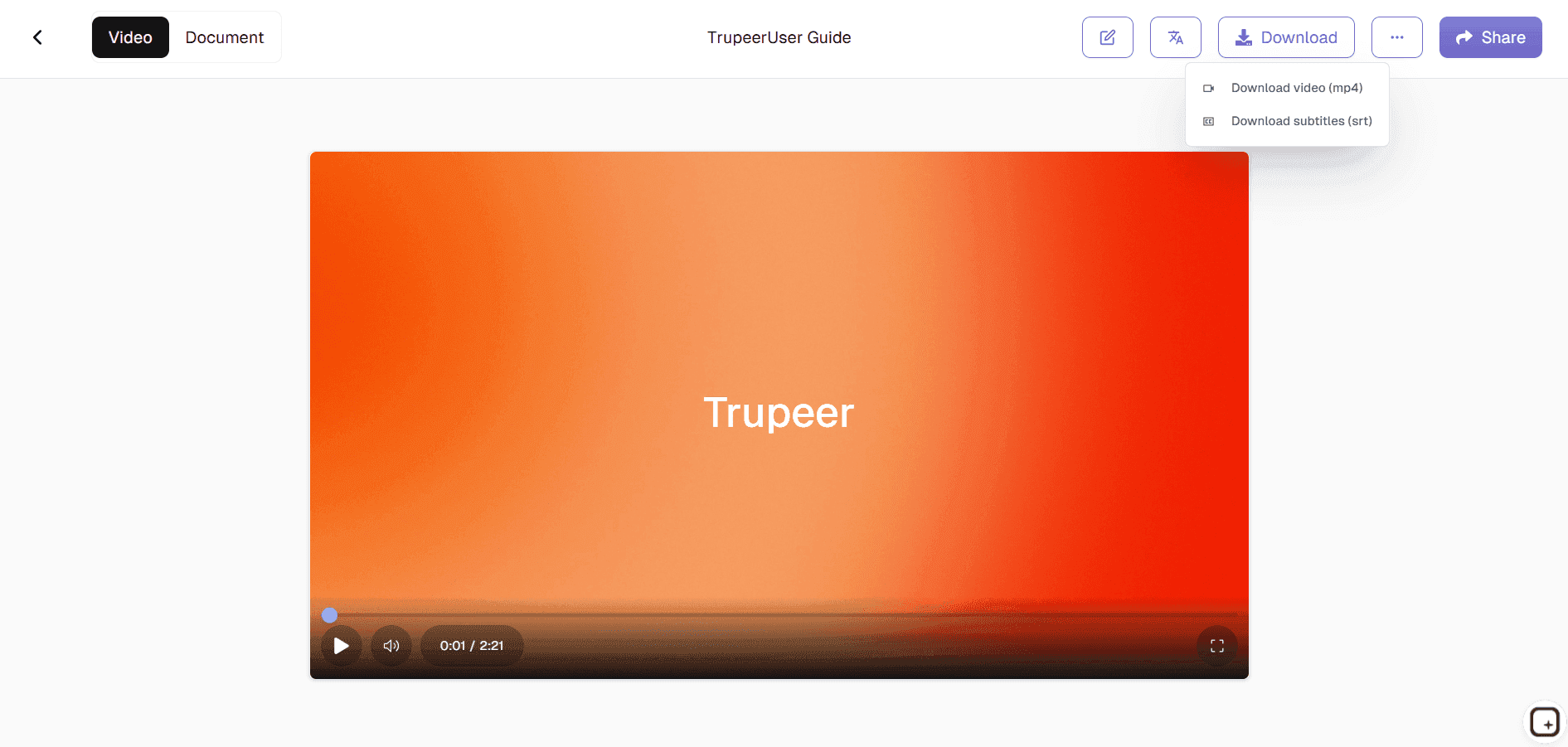
الخطوة 3: التحرير & المشاركة
قص المقاطع، وأضف تعليقات توضيحية، ثم شارك عبر رابط أو نزّلها.
لمن يناسب مسجل شاشة ويندوز من Trupeer
الحل الأمثل لمحترفي ويندوز الذين يحتاجون إلى التقاط شاشة موثوق وعالي الجودة دون تعقيد أو تكاليف.
أخصائيو الدعم الفني:
سجّل جلسات استكشاف الأخطاء مع صوت واضح وتعليقات توضيحية لحل مشكلات العملاء بشكل أسرع وتوثيق الحلول بشكل دائم لإنشاء قاعدة معرفة.مدربو البرمجيات والمعلمون:
التقط عروض البرامج مع طبقة الكاميرا لإنشاء دروس تفاعلية تجمع بين ما يظهر على الشاشة وشروحات المقدم المباشرة لتحسين فهم الطلاب.مطورو البرمجيات:
وثّق خطوات إعادة إنتاج الأخطاء بتسجيل دقيق للنافذة وتسجيلات مختومة بالوقت تساعد فرق ضمان الجودة وأصحاب المصلحة على فهم المشكلات دون تبادل توضيحات متكرر.منشئو المحتوى ويوتيوبرز:
أنتج لقطات لعب نظيفة، أو مراجعات تطبيقات، أو فيديوهات شرح بجودة احترافية باستخدام أفضل برنامج مجاني لتسجيل شاشة ويندوز يزيل العلامات المائية وقيود التصدير.المشاركون في الاجتماعات عن بُعد:
سجّل العروض التقديمية المهمة أو الندوات عبر الإنترنت أو جلسات التدريب بشكل كامل مع مشاركة الشاشة وفيديو المتحدث لإنشاء أرشيف شخصي أو مشاركته مع الزملاء الغائبين.
الميزات الرئيسية لمسجل شاشة ويندوز من Trupeer
التقاط شاشة بمستوى احترافي، خفيف وموثوق ومجاني بالكامل للاستخدام غير المحدود عبر جميع بيئات ويندوز.
اختيار المنطقة والنافذة:
التقط بالضبط ما تحتاج إليه: الشاشة الكاملة للعروض التقديمية، أو نوافذ محددة لعروض البرامج، أو مناطق مخصصة لإبراز عناصر واجهة مستخدم معينة دون تشويش فوضى سطح المكتب.التقاط صوت مزدوج:
سجّل صوت النظام لأصوات البرامج بالإضافة إلى الميكروفون للسرد في الوقت نفسه، أو افصل كل مسار لمرونة ما بعد الإنتاج في سير عمل إنشاء الدروس والعروض.محرر سريع مدمج:
قص نقاط البداية والنهاية، واضبط سرعة التشغيل، وأضف تعليقات نصية أو أسهماً مباشرةً في واجهة المسجل قبل المشاركة، دون الحاجة إلى برنامج تحرير منفصل ومكلف.التحميل التلقائي إلى السحابة:
تُحمّل الملفات فورًا إلى تخزين سحابي آمن مع روابط مشاركة محدودة المدة، مما يلغي مرفقات البريد الإلكتروني الكبيرة مع الحفاظ على معايير العرض الاحترافية.أداء خفيف:
يستخدم الحد الأدنى من وحدة المعالجة المركزية/الذاكرة العشوائية حتى أثناء التسجيلات الطويلة، مما يمنع بطء النظام أو الأعطال التي تصيب خيارات أفضل برنامج مجاني لتسجيل شاشة ويندوز الأخرى أثناء الالتقاطات المهمة.
تعتمد إضافة Chrome الخاصة بمسجل الشاشة هذا على Screenity، الذي أنشأته Alyssa X في الأصل وجرى ترخيصه بموجب GNU GPLv3، مع تحسينات طوّرها فريق Trupeer. الشيفرة المصدرية متاحة هنا: https://github.com/trupeer-ai/trupeer-chrome-capture.
استكشف أدوات ذات صلة
مولّد التوثيق الفني
دليل المستخدم
برنامج قاعدة المعرفة
مولّد فيديوهات تدريبية
برنامج تسجيل الخطوات
أداة تحويل النص إلى فيديو

