
كيفية إضافة GitHub إلى LinkedIn
تعرّف على كيفية إضافة ملفك الشخصي في GitHub إلى LinkedIn لعرض مشاريعك وأكوادك. دليل خطوة بخطوة لربط GitHub في ملفك الشخصي على LinkedIn وفي قسم العناصر المميّزة.
إليك دليلًا خطوة بخطوة:
1. انتقل إلى ملفك الشخصي على LinkedIn: سجّل الدخول إلى حسابك على LinkedIn وانتقل إلى صفحة ملفك الشخصي.
2. عدّل معلومات الاتصال: حدّد قسم "معلومات الاتصال"، والذي يكون عادةً أسفل ملخص ملفك الشخصي، ثم انقر على أيقونة القلم للتعديل.
3. أضف موقعًا إلكترونيًا: ابحث عن زر "إضافة موقع إلكتروني" وانقر عليه.
4. أدخل رابط GitHub: في حقل "رابط الموقع الإلكتروني"، الصق رابط ملفك الشخصي على GitHub.
5. اختر نوع الموقع: من القائمة المنسدلة، اختر "أخرى" كنوع الموقع الإلكتروني.
6. احفظ التغييرات: انقر على زر "حفظ" لإضافة الرابط إلى معلومات الاتصال الخاصة بك.
دليل خطوة بخطوة: كيفية إضافة GitHub إلى LinkedIn
الخطوة 1
انقر على أيقونة ملفك الشخصي في LinkedIn،
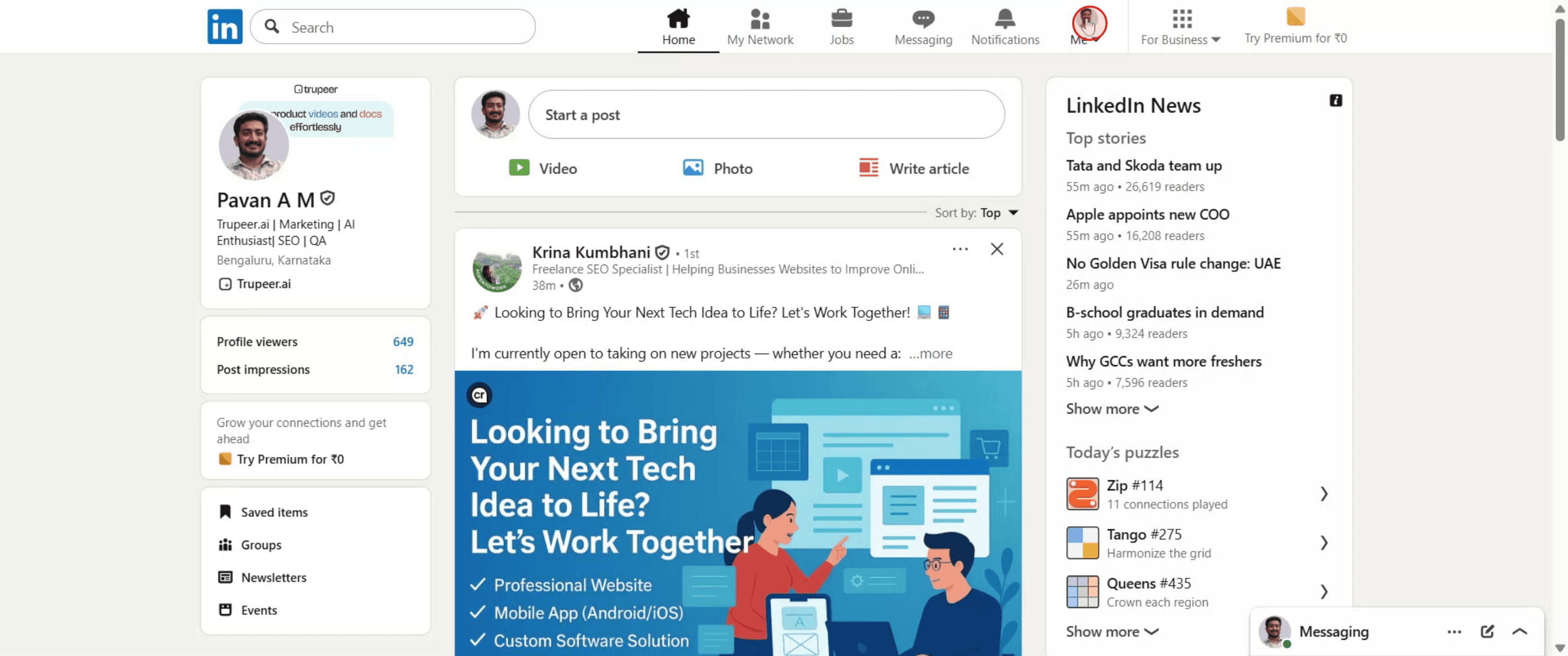
الخطوة 2
بعد ذلك، اختر الخيار المسمى "عرض الملف الشخصي".
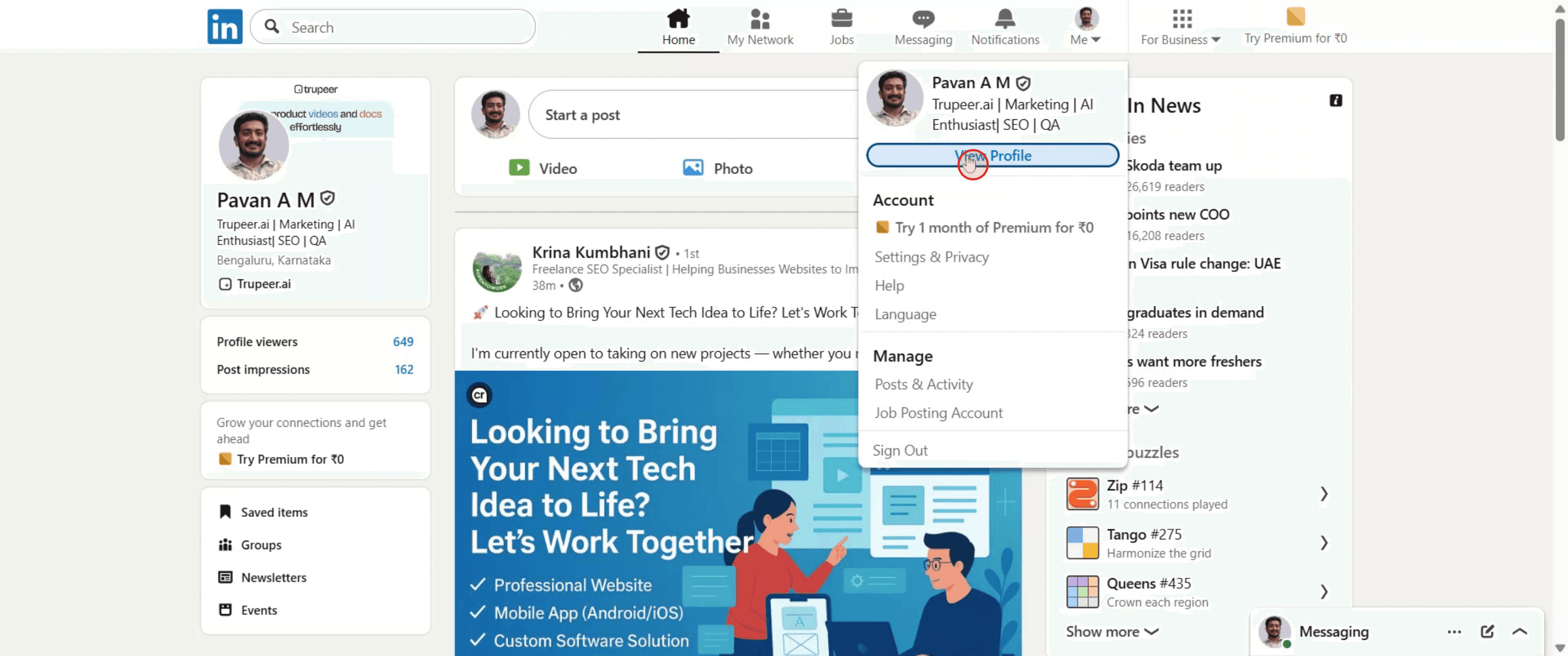
الخطوة 3
انقر على أيقونة القلم،
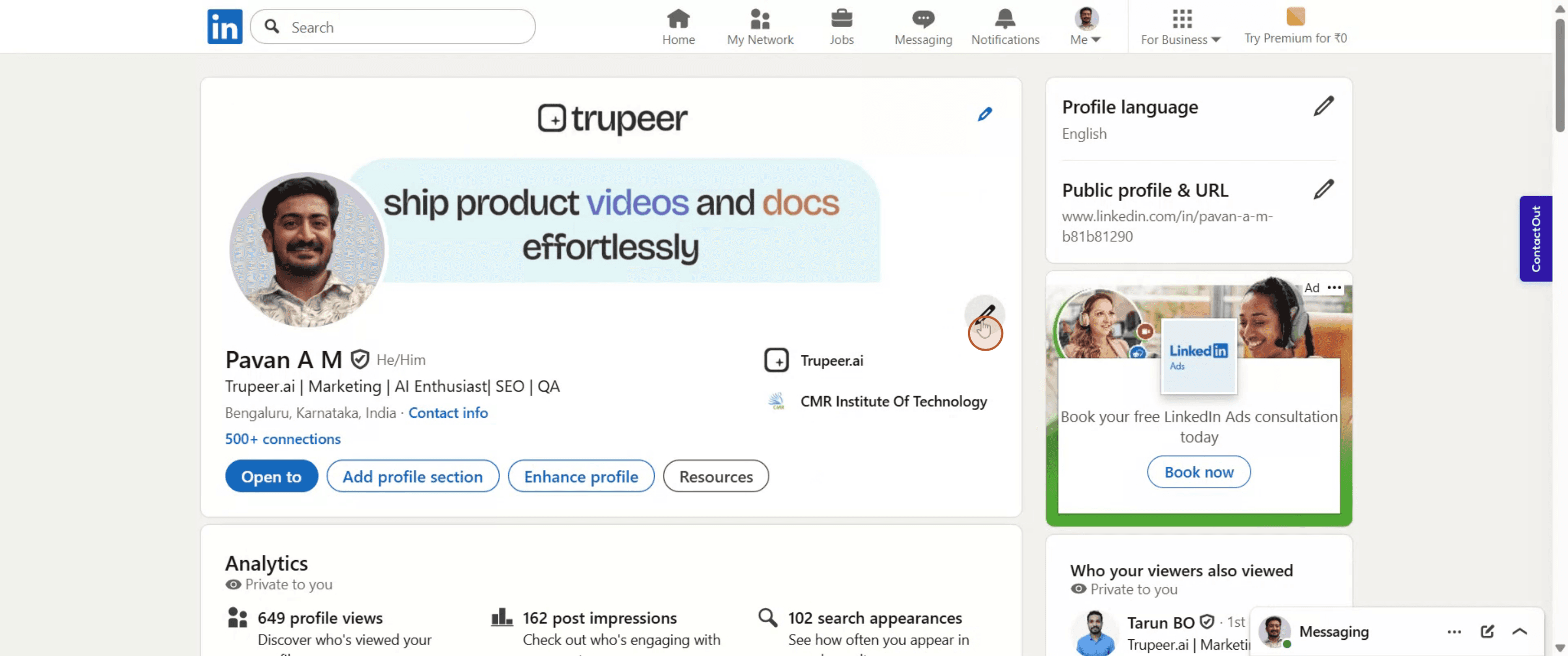
الخطوة 4
اختر "إضافة موقع إلكتروني" من الخيارات المتاحة.
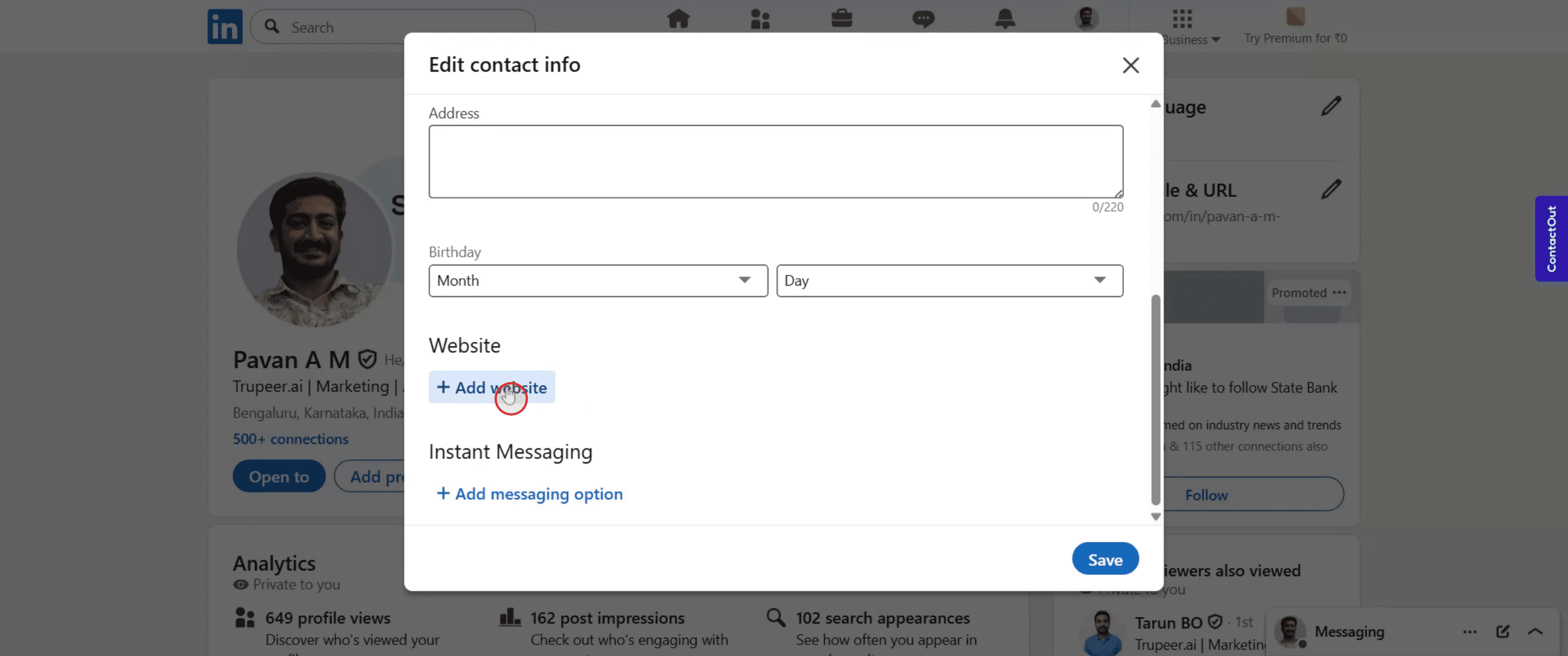
الخطوة 5
الصق رابط ملفك الشخصي على GitHub،
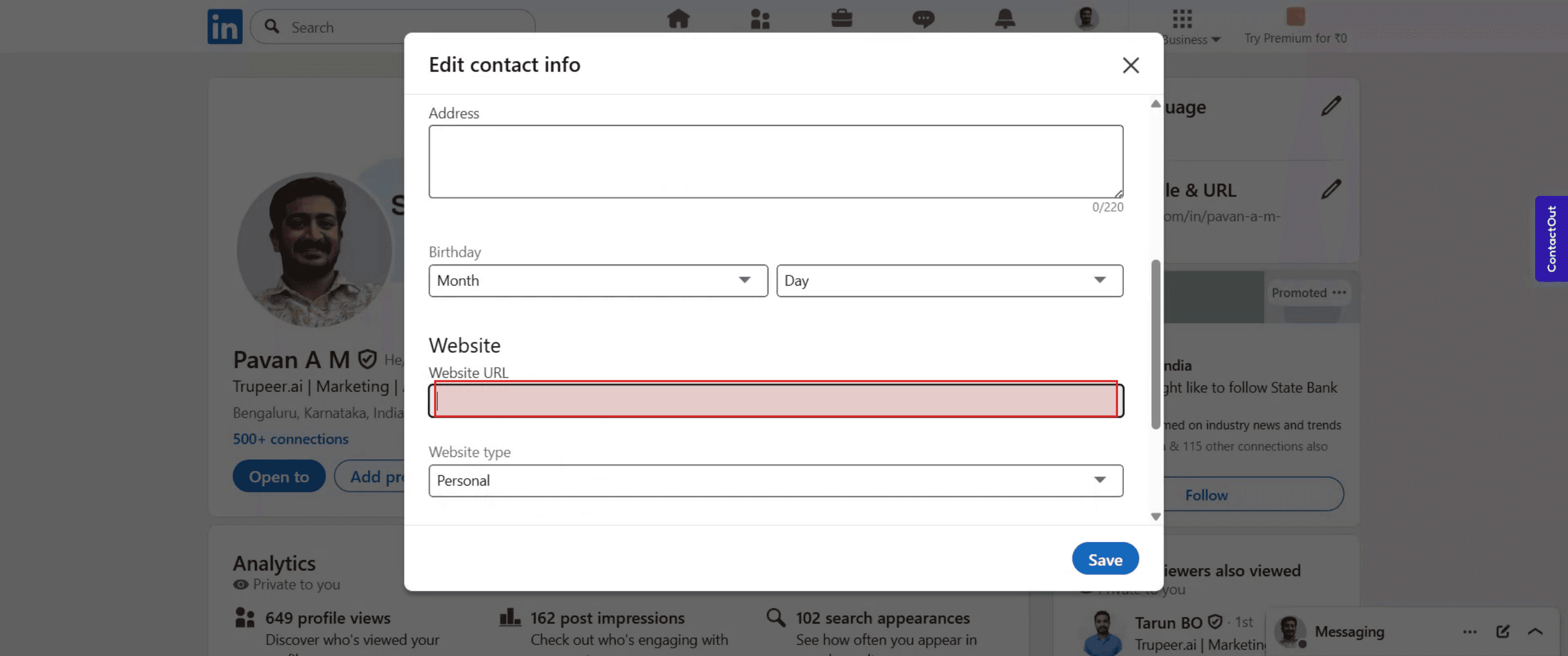
الخطوة 6
ثم انقر على "حفظ".
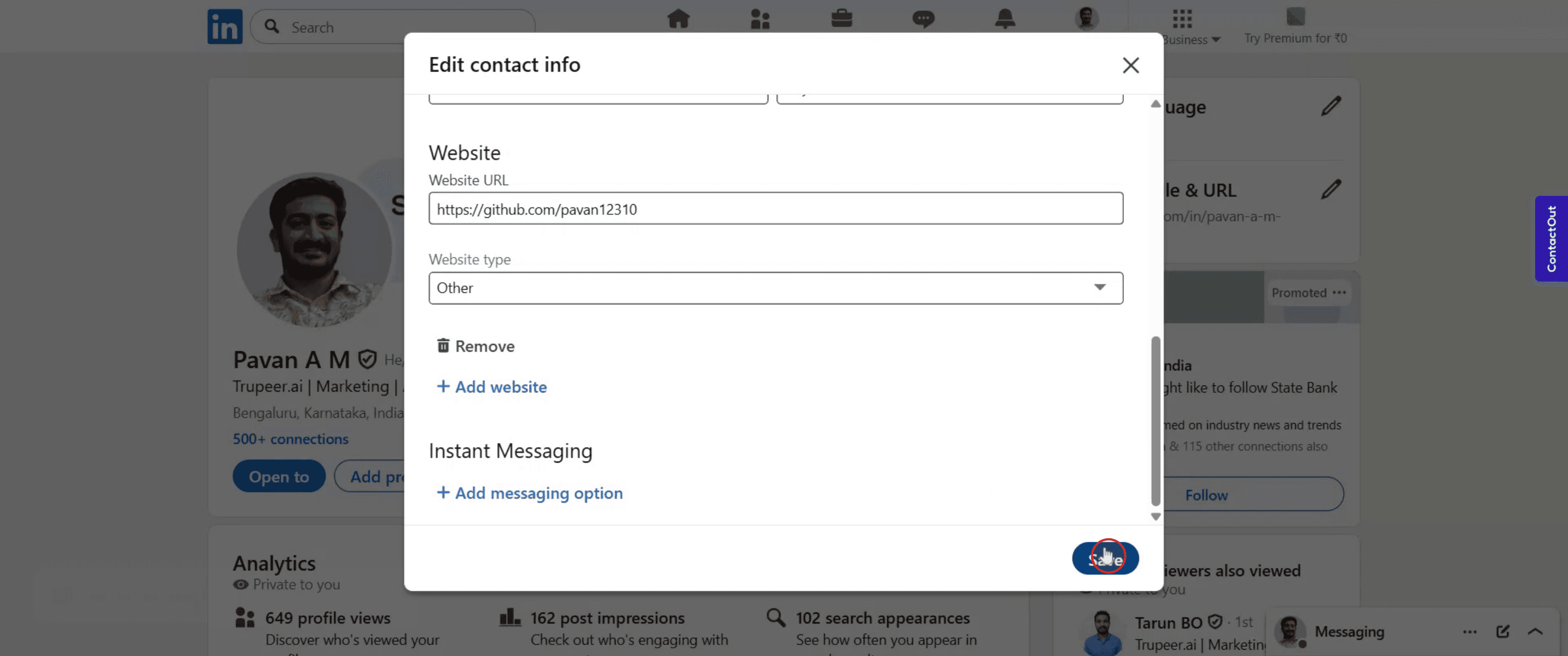
نصائح احترافية لإضافة GitHub إلى LinkedIn
سجّل الدخول إلى حسابك في LinkedIn
انتقل إلى linkedin.com وسجّل الدخول باستخدام بريدك الإلكتروني وكلمة المرور.انتقل إلى صفحة ملفك الشخصي
انقر على صورة ملفك الشخصي أو اسمك للانتقال إلى ملفك الشخصي.انقر زر ‘إضافة قسم إلى الملف الشخصي’
أسفل صورة ملفك الشخصي والعنوان الرئيسي، انقر على “إضافة قسم إلى الملف الشخصي.”اختر قسم ‘المميّز’
في القائمة المنسدلة، انتقل إلى “موصى به” ثم اختر “إضافة عنصر مميّز.”اختر ‘إضافة رابط’
في خيارات قسم المميّز، انقر على “الروابط.” سيسمح لك ذلك بلصق رابط GitHub الخاص بك.الصق رابط ملفك الشخصي أو مستودعك على GitHub
انسخ الرابط من ملفك الشخصي على GitHub أو من مستودع محدد والصقه في حقل الرابط على LinkedIn.أضف عنوانًا ووصفًا
اكتب عنوانًا قصيرًا مثل “مشاريعي على GitHub” وأضف وصفًا مختصرًا يشرح ما سيجده المستخدمون.انقر على حفظ
بمجرد أن تكون راضيًا عن العنوان والوصف، انقر على “حفظ” لنشر رابط GitHub على ملفك الشخصي في LinkedIn.
الأخطاء الشائعة وكيفية تجنبها
رابط GitHub لا يظهر بشكل صحيح
تأكد من أن ملفك الشخصي أو مستودعك على GitHub مضبوط على عام. الروابط الخاصة لن تكون مرئية للآخرين.نسيان إضافة وصف
إضافة وصف قصير وواضح تساعد الزائرين على فهم ما سيرونه عند النقر على رابط GitHub الخاص بك.استخدام عنوان طويل أو غير واضح
اجعل عنوانك بسيطًا واحترافيًا. تجنب العناوين التقنية بشكل مفرط التي قد تربك غير المتخصصين.إضافة الرابط في القسم الخطأ
لا تلصق روابط GitHub عشوائيًا في قسمي نبذة عني أو الخبرة. يمنحهم قسم المميّز ظهورًا أفضل.الرابط لا يُحفظ بشكل صحيح
تحقق جيدًا من أنك نقرت على “حفظ” بعد إضافة الرابط. أحيانًا يساعد تحديث الصفحة في التأكد من أنه تمت إضافته.
الأسئلة الشائعة حول إضافة GitHub إلى LinkedIn
كيف أضيف ملفي الشخصي في GitHub إلى LinkedIn؟
استخدم قسم المحتوى المميز في ملفك الشخصي، وانقر على “إضافة رابط”، ثم الصق عنوان URL الخاص بملف GitHub.هل يمكنني ربط مستودعات فردية بدلاً من ملفي الشخصي الكامل؟
نعم، يمكنك إضافة روابط إلى مستودعات محددة إذا أردت عرض مشاريع معينة.هل من الأفضل إضافة GitHub في قسم المحتوى المميز أم قسم الخبرة؟
قسم المحتوى المميز أكثر بروزًا ومناسب جدًا لروابط على نمط المحافظ مثل GitHub.هل يمكنني إضافة عدة روابط لـ GitHub؟
نعم، يمكنك إضافة أكثر من رابط GitHub واحد في قسم المحتوى المميز بتكرار الخطوات.هل أحتاج إلى حساب GitHub لإضافة رابط إلى LinkedIn؟
نعم، تحتاج إلى حساب GitHub يحتوي على ملف شخصي عام واحد على الأقل أو مستودع لمشاركته.كيف أسجل الشاشة على Mac؟
لتسجيل الشاشة على Mac، يمكنك استخدام Trupeer AI. يتيح لك التقاط الشاشة بالكامل ويوفر إمكانات ذكاء اصطناعي مثل إضافة صور رمزية للذكاء الاصطناعي، وإضافة تعليق صوتي، وإضافة تكبير وتصغير داخل الفيديو. مع ميزة ترجمة الفيديو بالذكاء الاصطناعي من Trupeer، يمكنك ترجمة الفيديو إلى أكثر من 30 لغة.كيف أضيف صورة رمزية للذكاء الاصطناعي إلى تسجيل الشاشة؟
لإضافة صورة رمزية للذكاء الاصطناعي إلى تسجيل الشاشة، ستحتاج إلى استخدام أداة تسجيل شاشة بالذكاء الاصطناعي. Trupeer AI هي أداة تسجيل شاشة بالذكاء الاصطناعي، وتساعدك على إنشاء مقاطع فيديو بعدة صور رمزية، كما تساعدك على إنشاء صورتك الرمزية الخاصة للفيديو.كيف أسجل الشاشة على Windows?
لتسجيل الشاشة على Windows، يمكنك استخدام شريط الألعاب المدمج (Windows + G) أو أداة ذكاء اصطناعي متقدمة مثل Trupeer AI للحصول على ميزات أكثر تقدمًا مثل الصور الرمزية للذكاء الاصطناعي، والتعليق الصوتي، والترجمة، إلخ.كيف أضيف تعليقًا صوتيًا إلى الفيديو؟
لإضافة تعليق صوتي إلى مقاطع الفيديو، حمّل إضافة Trupeer AI لمتصفح Chrome. بعد إنشاء الحساب، ارفع الفيديو الخاص بك مع الصوت، واختر التعليق الصوتي المطلوب من Trupeer ثم صدّر الفيديو المعدّل.كيف أُكبِّر في تسجيل الشاشة؟
لتكبير الصورة أثناء تسجيل الشاشة، استخدم تأثيرات التكبير في Trupeer AI التي تتيح لك التكبير والتصغير في لحظات محددة، مما يعزز التأثير البصري لمحتوى الفيديو.
قد يطرح الناس أيضًا
كيفية مشاركة مستودع GitHub عبر رابط

