

كيفية إنشاء حساب على LinkedIn
هل ترغب في الانضمام إلى LinkedIn؟ تعلّم خطوة بخطوة كيفية إنشاء حساب على LinkedIn بسهولة. مثالي للمهنيين والطلاب وكل من يبحث عن فرص عمل جديدة.
دليل خطوة بخطوة: كيفية إنشاء حساب على LinkedIn
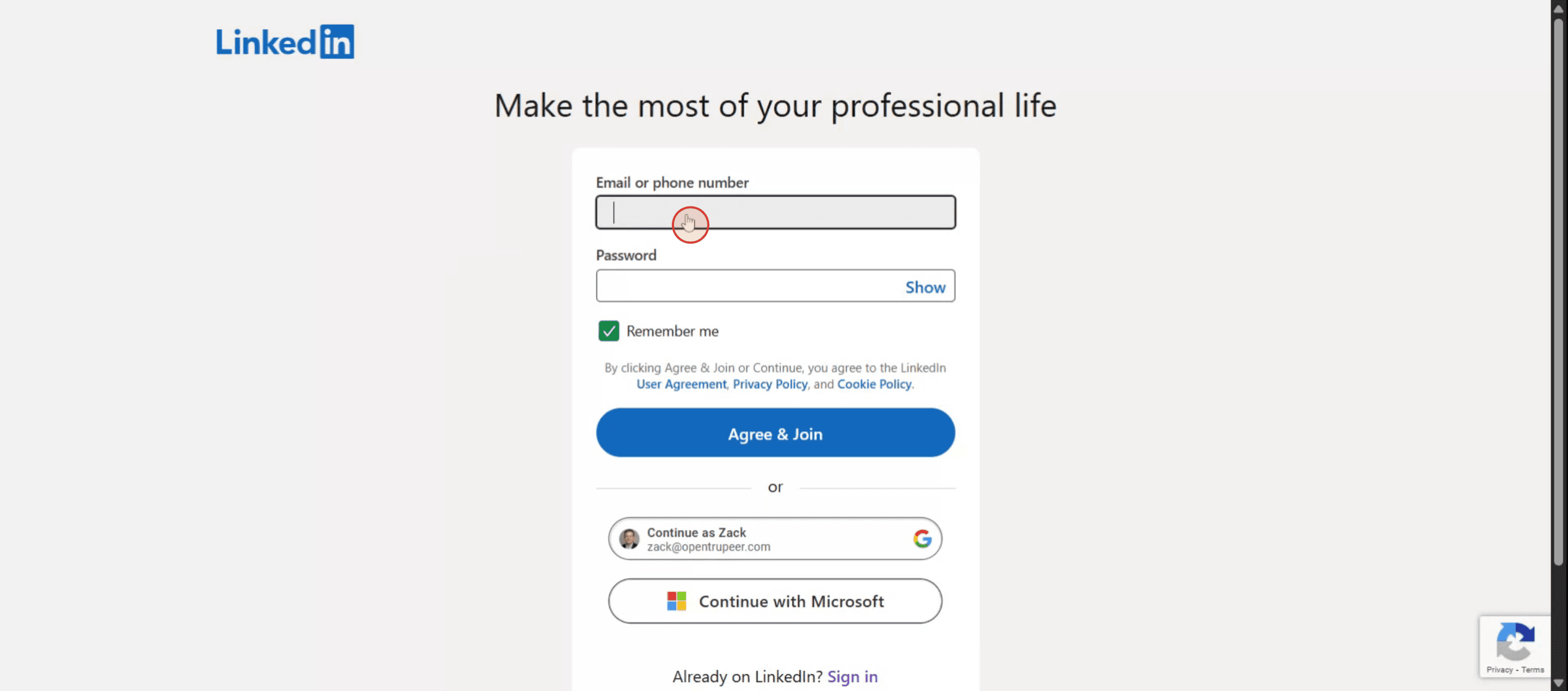
الخطوة 1
ابدأ بإدخال عنوان بريدك الإلكتروني أو رقم هاتفك في صفحة تسجيل الدخول إلى LinkedIn.
الخطوة 2
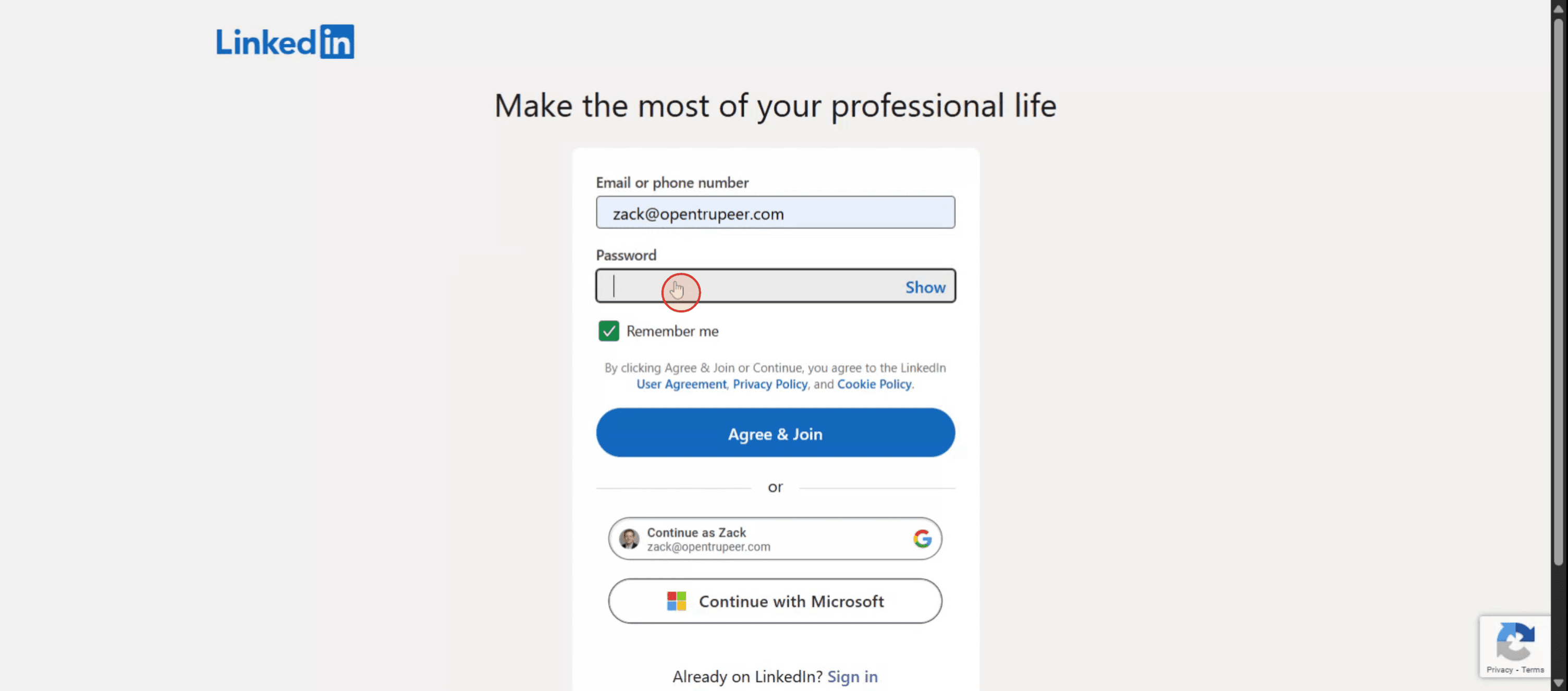
بعد ذلك، أدخل كلمة المرور في الحقل المخصص.
الخطوة 3
انقر على زر «الموافقة والانضمام» للمتابعة.

الخطوة 4
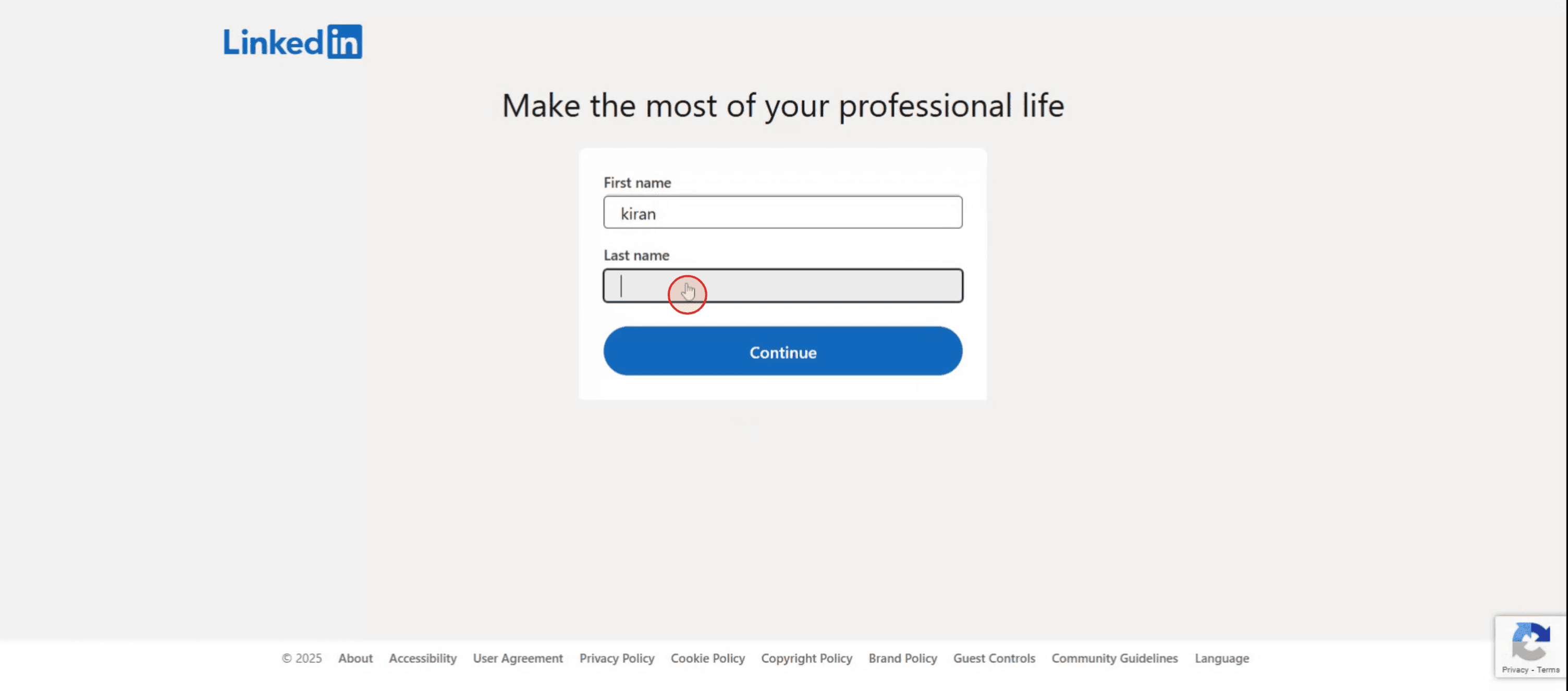
أدخل اسمك الأول، ثم اسم العائلة في الحقول المخصصة.
الخطوة 5
انقر على زر «متابعة» للانتقال إلى الخطوة التالية.

الخطوة 6
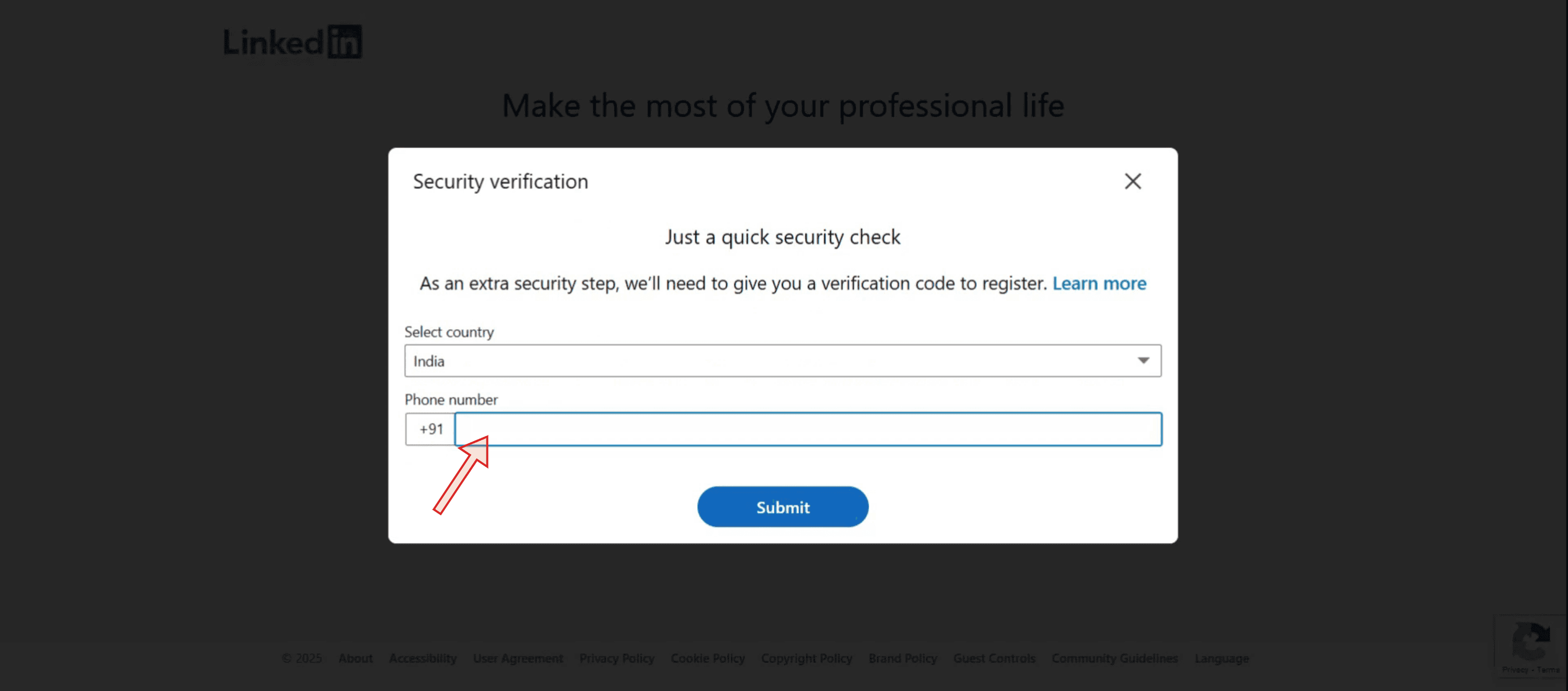
لأغراض التحقق الأمني، أدخل رقم هاتفك.
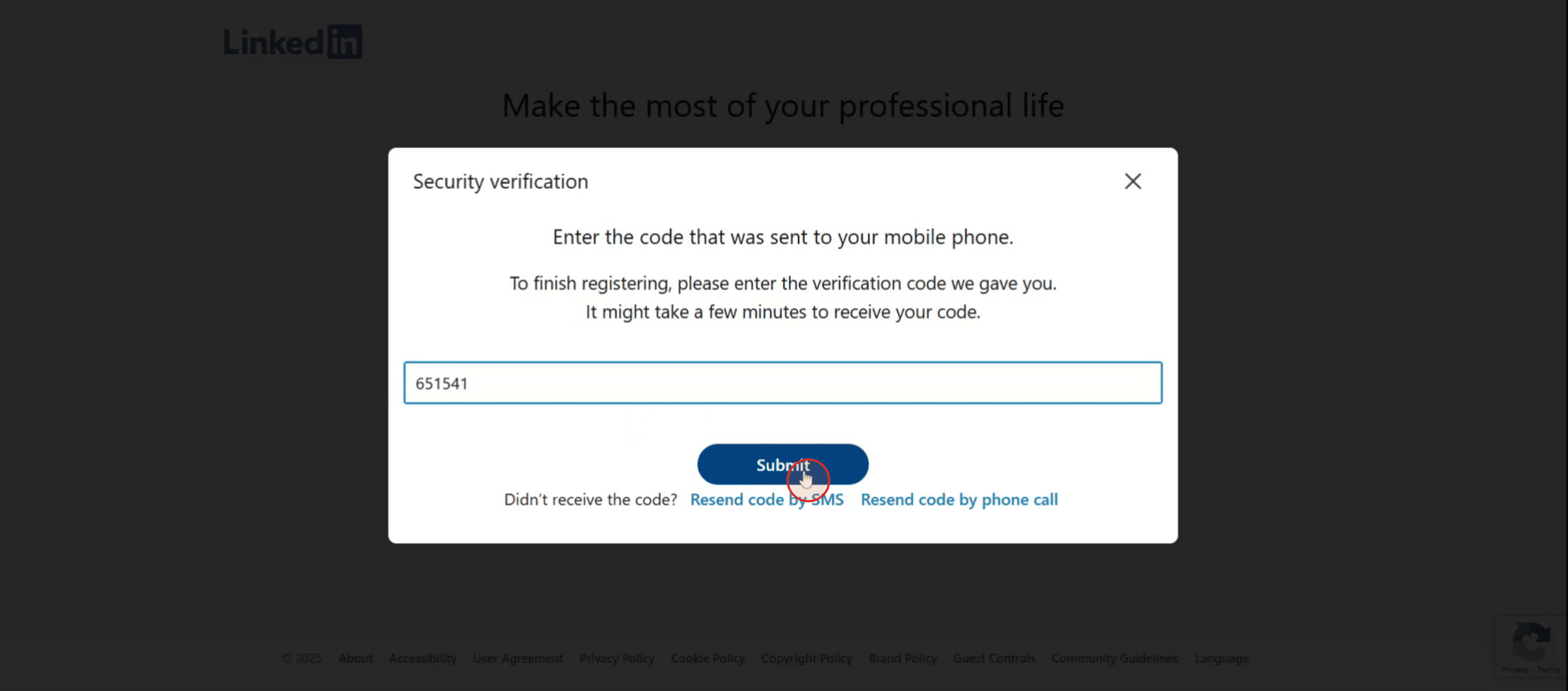
الخطوة 7
ستتلقى كلمة مرور لمرة واحدة (OTP). ثم انقر على زر الإرسال،
نصائح احترافية لإنشاء حساب LinkedIn الخاص بك بشكل صحيح
زيارة صفحة LinkedIn
افتح متصفحك وانتقل إلى www.linkedin.com. في الصفحة الرئيسية، سترى نموذج تسجيل.أدخل معلوماتك الشخصية
اكتب اسمك واسم العائلة وعنوان بريدك الإلكتروني وكلمة مرور قوية. انقر على زر «الانضمام الآن» أو «التسجيل».تحقق من بريدك الإلكتروني
سيُرسل LinkedIn رمز تحقق إلى بريدك الإلكتروني. افتح صندوق الوارد، وانسخ الرمز والصقه في صفحة التحقق.أكمل ملفك الشخصي الأولي
حدّد بلدك والرمز البريدي ومنصبك الوظيفي الحالي. إذا كنت لا تعمل، يمكنك اختيار «أنا طالب» أو «أبحث عن عمل».أضف خبرتك الأكاديمية والمهنية
سيطلب منك LinkedIn استكمال بيانات مثل مستواك التعليمي، وأصحاب العمل السابقين، والمهارات، ومجالات الاهتمام.
الأخطاء الشائعة عند إنشاء حساب وكيفية تجنبها
استخدام عنوان بريد إلكتروني غير احترافي
استخدم عنوان بريد إلكتروني احترافي، ويفضل أن يكون باسمك، حتى يتعرف عليك أصحاب العمل بسهولة.إغفال المعلومات الأساسية في الملف الشخصي
الملف الشخصي غير المكتمل يترك انطباعًا سيئًا. أضف الخبرة العملية، والدراسة، والمهارات، وصورة مناسبة.عدم تخصيص المسمى المهني
لا تترك المسمى عامًا. خصصه بمنصبك الحالي أو تخصصك أو مجال عملك لتبرز في نتائج البحث.قبول الاتصالات دون تمحيص
تجنب الاتصال بأي شخص دون تقييم ما إذا كان مناسبًا لشبكتك المهنية.عدم تفعيل الإشعارات المناسبة
اضبط تفضيلاتك لتلقي تنبيهات عن الوظائف أو الرسائل أو تحديثات جهات الاتصال التي تهمك.
الأسئلة الشائعة (FAQ)
هل إنشاء حساب في LinkedIn مجاني؟
نعم. إنشاء حساب أساسي مجاني تمامًا. كما يقدّم LinkedIn أيضًا خططًا مميزة بميزات إضافية.هل يمكنني استخدام LinkedIn دون خبرة عملية؟
نعم. يمكنك إضافة دراستك ومهاراتك وأنشطتك اللامنهجية إذا كنت طالبًا أو في بداية مسيرتك المهنية.هل أحتاج إلى رفع سيرة ذاتية عند إنشاء الحساب؟
ليس إلزاميًا، لكن يمكنك رفعها لاحقًا أو استخدام قسم الخبرة لإظهار مسارك المهني.هل يمكنني امتلاك أكثر من حساب على LinkedIn؟
لا يُنصح بذلك. يسمح LinkedIn بحساب واحد فقط لكل شخص للحفاظ على مصداقية الشبكة المهنية.هل من الضروري رفع صورة للملف الشخصي؟
ليس إلزاميًا، لكن وجود صورة مناسبة يحسن ظهورك ويعزز الثقة لدى أصحاب العمل أو الزملاء المحتملين.كيف أسجل الشاشة على Mac؟
لتسجيل الشاشة على جهاز Mac، يمكنك استخدام Trupeer AI. يتيح لك التقاط الشاشة بالكامل ويوفر إمكانات ذكاء اصطناعي مثل إضافة شخصيات افتراضية بالذكاء الاصطناعي، وإضافة تعليق صوتي، والتكبير والتصغير في الفيديو. ومع ميزة ترجمة الفيديو بالذكاء الاصطناعي من Trupeer، يمكنك ترجمة الفيديو إلى أكثر من 30 لغة.كيف أضيف شخصية افتراضية بالذكاء الاصطناعي إلى تسجيل شاشة؟
لإضافة شخصية افتراضية بالذكاء الاصطناعي إلى تسجيل شاشة، ستحتاج إلى استخدام أداة تسجيل شاشة مدعومة بالذكاء الاصطناعي. Trupeer AI هي أداة تسجيل شاشة بالذكاء الاصطناعي تساعدك على إنشاء مقاطع فيديو بعدة شخصيات افتراضية، كما تتيح لك إنشاء شخصيتك الخاصة للفيديو.كيف أسجل الشاشة على Windows؟
لتسجيل الشاشة على Windows، يمكنك استخدام شريط الألعاب المدمج (Windows + G) أو أداة ذكاء اصطناعي متقدمة مثل Trupeer AI للحصول على مزايا أكثر تقدمًا مثل الشخصيات الافتراضية بالذكاء الاصطناعي، والتعليق الصوتي، والترجمة، وغيرها.كيف أضيف تعليقًا صوتيًا إلى فيديو؟
لإضافة تعليق صوتي إلى مقاطع الفيديو، حمّل إضافة Chrome من Trupeer AI. بعد التسجيل، ارفع الفيديو الخاص بك مع الصوت، واختر التعليق المطلوب من Trupeer ثم صدّر الفيديو المعدّل.كيف أستخدم التكبير في تسجيل شاشة؟
لعمل تكبير أثناء تسجيل الشاشة، استخدم تأثيرات التكبير في Trupeer AI، التي تتيح لك التقريب والإبعاد في لحظات محددة، مما يعزز التأثير البصري لمحتوى الفيديو الخاص بك.

