

إنشاء مخطط السرعة في Jira
تعرّف على كيفية إنشاء مخطط السرعة في Jira لتتبّع أداء الفريق عبر السبرنتات. دليل خطوة بخطوة لتصوّر نقاط القصة المكتملة وتحسين تخطيط السبرنت.
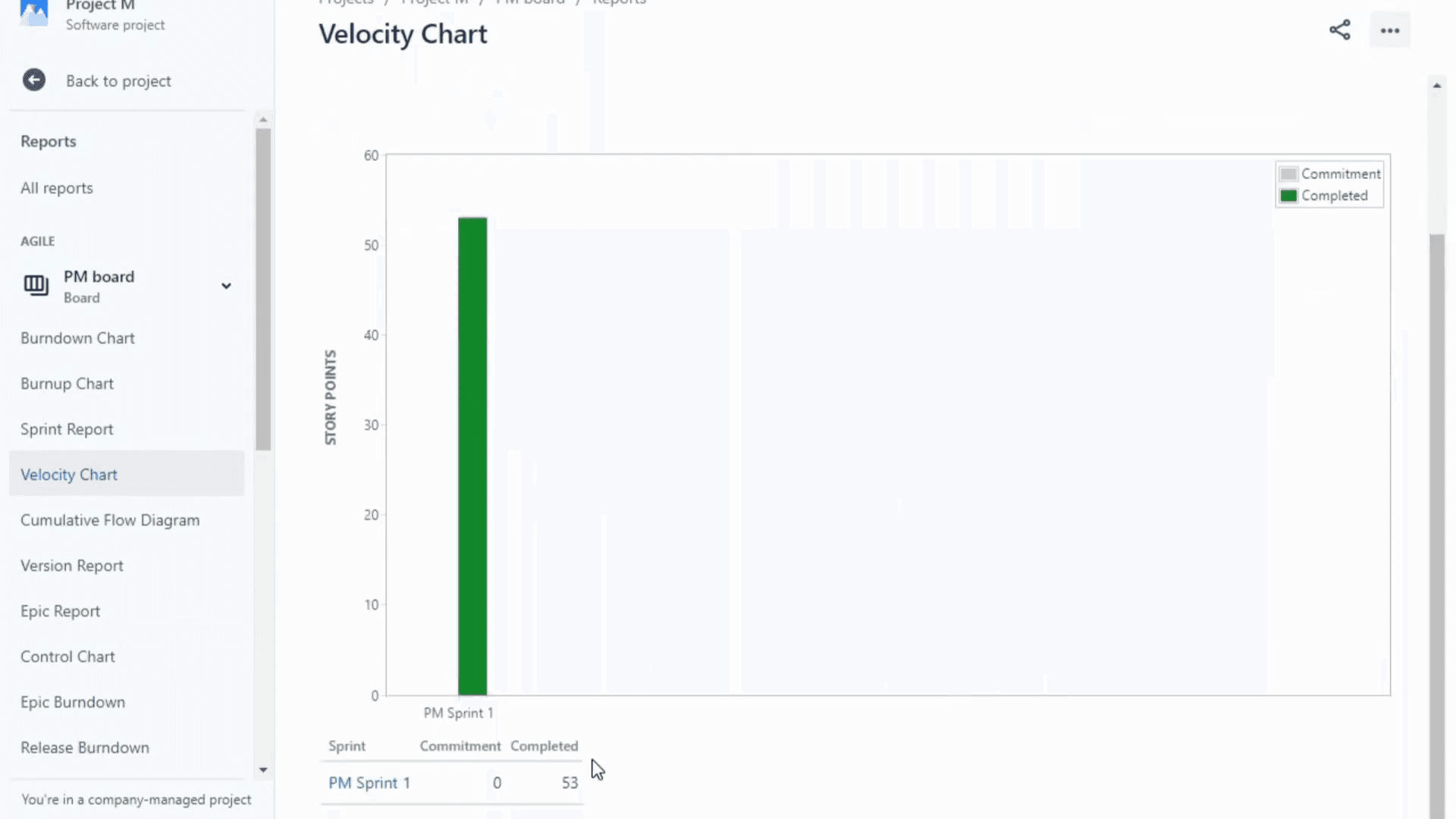
لإنشاء مخطط السرعة في Jira، تحتاج إلى الانتقال إلى مشروع Scrum، ثم الوصول إلى قسم التقارير، حيث يمكنك العثور على مخطط السرعة وتحديده. يعرض المخطط تقدّم الفريق من خلال إظهار إجمالي العمل المقدّر الملتزم به لكل Sprint مقابل العمل المكتمل. وهذا يساعد في تخطيط السبرنت وفهم سعة الفريق.
إليك تفصيلاً أكثر:
1. الوصول إلى مخطط السرعة:
انتقل إلى مشروع Scrum المعني في Jira.
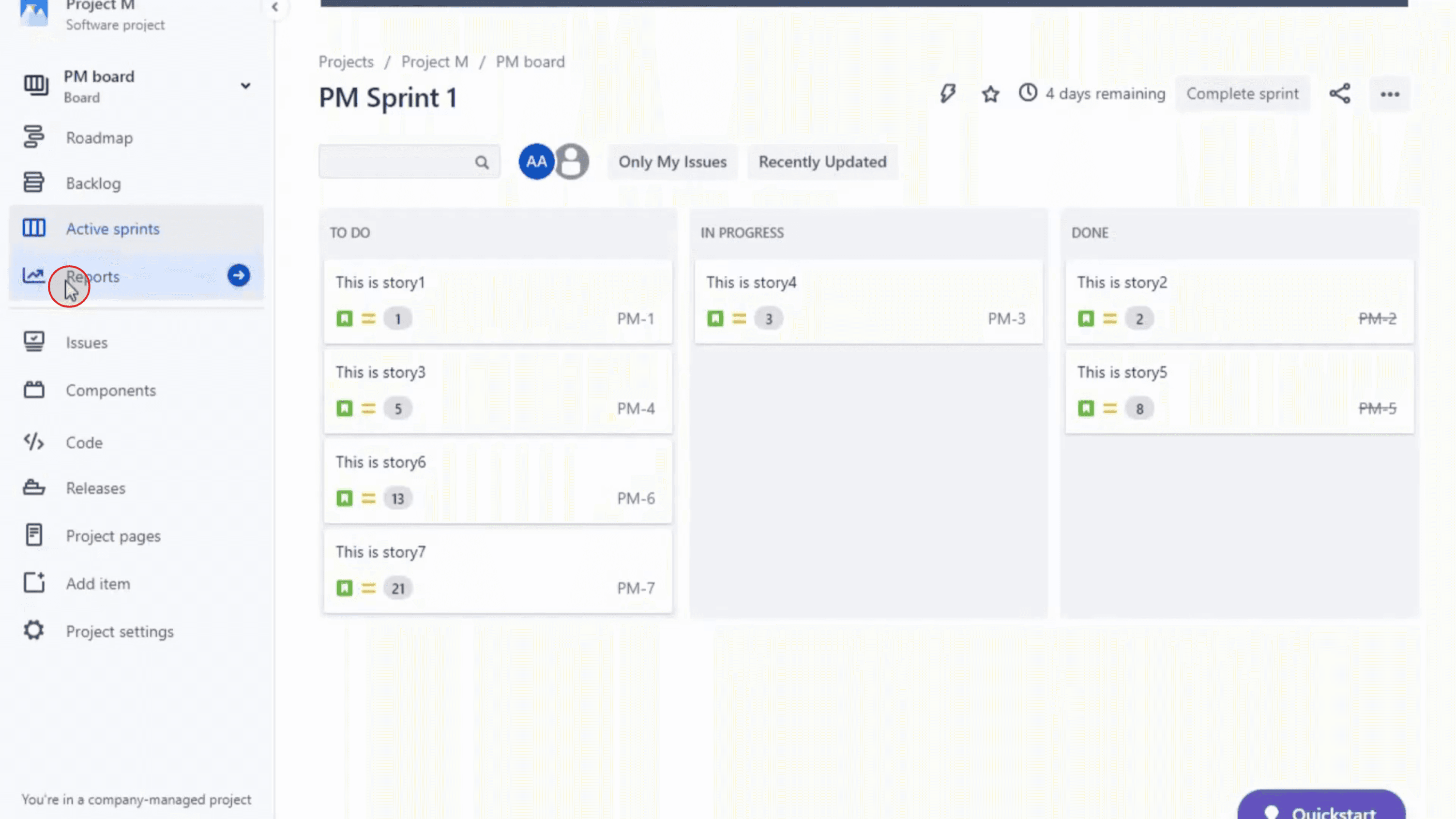
انقر على "التقارير" في الشريط الجانبي الأيسر.
اختر "مخطط السرعة" من قائمة التقارير المتاحة.
2. فهم المخطط:
يمثل المحور Y التقدير المختار (مثل نقاط القصة، عدد المشكلات، إلخ).
يعرض الشريط الرمادي إجمالي العمل المقدّر لكل Sprint.
يعرض الشريط الأخضر العمل المكتمل لكل Sprint.
3. استخدام مخطط السرعة:
تخطيط السبرنت: من خلال ملاحظة العمل المكتمل في السبرنتات السابقة، يمكنك تقدير مقدار العمل الذي يستطيع الفريق التعامل معه في السبرنت القادم بشكل أفضل.
تتبع التقدّم: يتتبع المخطط بصريًا تقدّم الفريق طوال السبرنت، مع إبراز احتمالية الالتزام بأكثر من اللازم أو أقل من اللازم.
البيانات التاريخية: يتذكر Jira عادةً آخر 7 سبرنتات، مما يوفر سياقًا تاريخيًا لاتجاهات السرعة.
تحديد المشكلات: إذا كان هناك فرق كبير بين العمل الملتزم به والعمل المكتمل، فقد يشير ذلك إلى مشكلات محتملة مثل الالتزام المفرط، أو توسّع نطاق العمل، أو مشاكل في التقدير.
دليل خطوة بخطوة: إنشاء مخطط السرعة في Jira
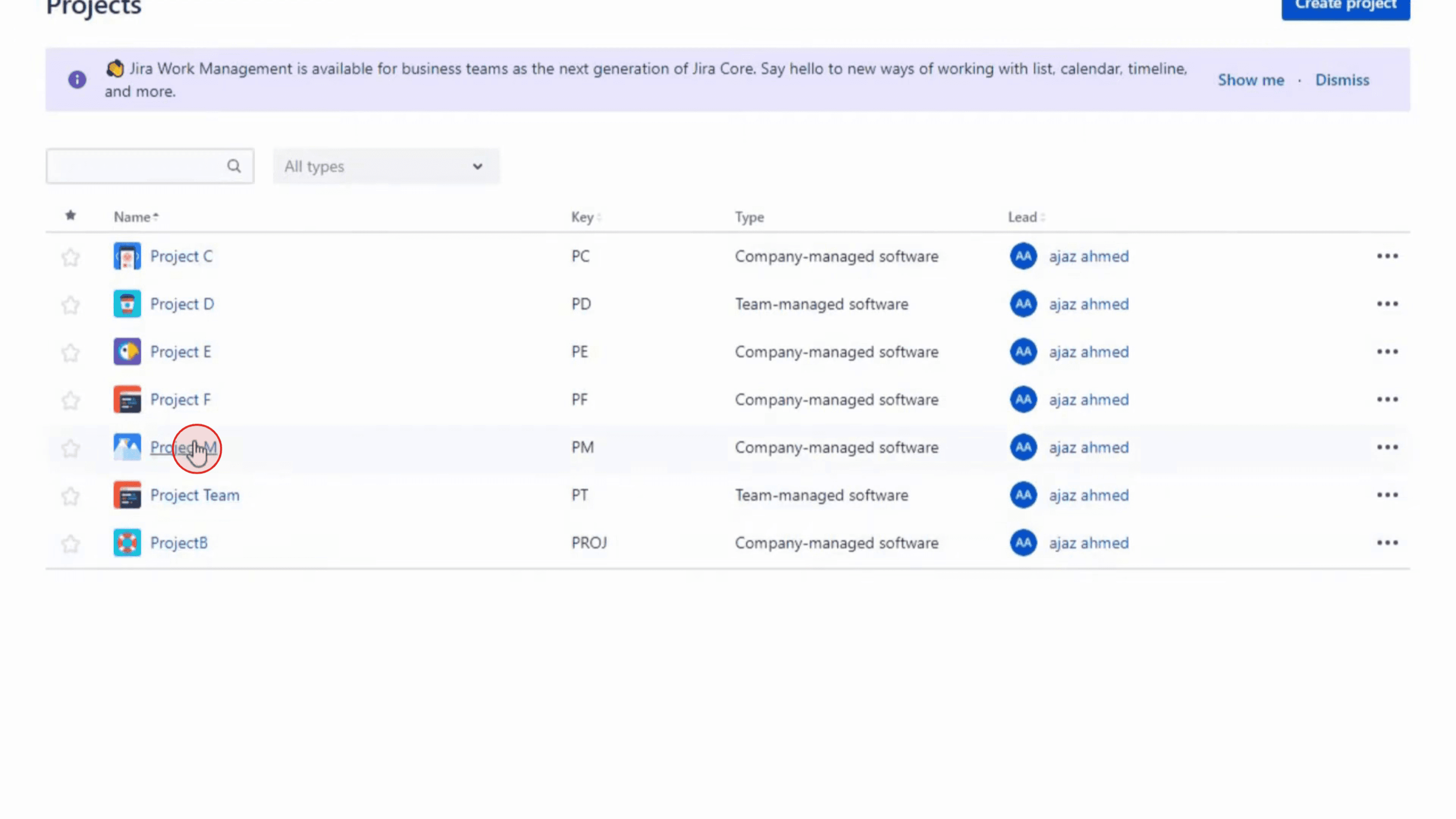
الخطوة 1
انتقل إلى المشروع الذي تريد إنشاء مخطط السرعة له.
الخطوة 2
انقر على 'التقارير' في الشريط الجانبي الأيسر أو ضمن قائمة المشروع
الخطوة 3
في قسم التقارير، ابحث عن 'مخطط السرعة' وحدده من قائمة التقارير المتاحة.

الخطوة 4
باتباع هذه الخطوات، يمكنك إنشاء مخطط سرعة واستخدامه بفعالية في Jira لتتبع أداء فريقك وإدارته مع مرور الوقت.
نصائح احترافية لإنشاء مخطط السرعة في Jira
سجّل الدخول إلى حساب Jira الخاص بك
انتقل إلى مساحة عمل Jira الخاصة بك وسجّل الدخول باستخدام بيانات اعتماد حسابك.اختر لوحة Scrum المناسبة
من لوحة معلومات المشروع، اختر لوحة Scrum المرتبطة بالمشروع الذي تريد عرض مخطط السرعة الخاص به.انقر على التقارير في الشريط الجانبي الأيسر
في قائمة الشريط الجانبي للوحة Scrum الخاصة بك، انقر على التقارير لعرض تقارير Agile المختلفة المتاحة في Jira.اختر خيار مخطط السرعة
من قائمة التقارير المتاحة، اختر مخطط السرعة. سيفتح مخططًا يعرض العمل المكتمل والمُلتزم به عبر السبرنتات السابقة.افهم البيانات المعروضة
يعرض المخطط مقدار نقاط القصة (أو وحدات التقدير الأخرى) التي تم الالتزام بها في بداية كل سبرنت، والمقدار الذي اكتمل فعليًا في النهاية.استخدم القائمة المنسدلة لاختيار نطاق زمني
إذا كنت تريد التركيز على سبرنتات محددة، فاستخدم القائمة المنسدلة أو عوامل التصفية لاختيار عدد السبرنتات الأخيرة التي تريد تضمينها في المخطط.حلّل سرعة الفريق
استخدم المخطط لمقارنة العمل المُقدّر مقابل العمل المكتمل لدى الفريق. يساعدك ذلك على التنبؤ بكمية العمل التي يمكن لفريقك إنجازها في السبرنتات المستقبلية.
الأخطاء الشائعة وكيفية تجنبها
استخدام لوحة Kanban بدلًا من Scrum
مخططات السرعة متاحة فقط على لوحات Scrum. إذا كان مشروعك يستخدم Kanban، فلن يكون هذا التقرير متاحًا.عدم تعيين قيم تقدير
يتطلب مخطط السرعة إضافة نقاط القصة أو وحدة تقدير أخرى إلى عناصر قائمة الأعمال. بدون التقدير، سيظهر المخطط فارغًا.إعداد غير مكتمل للسبرنت
تأكد من أن السبرنتات تبدأ وتُستكمل بشكل صحيح في اللوحة؛ وإلا فلن يعرض المخطط بيانات مفيدة.عرض عدد قليل جدًا من السبرنتات
إذا كان فريقك قد أكمل سبرنتًا أو سبرنتين فقط، فلن يعرض مخطط السرعة اتجاهات واضحة. انتظر حتى تكتمل عدة سبرنتات للحصول على رؤى أفضل.سوء تفسير المخطط
تذكّر أن السرعة هي دليل إرشادي وليست رقمًا ثابتًا. استخدم الاتجاهات لتخطيط السعة، وليس لضمان التسليم.
الأسئلة الشائعة حول مخططات السرعة في Jira
ما هو مخطط السرعة في Jira?
هو مخطط يوضح مقدار العمل الذي يلتزم به الفريق مقارنةً بما يُنجزه في كل سبرنت، مما يساعد على التنبؤ بالأداء المستقبلي.هل يمكنني استخدام مخطط السرعة مع لوحات كانبان?
لا، مخططات السرعة مدعومة فقط في لوحات Scrum في Jira.كيف تُحسب نقاط القصة في مخطط السرعة?
يجمع Jira نقاط القصة للقضايا التي تم الالتزام بها في البداية وتلك التي اكتملت بنهاية كل سبرنت.لماذا مخطط السرعة لديّ فارغ?
قد لا تكون قد أضفت قيم التقدير، أو أن السبرنتات لديك غير مهيأة بشكل صحيح أو غير مكتملة.هل يمكنني تخصيص مخطط السرعة?
المخطط المدمج ليس قابلًا للتخصيص بدرجة كبيرة، لكن يمكنك استخدام تطبيقات خارجية من سوق Atlassian للتقارير المتقدمة.كيف أسجل الشاشة على ماك?
لـ تسجيل الشاشة على جهاز Mac، يمكنك استخدام Trupeer AI. فهو يتيح لك التقاط الشاشة بالكامل ويوفر إمكانات الذكاء الاصطناعي مثل إضافة شخصيات افتراضية بالذكاء الاصطناعي، وإضافة تعليق صوتي، وإضافة تقريب وتبعيد في الفيديو. مع ميزة ترجمة الفيديو بالذكاء الاصطناعي من Trupeer، يمكنك ترجمة الفيديو إلى أكثر من 30 لغة.كيف أضيف شخصية افتراضية بالذكاء الاصطناعي إلى تسجيل الشاشة?
لإضافة شخصية افتراضية بالذكاء الاصطناعي إلى تسجيل الشاشة، ستحتاج إلى استخدام أداة لتسجيل الشاشة بالذكاء الاصطناعي. Trupeer AI هي أداة لتسجيل الشاشة بالذكاء الاصطناعي، وتساعدك على إنشاء مقاطع فيديو بعدة شخصيات افتراضية، كما تساعدك في إنشاء شخصيتك الافتراضية الخاصة للفيديو.كيف أسجل الشاشة على ويندوز?
لتسجيل الشاشة على Windows، يمكنك استخدام Game Bar المدمج (Windows + G) أو أداة متقدمة بالذكاء الاصطناعي مثل Trupeer AI للحصول على ميزات أكثر تقدمًا مثل الشخصيات الافتراضية بالذكاء الاصطناعي، والتعليق الصوتي، والترجمة، إلخ.كيف أضيف تعليقًا صوتيًا إلى الفيديو?
لإضافة تعليق صوتي إلى مقاطع الفيديو، نزّل إضافة Chrome الخاصة بـ trupeer ai. بعد التسجيل، ارفع الفيديو الخاص بك مع الصوت، واختر التعليق الصوتي المطلوب من Trupeer ثم صدّر الفيديو المعدّل.كيف أقوم بالتكبير أثناء تسجيل الشاشة?
للتكبير أثناء تسجيل الشاشة، استخدم تأثيرات التكبير في Trupeer AI التي تتيح لك التكبير والتصغير في لحظات محددة، مما يعزز التأثير البصري لمحتوى الفيديو الخاص بك.
يسأل الناس أيضًا
كيفية تصدير قائمة الأعمال المتراكمة في Jira إلى Excel

