
كيفية تغيير الخط في Teams
هل تريد تغيير الخط في Microsoft Teams؟ يشرح هذا الدليل كيفية ضبط حجم الخط ونمطه وإعدادات إمكانية الوصول لتحسين تجربة الدردشة.
إليك كيفية تغيير حجم خط الرسالة في Teams:
1. وسّع مربع الكتابة: في محادثة أو قناة، انقر لتوسيع مربع الكتابة حيث تكتب الرسائل.
2. حدِّد حجم الخط: اعثر على خيار "حجم الخط" ضمن شريط أدوات التنسيق أعلى مربع الكتابة.
3. اختر الحجم المناسب: حدِّد صغيرًا أو متوسطًا أو كبيرًا لضبط حجم النص داخل رسالتك.
دليل خطوة بخطوة: كيفية تغيير الخط في Teams
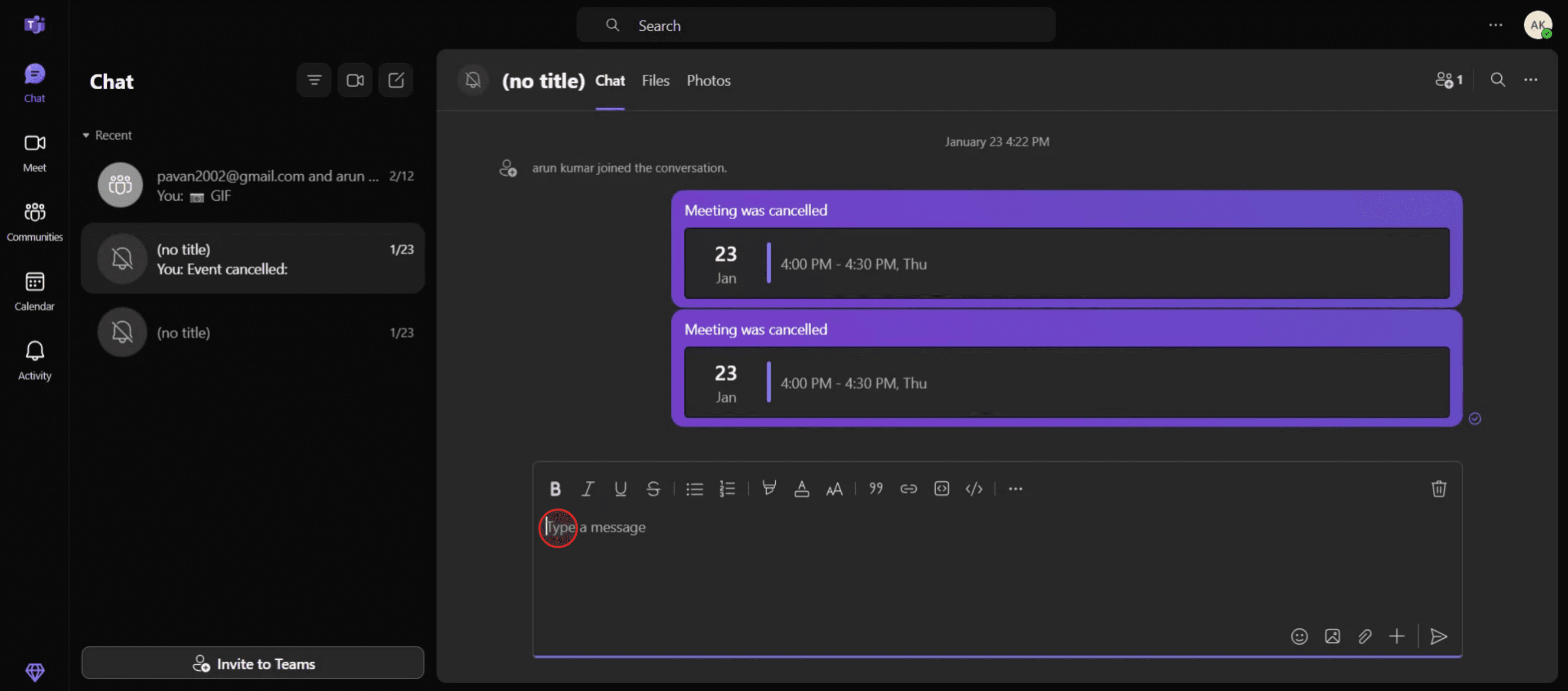
الخطوة 1
للبدء، انقر على زر "إنشاء".
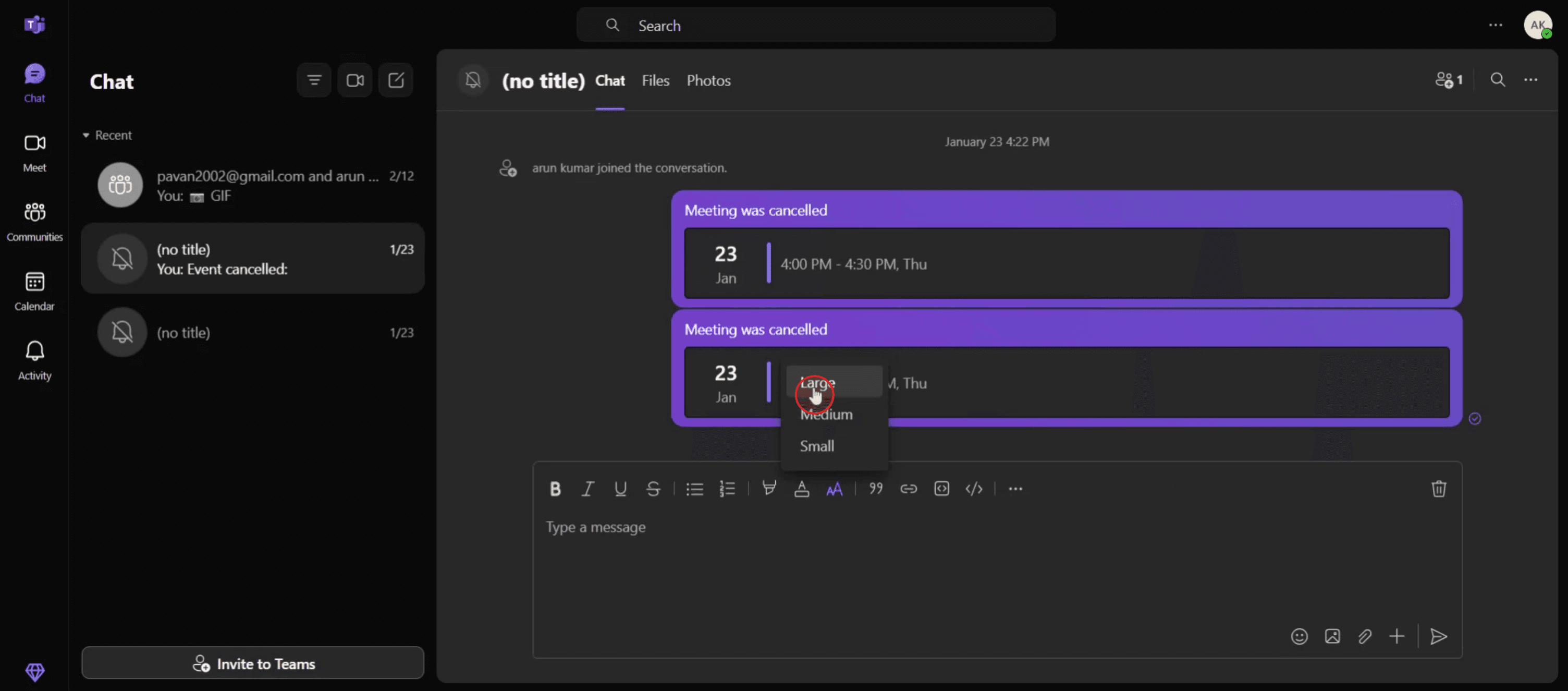
الخطوة 2
حدِّد خيار "حجم الخط" من هذه القائمة.

الخطوة 3
اختر خيار "كبير" للحصول على حجم خط أوضح.
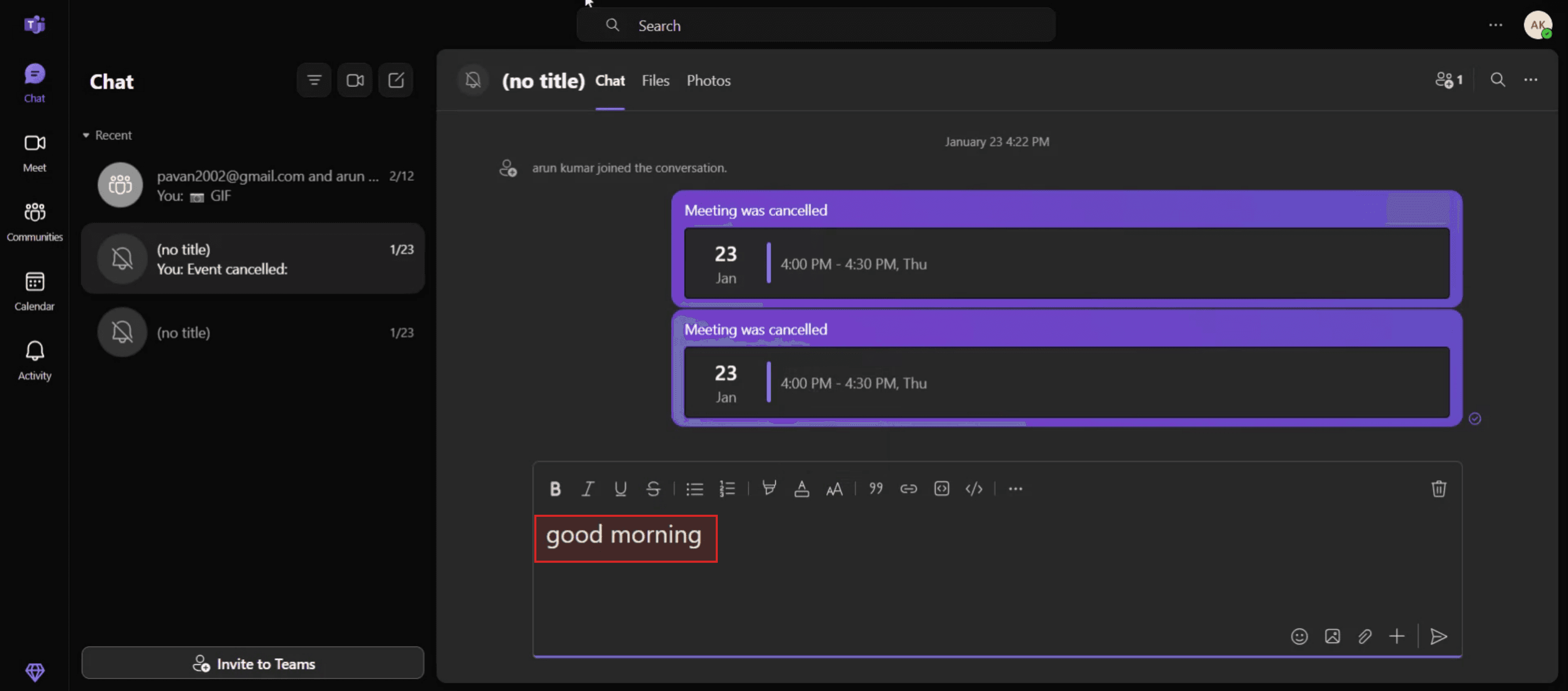
الخطوة 4
الآن، ابدأ في كتابة النص.
نصائح احترافية لتغيير الخط في Microsoft Teams
استخدام محرر النص المنسق
عند كتابة رسالة، انقر على أيقونة التنسيق (حرف “A” مع قلم) أسفل مربع الرسالة. يفتح هذا محرر النص المنسق لتخصيص الخط.اختر من أنماط الخطوط
في محرر النص المنسق، اختر من أنماط الخطوط المتاحة مثل Calibri وArial وTimes New Roman. يؤثر هذا فقط على الرسالة التي تكتبها حاليًا.اضبط حجم الخط والتأكيد
استخدم خيارات التنسيق لزيادة حجم الخط أو تقليله، وطبّق الخط الغامق أو المائل أو التسطير أو التمييز للتأكيد.استخدم اختصارات لوحة المفاتيح
للتنسيق السريع:Ctrl + B للخط الغامق
Ctrl + I للمائل
Ctrl + U للتسطير
خصّص الخط في تطبيقات الدردشة (حل بديل اختياري)
إذا كنت بحاجة إلى أنماط خطوط إضافية، يمكنك كتابة رسالتك في Word أو أي محرر آخر، ثم نسخها ولصقها في Teams. قد تنتقل بعض الأنماط.
المزالق الشائعة وكيفية تجنبها
توقع تغيير عالمي للخط
لا يسمح Microsoft Teams بتغيير الخط على مستوى التطبيق بالكامل. يمكنك فقط تغيير الخطوط أثناء كتابة الرسالة.لصق خطوط غير مدعومة
عند النسخ من تطبيقات أخرى، قد لا تظهر الخطوط غير المدعومة بشكل صحيح في Teams. اعرض معاينة رسالتك دائمًا قبل الإرسال.عدم ظهور شريط أدوات التنسيق
إذا لم تكن أيقونة التنسيق ظاهرة، فتأكد من أنك في مربع الرسالة الموسّع أو تكتب في قناة فريق أو دردشة، وليس عند الرد داخل المحادثة.افتراض أنه يغيّر ما يراه الآخرون
تغيير الخط يؤثر فقط على كيفية ظهور رسالتك للمستلمين. لن تؤثر إعدادات تطبيق Teams لديهم على كيفية عرض رسالتك.قيود تطبيق الجوال
تنسيق الخط محدود في تطبيق Teams للجوال. استخدم إصدار سطح المكتب للحصول على كامل إمكانات التنسيق.
الأسئلة الشائعة حول الخطوط في Microsoft Teams
هل يمكنني تغيير الخط الافتراضي في Teams؟
لا، لا يدعم Teams تغيير الخط الافتراضي في التطبيق بالكامل. يمكنك فقط تنسيق الرسائل الفردية.هل تتوفر خيارات الخطوط على الجوال؟
أدوات تنسيق الخطوط محدودة أو غير متوفرة في نسخة الجوال. استخدم تطبيق سطح المكتب لتحكم أفضل.هل يمكنني استخدام خطوط مخصصة في رسائل Teams؟
لا، الخطوط المخصصة غير مدعومة. يمكنك فقط استخدام الخيارات المحددة مسبقًا في محرر النصوص المنسق.هل ينتقل التنسيق عند النسخ من Word؟
قد ينتقل بعض التنسيق الأساسي مثل الغامق والمائل ولون الخط، لكن الخطوط المخصصة عادةً لا تنتقل.كيف أُبرز النص في Teams؟
استخدم خيار التمييز في محرر النصوص المنسق، أو انسخ النص مع التمييز من Word والصقه في Teams.كيف أسجل الشاشة على Mac؟
لتقوم بـتسجيل الشاشة على جهاز Mac، يمكنك استخدام Trupeer AI. يتيح لك التقاط الشاشة بالكامل ويوفر إمكانات ذكاء اصطناعي مثل إضافة صور رمزية بالذكاء الاصطناعي، وإضافة تعليق صوتي، وإضافة تكبير وتصغير في الفيديو. ومع ميزة ترجمة الفيديو بالذكاء الاصطناعي من Trupeer، يمكنك ترجمة الفيديو إلى أكثر من 30 لغة.كيف أضيف صورة رمزية بالذكاء الاصطناعي إلى تسجيل الشاشة؟
لإضافة صورة رمزية بالذكاء الاصطناعي إلى تسجيل الشاشة، ستحتاج إلى استخدام أداة تسجيل شاشة بالذكاء الاصطناعي. Trupeer AI هي أداة تسجيل شاشة بالذكاء الاصطناعي، تساعدك على إنشاء مقاطع فيديو بعدة صور رمزية، كما تساعدك على إنشاء صورتك الرمزية الخاصة للفيديو.كيف أسجل الشاشة على Windows؟
لتسجيل الشاشة على Windows، يمكنك استخدام شريط الألعاب المدمج (Windows + G) أو أداة ذكاء اصطناعي متقدمة مثل Trupeer AI للحصول على ميزات أكثر تقدمًا مثل الصور الرمزية بالذكاء الاصطناعي، والتعليق الصوتي، والترجمة، إلخ.كيف أضيف تعليقًا صوتيًا إلى الفيديو؟
لإضافة تعليق صوتي إلى الفيديوهات، حمّل إضافة Chrome من trupeer ai. بعد التسجيل، ارفع الفيديو الخاص بك مع الصوت، واختر التعليق الصوتي المطلوب من Trupeer، ثم صدّر الفيديو المعدّل.
قراءات مقترحة
كيفية مشاركة مستودع GitHub عبر رابط

