

كيفية تنزيل ملف Figma بصيغة PDF
تعلّم كيف تُصدّر تصاميم Figma الخاصة بك إلى ملف PDF ببضع نقرات فقط. دليل خطوة بخطوة للمصممين لمشاركة مشاريعهم وطباعتها بسهولة.
إليك تفصيلًا أكثر:
1. حدّد الإطار/الإطارات التي تريد تصديرها:
إطارات فردية: حدّد الإطار(ات) المحددة التي تريد تصديرها بالنقر عليها في لوحة Figma.
كل الإطارات في صفحة واحدة: إذا كنت تريد تصدير جميع الإطارات في صفحة واحدة كملف PDF متعدد الصفحات، فلن تحتاج إلى تحديدها بشكل فردي. يمكنك تصدير الصفحة بالكامل من خلال قائمة File.
دليل خطوة بخطوة: كيفية تنزيل ملف Figma بصيغة PDF
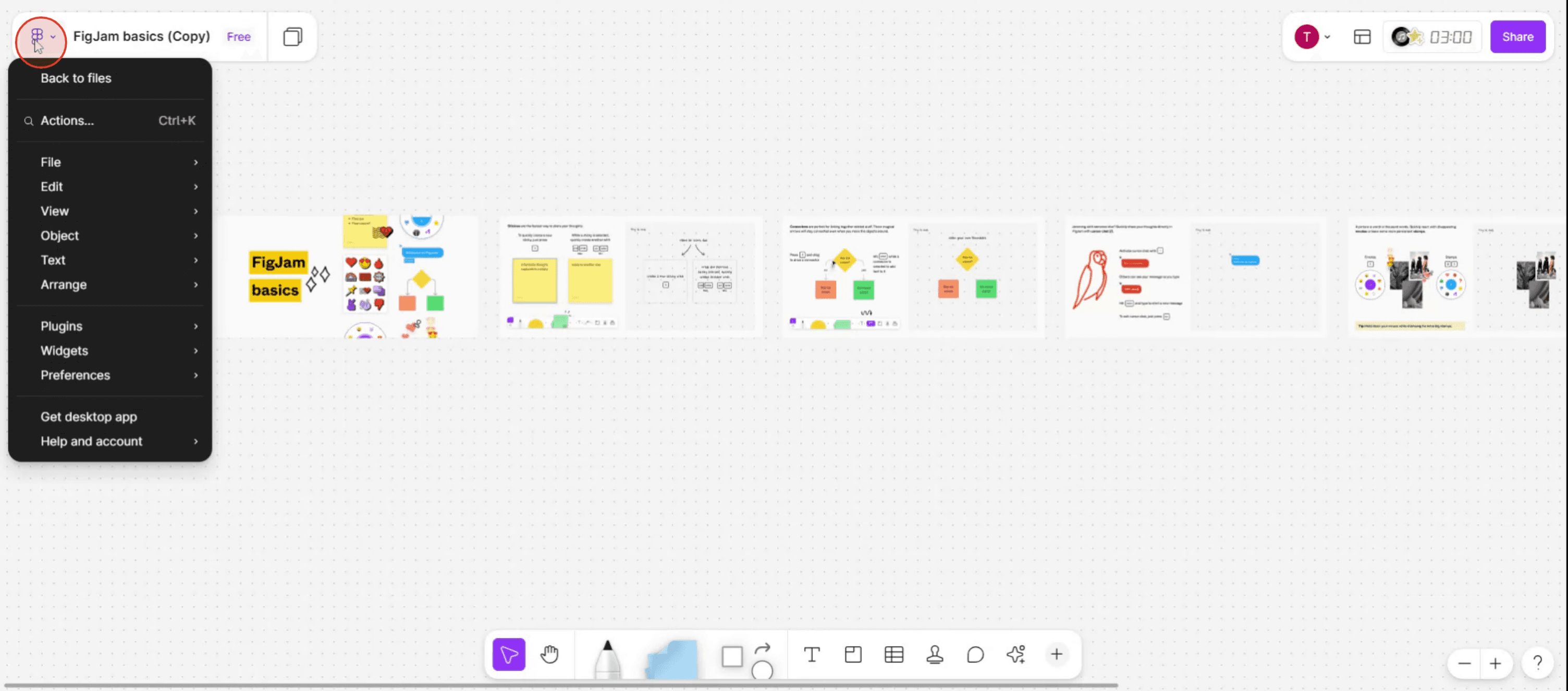
الخطوة 1
ابدأ بالوصول إلى القائمة الرئيسية في Figma.
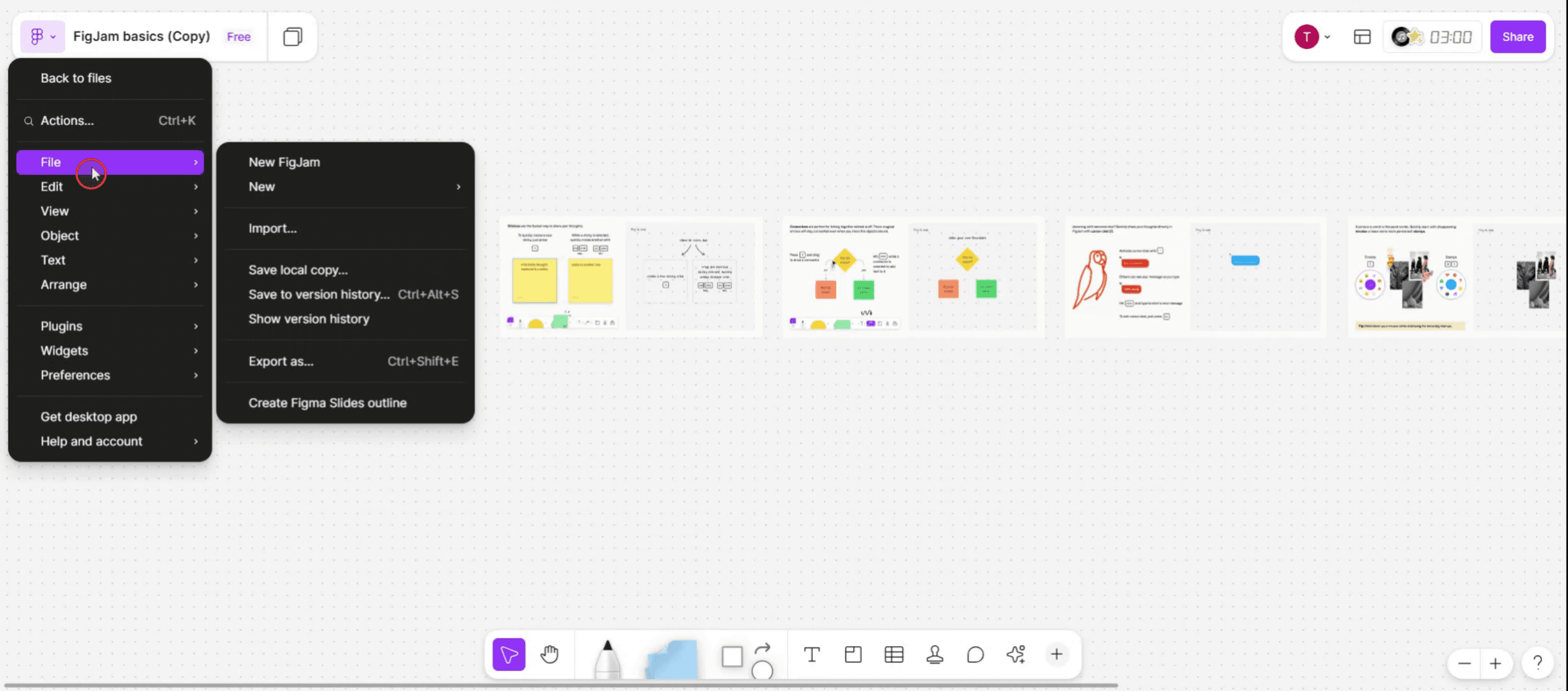
الخطوة 2
انقر على خيار "File" للمتابعة.
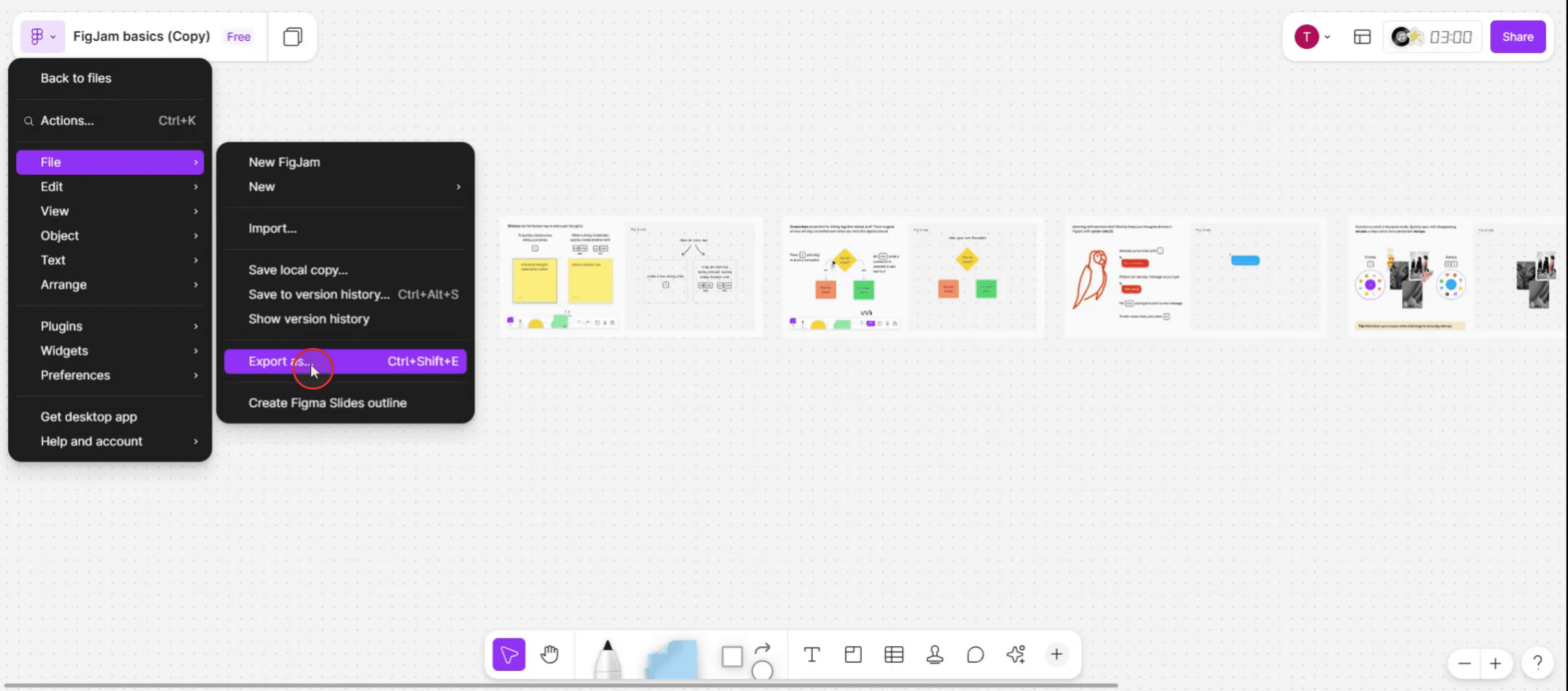
الخطوة 3
داخل القائمة، ابحث عن خيار "Export as" وحدّده.
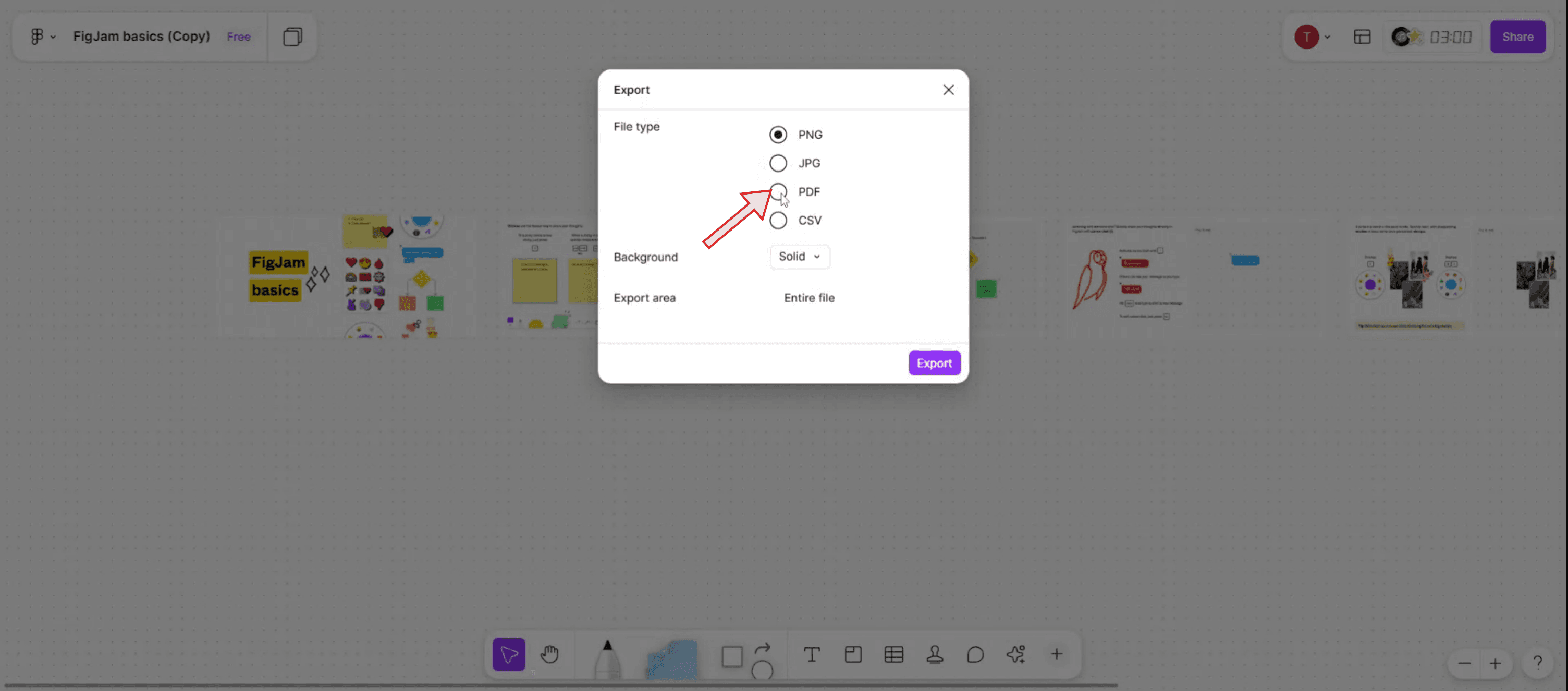
الخطوة 4
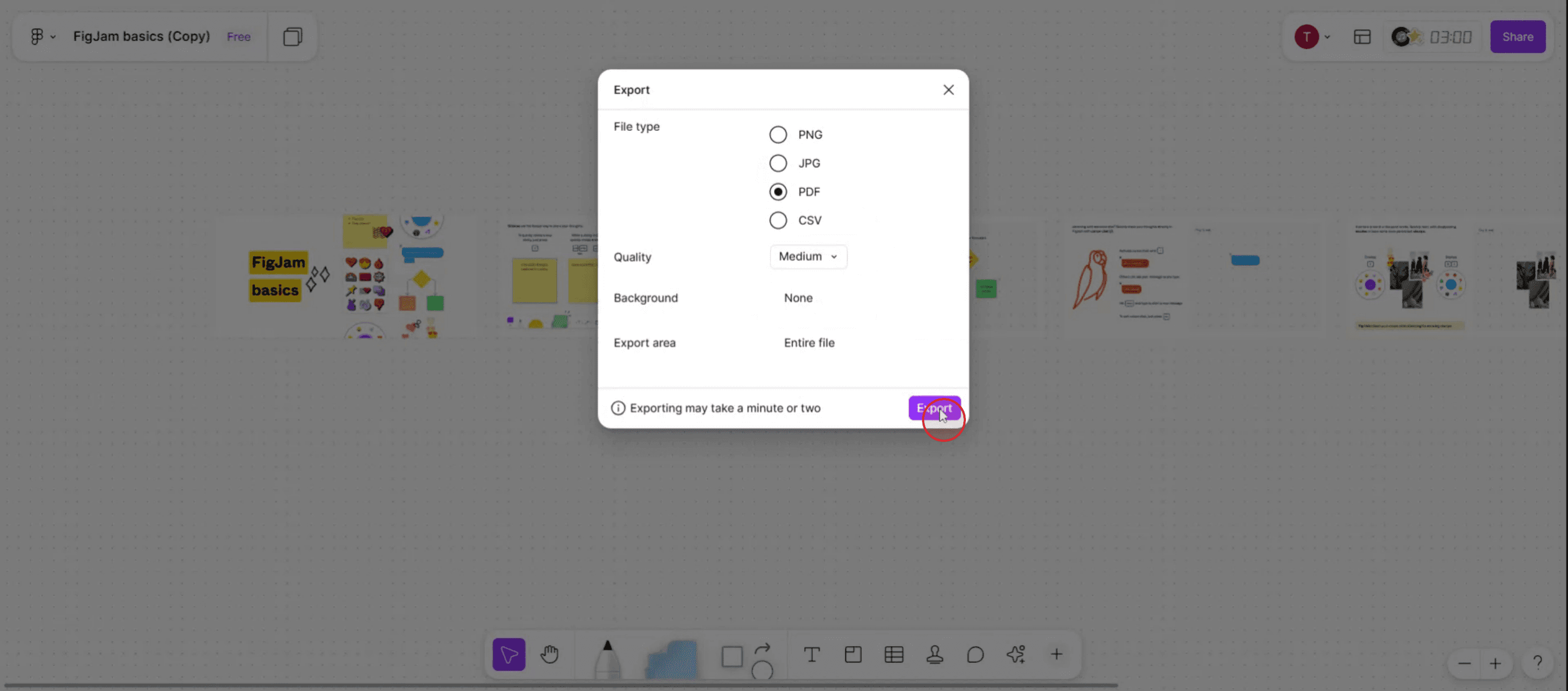
هنا، اختر "PDF"، وحدد العدد إذا لزم الأمر.
الخطوة 5
انقر على زر "Export". ستؤدي هذه العملية إلى تصدير ملف Figma بنجاح بصيغة PDF. شكرًا لك.
نصائح احترافية لتنزيل ملف Figma بصيغة PDF
استخدم ميزة التصدير في اللوحة اليمنى
حدّد الإطار أو لوحة الرسم أو الصفحة التي تريد تصديرها. في لوحة الخصائص على اليمين، مرّر إلى قسم “التصدير”، واختر PDF كتنسيق، ثم انقر “تصدير”. يضمن ذلك أنك لا تنزّل إلا ما تحتاجه.حدّد الإطارات المطلوبة فقط
تجنّب تنزيل الملف بالكامل إذا كنت تحتاج فقط إلى صفحة أو قسم محدد. سيجعل تحديد الإطارات ذات الصلة فقط ملف PDF أصغر وأسهل في المشاركة.استخدم خيار “تحويل النص إلى مخططات” للخطوط
إذا كنت تخطط لمشاركة ملف PDF مع شخص قد لا يملك الخطوط نفسها، ففكّر في تحويل النص إلى مخططات قبل التصدير. يمنع ذلك مشكلات استبدال الخطوط.صدّر بدقة 1x للجودة القياسية
ما لم تكن تحتاج إلى دقة عالية جدًا، فإن التصدير بدقة 1x يكون عادةً كافيًا للطباعة أو المشاركة القياسية. قد تؤدي الدقات الأعلى إلى ملفات كبيرة بلا داعٍ.تحقّق من توافق PDF مع الطباعة
إذا كان ملف PDF مخصصًا للطباعة الاحترافية، فتحقّق جيدًا من إعدادات التصدير للتأكد من أن الألوان والتخطيط يطابقان معايير الطباعة.
الأخطاء الشائعة وكيفية تجنبها
التصدير دون تحديد أي عنصر
إذا نقرت على “تصدير” دون تحديد إطار أو صفحة، فقد لا يصدّر Figma أي شيء أو قد يصدّر القسم الخطأ. تأكد دائمًا من اختيارك أولًا.نسيان ضبط تنسيق التصدير
بشكل افتراضي، قد يتذكر Figma آخر تنسيق مستخدم (مثل PNG). تأكد من تغييره إلى PDF قبل النقر على “تصدير”.تصدير الملفات الكبيرة بالكامل عن طريق الخطأ
قد يؤدي تنزيل ملف Figma متعدد الصفحات بالكامل بصيغة PDF إلى حجم ملف كبير جدًا. حدّد الصفحات الضرورية فقط لتجنب بطء التنزيل ومشكلات المشاركة.ظهور الخطوط بشكل غير صحيح
إذا لم تكن خطوطك متوفرة على جهاز العارض، فقد يظهر ملف PDF بشكل غير صحيح. حوّل النص إلى مخططات أو أدرج الخطوط قبل التصدير.تجاهل إعدادات الخلفية الشفافة
إذا كان تصميمك يعتمد على خلفية شفافة، فقد يؤدي التصدير بصيغة PDF دون التحقق من إعدادات الخلفية إلى ظهور تعبئات بيضاء غير مرغوب فيها.
الأسئلة الشائعة حول تنزيل ملف Figma بصيغة PDF
هل يمكنني تصدير عدة صفحات إلى ملف PDF واحد؟
نعم، يمكنك تحديد عدة إطارات أو صفحات قبل التصدير، وسيقوم Figma بدمجها في ملف PDF واحد.لماذا يكون ملف PDF ضبابيًا بعد التصدير؟
تحقق من أنك تقوم بالتصدير بالدقة الصحيحة (1x أو أعلى) وأن التصميم الأصلي يستخدم عناصر متجهية للحصول على أفضل وضوح.هل يمكنني تصدير جزء فقط من التصميم؟
نعم، من خلال تحديد إطار أو مجموعة معينة قبل التصدير، يمكنك حفظ ذلك الجزء فقط بصيغة PDF.هل يدعم Figma ملفات PDF المحمية بكلمة مرور؟
لا، لا تدعم ميزة التصدير المدمجة في Figma إضافة كلمات مرور إلى ملفات PDF. ستحتاج إلى استخدام محرر PDF لذلك.هل سيحتفظ ملف PDF بالنماذج الأولية التفاعلية الخاصة بي؟
لا، التصدير بصيغة PDF يلتقط العناصر المرئية الثابتة فقط. لن يتم الاحتفاظ بالروابط التفاعلية والرسوم المتحركة.كيف أسجل الشاشة على جهاز ماك؟
لتقوم بتسجيل الشاشة على جهاز ماك، يمكنك استخدام Trupeer AI. فهو يتيح لك التقاط الشاشة بالكامل ويوفر إمكانيات ذكاء اصطناعي مثل إضافة صور رمزية للذكاء الاصطناعي، وإضافة تعليق صوتي، وإضافة تكبير وتصغير في الفيديو. ومع ميزة ترجمة الفيديو بالذكاء الاصطناعي من trupeer، يمكنك ترجمة الفيديو إلى أكثر من 30 لغة.كيف أضيف صورة رمزية للذكاء الاصطناعي إلى تسجيل الشاشة؟
لإضافة صورة رمزية للذكاء الاصطناعي إلى تسجيل الشاشة، ستحتاج إلى استخدام أداة تسجيل شاشة بالذكاء الاصطناعي. Trupeer AI هي أداة تسجيل شاشة بالذكاء الاصطناعي، وتساعدك على إنشاء مقاطع فيديو باستخدام صور رمزية متعددة، كما تساعدك في إنشاء صورتك الرمزية الخاصة للفيديو.كيف أسجل الشاشة على ويندوز؟
لتسجيل الشاشة على ويندوز، يمكنك استخدام Game Bar المدمج (Windows + G) أو أداة ذكاء اصطناعي متقدمة مثل Trupeer AI للحصول على ميزات أكثر تقدمًا مثل الصور الرمزية للذكاء الاصطناعي، والتعليق الصوتي، والترجمة، إلخ.كيف أضيف تعليقًا صوتيًا إلى الفيديو؟
لإضافة تعليق صوتي إلى مقاطع الفيديو، نزّل امتداد Chrome الخاص بـ trupeer ai. بعد التسجيل، ارفع فيديوك مع الصوت، واختر التعليق الصوتي المطلوب من trupeer ثم صدّر الفيديو المعدّل.كيف أقوم بالتكبير في تسجيل الشاشة؟
للتكبير أثناء تسجيل الشاشة، استخدم تأثيرات التكبير في Trupeer AI التي تتيح لك التكبير والتصغير في لحظات محددة، مما يعزز التأثير البصري لمحتوى الفيديو الخاص بك.
قراءات مقترحة
كيفية إخفاء أسماء الإطارات في Figma

