

كيفية تفعيل المسطرة في Microsoft Excel
اكتشف كيفية تفعيل المسطرة في Microsoft Excel لمحاذاة أوراق العمل وتنسيقها بدقة. تتضمن التعليمات خطوة بخطوة.
فيما يلي تفصيل أكثر:
1. افتح Excel وانتقل إلى عرض تخطيط الصفحة: لا تظهر المسطرة إلا عندما يكون المصنف في عرض تخطيط الصفحة.
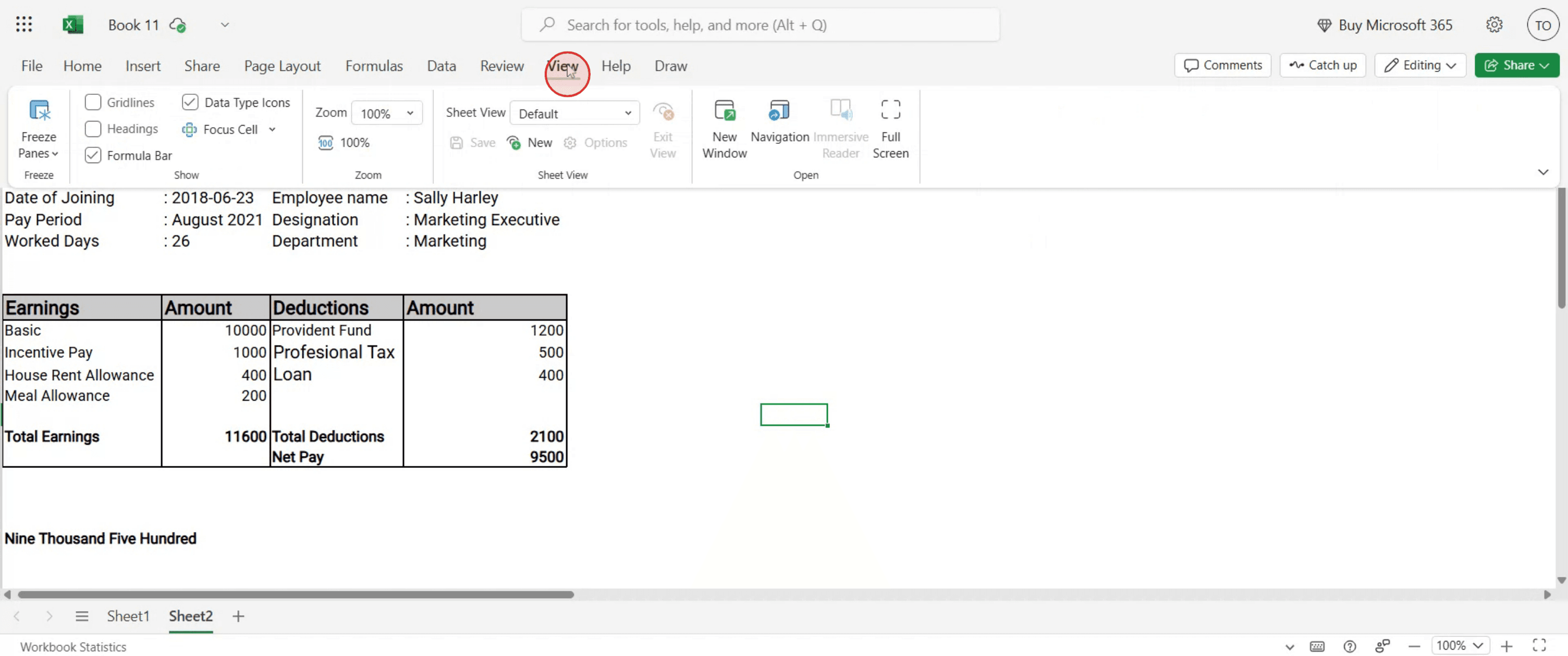
يمكنك الانتقال إلى هذا العرض بالنقر على علامة التبويب عرض في الشريط ثم اختيار تخطيط الصفحة.
2. تمكين المسطرة: بعد الدخول إلى عرض تخطيط الصفحة، حدِّد خيار المسطرة ضمن مجموعة "إظهار" في علامة التبويب عرض.
3. ضع علامة في المربع: انقر فوق مربع الاختيار بجوار "المسطرة" لجعلها مرئية.
4. عرض المساطر: ينبغي أن ترى الآن المسطرة الأفقية في الأعلى والمسطرة الرأسية على الجانب الأيسر من ورقة العمل.
دليل خطوة بخطوة: كيفية تمكين المسطرة في Microsoft Excel
الخطوة 1
حدد خيار "عرض".
الخطوة 2
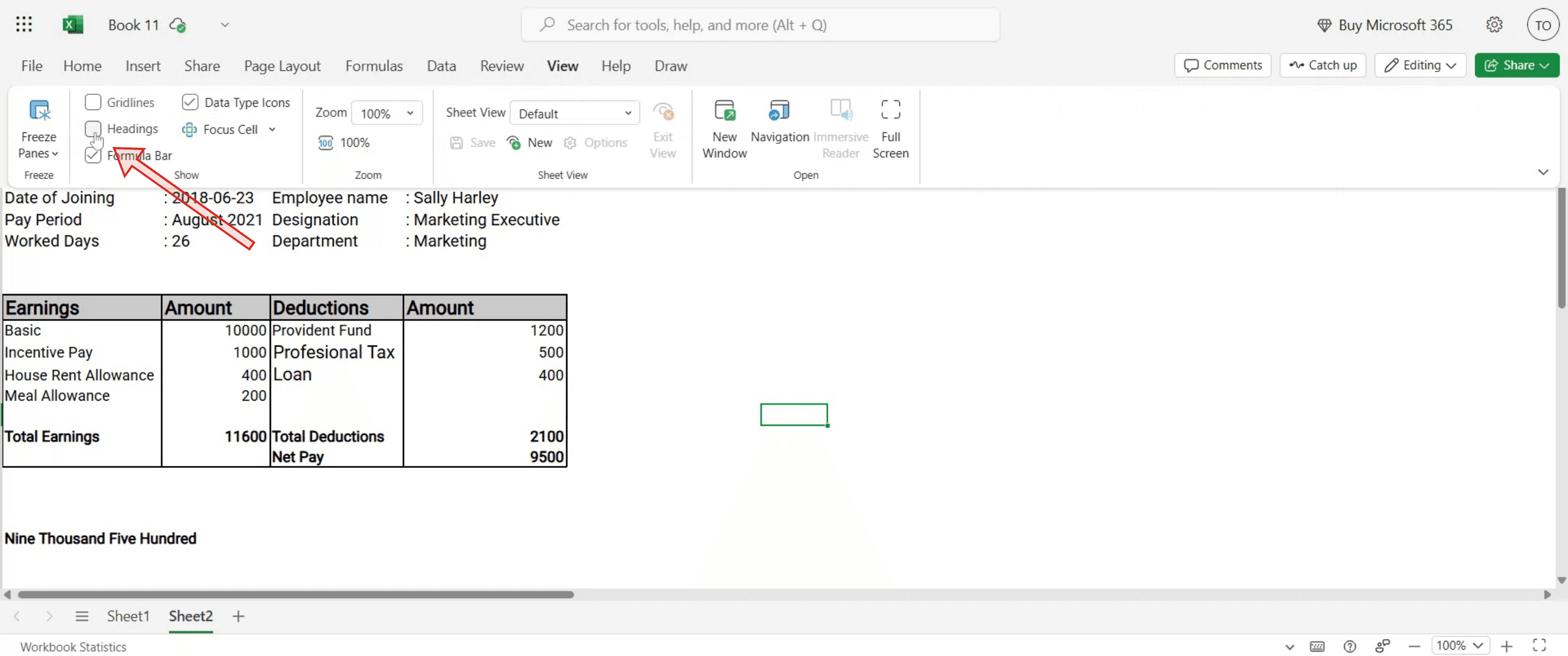
حدد موقع خيار "العناوين والإرشادات". فعِّل هذا الخيار لإضافة المساطر والإرشادات إلى ورقتك.
الخطوة 3
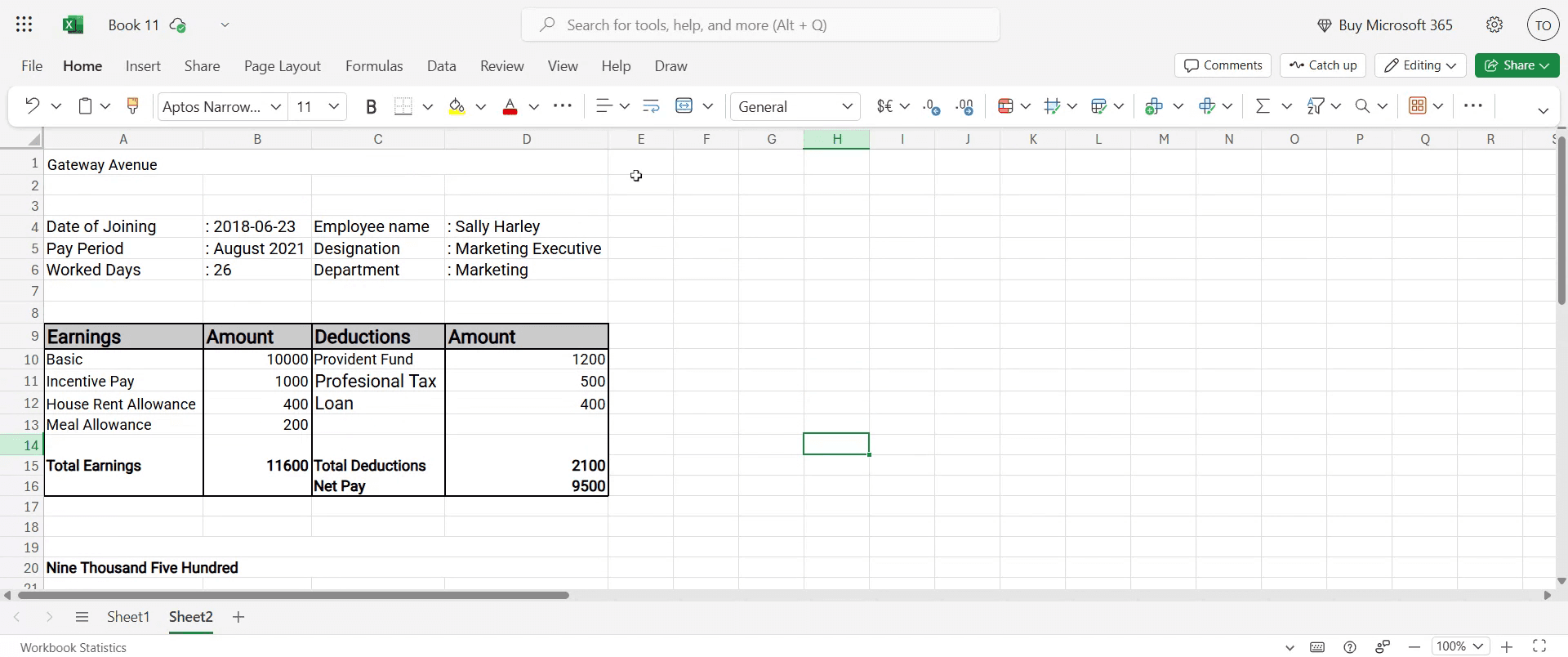
اكتمل الإعداد الآن. شكرًا لك على اتباع التعليمات.
نصائح احترافية لتمكين المسطرة في Microsoft Excel
التبديل إلى عرض تخطيط الصفحة
لا تظهر المسطرة إلا في عرض تخطيط الصفحة. انتقل إلى علامة التبويب «عرض» في الشريط، ثم انقر «تخطيط الصفحة» لرؤيتها.استخدم علامة التبويب «عرض» للوصول السريع
من علامة التبويب «عرض»، حدِّد مربع المسطرة ضمن مجموعة «إظهار» لتبديل المسطرة تشغيلًا أو إيقافًا فورًا.اضبط مستوى التكبير لتحسين الدقة
كبِّر الصورة للحصول على محاذاة أكثر دقة عند استخدام المسطرة لقياس الكائنات أو تحديد موضعها.استخدم المسطرة الأفقية لعرض الأعمدة
تُعد المسطرة العلوية مثالية لضبط عرض الأعمدة بصريًا بما يتوافق مع القياسات المحددة.استفد من المسطرة في إعدادات الطباعة
عند تجهيز المستندات للطباعة، استخدم المسطرة للتأكد من أن الهوامش والتخطيطات تطابق ناتج الطباعة المطلوب.
الأخطاء الشائعة وكيفية تجنبها
البحث عن المسطرة في العرض العادي
لا تكون المسطرة مرئية في العرض العادي. انتقل إلى عرض تخطيط الصفحة لتمكينها.نسيان تحديد مربع المسطرة
حتى في عرض تخطيط الصفحة، تحتاج إلى تحديد مربع اختيار المسطرة في علامة التبويب «عرض» لكي تظهر.الخلط بين خطوط الشبكة والمسطر
تحدد خطوط الشبكة حدود الخلايا، بينما تقيس المسطرة المسافة بوحدات مثل البوصات/سم. لا تخلط بينهما.عدم مطابقة الوحدات لاحتياجاتك
تستخدم المسطرة الوحدات المحددة في خيارات Excel لديك (البوصات، سم، مم). غيّرها عبر ملف > خيارات > متقدم > عرض للحصول على دقة أفضل.توقع وجود المسطرة في Excel Online
لا يدعم إصدار Excel على الويب حاليًا ميزة المسطرة — استخدم إصدار سطح المكتب بدلًا من ذلك.
الأسئلة الشائعة حول تمكين المسطرة في Microsoft Excel
لماذا لا أستطيع رؤية المسطرة في Excel؟
تأكد من أنك في طريقة عرض تخطيط الصفحة وأن مربع اختيار المسطرة محدد في علامة التبويب عرض.هل يمكنني تغيير وحدات المسطرة؟
نعم، انتقل إلى ملف > الخيارات > متقدم > العرض واختر وحدات القياس المفضلة لديك.هل تعرض المسطرة قياسات عمودية؟
نعم، في طريقة عرض تخطيط الصفحة تحصل على كلٍ من المسطرة الأفقية والعمودية لضبط المحاذاة بدقة.هل يمكنني استخدام المسطرة لمحاذاة الأشكال والصور؟
نعم، المسطرة مفيدة بشكل خاص لوضع الرسومات والمخططات والأشكال بدقة.هل ستؤثر المسطرة على المخرجات المطبوعة؟
لا، فالمسطرة مخصصة فقط للقياس على الشاشة، ولن تتم طباعتها مع مستندك.كيف أسجل الشاشة على جهاز ماك؟
لتتمكن من تسجيل الشاشة على جهاز Mac، يمكنك استخدام Trupeer AI. يتيح لك التقاط الشاشة بالكامل ويوفر إمكانات الذكاء الاصطناعي مثل إضافة صور رمزية بالذكاء الاصطناعي، وإضافة تعليق صوتي، وإضافة تكبير وتصغير داخل الفيديو. وباستخدام ميزة ترجمة الفيديو بالذكاء الاصطناعي من trupeer، يمكنك ترجمة الفيديو إلى أكثر من 30 لغة.كيف أضيف صورة رمزية بالذكاء الاصطناعي إلى تسجيل الشاشة؟
لإضافة صورة رمزية بالذكاء الاصطناعي إلى تسجيل الشاشة، ستحتاج إلى استخدام أداة تسجيل شاشة بالذكاء الاصطناعي. Trupeer AI هي أداة تسجيل شاشة بالذكاء الاصطناعي، تساعدك على إنشاء مقاطع فيديو بعدة صور رمزية، كما تساعدك في إنشاء صورتك الرمزية الخاصة للفيديو.كيف أسجل الشاشة على ويندوز؟
لتسجيل الشاشة على Windows، يمكنك استخدام شريط الألعاب المدمج (Windows + G) أو أداة ذكاء اصطناعي متقدمة مثل Trupeer AI للحصول على ميزات أكثر تقدماً مثل الصور الرمزية بالذكاء الاصطناعي، والتعليق الصوتي، والترجمة، وغيرها.كيف أضيف تعليقاً صوتياً إلى الفيديو؟
لإضافة تعليق صوتي إلى مقاطع الفيديو، نزّل إضافة trupeer ai لمتصفح Chrome. بعد التسجيل، ارفع الفيديو الخاص بك مع الصوت، واختر التعليق الصوتي المطلوب من trupeer ثم صدّر الفيديو المعدل.كيف أعمل تكبيراً في تسجيل الشاشة؟
لتكبير الصورة أثناء تسجيل الشاشة، استخدم تأثيرات التكبير في Trupeer AI التي تتيح لك التكبير والتصغير في لحظات محددة، مما يعزز التأثير البصري لمحتوى الفيديو الخاص بك.
قراءات مقترحة
كيفية إضافة رمز الروبية في Google Sheets
كيفية تغيير تنسيق العملة في Google Sheets

