
كيف أجد رابط Calendly الخاص بي
تعلّم كيف تعثر بسرعة على رابط جدولة Calendly الخاص بك وتنسخه لمشاركته مع العملاء أو زملاء الفريق. دليل خطوة بخطوة لمستخدمي سطح المكتب والهاتف المحمول.
للعثور على رابط Calendly الخاص بك، ابدأ بتسجيل الدخول إلى حسابك في Calendly. ثم انقر على صورة ملفك الشخصي أو الأحرف الأولى من اسمك في الزاوية العلوية اليمنى. سيظهر رابط Calendly الرئيسي لديك، بالتنسيق calendly.com/yourname، هناك، عادةً أسفل اسمك مباشرةً. يمكنك نسخ هذا الرابط لمشاركته مع الآخرين.
إليك تفصيلًا أكثر:
1. تسجيل الدخول: انتقل إلى calendly.com وسجّل الدخول إلى حسابك.
2. الوصول إلى ملفك الشخصي: انقر على صورة ملفك الشخصي أو الأحرف الأولى من اسمك في الزاوية العلوية اليمنى من الصفحة.
3. ابحث عن رابطك: سيظهر رابط Calendly الرئيسي لديك، وعادةً باللون الأزرق، مباشرةً أسفل اسمك.
4. انسخ الرابط: انقر على الرابط لنسخه. يمكنك الآن مشاركة هذا الرابط مع الآخرين حتى يتمكنوا من جدولة الاجتماعات معك.
دليل خطوة بخطوة: كيف أجد رابط Calendly الخاص بي
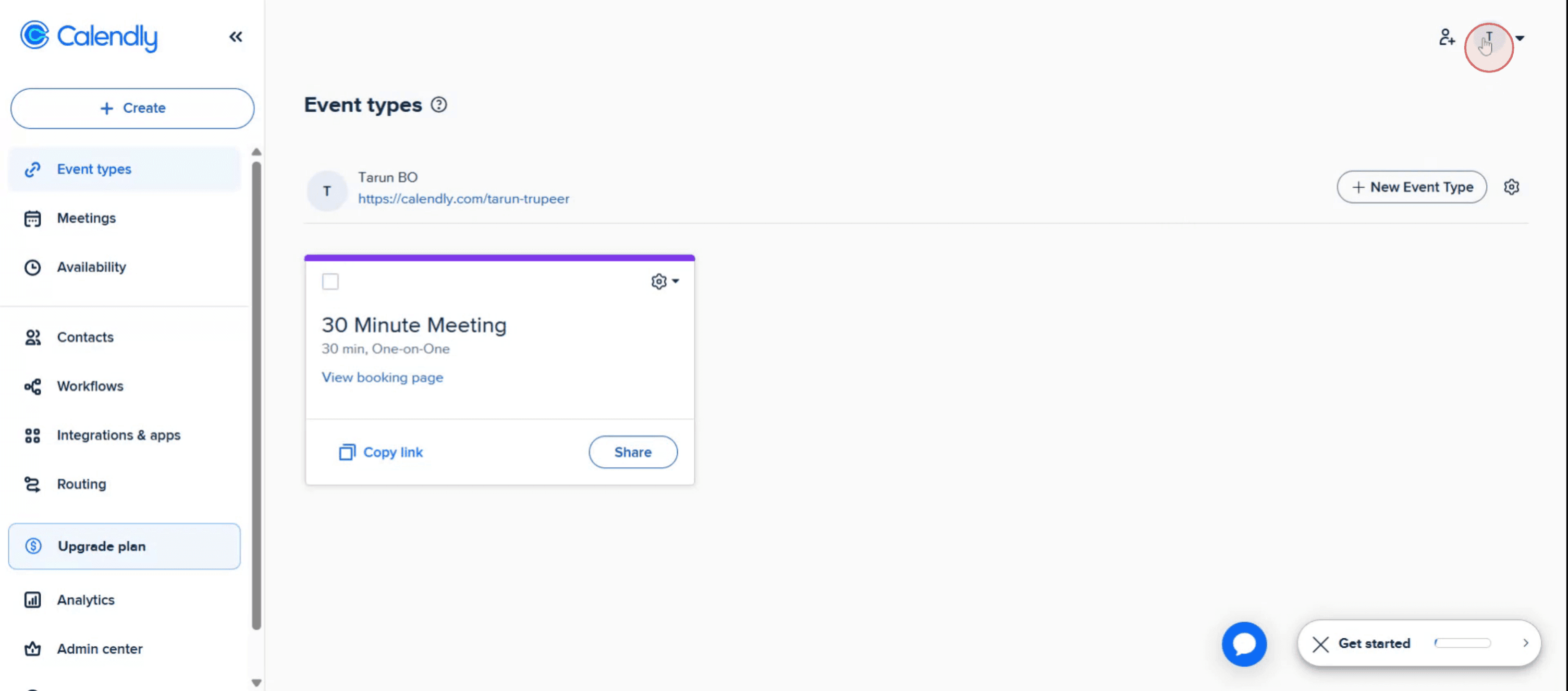
الخطوة 1
ابدأ بالنقر على خيار صورة الملف الشخصي.
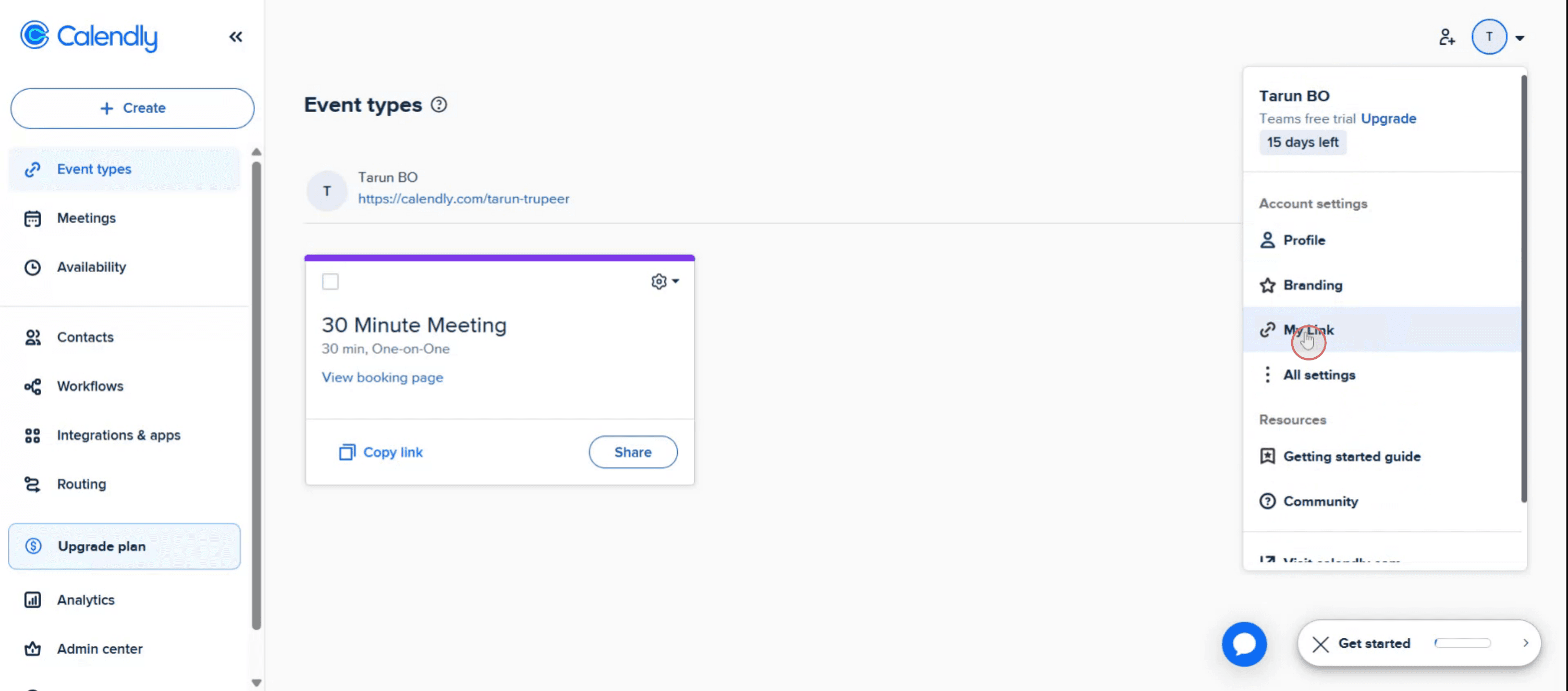
الخطوة 2
ستلاحظ خيارًا بعنوان "رابطي".
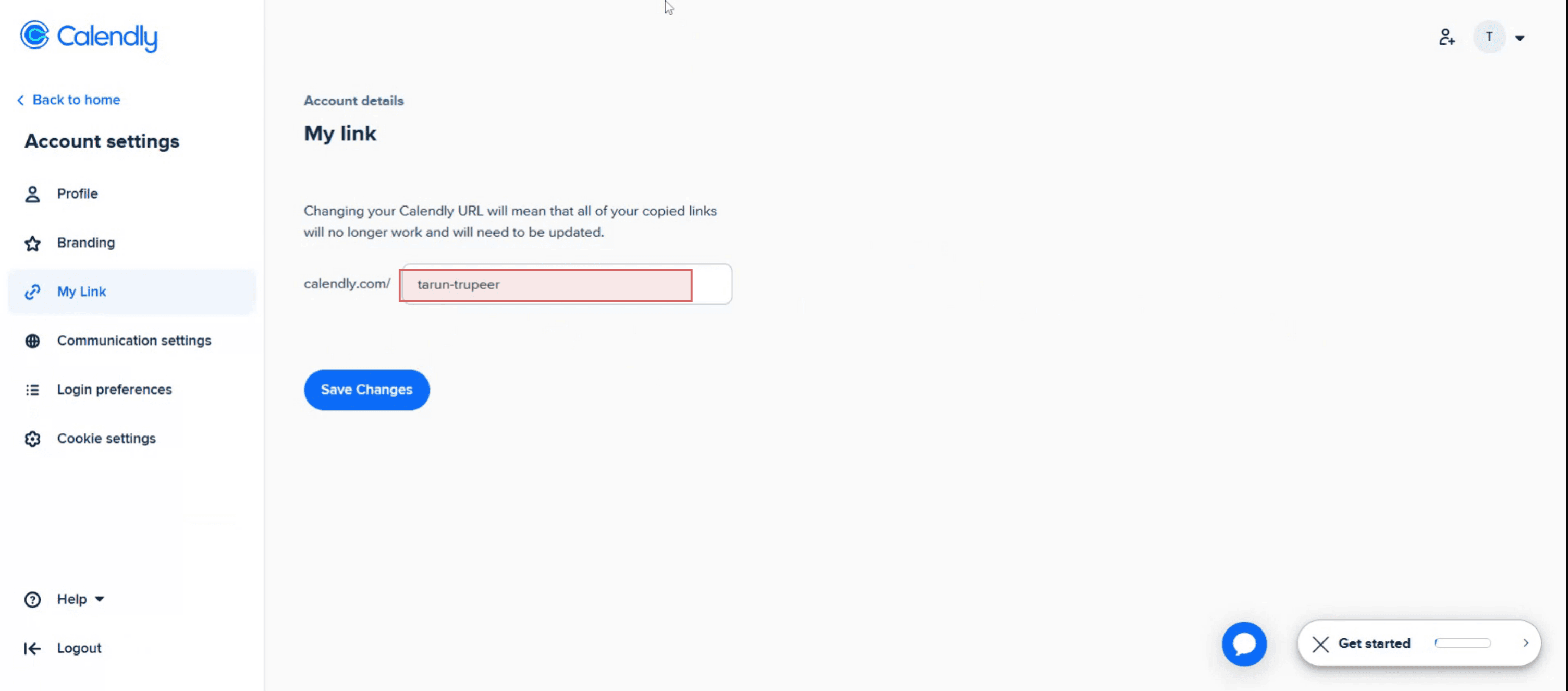
الخطوة 3
سيظهر رابط Calendly الخاص بك
نصائح احترافية للعثور على رابط Calendly الخاص بك
سجّل الدخول إلى حساب Calendly الخاص بك
زر calendly.com وسجّل الدخول باستخدام بيانات اعتمادك. سيتم توجيهك إلى لوحة تحكم Calendly الخاصة بك.انتقل إلى قسم أنواع الفعاليات
في لوحة التحكم الخاصة بك، سترى جميع أنواع الفعاليات. وهي تمثل خيارات الاجتماعات المختلفة (مثل: مكالمة لمدة 15 دقيقة، جلسة لمدة 30 دقيقة).انقر على زر المشاركة في فعالية
مرّر المؤشر فوق الفعالية المحددة التي تريد مشاركتها وانقر على زر المشاركة. سيظهر رابط الجدولة المباشر لتلك الفعالية.انسخ رابط Calendly العام الخاص بك
يمكنك أيضًا مشاركة رابط Calendly العام الخاص بك (عادةً calendly.com/yourusername)، والذي سيعرض جميع أنواع الفعاليات المتاحة. ستجده في الزاوية العلوية اليمنى من لوحة التحكم.خصّص الرابط إذا لزم الأمر
استخدم خيار التحرير في نوع الفعالية لإعادة تسمية الرابط أو تخصيص عنوانه. هذا مفيد للعلامة التجارية أو لإنشاء رابط أسهل تذكّرًا.
المخاطر الشائعة وكيفية تجنبها
عدم تسجيل الدخول إلى الحساب الصحيح
تأكد من تسجيل الدخول إلى حساب Calendly الصحيح — خاصةً إذا كنت تدير عدة حسابات — للوصول إلى الرابط الصحيح.نسخ رابط عرض الإدارة بدلًا من الرابط القابل للمشاركة
تجنب نسخ عنوان URL في المتصفح عند إدارة فعالية. استخدم زر المشاركة للحصول على الرابط العام الصحيح.مشاركة فعالية منتهية أو غير نشطة
إذا تم تعطيل نوع الفعالية، فلن يعمل الرابط الذي شاركته. تحقّق جيدًا من أن الفعالية نشطة وأن لديها أوقاتًا متاحة.عدم تحديث اسم المستخدم بعد تغييره
إذا غيّرت اسم مستخدم Calendly مؤخرًا، فسيتغير الرابط العام أيضًا. حدّث جميع الروابط التي تمت مشاركتها سابقًا لتعكس هذا التغيير.نسيان التحقق من الوصول عبر الهاتف المحمول
إذا كنت تستخدم تطبيق Calendly على الهاتف المحمول، فالخطوات مختلفة قليلًا. انقر على الفعالية، ثم ابحث عن رمز المشاركة للحصول على الرابط.
الأسئلة الشائعة حول العثور على رابط Calendly
أين أجد رابط Calendly الرئيسي الخاص بي؟
يظهر رابطك الرئيسي (مثل calendly.com/yourusername) في أعلى يمين لوحة التحكم بعد تسجيل الدخول.هل يمكنني إنشاء عدة روابط لـ Calendly؟
نعم، يحتوي كل نوع من الفعاليات على رابط فريد خاص به. يمكنك مشاركة روابط الفعاليات الفردية أو رابط ملفك الشخصي الرئيسي.هل توجد طريقة لمعاينة الرابط قبل مشاركته؟
نعم، بعد النقر على “مشاركة”، يمكنك فتح الرابط في علامة تبويب جديدة لمعاينة ما سيراه المدعوون بالضبط.هل يمكنني تخصيص عنوان URL الخاص بـ Calendly؟
نعم، يمكنك تغيير اسم المستخدم في إعدادات الحساب، ويمكنك تخصيص عناوين URL الخاصة بكل فعالية أثناء الإعداد.كيف أجد رابط Calendly على الجوال؟
افتح تطبيق Calendly على الجوال، واختر الفعالية، ثم اضغط على رمز المشاركة لنسخ الرابط أو إرساله مباشرة.كيف أسجل الشاشة على جهاز Mac؟
لتقوم بـ تسجيل الشاشة على جهاز Mac، يمكنك استخدام Trupeer AI. يتيح لك التقاط الشاشة بالكامل ويوفر إمكانات الذكاء الاصطناعي مثل إضافة صور رمزية بالذكاء الاصطناعي، وإضافة تعليق صوتي، وإضافة التكبير والتصغير في الفيديو. ومع ميزة ترجمة الفيديو بالذكاء الاصطناعي من Trupeer، يمكنك ترجمة الفيديو إلى أكثر من 30 لغة.كيف أضيف صورة رمزية بالذكاء الاصطناعي إلى تسجيل الشاشة؟
لإضافة صورة رمزية بالذكاء الاصطناعي إلى تسجيل شاشة، ستحتاج إلى استخدام أداة تسجيل شاشة بالذكاء الاصطناعي. Trupeer AI هي أداة تسجيل شاشة بالذكاء الاصطناعي، وتساعدك على إنشاء مقاطع فيديو بعدة صور رمزية، كما تساعدك في إنشاء صورتك الرمزية الخاصة للفيديو.كيف أسجل الشاشة على Windows؟
لتسجيل الشاشة على Windows، يمكنك استخدام شريط الألعاب المدمج (Windows + G) أو أداة ذكاء اصطناعي متقدمة مثل Trupeer AI لمزيد من الميزات المتقدمة مثل الصور الرمزية بالذكاء الاصطناعي، والتعليق الصوتي، والترجمة، وغيرها.كيف أضيف تعليقًا صوتيًا إلى فيديو؟
لإضافة تعليق صوتي إلى مقاطع الفيديو، قم بتنزيل إضافة Chrome من trupeer ai. بعد التسجيل، ارفع الفيديو الخاص بك مع الصوت، واختر التعليق الصوتي المطلوب من Trupeer، ثم صدّر الفيديو المعدّل.كيف أقوم بالتكبير داخل تسجيل الشاشة؟
للتكبير أثناء تسجيل الشاشة، استخدم تأثيرات التكبير في Trupeer AI التي تتيح لك التكبير والتصغير في لحظات محددة، مما يعزز التأثير البصري لمحتوى الفيديو الخاص بك.

