
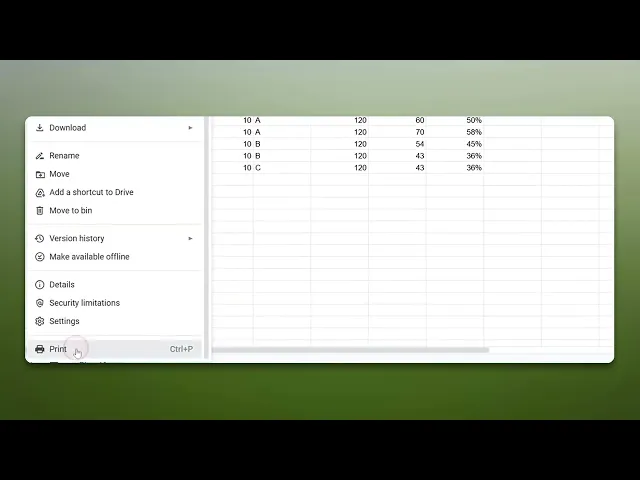
كيفية إضافة ترويسة في Google Sheets
اكتشف الدليل خطوة بخطوة حول كيفية إضافة ترويسة في جداول بيانات Google. عزّز جداول البيانات الخاصة بك بترويسات واضحة ومنظمة لإدارة أفضل للبيانات.
تقدّم هذه الوثيقة عملية شاملة لإضافة رؤوس في ورقة عمل Excel، مما يمكّن المستخدمين من تضمين معلومات مثل أسماء الأوراق أو عناوين المصنفات بكفاءة.
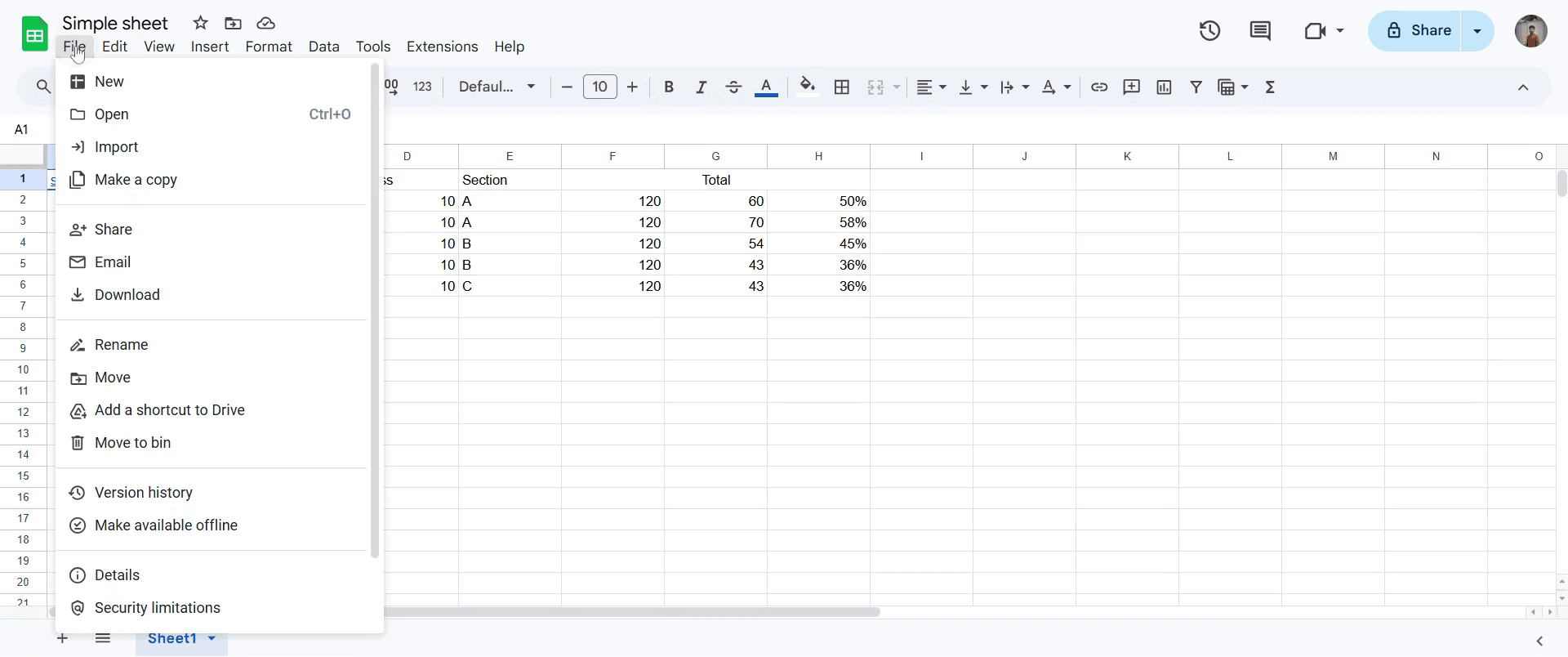
الخطوة 1
ابدأ بالانتقال إلى قسم 'File' في Excel. انقر عليه.
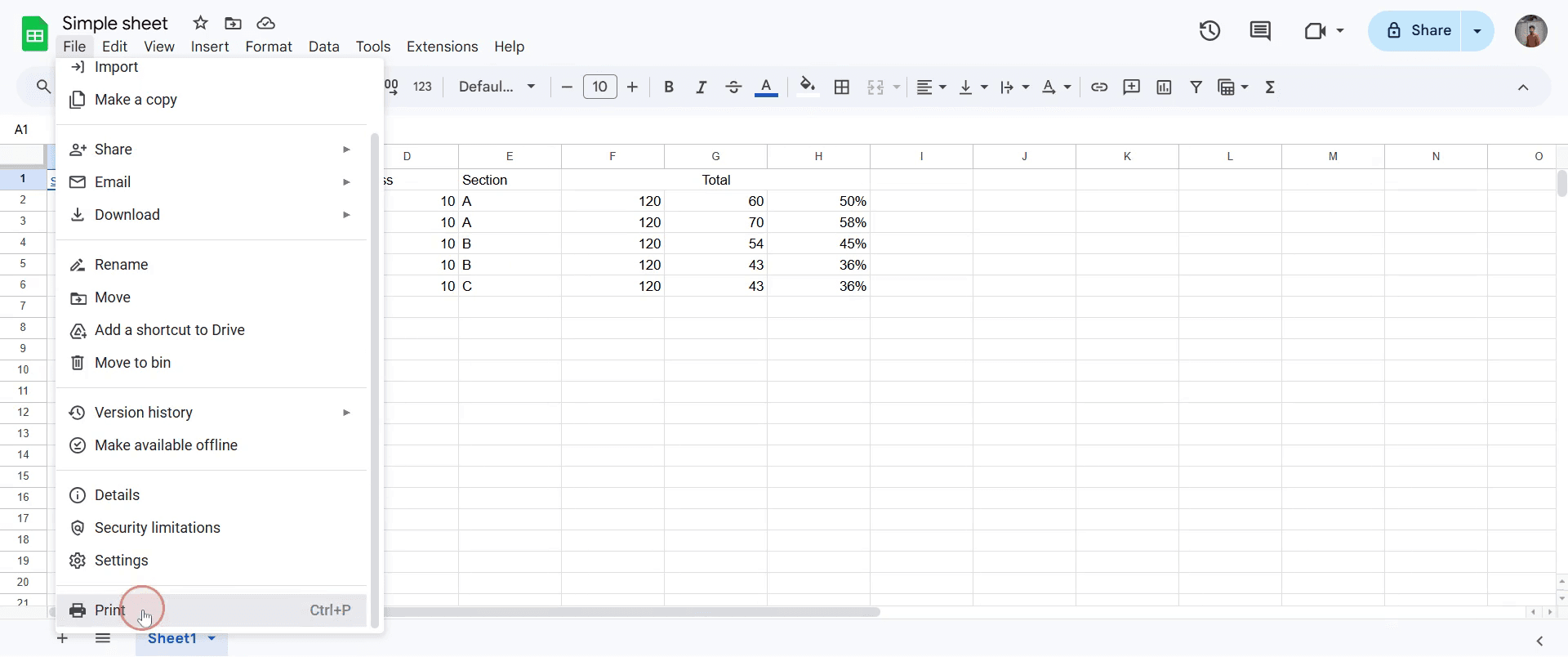
الخطوة 2
انتقل واختر خيار 'Print'.
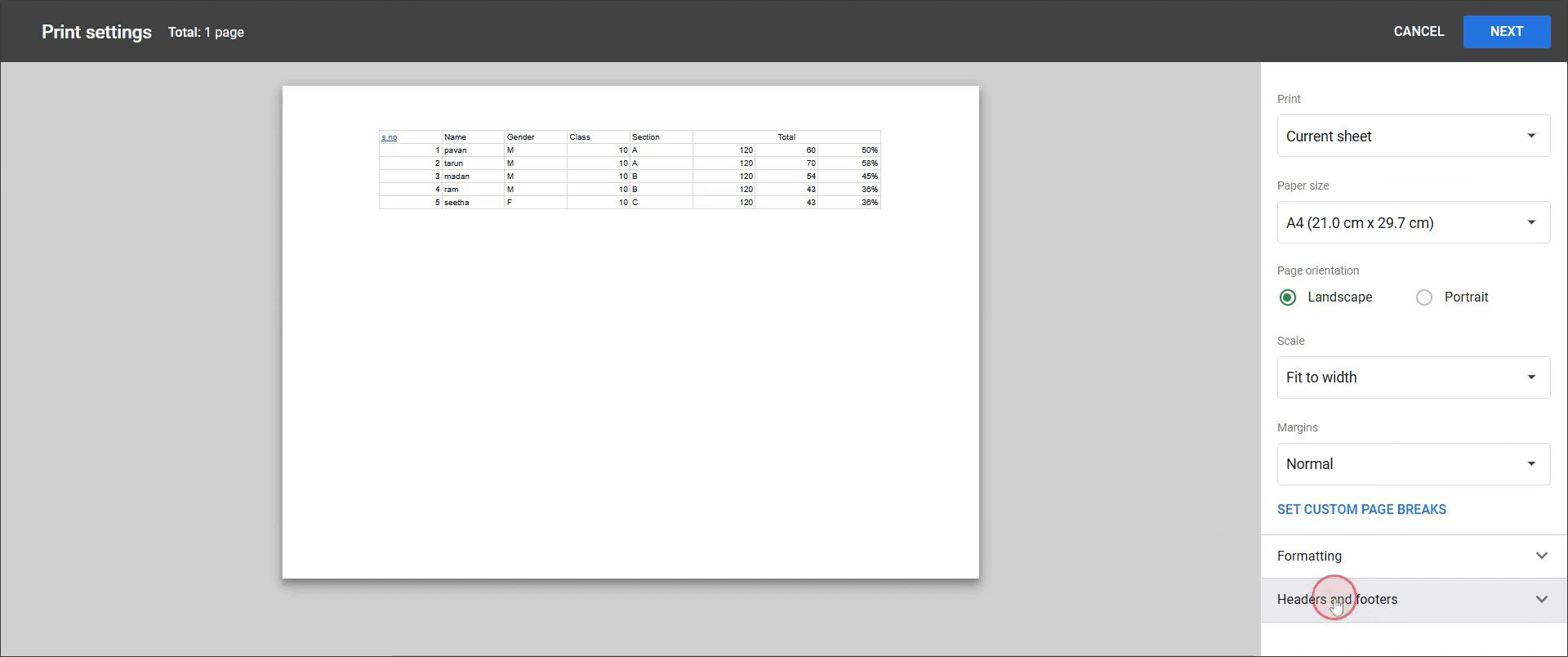
الخطوة 3
ابحث عن خيار 'Header and Footer' وانقر عليه.
الخطوة 4
يمكنك الآن إضافة اسم الورقة أو عنوان المصنف حسب الرغبة.
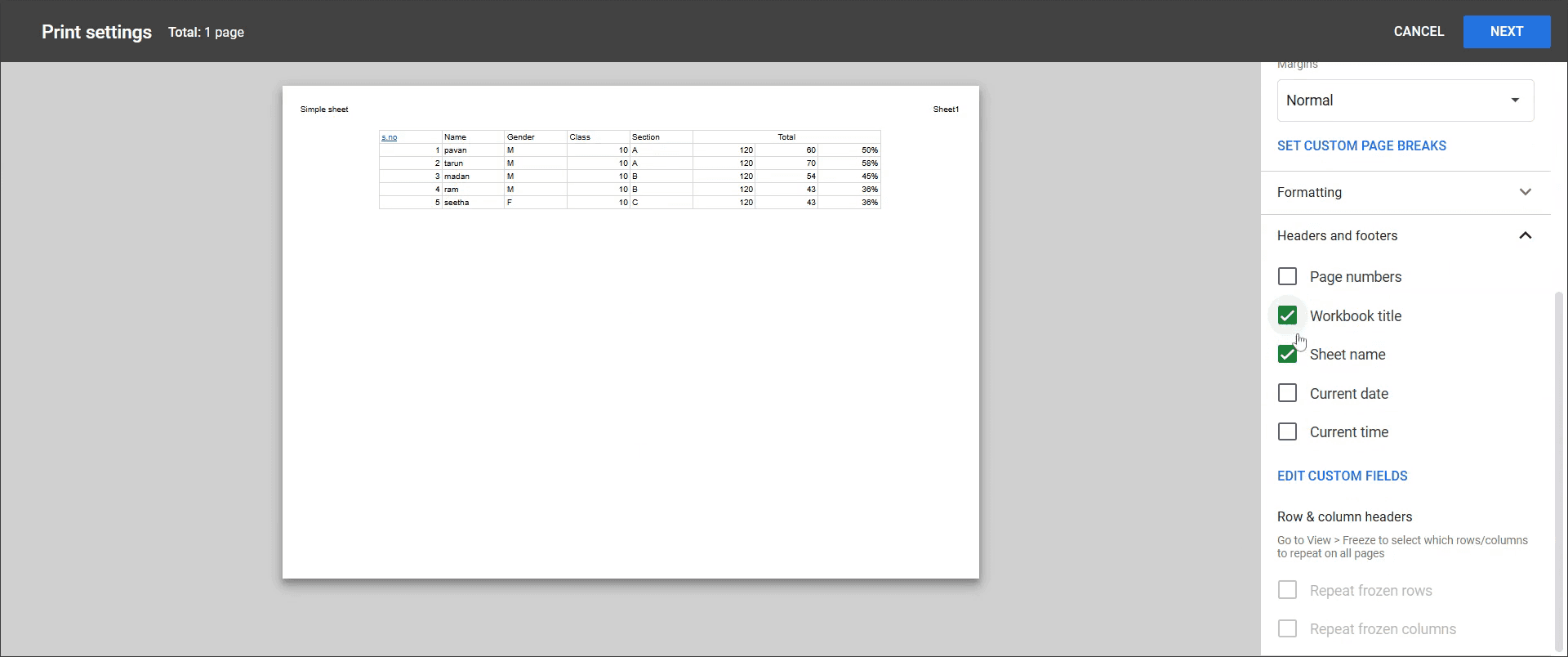
الخطوة 5
انقر على الحقول المحددة التي ترغب في تعديلها، وأضف أي معلومات إضافية حسب الحاجة.
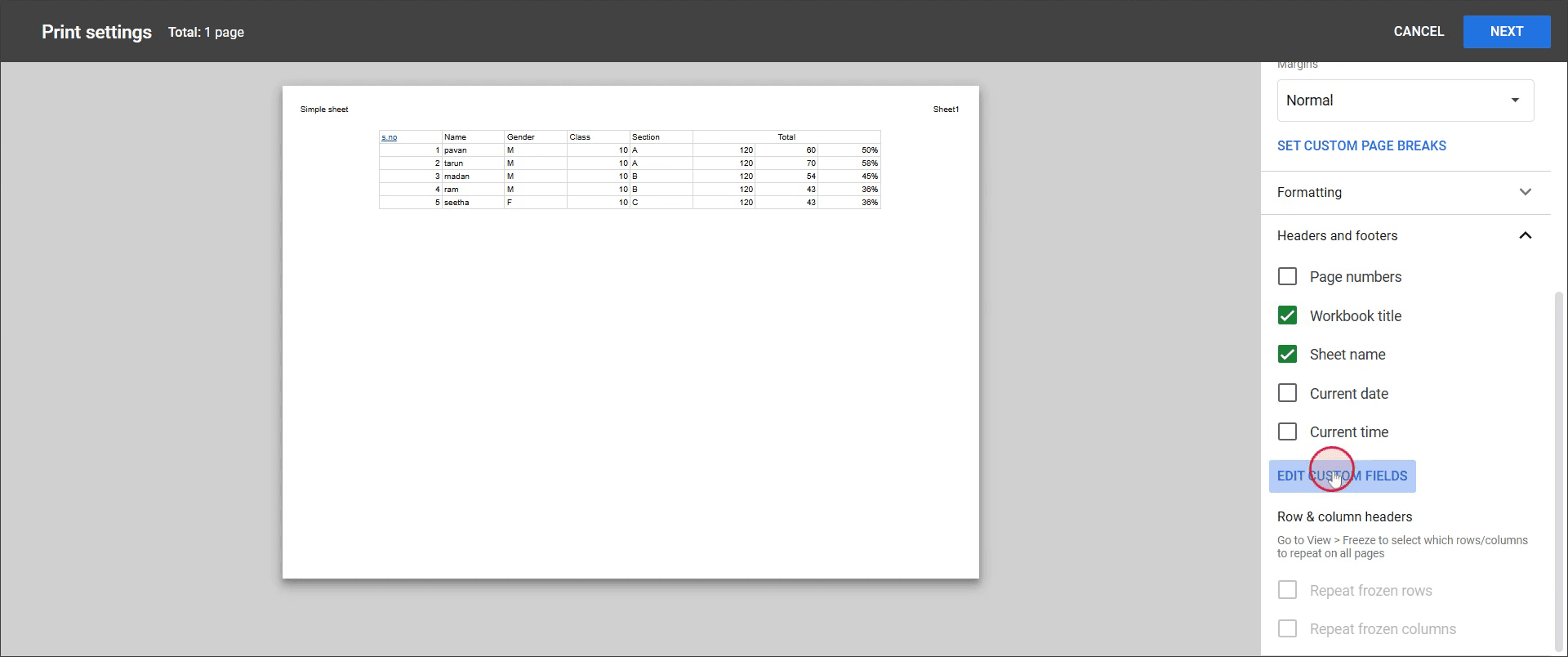
الخطوة 6
بمجرد أن يكون كل شيء على ما يرام، انقر على 'Confirm'.
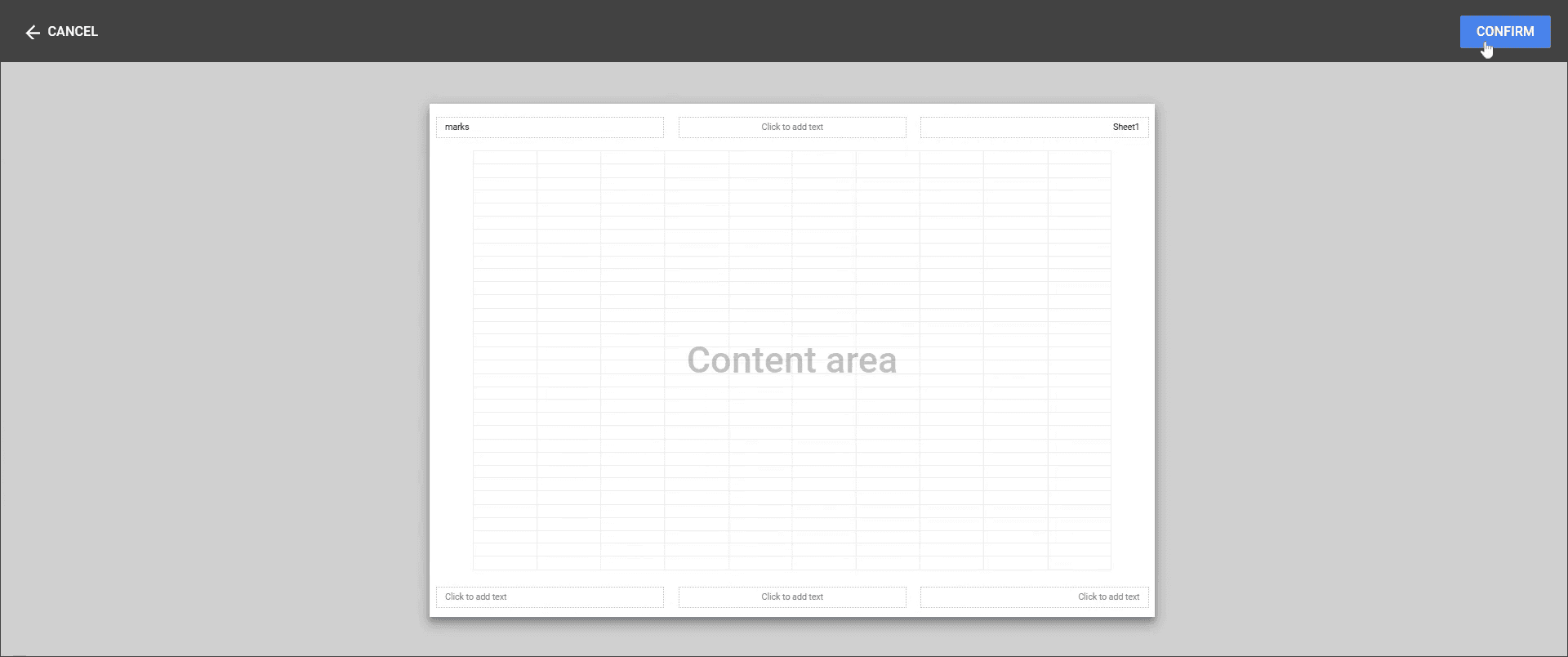
هذا دليل خطوة بخطوة حول كيفية إضافة رأس في Google Sheets.
نصائح احترافية لإضافة رأس في Google Sheets
نسّق صف الرأس بتطبيق نص غامق، وتغيير حجم الخط، وإضافة لون للخلفية لتحسين الوضوح.
جمّد صف الرأس باستخدام خيار Freeze حتى يظل مرئيًا أثناء التمرير لأسفل الورقة.
تأكد من أن الرأس محاذٍ بشكل صحيح وواضح لسهولة القراءة عند مشاركة الورقة مع الآخرين.
الأخطاء الشائعة وكيفية تجنبها عند إضافة رأس في Google Sheets
نسيان تجميد الرأس: احرص دائمًا على تجميد الصف العلوي ليبقى مرئيًا عند التمرير عبر مجموعات البيانات الكبيرة.
عدم ضبط حجم الخط أو نمطه: تأكد من بروز نص الرأس من خلال تعديل الخط لتحسين الوضوح.
إغراق الرأس بكمية كبيرة من النص: اجعله موجزًا وواضحًا لضمان بقاء الرأس سهل القراءة.
الأسئلة الشائعة لإضافة رأس في Google Sheets
كيف يمكنني تجميد صف العناوين في Google Sheets?
انتقل إلى قائمة العرض، وانقر على تجميد، ثم اختر صفًا واحدًا لتجميد الرأس.هل يمكنني تغيير نمط الخط للرأس في Google Sheets?
نعم، يمكنك تغيير نمط الخط عن طريق تحديد خلية الرأس واستخدام خيارات شريط أدوات الخط.هل يمكنني تطبيق لون على صف الرأس في Google Sheets?
نعم، يمكنك تغيير لون الخلفية لصف الرأس من خلال تحديده واستخدام خيار لون التعبئة.
إذا كنتَ مدرّسًا أو منشئ محتوى تبحث عن إنشاء مقاطع فيديو تعليمية، فجرب Trupeer.ai فهو يحوّل تسجيلات الشاشة الخام إلى مقاطع فيديو مصقولة بأسلوب الاستوديو وجاهزة للمشاركة مع جمهورك. بالإضافة إلى ذلك، ينشئ تلقائيًا دليلًا خطوة بخطوة استنادًا إلى الفيديو الذي تنشئه. رائع، أليس كذلك؟ ابدأ بإنشاء أول شرح تعليمي لك مجانًا مع Trupeer.ai.

