

كيفية إضافة المرفقات إلى اجتماعات Teams
تعلّم كيفية إضافة مرفقات إلى اجتماعات Microsoft Teams من خلال مشاركة الملفات من جهازك أو من التخزين السحابي. اتبع هذا الشرح السريع وأنشئ مقاطع فيديو إرشادية لسير العمل باستخدام Trupeer.
إليك تفصيلًا أكثر:
أنشئ الاجتماع أو عدّله: افتح دعوة الاجتماع في تقويم Outlook أو تقويم Teams.
ابحث عن خيار المرفقات: ابحث عن زر "إضافة المرفقات" أو خيار مشابه ضمن قسم تفاصيل الاجتماع.
اختر المرفق: حدِّد الملفات من جهازك أو من OneDrive أو من قنوات Teams.
أرسل الدعوة: بعد إرفاق الملفات، أرسل دعوة الاجتماع المحدَّثة.
دليل خطوة بخطوة: كيفية إضافة المرفقات إلى اجتماعات Teams
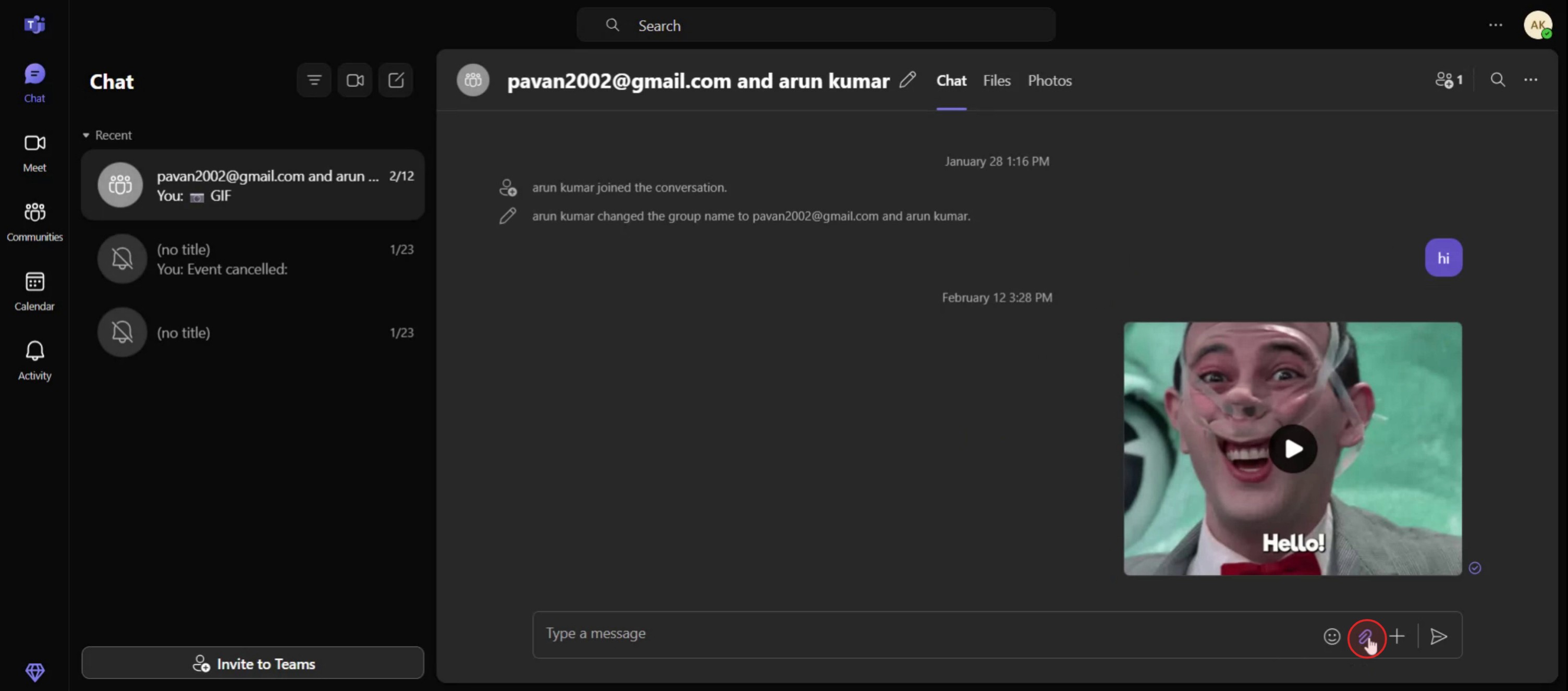
الخطوة 1
انقر على خيار إرفاق الملفات.
الخطوة 2
لديك خيار إما إرفاق الملفات من السحابة أو رفعها مباشرةً من جهازك.

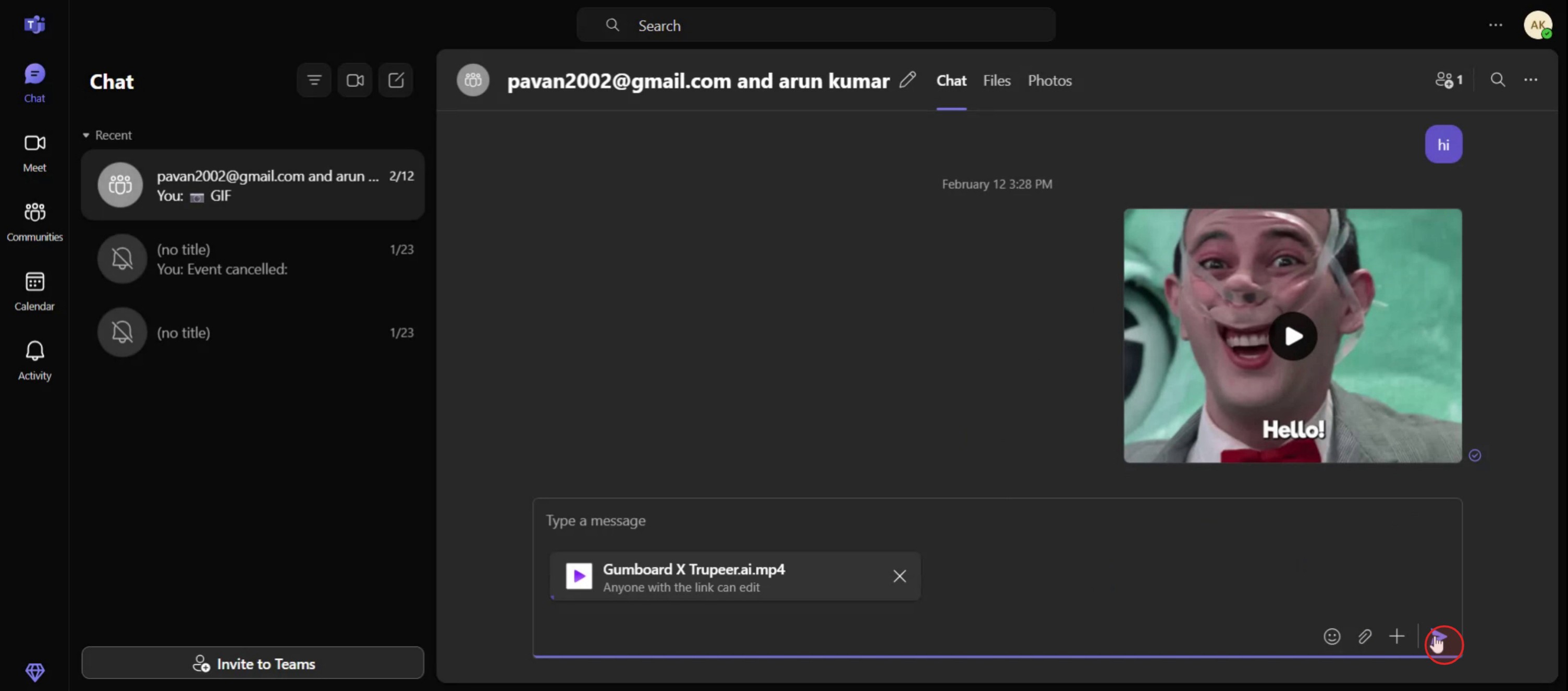
الخطوة 3
انقر على خيار المشاركة.
نصائح احترافية لإضافة المرفقات إلى اجتماعات Microsoft Teams
جدولة اجتماع Teams أولاً
ابدأ بإنشاء اجتماع في Microsoft Teams. انقر على “التقويم” من الشريط الجانبي الأيسر وحدد “اجتماع جديد”. املأ عنوان الاجتماع والحضور والتاريخ والوقت.افتح تفاصيل الاجتماع المجدول
بعد جدولة الاجتماع، انقر على الحدث من التقويم لفتح تفاصيل الاجتماع. هنا يمكنك تعديل الاجتماع وإدارته.استخدم Outlook للحصول على خيارات ملفات أكثر
إذا كان Teams لديك متصلاً بـ Outlook، فانقر على “عرض في Outlook”. يمنحك Outlook مرونة أكبر لإرفاق الملفات مباشرة من جهازك أو من OneDrive.أرفق الملفات من OneDrive أو من التخزين المحلي
في Outlook، انتقل إلى أسفل دعوة الاجتماع وانقر على “إرفاق ملف”. يمكنك اختيار الملفات من جهازك أو من OneDrive. ستظهر هذه الملفات بعد ذلك في دعوة اجتماع Teams.استخدم علامة التبويب “الملفات” في Teams
إذا كنت تفضل البقاء داخل Teams، فافتح دعوة الاجتماع وانتقل إلى علامة التبويب “الملفات”. انقر على “مشاركة” أو “تحميل” لإضافة المستندات أو ملفات PDF أو الصور أو الجداول المرتبطة بالاجتماع.
الأخطاء الشائعة وكيفية تجنبها
إرفاق الملفات من دون الجدولة أولاً
لا يمكنك إرفاق ملفات باجتماع لم يتم إنشاؤه بعد. احرص دائماً على جدولة الاجتماع قبل محاولة إضافة المرفقات.نسيان ضبط أذونات الملفات
قد لا يمكن الوصول إلى الملفات المشتركة من OneDrive أو SharePoint من دون الأذونات المناسبة. تحقّق دائماً من ذلك وعدّلها إذا لزم الأمر.الخلط بين علامة التبويب “الملفات” والدردشة
الملفات التي يتم تحميلها في علامة التبويب “الملفات” تبقى في سجل الاجتماع، بينما الملفات التي تتم مشاركتها في الدردشة تكون مرئية فقط أثناء محادثة الاجتماع.التحميل في اللحظة الأخيرة
قد يؤدي إضافة المرفقات قبل الاجتماع مباشرةً إلى حدوث تأخير. قم بالتحميل والمشاركة مسبقاً بوقت كافٍ حتى يتمكن الحضور من مراجعتها قبل الموعد.مشاركة ملفات غير متزامنة
إذا أرفقت ملفاً من التخزين السحابي، فتأكد من أن الملف متزامن ومحفوظ. قد لا يتم تحميل الملفات غير المتزامنة أو المفتوحة بشكل صحيح.
الأسئلة الشائعة حول إضافة المرفقات إلى اجتماعات Teams
هل يمكنني إضافة المرفقات قبل إرسال دعوة الاجتماع؟
نعم. بمجرد إنشاء الاجتماع، ارجع إليه وعدّله لإضافة المرفقات قبل إرساله إلى الحضور.أين تظهر الملفات المرفقة في Teams؟
ستظهر في دعوة الاجتماع ضمن علامة التبويب “الملفات”، أو في دردشة الاجتماع إذا تمت مشاركتها أثناء الجلسة.هل يمكن للحضور رفع ملفات أيضًا؟
نعم، إذا كان لديهم الإذن. أثناء الاجتماع، يمكن لأي مشارك مشاركة الملفات عبر الدردشة ما لم يقيّدها المنظِّم.هل تتم مزامنة المرفقات بين Outlook وTeams؟
نعم. إذا أرفقت ملفات في Outlook، فستظهر في دعوة Teams، والعكس صحيح إذا كان التكامل مُعدًّا.هل يمكنني إرفاق مستند Google أو ملف غير تابع لمايكروسوفت؟
نعم. يمكنك تحميل أي نوع ملف من جهازك، لكن صيغ Microsoft 365 توفر ميزات تعاون أفضل في Teams.كيف أسجل الشاشة على جهاز Mac؟
لتتمكن من تسجيل الشاشة على جهاز Mac، يمكنك استخدام Trupeer AI. فهو يتيح لك التقاط الشاشة بالكامل ويوفر إمكانات ذكاء اصطناعي مثل إضافة أفاتارات بالذكاء الاصطناعي، وإضافة تعليق صوتي، والتكبير والتصغير في الفيديو. ومع ميزة ترجمة الفيديو بالذكاء الاصطناعي من trupeer، يمكنك ترجمة الفيديو إلى أكثر من 30 لغة.كيف أضيف أفاتارًا بالذكاء الاصطناعي إلى تسجيل الشاشة؟
لإضافة أفاتار بالذكاء الاصطناعي إلى تسجيل شاشة، ستحتاج إلى استخدام أداة تسجيل شاشة بالذكاء الاصطناعي. Trupeer AI هي أداة تسجيل شاشة بالذكاء الاصطناعي، تساعدك على إنشاء مقاطع فيديو باستخدام عدة أفاتارات، كما تساعدك في إنشاء أفاتارك الخاص للفيديو.كيف أسجل الشاشة على Windows؟
لتسجيل الشاشة على Windows، يمكنك استخدام Game Bar المدمج (Windows + G) أو أداة ذكاء اصطناعي متقدمة مثل Trupeer AI للحصول على ميزات أكثر تقدمًا مثل الأفاتارات بالذكاء الاصطناعي، والتعليق الصوتي، والترجمة، وغيرها.كيف أضيف تعليقًا صوتيًا إلى الفيديو؟
لإضافة تعليق صوتي إلى مقاطع الفيديو، حمّل إضافة Chrome من trupeer ai. بعد التسجيل، ارفع الفيديو الخاص بك مع الصوت، واختر التعليق الصوتي المطلوب من trupeer، ثم صدّر الفيديو المعدّل.كيف أُكبِّر في تسجيل الشاشة؟
للتكبير أثناء تسجيل الشاشة، استخدم تأثيرات التكبير في Trupeer AI التي تتيح لك التكبير والتصغير في لحظات محددة، مما يعزز التأثير البصري لمحتوى الفيديو الخاص بك.
قراءات مقترحة
كيفية مشاركة مستودع GitHub عبر رابط

