
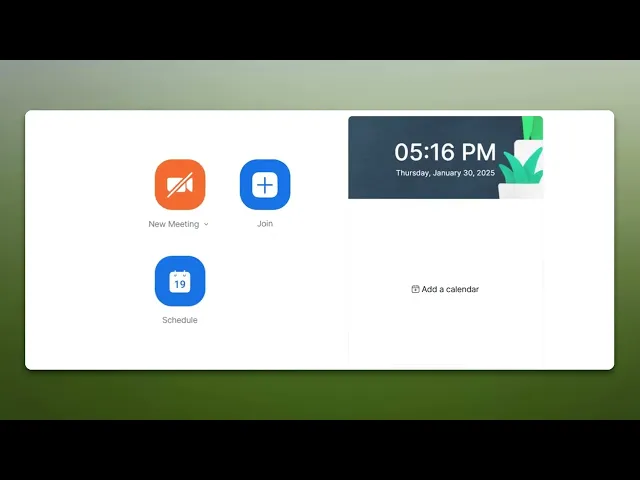
How To Add Attendees To The Scheduled Zoom Meeting
Learn how to add attendees to a scheduled Zoom meeting by sharing invite links, copying invitations, or sending calendar invites. Follow this quick tutorial and create guides with Trupeer.
Locate the Meeting: Find the scheduled meeting in your Zoom account (web portal or desktop app).
Invite Attendees: Click on the meeting and then select the "Invite" option. You can then:
Copy Invitation: Copy the invitation text, including the meeting link and other details, and paste it into an email or message.
Copy Invite Link: Copy the join link only.
Invite from Contacts: If you have contacts in Zoom, you can select them to invite.
Use Email Service: Choose your email service to send a pre-formatted invitation.
Send Invitations: Send the invitation or invite link to the desired attendees.
Step-by-Step-Guide: How To Add Attendees To The Scheduled Zoom Meeting
Step 1
Select the Schedule option to proceed.
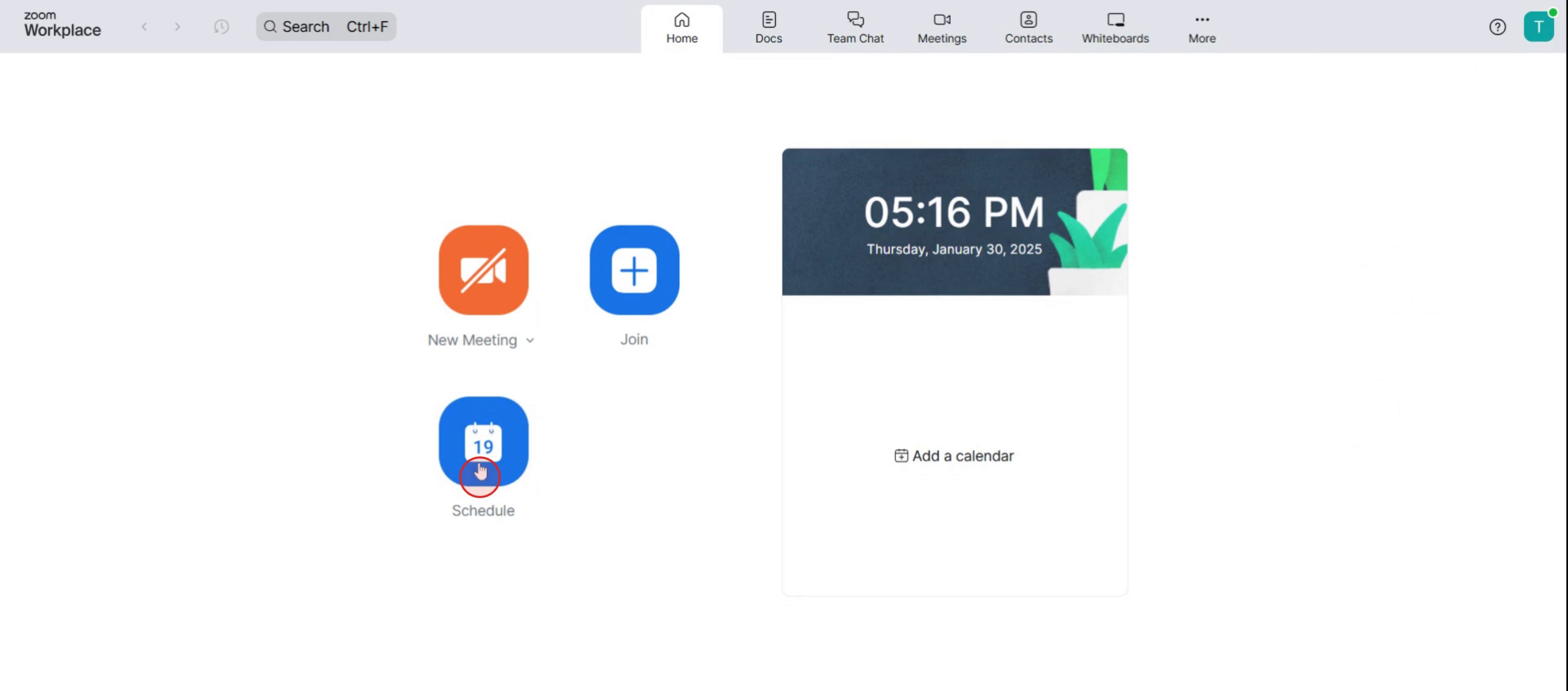
Step 2
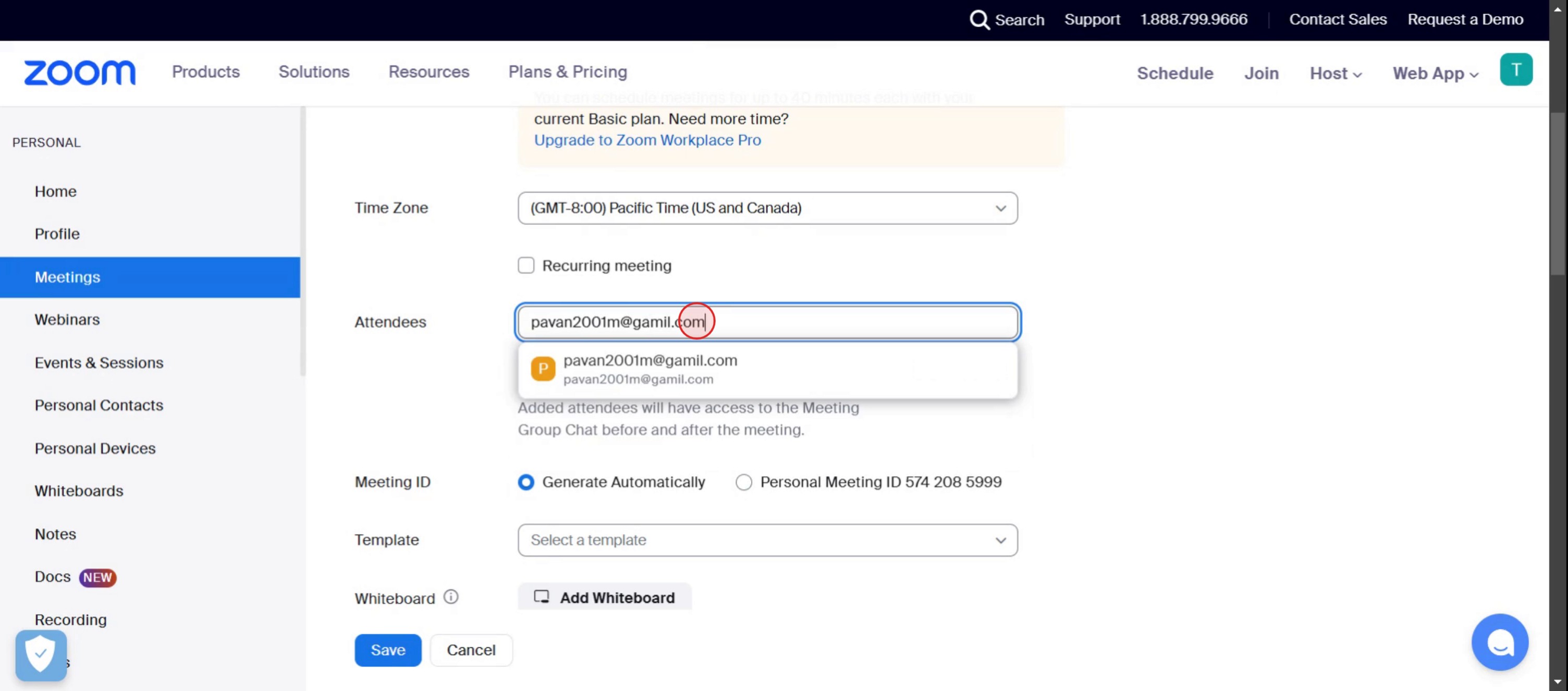
Enter the email address or name.
Step 3
Click on the Save button.

Pro tips for add attendees to the scheduled Zoom meeting
Use the right invitation method – Add attendees via the Zoom app, calendar integrations (Google/Outlook), or by sharing the meeting link manually.
Enable registration for better tracking – If hosting a large meeting, enable Zoom registration to track attendees and send automated reminders.
Check Security Settings – Ensure settings like waiting rooms or passcodes don’t block invited attendees from joining.
Common pitfalls and how to avoid them
Forgetting to resend invites after making changes always update attendees if the meeting link or time changes.
Not enabling email notifications turn on Zoom email reminders to ensure attendees receive the invite.
Sending the wrong meeting link double-check the invite details before sharing to avoid confusion.
Common FAQs for add attendees to the scheduled Zoom meeting
How do i send a calendar invite for my Zoom meeting?
When scheduling a Zoom meeting, you can select Add to Calendar to integrate it with Google Calendar, Outlook, or another scheduling tool.Can attendees join a Zoom meeting without an invitation email?
Yes, attendees can join using the meeting ID and passcode, or by clicking the direct link provided by the host.Is there a limit to the number of attendees i can add to a Zoom meeting?
The limit depends on your Zoom plan Basic accounts allow up to 100 participants, while paid plans can host larger meetings.How to screen record on mac?
To screen record on a Mac, you can use Trupeer AI. It allows you to capture the entire screen and provides AI capabilities such as adding AI avatars, add voiceover, add zoom in and out in the video. With trupeer’s AI video translation feature, you can translate the video into 30+ languages.How to add an AI avatar to screen recording?
To add an AI avatar to a screen recording, you'll need to use an AI screen recording tool. Trupeer AI is an AI screen recording tool, which helps you create videos with multiple avatars, also helps you in creating your own avatar for the video.How to screen record on windows?
To screen record on Windows, you can use the built-in Game Bar (Windows + G) or advanced AI tool like Trupeer AI for more advanced features such as AI avatars, voiceover, translation etc.How to add voiceover to video?
To add voiceover to videos, download trupeer ai chrome extension. Once signed up, upload your video with voice, choose the desired voiceover from trupeer and export your edited video.How do I Zoom in on a screen recording?
To zoom in during a screen recording, use the zoom effects in Trupeer AI which allows you to zoom in and out at specific moments, enhancing the visual impact of your video content.

