

كيفية إضافة فيديو كخلفية في Webflow – دليل خطوة بخطوة
هل ترغب في تحسين تصميم موقعك؟ تعرّف على كيفية إضافة فيديو خلفية متكرر في Webflow للحصول على تجربة بصرية ديناميكية وعصرية.
يوفر هذا المستند دليلًا تفصيليًا حول كيفية دمج فيديو خلفية بسلاسة في مشروع Webflow الخاص بك. اتبع الخطوات أدناه للحصول على إعداد خلفية احترافي وجذاب بصريًا لموقعك الإلكتروني.
دليل خطوة بخطوة: كيفية إضافة فيديو خلفية في Webflow
الخطوة 1
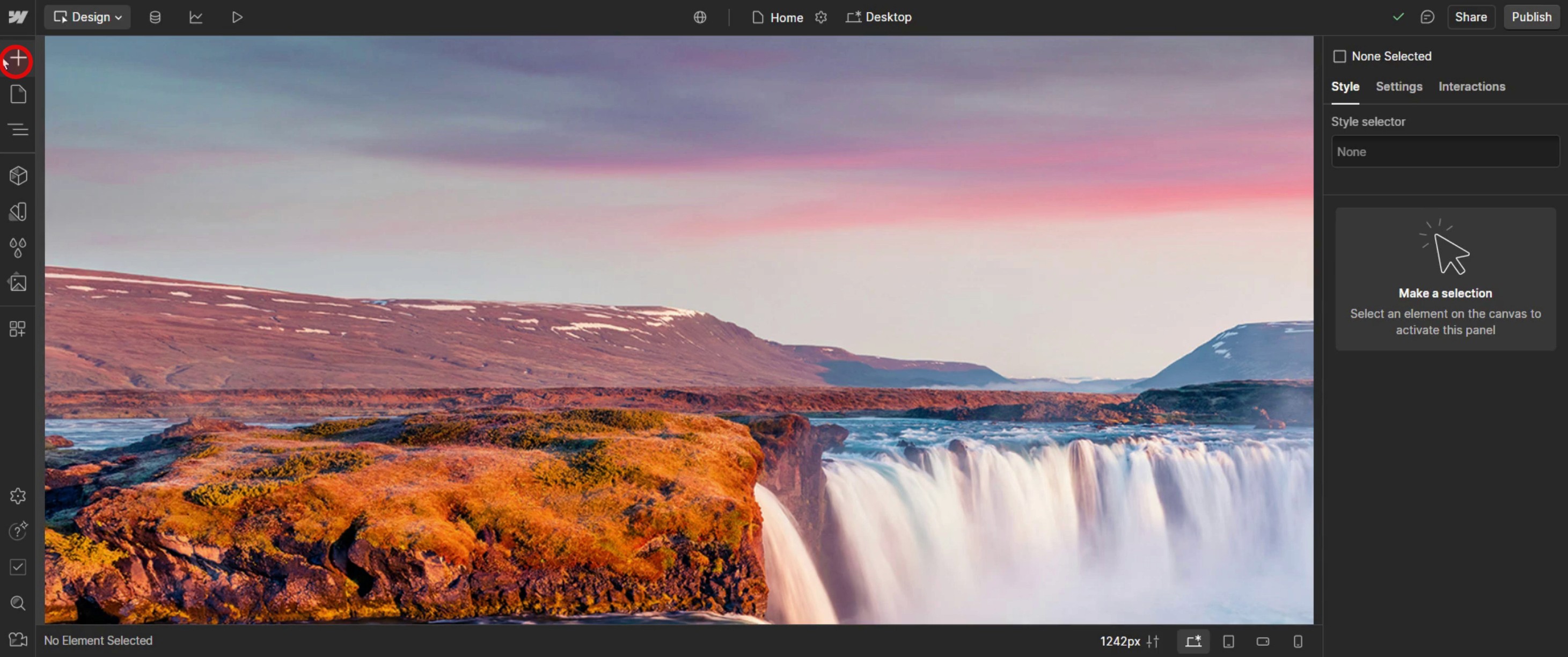
انقر على خيار إضافة العناصر.
الخطوة 2
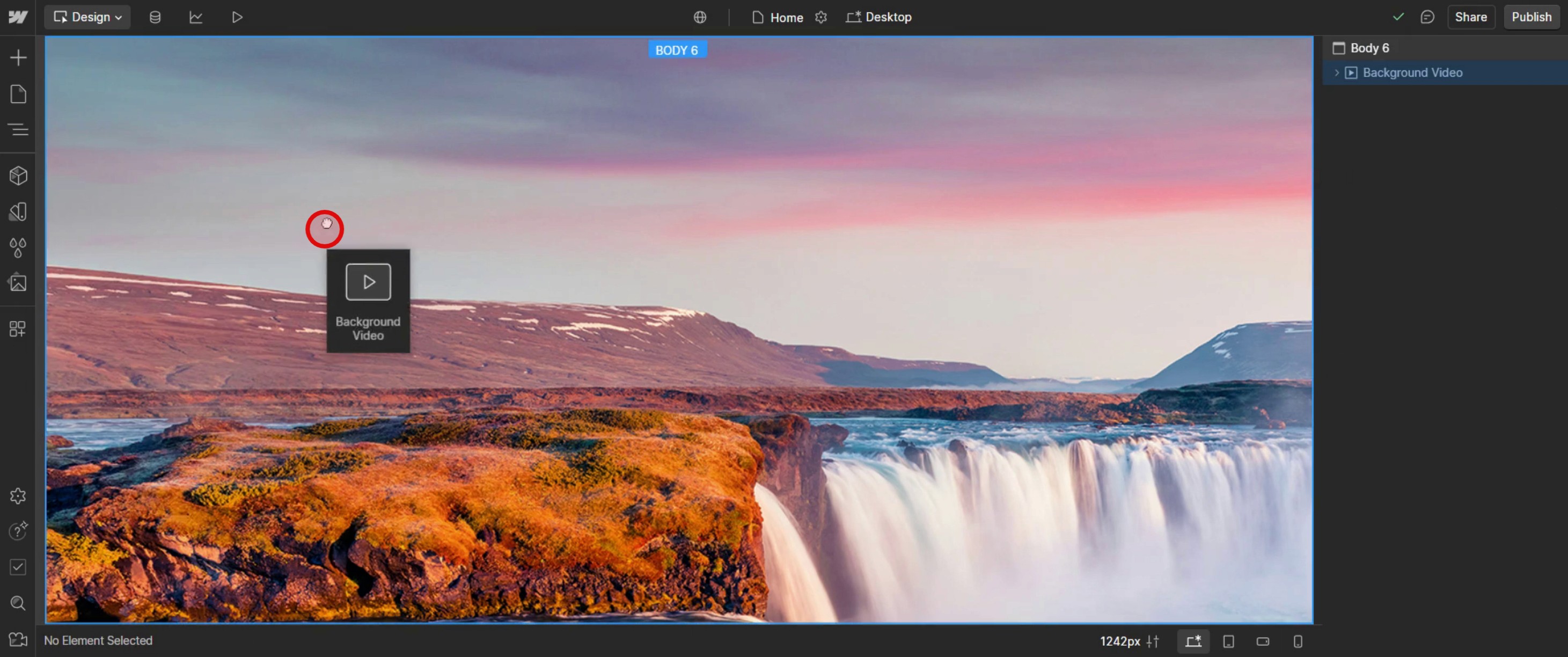
اسحب وأفلت خيار الصوت الخلفي .
الخطوة 3
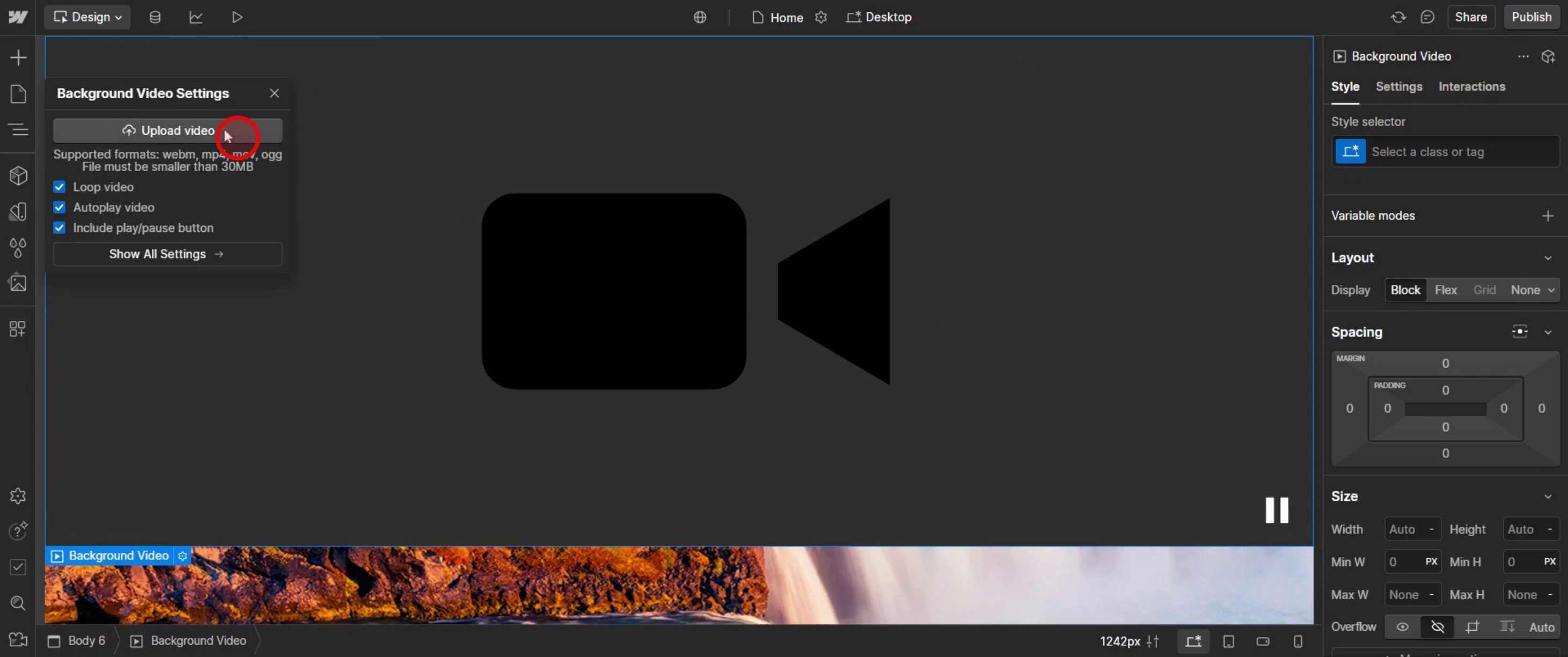
ارفع فيديو،
الخطوة 4
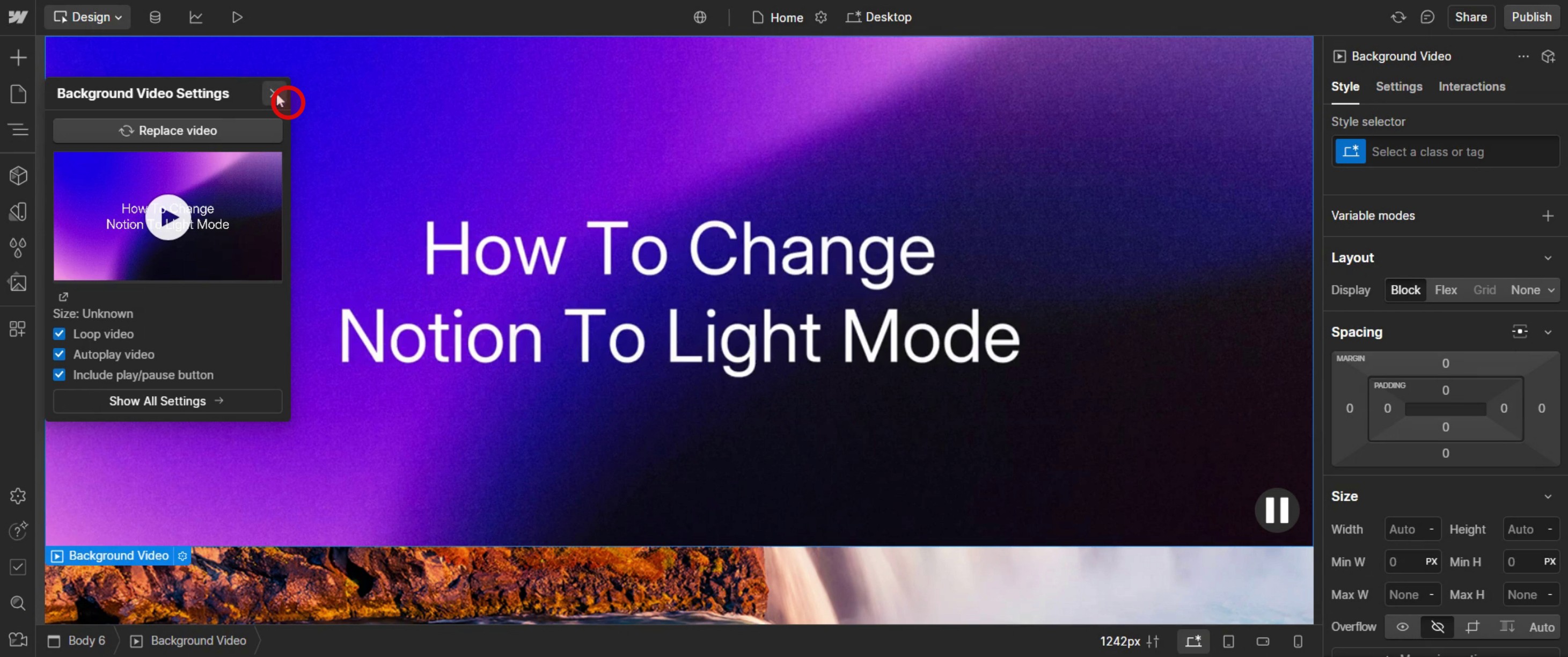
أغلق علامة تبويب الصوت الخلفي.
الخطوة 5
انقر على القائمة المنسدلة للوضع.
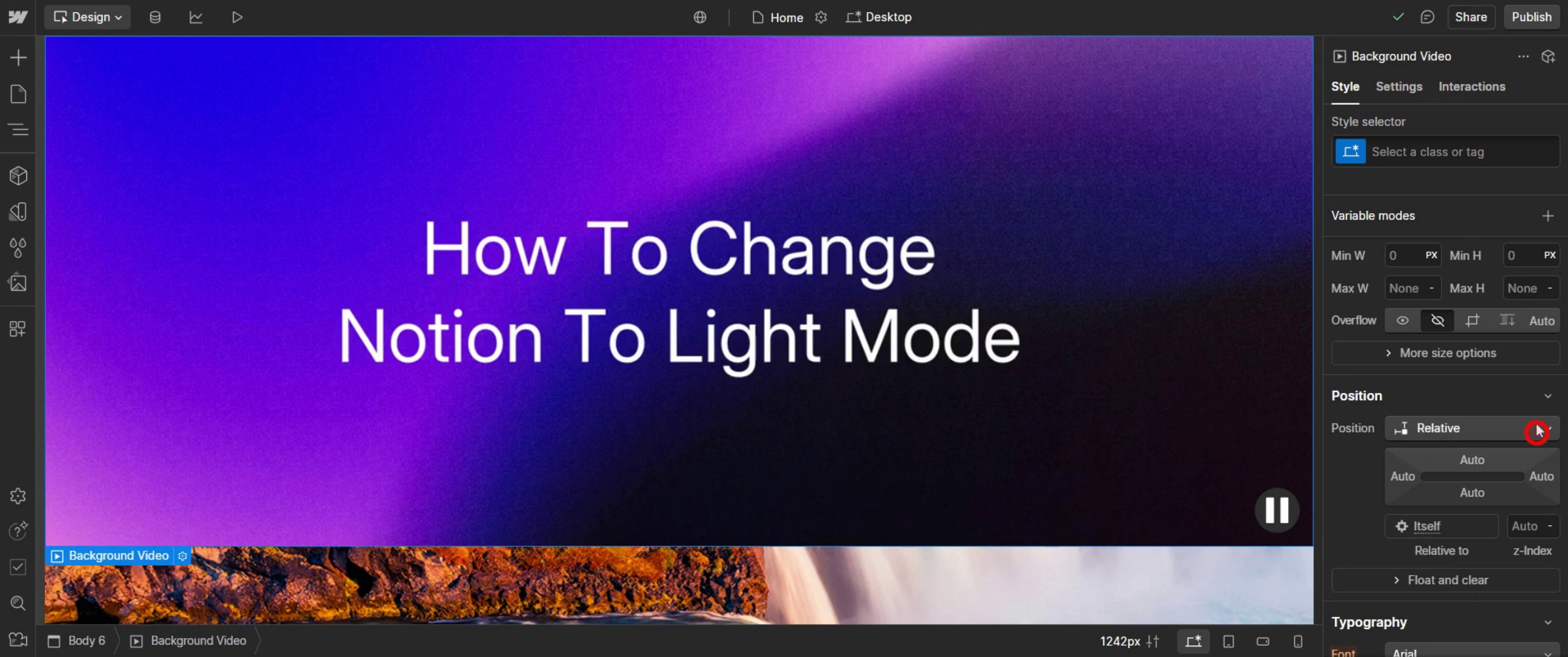
الخطوة 6
اختر الوضع المطلق،
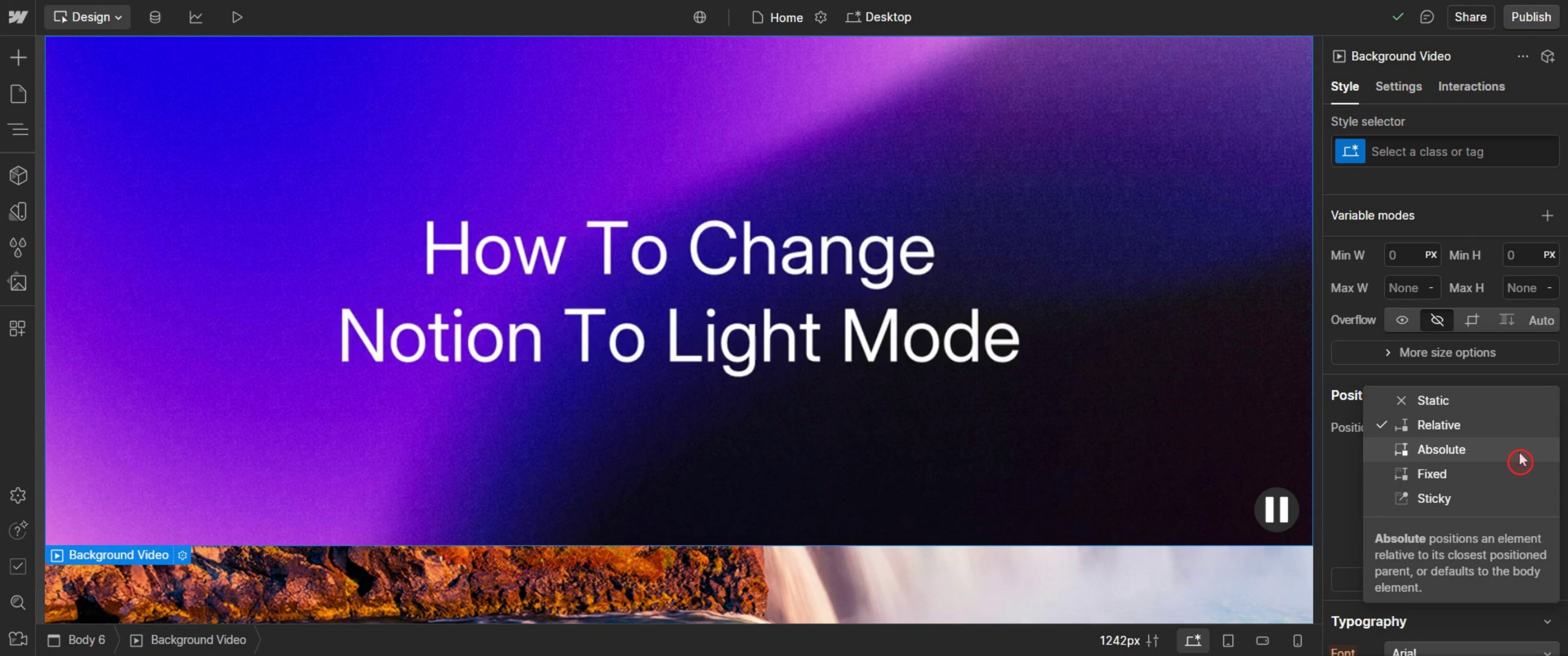
الخطوة 7
أدخل عرضًا يناسب متطلبات التصميم لديك.
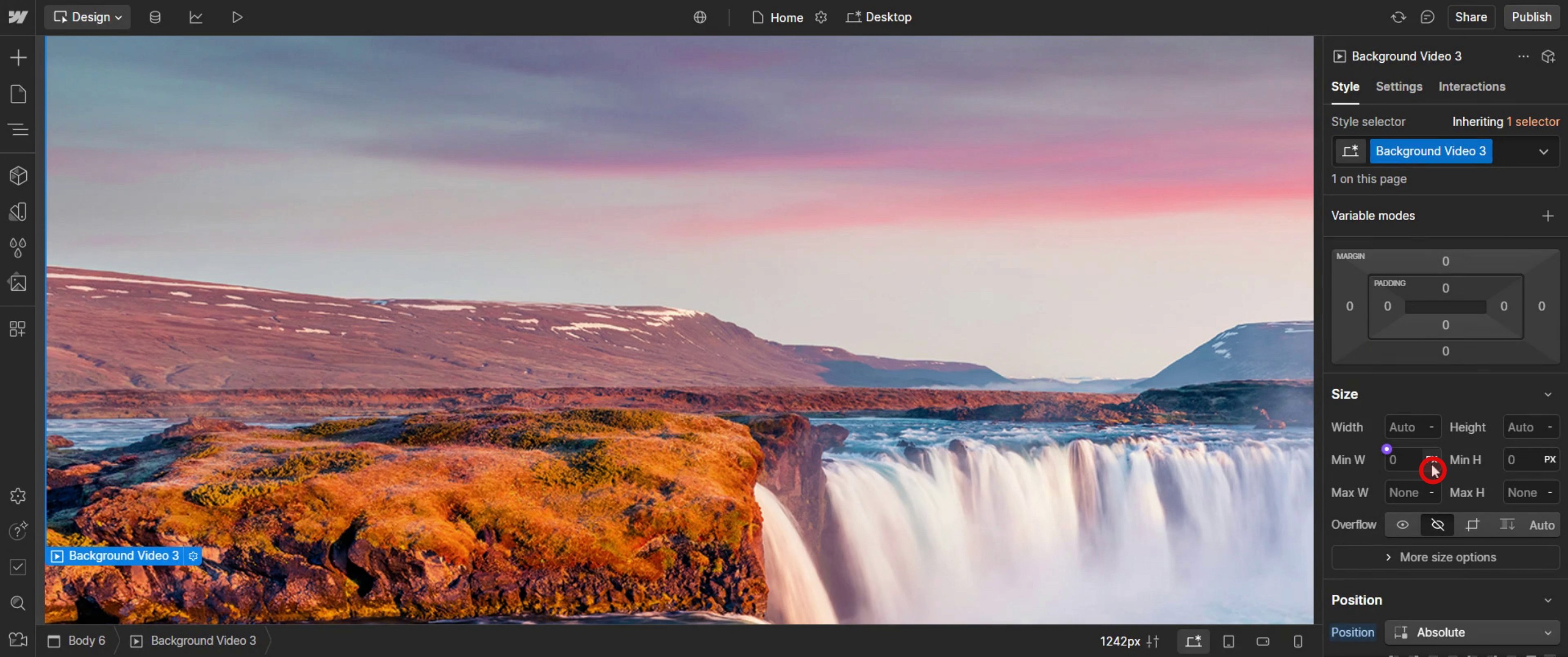
الخطوة 8
حدد صورة خلفية.
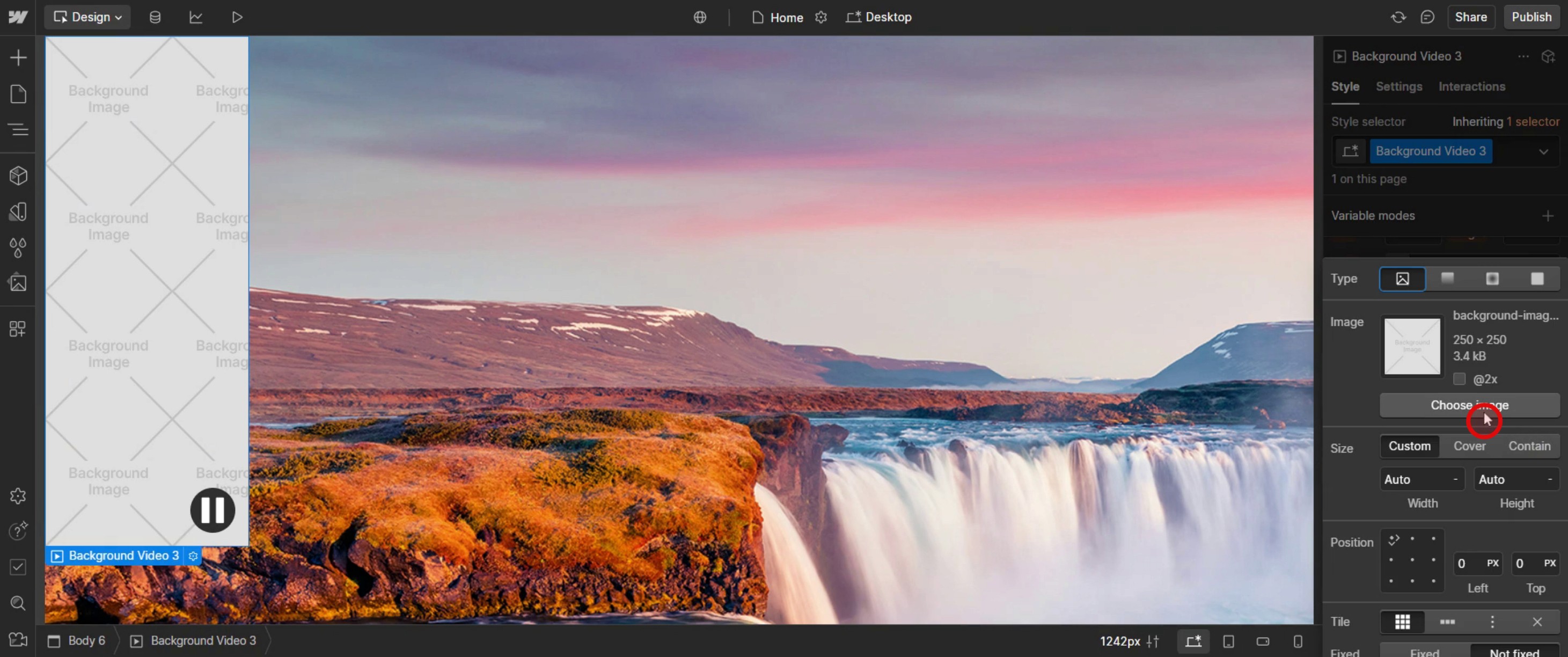
هذه هي العملية خطوة بخطوة لإضافة فيديو خلفية في Webflow. دعنا نستعرض بعض النصائح المتعلقة بذلك.
نصائح احترافية لإضافة فيديو خلفية في Webflow
استخدم عنصر فيديو الخلفية في Webflow – يوفر Webflow عنصر فيديو خلفية مدمجًا يتيح لك إضافة فيديوهات متكررة لموقعك وتخصيصها بسهولة.
حسّن حجم ملف الفيديو – يمكن لملفات الفيديو الكبيرة أن تبطئ سرعة تحميل الصفحة. استخدم ملفات MP4 مضغوطة واحتفظ بحجمها أقل من 5 ميغابايت لتحسين الأداء.
اختر إعدادات التكرار المناسبة – يقوم Webflow بتكرار فيديوهات الخلفية تلقائيًا، ولكن يمكنك ضبط سرعة التشغيل أو كتم الصوت للحصول على تجربة سلسة.
الأخطاء الشائعة وكيف تتجنبها
استخدام تنسيقات ملفات غير مدعومة – يدعم Webflow فقط ملفات فيديو MP4 لفيديوهات الخلفية. تأكد من أن الفيديو بالصيغة الصحيحة قبل الرفع.
بطء تحميل الصفحة بسبب الفيديوهات الكبيرة – قد يؤثر رفع الفيديوهات عالية الدقة في سرعة الموقع. استخدم أدوات ضغط الفيديو لتقليل حجم الملف دون فقدان الجودة.
عدم تشغيل الفيديو على الجوال – تقوم بعض متصفحات الجوال بتعطيل التشغيل التلقائي لفيديوهات الخلفية. أضف دائمًا صورة بديلة لضمان تجربة مستخدم سلسة.
الأسئلة الشائعة لإضافة فيديو خلفية في Webflow
لماذا لا يعمل فيديو الخلفية على الجوال؟
تعطّل بعض المتصفحات التشغيل التلقائي لتوفير البيانات. يوفر Webflow خيار إضافة صورة بديلة لمستخدمي الجوال.ما الحد الأقصى لحجم ملفات فيديو الخلفية في Webflow؟
يتيح Webflow فيديوهات خلفية حتى 30 ميغابايت، ولكن للحصول على أداء أفضل، أبقها أقل من 5 ميغابايت باستخدام ضغط الفيديو.هل يمكنني إضافة عدة فيديوهات خلفية في صفحة واحدة؟
نعم، ولكن إضافة عدد كبير من ملفات الفيديو الكبيرة قد يبطئ تحميل الصفحة. حسّن الفيديوهات واستخدمها بشكل استراتيجي.كيف أسجّل الشاشة على ماك؟
لـتسجيل الشاشة على جهاز Mac، يمكنك استخدام Trupeer AI. يتيح لك التقاط الشاشة بالكامل ويوفر إمكانات ذكاء اصطناعي مثل إضافة شخصيات افتراضية بالذكاء الاصطناعي، وإضافة تعليق صوتي، وإضافة تكبير وتصغير في الفيديو. مع ميزة ترجمة الفيديو بالذكاء الاصطناعي من trupeer، يمكنك ترجمة الفيديو إلى أكثر من 30 لغة.كيف أضيف شخصية افتراضية بالذكاء الاصطناعي إلى تسجيل الشاشة؟
لإضافة شخصية افتراضية بالذكاء الاصطناعي إلى تسجيل الشاشة، ستحتاج إلى استخدام أداة تسجيل شاشة بالذكاء الاصطناعي. Trupeer AI هي أداة تسجيل شاشة بالذكاء الاصطناعي، تساعدك على إنشاء فيديوهات متعددة الشخصيات، كما تساعدك في إنشاء شخصيتك الخاصة للفيديو.كيف أسجّل الشاشة على ويندوز؟
لتسجيل الشاشة على Windows، يمكنك استخدام شريط الألعاب المدمج (Windows + G) أو أداة ذكاء اصطناعي متقدمة مثل Trupeer AI للحصول على ميزات أكثر تقدمًا مثل الشخصيات الافتراضية بالذكاء الاصطناعي، والتعليق الصوتي، والترجمة، إلخ.كيف أضيف تعليقًا صوتيًا إلى الفيديو؟
لإضافة تعليق صوتي إلى الفيديوهات، حمّل إضافة trupeer ai لمتصفح كروم. بعد التسجيل، ارفع الفيديو الخاص بك مع الصوت، واختر التعليق الصوتي المطلوب من trupeer ثم صدّر الفيديو المعدّل.كيف أستخدم التكبير في تسجيل الشاشة؟
لاستخدام التكبير أثناء تسجيل الشاشة، استخدم تأثيرات التكبير في Trupeer AI التي تتيح لك التكبير والتصغير في لحظات محددة، مما يعزز التأثير البصري لمحتوى الفيديو الخاص بك.

