

كيفية إضافة تقويم منتقي التاريخ إلى الخلايا في Microsoft Excel
تعلّم كيفية إضافة تقويم اختيار التاريخ إلى خلايا Excel باستخدام أدوات المطوّر أو الإضافات لتحديد التواريخ بسرعة. اتبع هذا الشرح خطوة بخطوة وأنشئ أدلة باستخدام Trupeer.
لإضافة تقويم منتقي التاريخ إلى الخلايا في برنامج MS Excel، يمكنك استخدام عنصر التحكم المدمج "منتقي التاريخ" (ويُعرف أيضًا باسم "أداة Microsoft لاختيار التاريخ والوقت") من علامة التبويب "المطور". وبدلاً من ذلك، يمكنك استخدام إضافة مثل "Mini Calendar and Date Picker" للحصول على تجربة أبسط وأكثر سهولة للمستخدم.
فيما يلي تفصيل للطرق:
1. استخدام علامة التبويب المطور (عنصر تحكم مدمج):
1. تمكين علامة التبويب المطور: انقر بزر الماوس الأيمن على الشريط، ثم حدد "تخصيص الشريط"، وضع علامة على مربع "المطور".
2. إدراج عنصر التحكم: انتقل إلى علامة التبويب المطور، ثم انقر على "إدراج"، واختر عنصر التحكم "منتقي التاريخ" ضمن "عناصر تحكم ActiveX". إذا لم يكن ظاهرًا، فقد تحتاج إلى النقر على "مزيد من عناصر التحكم" واختيار "Microsoft أداة التحكم في التاريخ والوقت 6.0 (SP6)" بعد تسجيلها إذا لزم الأمر.
3. التعيين والتكوين: انقر على الخلية التي تريد إضافة منتقي التاريخ إليها، ثم انقر بزر الماوس الأيمن على عنصر التحكم واختر "تنسيق عنصر التحكم" لتخصيص خصائصه، بما في ذلك الخلية المرتبطة.
4. الاستخدام: انقر على الخلية لتفعيل منتقي التاريخ، ثم اختر تاريخًا، وسيتم إدخاله في الخلية.
2. استخدام الإضافة "Mini Calendar and Date Picker":
الحصول على الإضافة: انتقل إلى علامة التبويب "إدراج"، ثم انقر على "الحصول على الإضافات"، وابحث عن "Mini Calendar and Date Picker".
التثبيت والفتح: أضف الإضافة وافتحها من زر "الإضافات" في علامة التبويب الصفحة الرئيسية.
التحديد والاستخدام: انقر على الخلية المطلوبة، ثم اختر التاريخ من التقويم.
دليل خطوة بخطوة: كيفية إضافة تقويم منتقي التاريخ إلى الخلايا في MS Excel
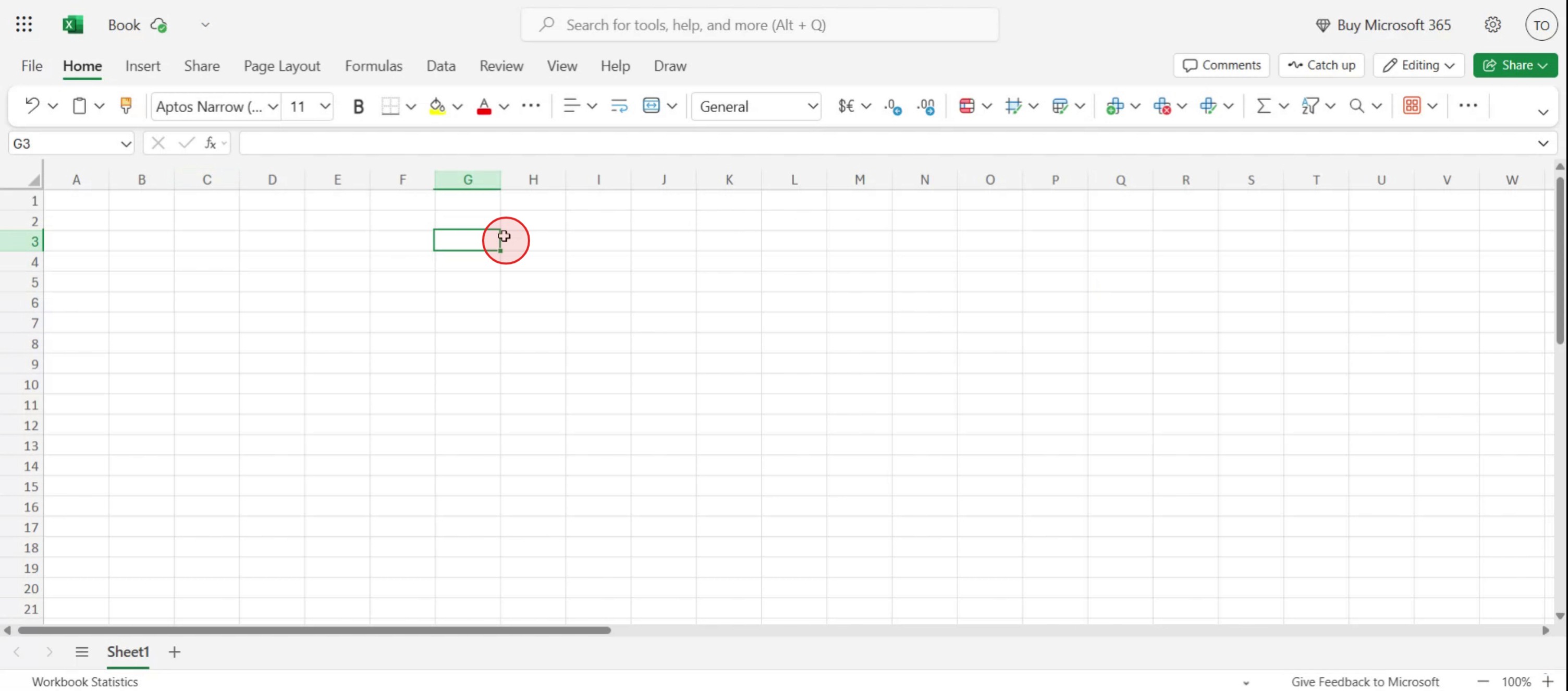
الخطوة 1
حدد خلية معينة تريد إدراج منتقي التاريخ فيها.
الخطوة 2
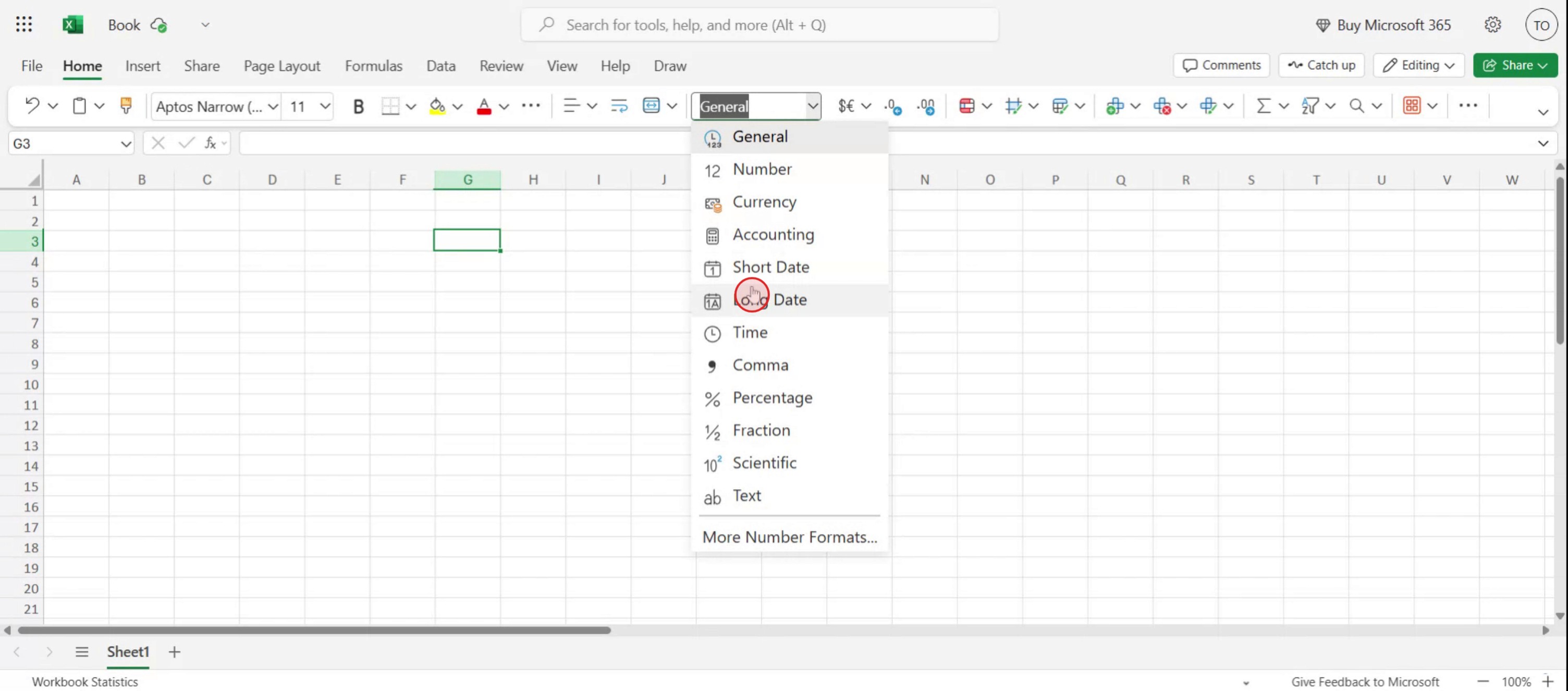
من شريط أدوات التنسيق، حدد خيار تنسيق الأرقام.

الخطوة 3
من القائمة المنسدلة. اختر إما خيار 'التاريخ الطويل',
الخطوة 4
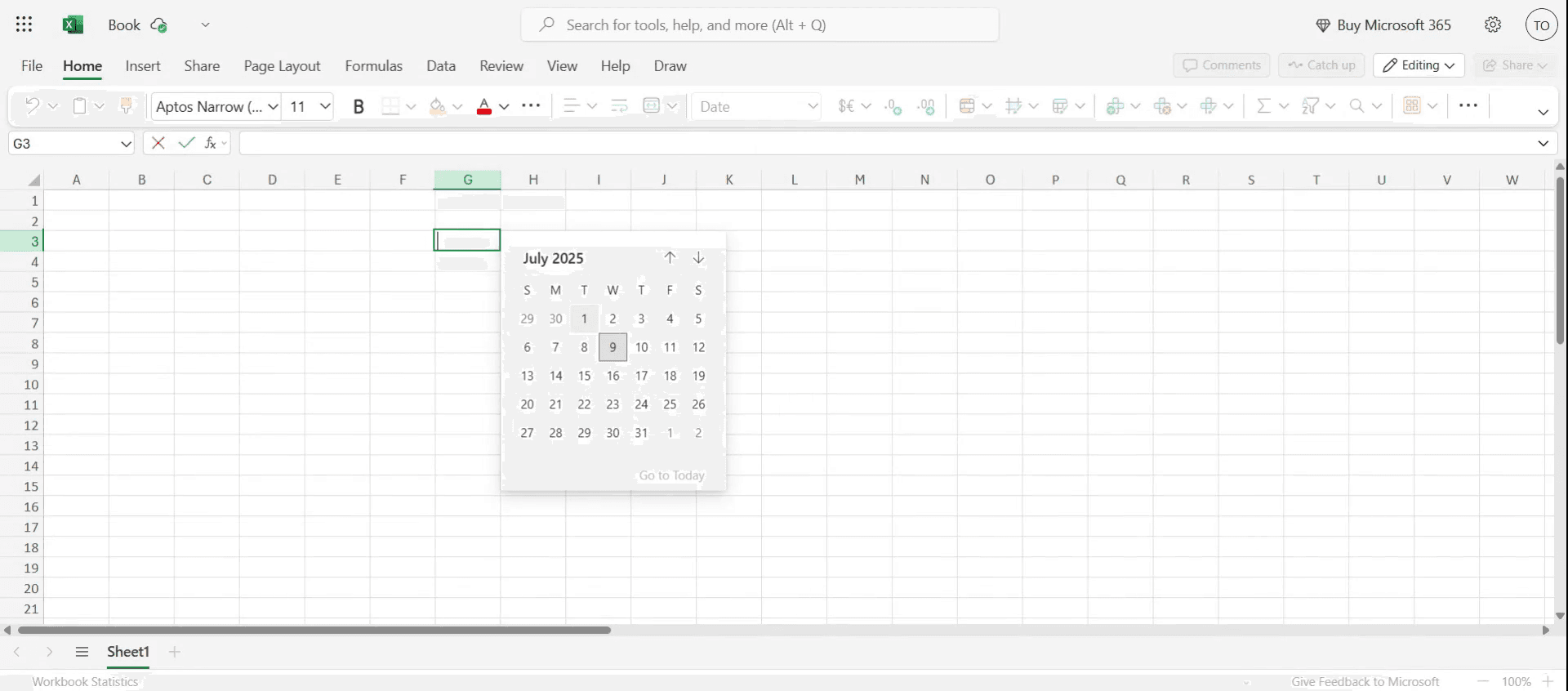
عند النقر المزدوج على الخلية، سيظهر التاريخ كما هو محدد.
نصائح احترافية لإضافة تقويم اختيار التاريخ إلى الخلايا في MS Excel
افتح ملف Excel الخاص بك
شغّل Microsoft Excel وافتح المصنف الذي تريد إضافة أداة اختيار التاريخ إليه.فعّل علامة التبويب Developer
انتقل إلى الشريط، ثم انقر على File → Options → Customize Ribbon، وبعدها حدّد مربع Developer لجعله ظاهرًا.أدرج أداة اختيار التاريخ
في علامة التبويب Developer، انقر على Insert → More Controls (أيقونة المفتاح والمطرقة). مرّر لأسفل وحدد “Microsoft Date and Time Picker Control” ثم انقر OK.ارسم أداة اختيار التاريخ على الورقة
سيتحوّل المؤشر إلى علامة تقاطع. انقر واسحب لرسم التقويم على ورقة العمل.اربط أداة اختيار التاريخ بخلية
انقر بزر الماوس الأيمن على أداة اختيار التاريخ، واختر Properties، ثم اضبط خاصية LinkedCell على الخلية التي تريد أن يظهر فيها التاريخ.اختبر أداة اختيار التاريخ
انقر على التقويم وحدد تاريخًا. يجب أن تعرض الخلية المرتبطة التاريخ المحدد تلقائيًا.
المشكلات الشائعة وكيفية تجنبها
أداة اختيار التاريخ غير متوفرة في قائمة عناصر التحكم
تتوفر أداة اختيار التاريخ فقط في إصدارات Excel ذات 32 بت. إذا كنت تستخدم إصدار 64 بت، ففكّر في استخدام طرق بديلة مثل نماذج التقويم ActiveX أو حلول VBA.علامة التبويب Developer مفقودة
إذا لم ترَ علامة التبويب Developer، فتأكد من أنها مفعّلة من خلال Excel Options → Customize Ribbon.الخلية المرتبطة لا يتم تحديثها
تأكد من كتابة مرجع الخلية بشكل صحيح في خاصية LinkedCell دون أي أخطاء إملائية.يظهر التقويم بحجم كبير جدًا أو صغير جدًا
أعد تغيير حجم أداة اختيار التاريخ بسحب حدودها لتناسب التخطيط لديك بشكل أفضل.التاريخ غير منسق بشكل صحيح في الخلية
نسّق الخلية المستهدفة كـ Date (انقر بزر الماوس الأيمن على الخلية → Format Cells → Date) للحصول على عرض متسق.
الأسئلة الشائعة حول إضافة منتقي التاريخ في Excel
هل منتقي التاريخ متاح في جميع إصدارات Excel؟
لا، فهو متاح فقط في Excel 32-بت وقد لا يكون موجودًا في الإصدارات الأحدث 64-بت.ماذا لو كنت أستخدم Excel 64-بت؟
يمكنك استخدام VBA لإنشاء منتقي تاريخ مخصص أو استخدام إضافات Excel من جهات خارجية.هل يمكنني تطبيق منتقي تاريخ على خلايا متعددة؟
لا، يجب ربط كل منتقي تاريخ بخلية محددة. يمكنك النسخ والإعداد لكل خلية على حدة.هل سيعمل منتقي التاريخ بعد مشاركة الملف؟
فقط إذا كان لدى المستلم أيضًا عنصر تحكم Date Picker مثبتًا ومفعّلًا في Excel.هل يمكنني استخدام التحقق من صحة البيانات كبديل؟
نعم، استخدام التحقق من صحة البيانات مع قائمة بالتواريخ هو حل بديل أساسي، لكنه لا يوفر تقويمًا قابلاً للنقر.كيف أسجّل الشاشة على Mac؟
لـ تسجيل الشاشة على جهاز Mac، يمكنك استخدام Trupeer AI. يتيح لك التقاط الشاشة بالكامل ويوفر إمكانات ذكاء اصطناعي مثل إضافة شخصيات افتراضية بالذكاء الاصطناعي، وإضافة تعليق صوتي، وإضافة تكبير وتصغير في الفيديو. باستخدام ميزة ترجمة الفيديو بالذكاء الاصطناعي من Trupeer، يمكنك ترجمة الفيديو إلى أكثر من 30 لغة.كيف أضيف شخصية افتراضية بالذكاء الاصطناعي إلى تسجيل الشاشة؟
لإضافة شخصية افتراضية بالذكاء الاصطناعي إلى تسجيل الشاشة، ستحتاج إلى استخدام أداة تسجيل شاشة بالذكاء الاصطناعي. Trupeer AI هي أداة تسجيل شاشة بالذكاء الاصطناعي، وتساعدك على إنشاء مقاطع فيديو بعدة شخصيات افتراضية، كما تساعدك في إنشاء شخصيتك الافتراضية الخاصة للفيديو.كيف أسجّل الشاشة على Windows؟
لتسجيل الشاشة على Windows، يمكنك استخدام Game Bar المدمج (Windows + G) أو أداة ذكاء اصطناعي متقدمة مثل Trupeer AI للحصول على ميزات أكثر تقدمًا مثل الشخصيات الافتراضية بالذكاء الاصطناعي، والتعليق الصوتي، والترجمة، إلخ.كيف أضيف تعليقًا صوتيًا إلى الفيديو؟
لإضافة تعليق صوتي إلى مقاطع الفيديو، نزّل إضافة Chrome لـ trupeer ai. بعد التسجيل، ارفع الفيديو الخاص بك مع الصوت، واختر التعليق الصوتي المطلوب من Trupeer ثم صدّر الفيديو المعدّل.كيف أقوم بالتكبير في تسجيل شاشة؟
للتكبير أثناء تسجيل الشاشة، استخدم تأثيرات التكبير في Trupeer AI التي تتيح لك التكبير والتصغير في لحظات محددة، مما يعزز الأثر البصري لمحتوى الفيديو الخاص بك.
قراءات مقترحة
كيفية تمكين المسطرة في Microsoft Excel
كيفية إبقاء الصف العلوي مرئيًا في Microsoft Excel
كيفية إدراج ورقة عمل جديدة في Microsoft Excel

