

كيفية إضافة الإيموجي في Figma
تعلّم كيفية إضافة الرموز التعبيرية في Figma للحصول على تصاميم إبداعية ومعبّرة. دليل خطوة بخطوة لإدراج الرموز التعبيرية وتنسيقها وتخصيصها في مشاريعك.
لإضافة الرموز التعبيرية في Figma، يمكنك استخدام منتقي الرموز التعبيرية المدمج أو استخدام إضافة Figma. بالنسبة لمنتقي الرموز التعبيرية، استخدم اختصار لوحة المفاتيح Ctrl + Command + Space (Mac) أو Windows + . (Windows) لفتح لوحة الرموز التعبيرية داخل طبقة النص الخاصة بك. يمكنك أيضًا استخدام إضافات مثل Figmoji للحصول على خيارات وفئات رموز تعبيرية أكثر تنظيمًا.
فيما يلي تفصيل للطرق:
1. استخدام منتقي الرموز التعبيرية (المدمج):
إنشاء طبقة نص: أضف مربع نص إلى تصميمك في Figma.
فتح منتقي الرموز التعبيرية: استخدم اختصار لوحة المفاتيح Ctrl + Command + Space (Mac) أو Windows + . (Windows).
التحديد والإضافة: اختر الرمز التعبيري الذي تريده من اللوحة، وسيتم إدراجه في طبقة النص.
2. استخدام إضافة Figmoji:
تثبيت Figmoji: ابحث عن إضافة Figmoji وثبّتها من مجتمع Figma.
فتح Figmoji: انقر بزر الماوس الأيمن، ثم انتقل إلى الإضافات > Figmoji.
الاختيار والإضافة: اختر الرمز التعبيري المطلوب من واجهة الإضافة، وسيتم إضافته إلى تصميمك.
3. إضافة الرموز التعبيرية إلى أسماء الإطارات:
تحديد الإطار: انقر على الإطار الذي تريد إعادة تسميته.
فتح تفاصيل الإطار: انقر نقرًا مزدوجًا على اسم الإطار لجعله قابلاً للتحرير.
إضافة الرمز التعبيري: استخدم اختصار لوحة المفاتيح (Ctrl + Command + Space أو Windows + .) لفتح منتقي الرموز التعبيرية، ثم اختر الرمز الذي تريد إضافته.
إعادة تسمية الإطار: أضف الرمز التعبيري إلى بداية اسم الإطار أو نهايته لتنظيمه حسب الفئة.
دليل خطوة بخطوة: كيفية إضافة الرموز التعبيرية في Figma
الخطوة 1
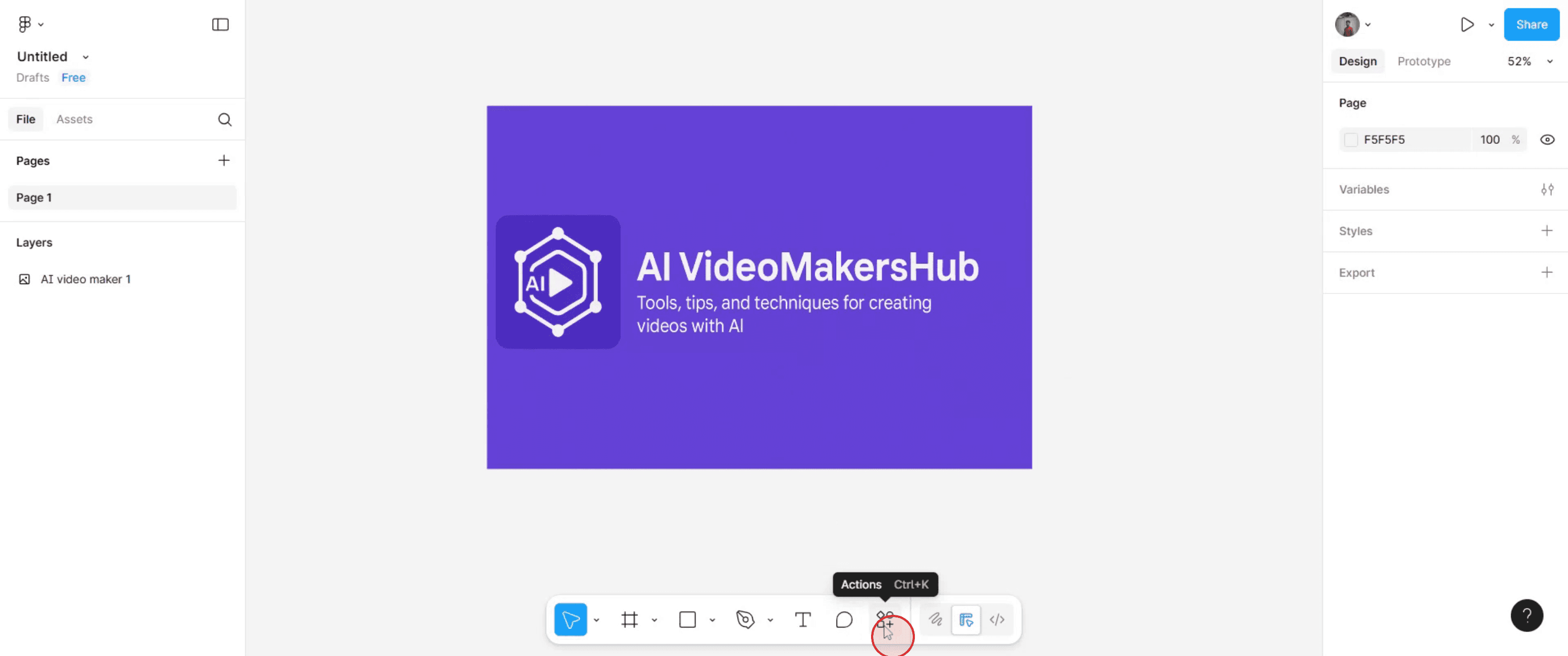
انتقل إلى القسم السفلي من لوحة تصميم Figma ثم انقر على 'الإجراءات'.
الخطوة 2
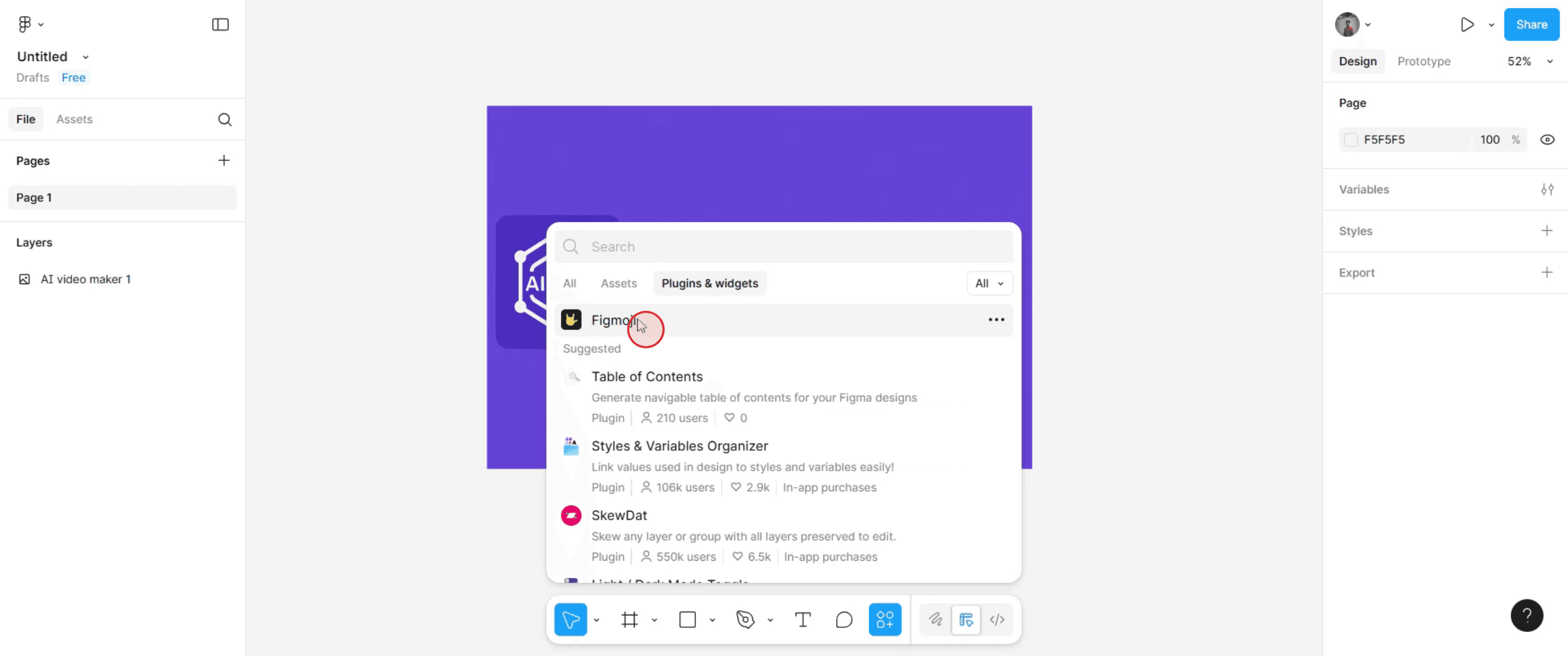
ابحث عن 'Figmoji' وحدده من النتائج المقترحة.
الخطوة 3
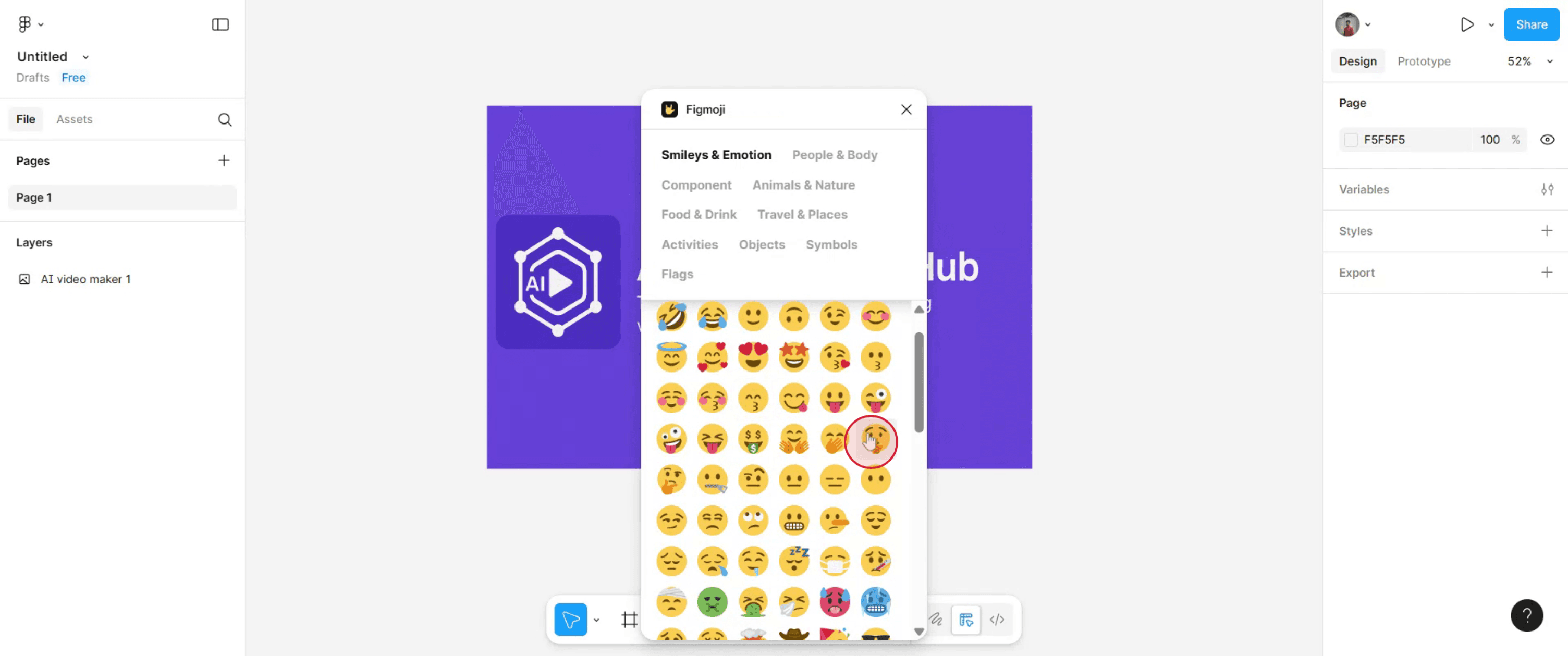
بعد ذلك، تصفح الخيارات المتاحة ثم انقر على الرموز التعبيرية التي تريد إضافتها.
الخطوة 4
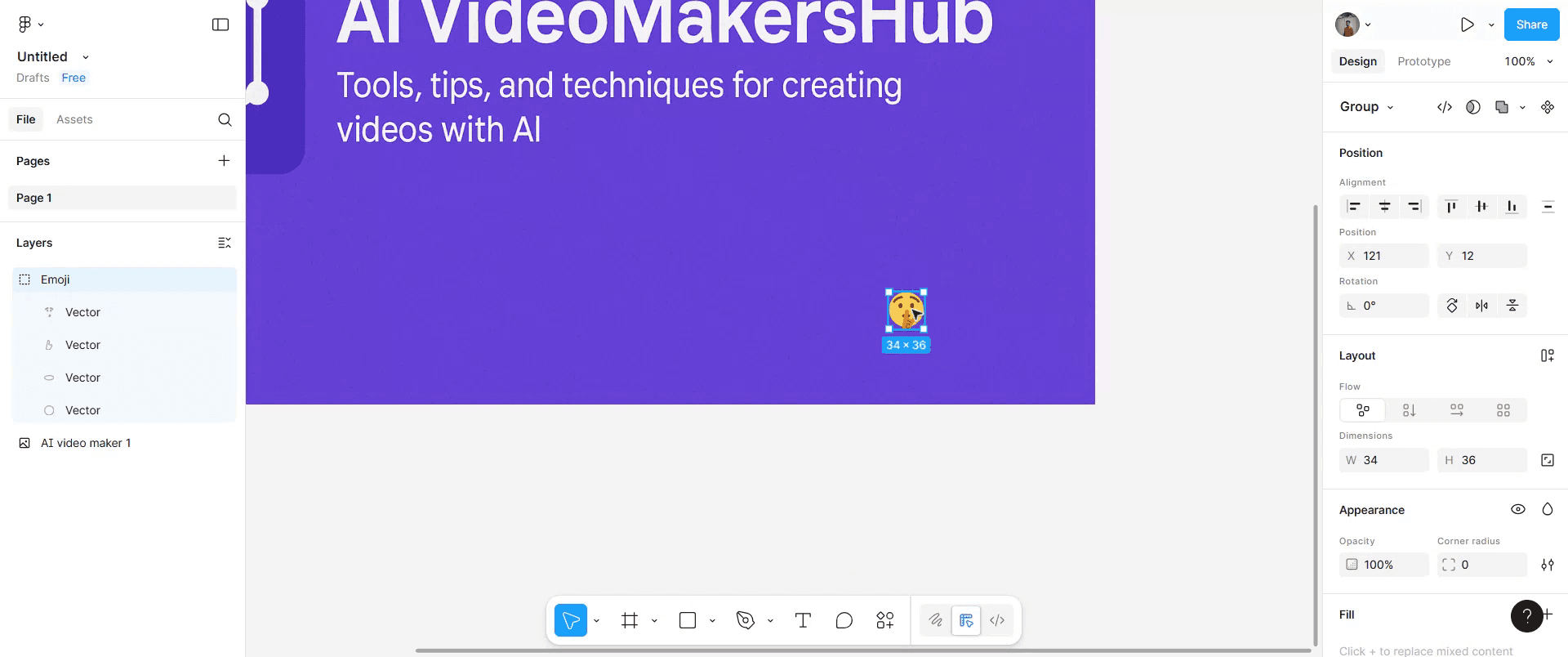
حدد الرموز التعبيرية التي تمت إضافتها حديثًا ثم انقلها إلى الموضع الذي تريده.
الخطوة 5
بعد ذلك، غيّر حجم الرموز التعبيرية وفقًا لتفضيلاتك. ما عليك سوى الإمساك بالمقابض في الزوايا وسحبها حول لوحة العمل.

الخطوة 6
بعد إكمال هذه الخطوات، سيتم إدراج الرموز التعبيرية في لوحة تصميم Figma الخاصة بك.
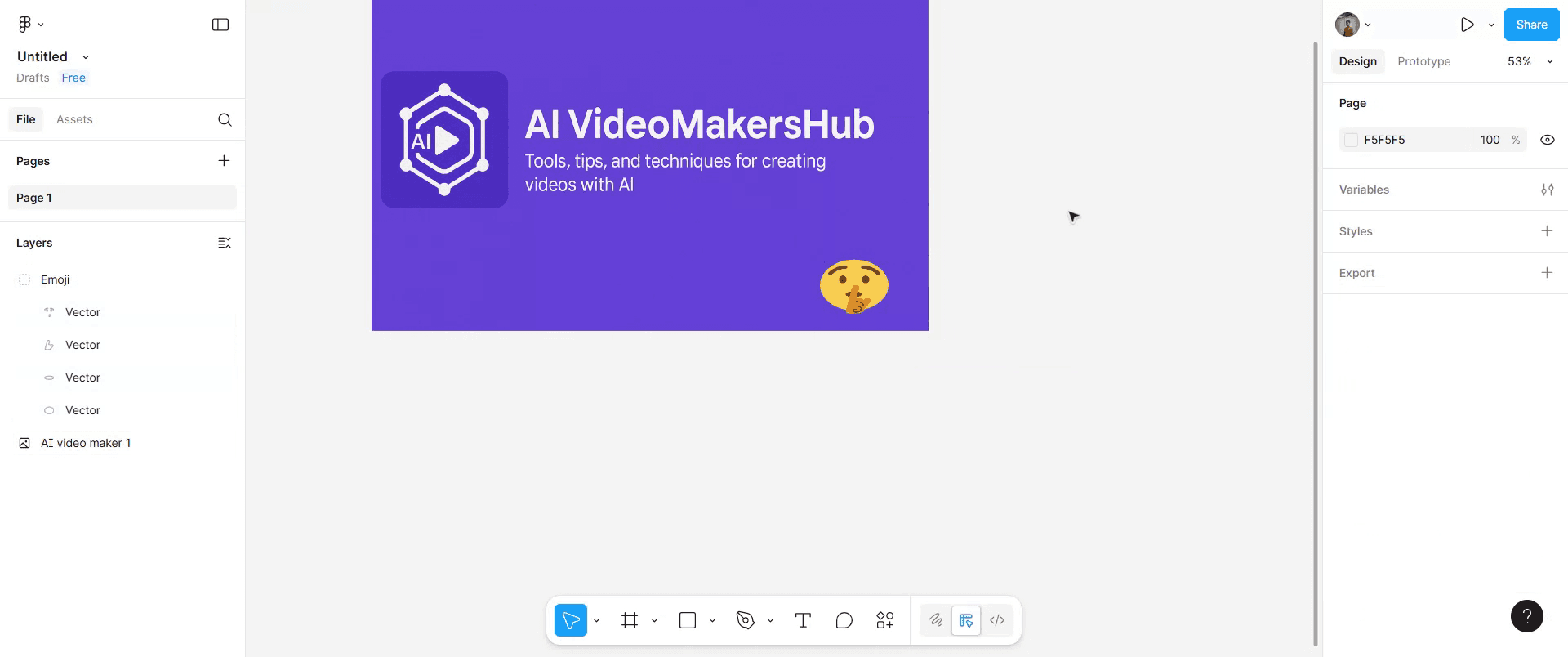
نصائح احترافية لإضافة الرموز التعبيرية في Figma
افتح ملف Figma الخاص بك
انتقل إلى المشروع أو التصميم الذي تريد إدراج الرموز التعبيرية فيه.حدّد أداة النص
اضغط على المفتاح T أو انقر على أداة النص في شريط الأدوات.انقر على لوحة العمل لإنشاء مربع نص
ضع مربع النص في الموقع الذي تريده داخل تصميمك.افتح لوحة مفاتيح الرموز التعبيرية على جهازك
على Windows: اضغط مفتاح Windows + . (نقطة) أو مفتاح Windows + ; (فاصلة منقوطة).
على Mac: اضغط Control + Command + Space.
اختر الرمز التعبيري الذي تريده
استخدم شريط البحث أو تصفح الفئات للعثور على الرمز التعبيري الذي تريده.أدخل الرمز التعبيري في مربع النص
انقر على الرمز التعبيري، وسيظهر في مربع نص Figma الخاص بك.اضبط الحجم والنمط
كبّر حجم الخط، أو غيّر نمط الخط، أو اضبط المحاذاة لتتناسب مع تصميمك.
الأخطاء الشائعة وكيفية تجنبها
عدم ظهور الرمز التعبيري بشكل صحيح
إذا ظهر الرمز التعبيري على شكل مربع أو صندوق، فحاول تغيير الخط إلى خط يدعم الرموز التعبيرية، مثل Segoe UI Emoji (Windows) أو Apple Color Emoji (Mac).تبدو الرموز التعبيرية مختلفة على الأجهزة الأخرى
ضع في اعتبارك أن الرموز التعبيرية قد تختلف في الشكل بين أنظمة التشغيل.حجم الرمز التعبيري لا يتطابق مع النص
كبّر حجم الخط أو اضبط ارتفاع السطر بحيث تتوافق الرموز التعبيرية مع النص المحيط.لا يعمل النسخ واللصق من مواقع أخرى
استخدم لوحة مفاتيح الرموز التعبيرية في جهازك بدلًا من النسخ من مصادر خارجية لتجنب مشاكل التنسيق.يظهر الرمز التعبيري باللونين الأسود والأبيض
بعض الخطوط تدعم الرموز التعبيرية أحادية اللون فقط—بدّل إلى خط يدعم الرموز التعبيرية الملونة.
الأسئلة الشائعة حول إضافة الرموز التعبيرية في Figma
كيف أضيف الرموز التعبيرية في Figma؟
أنشئ مربع نص، وافتح لوحة الرموز التعبيرية على جهازك، واختر رمزًا تعبيريًا، ثم أدرجه في مربع النص.هل يمكنني تخصيص ألوان الرموز التعبيرية في Figma؟
لا، لا يمكن تغيير ألوان الرموز التعبيرية الأصلية في Figma — فهي تتبع النمط الافتراضي للنظام.هل يمكنني استخدام الرموز التعبيرية في النسخة المجانية من Figma؟
نعم، يتوفر دعم الرموز التعبيرية في كل من النسخ المجانية والمدفوعة.هل تتغير أحجام الرموز التعبيرية مع حجم الخط في Figma؟
نعم، سيؤدي زيادة حجم الخط أيضًا إلى زيادة حجم الرمز التعبيري.هل يمكنني استخدام الرموز التعبيرية في التصاميم المصدّرة؟
نعم، ستظهر الرموز التعبيرية في الصور أو ملفات PDF المصدّرة كما تظهر في تصميم Figma الخاص بك.كيف أسجل الشاشة على Mac؟
لـ تسجيل الشاشة على Mac، يمكنك استخدام Trupeer AI. يتيح لك التقاط الشاشة بالكامل ويوفر إمكانات الذكاء الاصطناعي مثل إضافة صور رمزية بالذكاء الاصطناعي، وإضافة تعليق صوتي، والتكبير والتصغير في الفيديو. مع ميزة ترجمة الفيديو بالذكاء الاصطناعي من Trupeer، يمكنك ترجمة الفيديو إلى أكثر من 30 لغة.كيف أضيف صورة رمزية بالذكاء الاصطناعي إلى تسجيل الشاشة؟
لإضافة صورة رمزية بالذكاء الاصطناعي إلى تسجيل الشاشة، ستحتاج إلى استخدام أداة لتسجيل الشاشة بالذكاء الاصطناعي. Trupeer AI هي أداة لتسجيل الشاشة بالذكاء الاصطناعي، وتساعدك على إنشاء مقاطع فيديو باستخدام عدة صور رمزية، كما تساعدك أيضًا في إنشاء صورتك الرمزية الخاصة للفيديو.كيف أسجل الشاشة على Windows؟
لتسجيل الشاشة على Windows، يمكنك استخدام Game Bar المدمج (Windows + G) أو أداة ذكاء اصطناعي متقدمة مثل Trupeer AI للحصول على ميزات أكثر تقدمًا مثل الصور الرمزية بالذكاء الاصطناعي، والتعليق الصوتي، والترجمة، إلخ.كيف أضيف تعليقًا صوتيًا إلى الفيديو؟
لإضافة تعليق صوتي إلى مقاطع الفيديو، حمّل إضافة Chrome من trupeer ai. بعد التسجيل، ارفع الفيديو الخاص بك مع الصوت، واختر التعليق الصوتي المطلوب من Trupeer، ثم صدّر الفيديو المعدّل.كيف أقوم بالتكبير في تسجيل الشاشة؟
للتكبير أثناء تسجيل الشاشة، استخدم تأثيرات التكبير في Trupeer AI التي تتيح لك التكبير والتصغير في لحظات محددة، مما يعزز التأثير البصري لمحتوى الفيديو الخاص بك.

