

كيفية إضافة ملف GIF في مستندات Google
هل تريد إدراج صورة GIF في مستند Google الخاص بك؟ اتبع هذا الدليل خطوة بخطوة لإضافة صور متحركة وجعل مستنداتك أكثر جاذبية وحيوية.
يوفر هذا الدليل شرحًا شاملًا لكيفية إدراج ملف GIF بسلاسة في مستند Google Docs.
اتبع الخطوات أدناه لإثراء مستندك بمحتوى متحرك.
هل ترغب في إضفاء لمسة ممتعة أو معلوماتية على مستند Google الخاص بك باستخدام GIF؟ يمكنك القيام بذلك بعدة طرق سهلة من خلال الرفع من جهاز الكمبيوتر، أو لصق عنوان URL، أو جلبه من Google Drive أو الصور.
الخيار 1: إدراج GIF باستخدام عنوان URL
هذه أسرع طريقة إذا كان لديك بالفعل GIF على الإنترنت.
اعثر على ملف GIF: انقر بزر الماوس الأيمن على ملف GIF الذي يعجبك (من Giphy أو Tenor، إلخ) واختر “نسخ عنوان الصورة”.
افتح مستند Google Docs: انتقل إلى المكان الذي تريد أن يظهر فيه ملف GIF.
أدرج ملف GIF: انقر على إدراج > صورة > بواسطة عنوان URL، ثم الصق الرابط وانقر على إدراج.
الخيار 2: رفع ملف GIF من جهاز الكمبيوتر الخاص بك
إذا كان ملف GIF محفوظًا على جهازك:
في مستند Google Docs، انتقل إلى إدراج > صورة > الرفع من الكمبيوتر.
حدّد ملف GIF وانقر على فتح.
الخيار 3: استخدام Google Drive أو Google Photos
إذا كان ملف GIF لديك موجودًا بالفعل في السحابة:
في مستندك، اختر إدراج > صورة > Drive أو Photos.
تصفّح للوصول إلى ملف GIF، انقر عليه، ثم اضغط إدراج.
دليل خطوة بخطوة: كيفية إضافة GIF في مستندات Google Docs
الخطوة 1
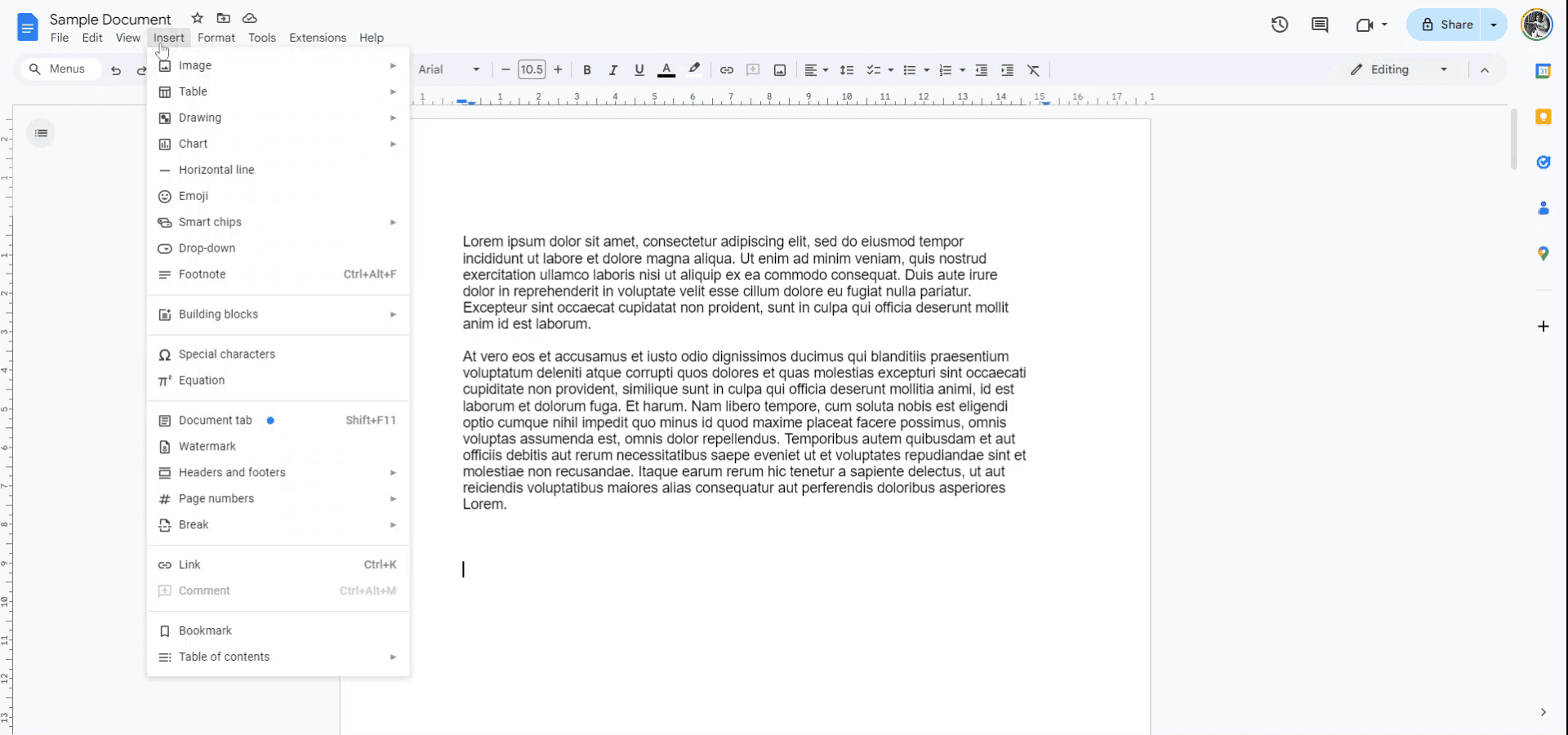
للبدء في إدراج ملف GIF في مستندات Google Docs، انتقل إلى قائمة "إدراج" داخل التطبيق.
الخطوة 2
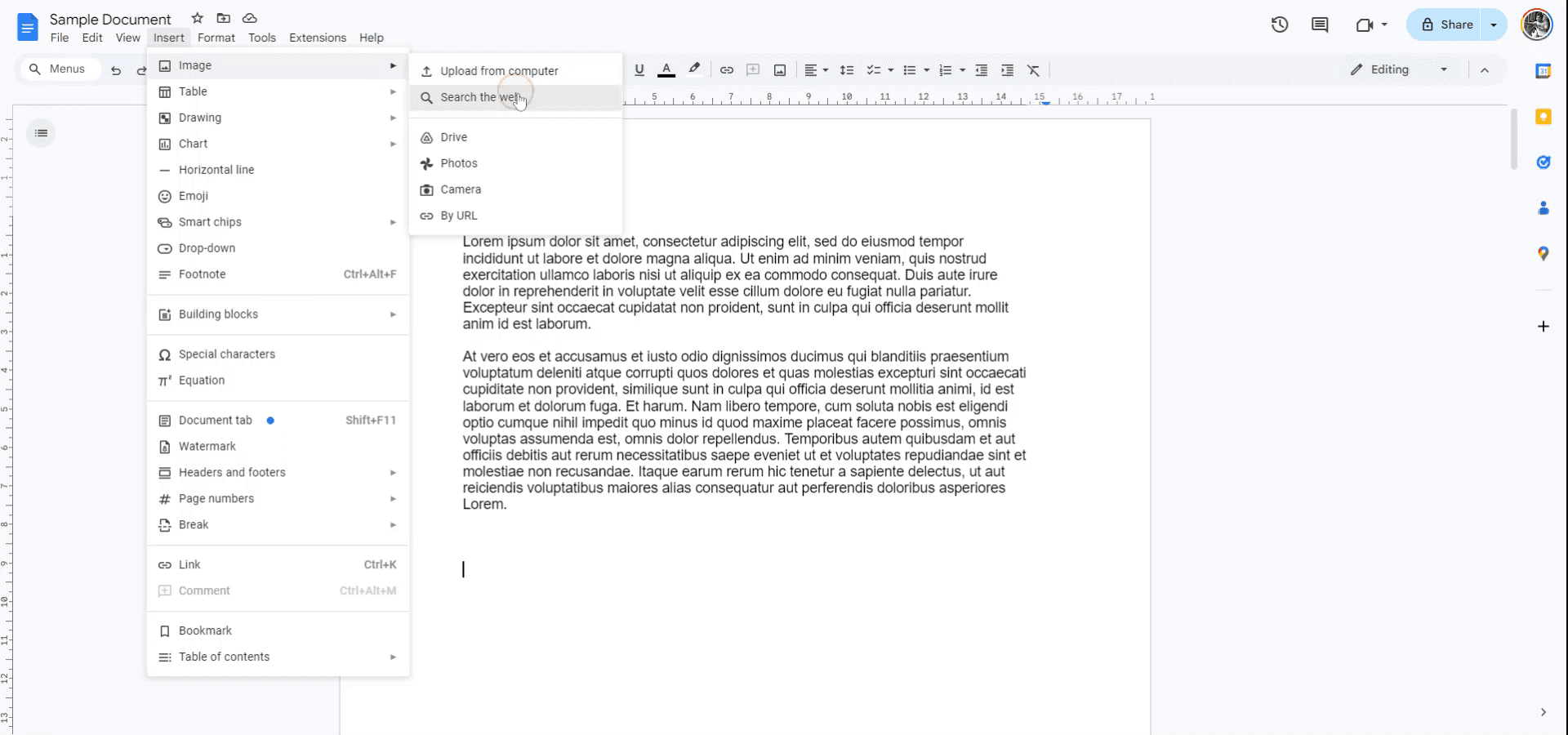
في القائمة المنسدلة، اختر "صورة". إذا كان لديك ملف GIF محفوظ على جهاز الكمبيوتر، يمكنك اختيار رفعه مباشرة. أو إذا كنت بحاجة إلى GIF جديد، يمكنك استخدام ميزة البحث على الويب للعثور على واحد.
الخطوة 3
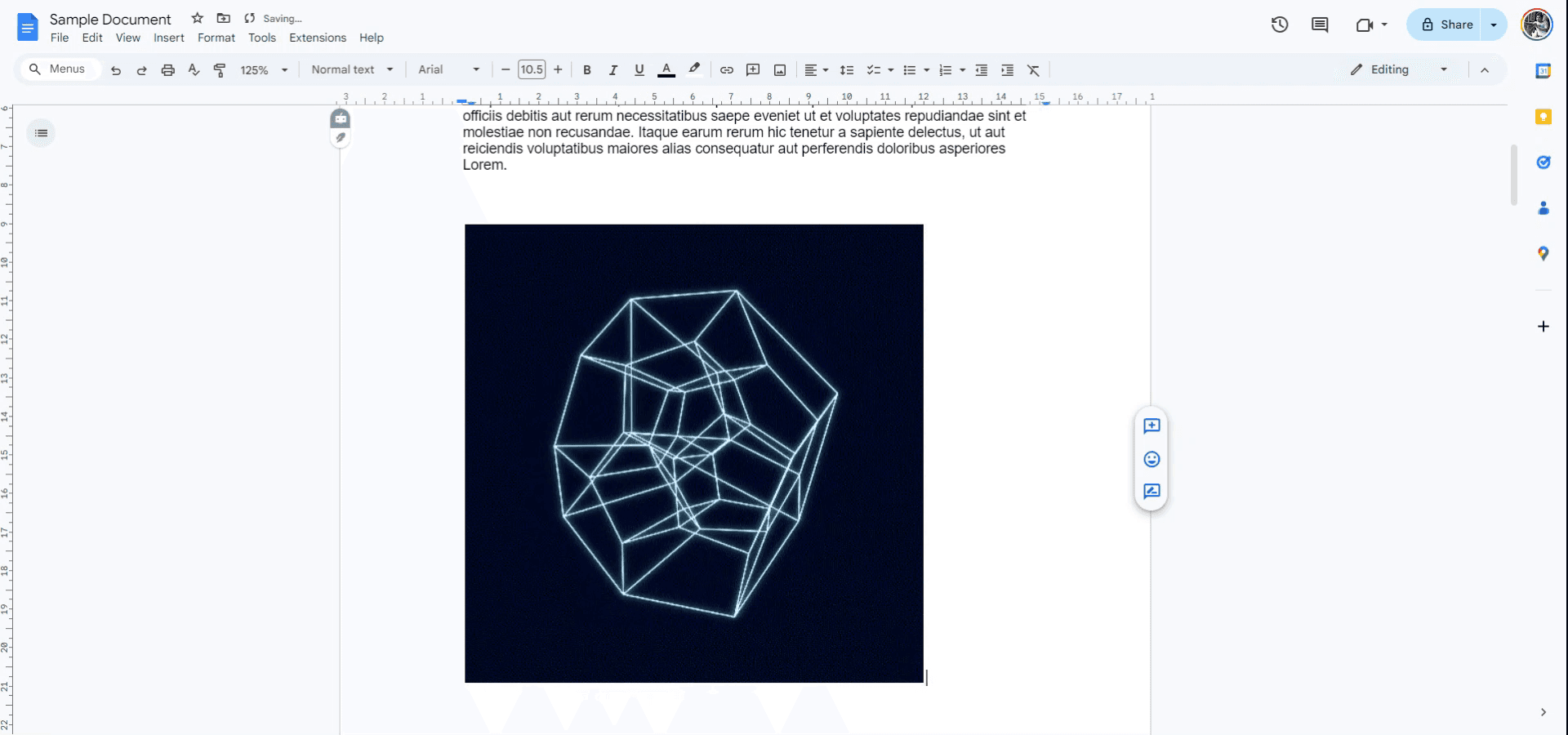
أجرِ بحثًا عن ملف GIF المطلوب أو ملف محدد ترغب به. بمجرد العثور عليه، انقر عليه واختر "إدراج". سيتم بعد ذلك تنزيل ملف GIF ووضعه بنجاح في مستند Google Docs الخاص بك.
نصائح احترافية لإضافة GIF في مستندات Google
الرفع من Google Drive: لإدراج GIF، انتقل إلى إدراج > صورة > Drive، ثم اختر ملف GIF من Google Drive وأدرجه مباشرةً في المستند.
استخدم خيار الويب: يمكنك أيضًا إدراج GIF عن طريق اختيار إدراج > صورة > عبر عنوان URL، ثم لصق عنوان URL الخاص بالـ GIF من الويب.
السحب والإفلات: ما عليك سوى سحب ملف GIF من جهاز الكمبيوتر وإفلاته مباشرةً داخل مستند Google. سيتم إدراجه تلقائيًا في موضع المؤشر.
تغيير حجم GIF: بعد إدراج GIF، انقر عليه واسحب الزوايا لضبط الحجم مع الحفاظ على نسبة الأبعاد.
استخدم Google Slides للرسوم المتحركة: إذا كنت بحاجة إلى تشغيل GIF في عرض تقديمي، ففكر في إدراجه في Google Slides بدلًا من ذلك، حيث ستظهر الحركة أثناء عرض الشرائح.
الأخطاء الشائعة وكيفية تجنبها عند إضافة GIF في مستندات Google
عدم ظهور GIF بشكل صحيح: أحيانًا قد تظهر ملفات GIF كصور ثابتة بدلًا من أن تكون متحركة.
تأكد من أن الملف بصيغة GIF صالحة وأنه تم إدراجه باستخدام إحدى الطرق الموصى بها. جرّب ذلك عبر عرضه في معاينة الطباعة في Google Docs.حجم ملف كبير: قد تؤدي ملفات GIF الكبيرة إلى إبطاء المستند أو التسبب في بطء تحميله.
اضغط ملف GIF قبل رفعه لتقليل حجمه، أو استخدم نسخة أصغر ومحسّنة.فقدان الحركة: في بعض الحالات، قد تفقد ملفات GIF المدرجة عبر طرق معينة حركتها.
استخدم طريقة عبر عنوان URL أو ارفع ملف GIF إلى Google Drive للحفاظ على وظيفة الحركة.مشكلات المحاذاة: قد لا تتم محاذاة ملفات GIF بشكل صحيح مع النص أو العناصر الأخرى.
استخدم خيارات الصورة لضبط التفاف النص أو المحاذاة أو الموضع داخل المستند للحصول على وضع أفضل.إدراج ملف غير GIF: تأكد من أن الملف الذي ترفعه هو فعلًا GIF. تنسيقات الصور الأخرى مثل PNG أو JPEG لن تكون متحركة.
تحقق من امتداد الملف قبل الرفع للتأكد من أنه ملف بصيغة .gif.
الأسئلة الشائعة حول إضافة GIF في مستندات Google
هل يمكنني إدراج GIF في مستندات Google؟
نعم، يمكنك إدراج GIF باستخدام قائمة إدراج > صورة، إما من جهازك أو من Google Drive أو عبر عنوان URL.لماذا لا تتحرك صورة GIF الخاصة بي في مستندات Google؟
قد تظهر صور GIF أحيانًا كصور ثابتة إذا لم يتم إدراج الملف بشكل صحيح أو إذا كانت الطريقة المستخدمة لا تدعم الحركة.هل يمكنني تغيير حجم GIF في مستندات Google؟
نعم، يمكنك تغيير حجم GIF بالنقر عليه وسحب الزوايا لضبط حجمه.هل تدعم مستندات Google صور GIF المتحركة؟
نعم، تدعم مستندات Google صور GIF المتحركة، ولكن تأكد من رفع الملف وإدراجه بشكل صحيح للحفاظ على الحركة.هل يمكنني استخدام صور GIF من الويب في مستندات Google؟
نعم، يمكنك إدراج GIF من الويب عن طريق اختيار إدراج > صورة > عبر عنوان URL ولصق عنوان URL الخاص بـ GIF.كيف أسجل الشاشة على جهاز Mac؟
لتسجيل الشاشة على جهاز Mac، يمكنك استخدام Trupeer AI. يتيح لك التقاط الشاشة كاملة ويوفر إمكانات ذكاء اصطناعي مثل إضافة صور رمزية للذكاء الاصطناعي، وإضافة تعليق صوتي، وإضافة التكبير والتصغير في الفيديو. مع ميزة ترجمة الفيديو بالذكاء الاصطناعي من Trupeer، يمكنك ترجمة الفيديو إلى أكثر من 30 لغة.كيف أضيف صورة رمزية للذكاء الاصطناعي إلى تسجيل الشاشة؟
لإضافة صورة رمزية للذكاء الاصطناعي إلى تسجيل شاشة، ستحتاج إلى استخدام أداة تسجيل شاشة بالذكاء الاصطناعي. Trupeer AI هي أداة تسجيل شاشة بالذكاء الاصطناعي، وتساعدك على إنشاء مقاطع فيديو بعدة صور رمزية، كما تساعدك أيضًا في إنشاء صورتك الرمزية الخاصة للفيديو.كيف أسجل الشاشة على Windows؟
لتسجيل الشاشة على Windows، يمكنك استخدام Game Bar المدمجة (Windows + G) أو أداة ذكاء اصطناعي متقدمة مثل Trupeer AI للحصول على ميزات أكثر تقدمًا مثل صور الذكاء الاصطناعي الرمزية، والتعليق الصوتي، والترجمة، وغيرها.كيف أضيف تعليقًا صوتيًا إلى الفيديو؟
لإضافة تعليق صوتي إلى مقاطع الفيديو، نزّل إضافة Trupeer AI لمتصفح Chrome. بعد التسجيل، ارفع الفيديو الخاص بك مع الصوت، واختر التعليق الصوتي المطلوب من Trupeer، ثم صدّر الفيديو المعدّل.كيف أُكبّر في تسجيل الشاشة؟
لتكبير الصورة أثناء تسجيل الشاشة، استخدم تأثيرات التكبير في Trupeer AI التي تتيح لك التكبير والتصغير في لحظات محددة، مما يعزز التأثير البصري لمحتوى الفيديو الخاص بك.
قراءات مقترحة
كيفية إضافة قائمة منسدلة في مستندات Google
كيفية إضافة عنوان فرعي في مستندات Google
كيفية استخدام البحث والاستبدال في مستندات Google

