

كيفية أرشفة مستودع GitHub
تعلّم كيفية أرشفة مستودع GitHub الخاص بك بسهولة لجعله للقراءة فقط. اتبع هذا الدليل خطوة بخطوة لحماية المشاريع القديمة والحفاظ على إدارة إصدارات نظيفة.
دليل خطوة بخطوة: كيفية أرشفة مستودع GitHub
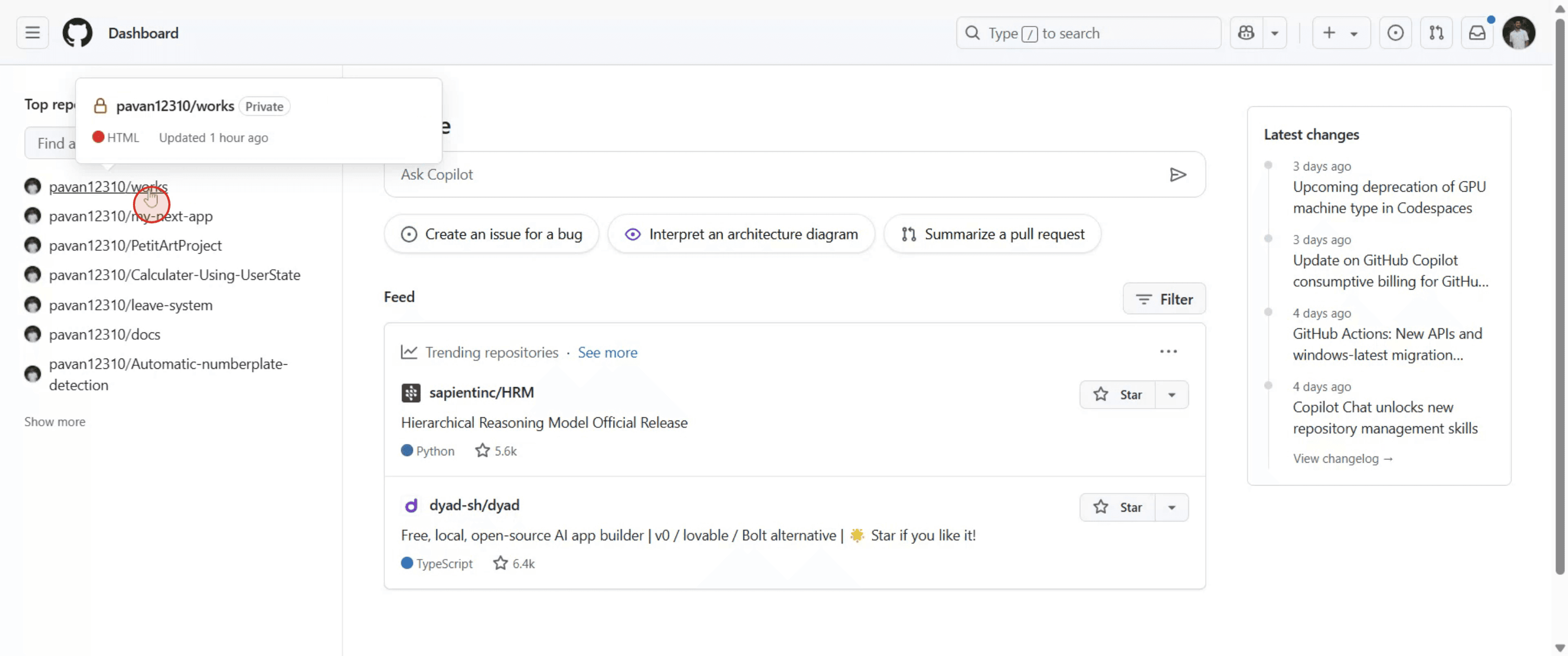
الخطوة 1
انتقل إلى المستودع الذي تريده.
الخطوة 2
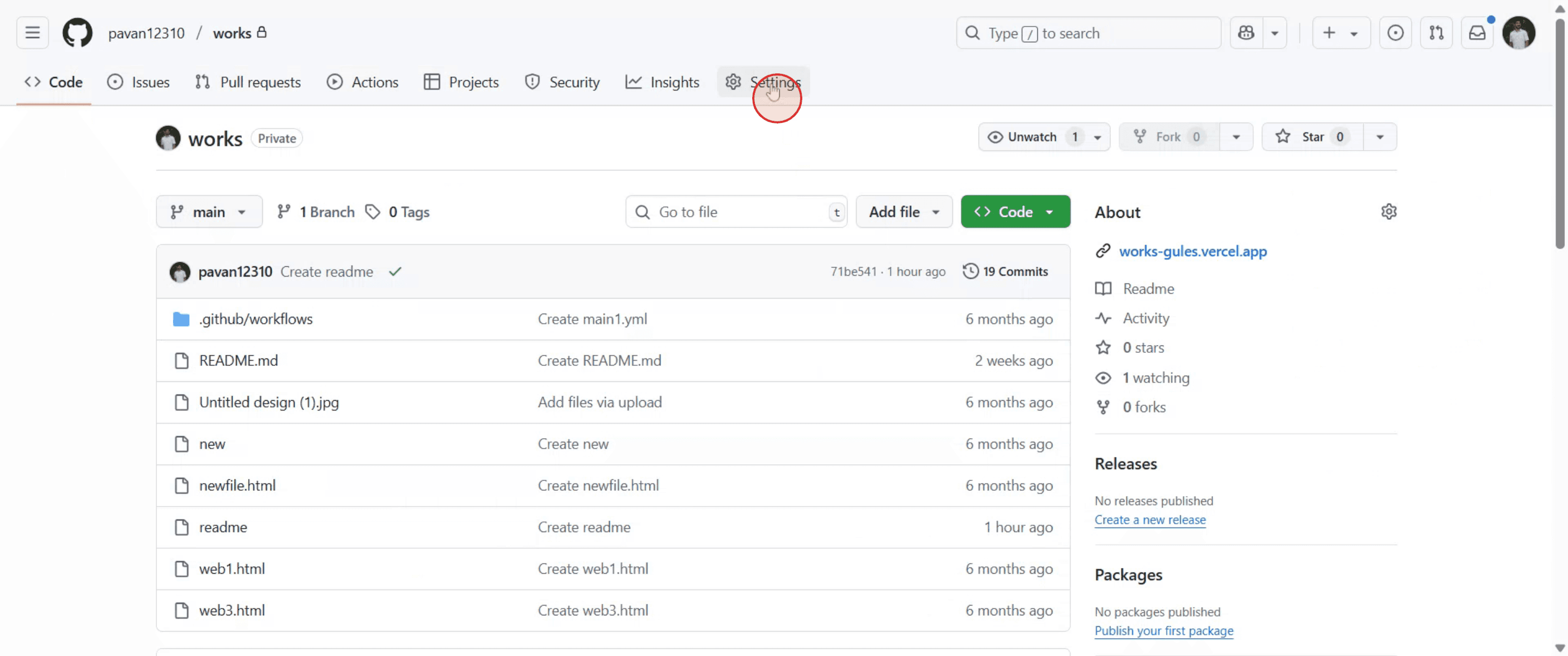
انقر على علامة التبويب 'الإعدادات'. ستجدها بالقرب من الجانب الأيمن من الصفحة، أسفل اسم المستودع.
الخطوة 3
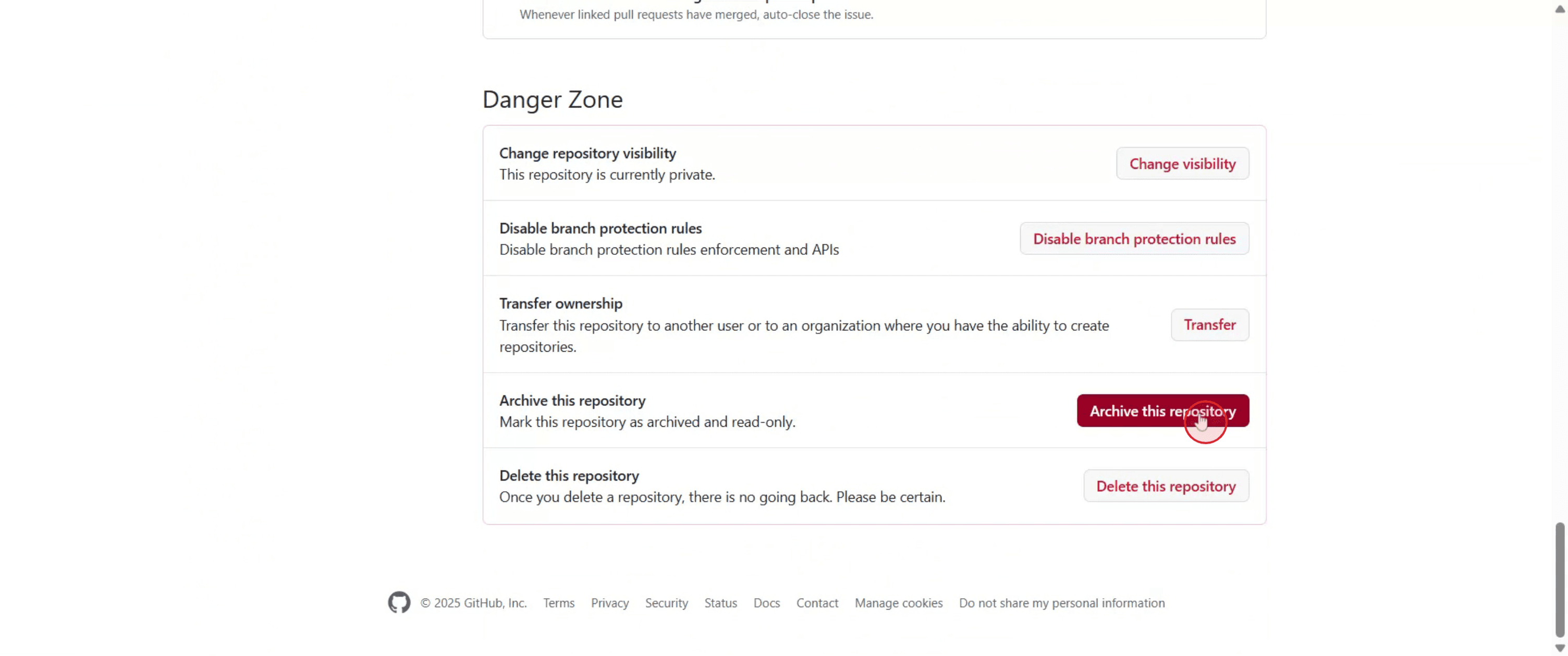
في قسم 'الإعدادات'، ابحث عن الخيار المسمى 'أرشفة هذا المستودع' وحدده.
الخطوة 4
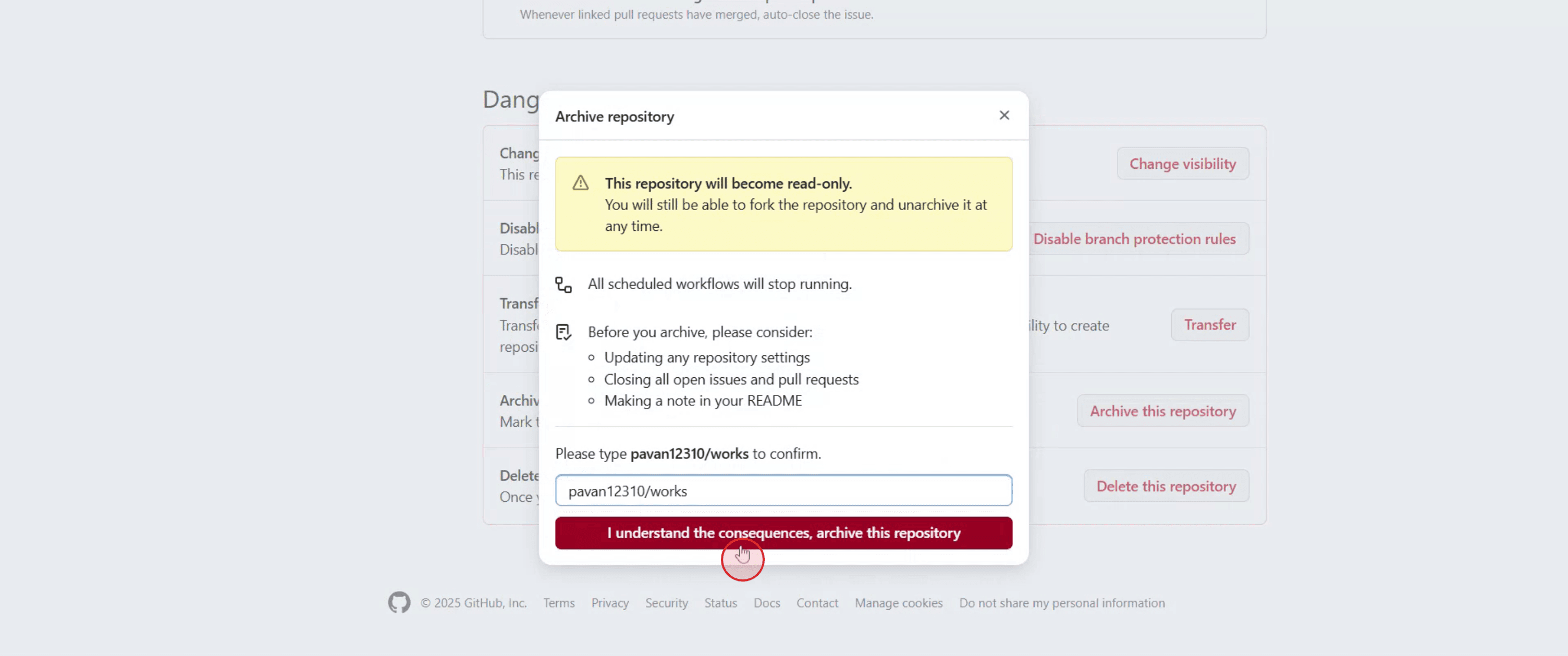
اكتب اسم المستودع كتأكيد عند الطلب، ثم انقر على 'أفهم، أرشف هذا المستودع'.
الخطوة 5
بمجرد أرشفته، يصبح المستودع للقراءة فقط. لن تتمكن من دفع التغييرات أو إنشاء المشكلات أو طلبات السحب أو تحديث المستودع حتى تتم إلغاء أرشفته.
نصائح احترافية لأرشفة مستودع GitHub
تسجيل الدخول إلى GitHub
انتقل إلى github.com وسجّل الدخول إلى حسابك باستخدام بيانات الاعتماد الخاصة بك.انتقل إلى المستودع
افتح المستودع الذي تريد أرشفته من لوحة تحكم GitHub أو من ملفك الشخصي.انقر على علامة التبويب “الإعدادات”
في القائمة العلوية لمستودعك، انقر على “الإعدادات”. هذا الخيار يظهر فقط إذا كانت لديك صلاحيات المسؤول.مرّر لأسفل إلى “منطقة الخطر”
في صفحة الإعدادات، مرّر إلى أسفل الصفحة حتى ترى قسم “منطقة الخطر”.انقر على “أرشفة هذا المستودع”
في منطقة الخطر، انقر على زر “أرشفة هذا المستودع” لبدء عملية الأرشفة.تأكيد الإجراء
سيطلب منك GitHub تأكيد الإجراء. اقرأ التحذير، ثم انقر على زر التأكيد لأرشفة المستودع.يصبح المستودع للقراءة فقط
بعد الأرشفة، سيصبح المستودع للقراءة فقط. لن يُسمح بأي مشكلات أو طلبات سحب أو عمليات دفع.
المشكلات الشائعة وكيفية تجنبها
الأرشفة دون إبلاغ الفريق
أخبر المتعاونين معك قبل الأرشفة، لأنه لن يُسمح بأي تغييرات بعد أرشفة المستودع.فقدان صلاحية الكتابة بشكل غير متوقع
بمجرد الأرشفة، لن يتمكن أحد (بما في ذلك أنت) من دفع التغييرات ما لم تقم بإلغاء الأرشفة. تأكد من أن جميع التغييرات نهائية.أرشفة مستودعات نشطة عن طريق الخطأ
تحقق مرة أخرى من حالة نشاط المستودع. تجنب أرشفة مستودع ما زال العمل جارياً عليه.الخلط بين الأرشفة والحذف
الأرشفة لا تحذف المستودع. إنها ببساطة تقفله للحفاظ على محتواه في حالة للقراءة فقط.عدم معرفة كيفية إلغاء الأرشفة
يمكنك إلغاء أرشفة المستودع بالعودة إلى صفحة الإعدادات نفسها ثم النقر على “إلغاء أرشفة هذا المستودع”.
الأسئلة الشائعة حول أرشفة مستودع GitHub
ماذا تفعل أرشفة المستودع؟
تجعل الأرشفة المستودع للقراءة فقط. لا يزال بإمكانك عرضه، لكن لا يمكنك دفع التغييرات أو فتح القضايا أو طلبات السحب.هل يمكنني إلغاء أرشفة المستودع لاحقًا؟
نعم، يمكنك إلغاء أرشفته في أي وقت عبر الانتقال إلى الإعدادات والنقر على «إلغاء أرشفة هذا المستودع».هل سيتم حذف المستودع المؤرشف؟
لا، يبقى المستودع على GitHub ويمكن للجميع عرضه ما لم تجعله خاصًا.هل يمكن للمستخدمين عمل fork لمستودع مؤرشف؟
نعم، لا يزال بإمكان المستخدمين الآخرين عمل fork ونسخ المستودع المؤرشف.من يمكنه أرشفة مستودع GitHub؟
لا يمكن أرشفة المستودع أو إلغاء أرشفته إلا للمستخدمين الذين لديهم وصول إداري إلى المستودع.كيف تُسجِّل الشاشة على mac؟
لتسجيل الشاشة على Mac، يمكنك استخدام Trupeer AI. يتيح لك التقاط الشاشة بالكامل ويوفر إمكانات ذكاء اصطناعي مثل إضافة صور رمزية بالذكاء الاصطناعي، وإضافة تعليق صوتي، وإضافة تأثير التكبير والتصغير في الفيديو. وبفضل ميزة ترجمة الفيديو بالذكاء الاصطناعي من trupeer، يمكنك ترجمة الفيديو إلى أكثر من 30 لغة.كيف تضيف صورة رمزية بالذكاء الاصطناعي إلى تسجيل الشاشة؟
لإضافة صورة رمزية بالذكاء الاصطناعي إلى تسجيل الشاشة، ستحتاج إلى استخدام أداة تسجيل شاشة بالذكاء الاصطناعي. Trupeer AI هي أداة تسجيل شاشة بالذكاء الاصطناعي، وتساعدك على إنشاء فيديوهات بعدة صور رمزية، كما تساعدك على إنشاء صورتك الرمزية الخاصة للفيديو.كيف تُسجِّل الشاشة على windows?
لتسجيل الشاشة على Windows، يمكنك استخدام شريط الألعاب المدمج (Windows + G) أو أداة ذكاء اصطناعي متقدمة مثل Trupeer AI للحصول على ميزات أكثر تقدمًا مثل الصور الرمزية بالذكاء الاصطناعي، والتعليق الصوتي، والترجمة، إلخ.كيف تضيف تعليقًا صوتيًا إلى الفيديو؟
لإضافة تعليق صوتي إلى الفيديوهات، نزّل إضافة trupeer ai لمتصفح chrome. بعد التسجيل، ارفع الفيديو الخاص بك مع الصوت، واختر التعليق الصوتي المطلوب من trupeer ثم صدّر الفيديو المعدّل.كيف أقوم بالتكبير في تسجيل الشاشة؟
لتكبير الصورة أثناء تسجيل الشاشة، استخدم تأثيرات التكبير في Trupeer AI التي تتيح لك التكبير والتصغير في لحظات محددة، مما يعزز التأثير البصري لمحتوى الفيديو الخاص بك.
يسأل أيضًا
كيفية مشاركة مستودع GitHub عبر رابط

