
كيفية تحويل صورة إلى رسم كرتوني في Canva – دليل خطوة بخطوة
تعرف على كيفية تحويل أي صورة إلى رسم كرتوني في كانفا باستخدام تأثيرات الصور المدمجة وأدوات الإبداع. حوّل الصور الشخصية إلى رسومات ممتعة ببضع نقرات فقط!
توفّر هذه الوثيقة عملية شاملة حول كيفية تحويل صورة إلى أسلوب كرتوني في Canva.
اتبع هذه الخطوات المباشرة لتحويل الصور إلى شكل كرتوني بفعالية، مع ضمان أن تكون مصقولة وتلبي المعايير الاحترافية، وجاهزة للمشاركة أو الاستخدام.
يمكنك بسهولة تحويل صورتك إلى صورة بأسلوب كرتوني باستخدام الأدوات المدمجة في Canva وتأثيرات خارجية مثل Cartoonify أو Prisma. إليك الطريقة:
دليل خطوة بخطوة:
ارفع صورتك
افتح مشروعك في Canva.
انقر على Uploads في الشريط الجانبي وارفع صورتك.
اسحبها إلى مساحة التصميم.
عدّل الصورة
انقر على الصورة لتحديدها.
ثم انقر على Edit Photo في شريط الأدوات العلوي.
الوصول إلى قسم "Apps"
مرّر لأسفل في لوحة محرر الصور وانقر على Apps.
ابحث عن "Cartoonify"، "Prisma"، أو غيرها من تأثيرات الكرتون.
تطبيق تأثير الكرتون
اختر تأثير الكرتون الذي تريده.
انقر على Apply أو Generate (حسب التطبيق).
انتظر حتى يكتمل التحويل.
تخصيص النمط (اختياري)
عدّل عوامل التصفية مثل intensity وbrightness وsaturation حسب التطبيق.
بعض التأثيرات توفر أيضًا أنماطًا كرتونية مختلفة.
نزّل صورتك الكرتونية
انقر على مشاركة > تنزيل.
اختر التنسيق المناسب (مثل PNG أو JPG) واحفظه على جهازك.
دليل خطوة بخطوة: كيفية تحويل صورة إلى أسلوب كرتوني في Canva
الخطوة 1
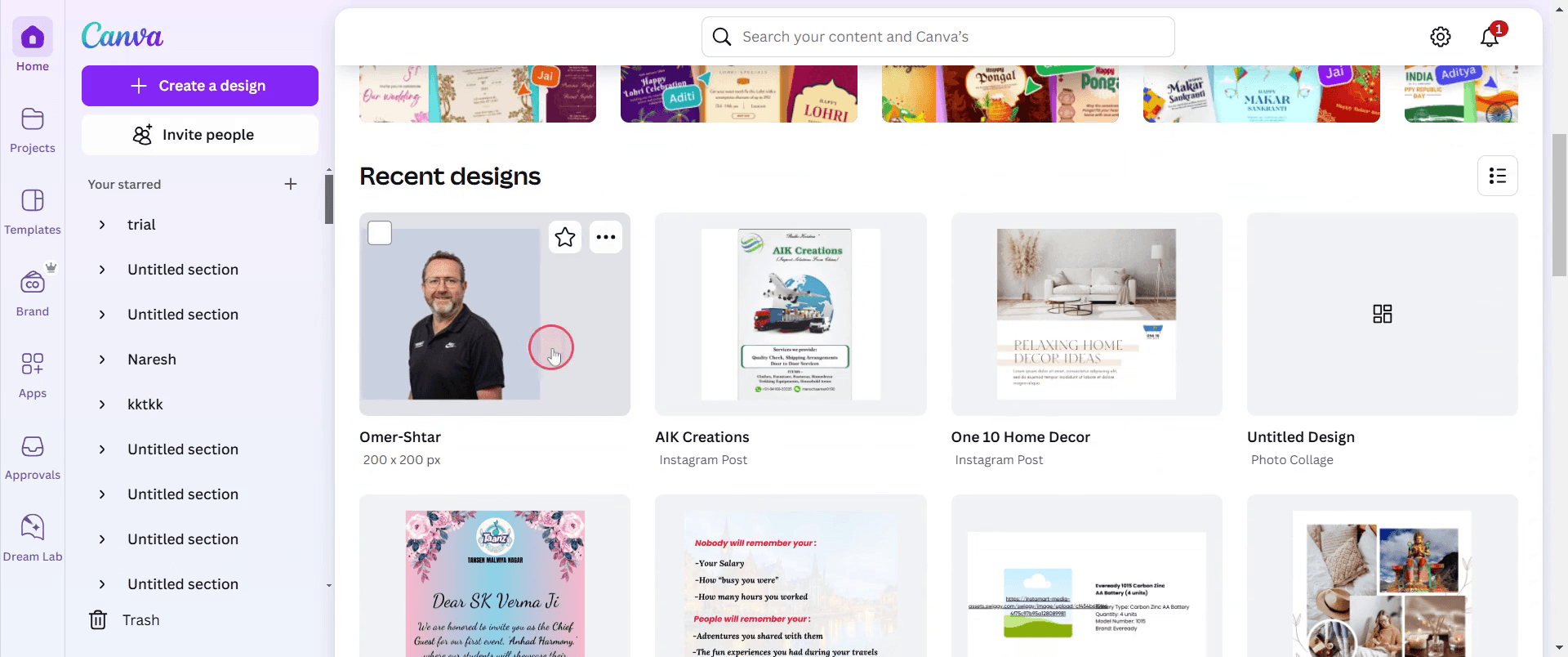
ابدأ باختيار أي صورة موجودة ترغب في تحويلها إلى كرتونية.
الخطوة 2
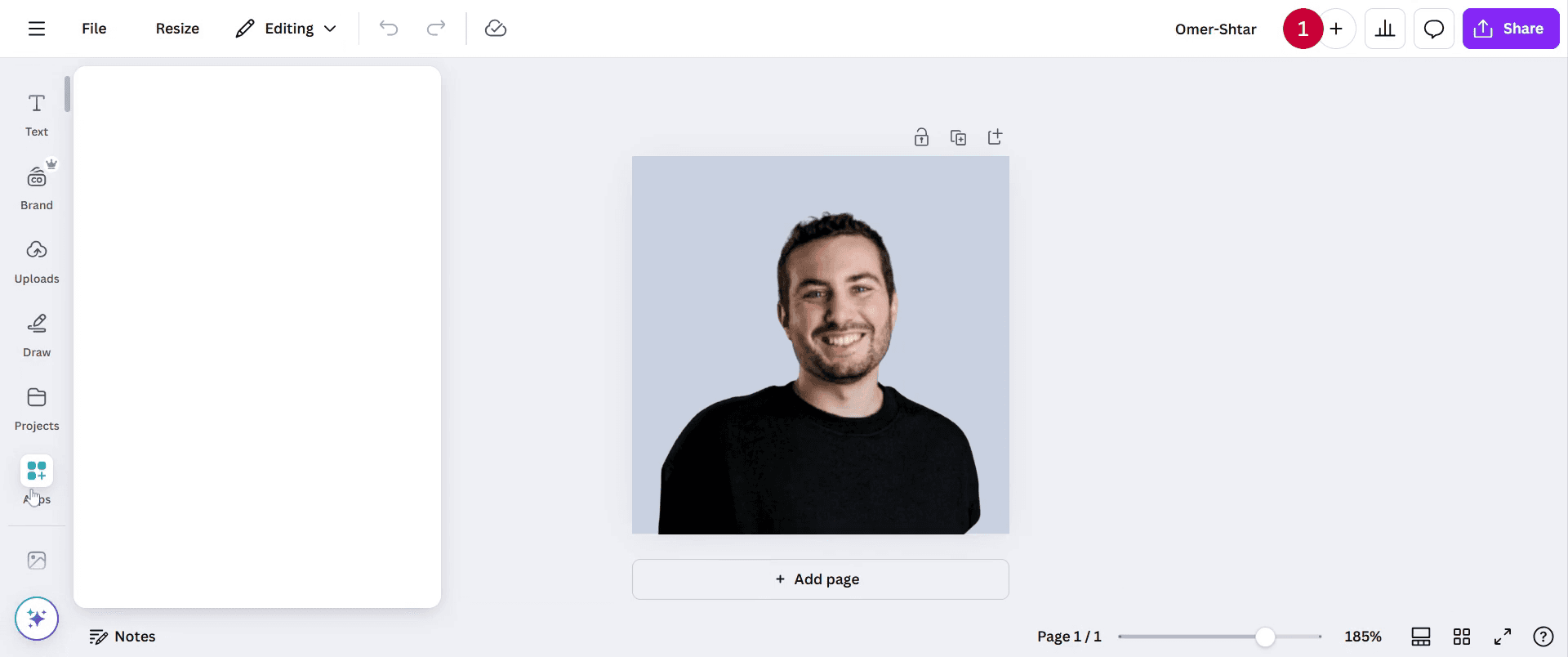
بعد تحديد الصورة، انتقل إلى شريط أدوات المحرر. انقر على خيار 'apps'.
الخطوة 3
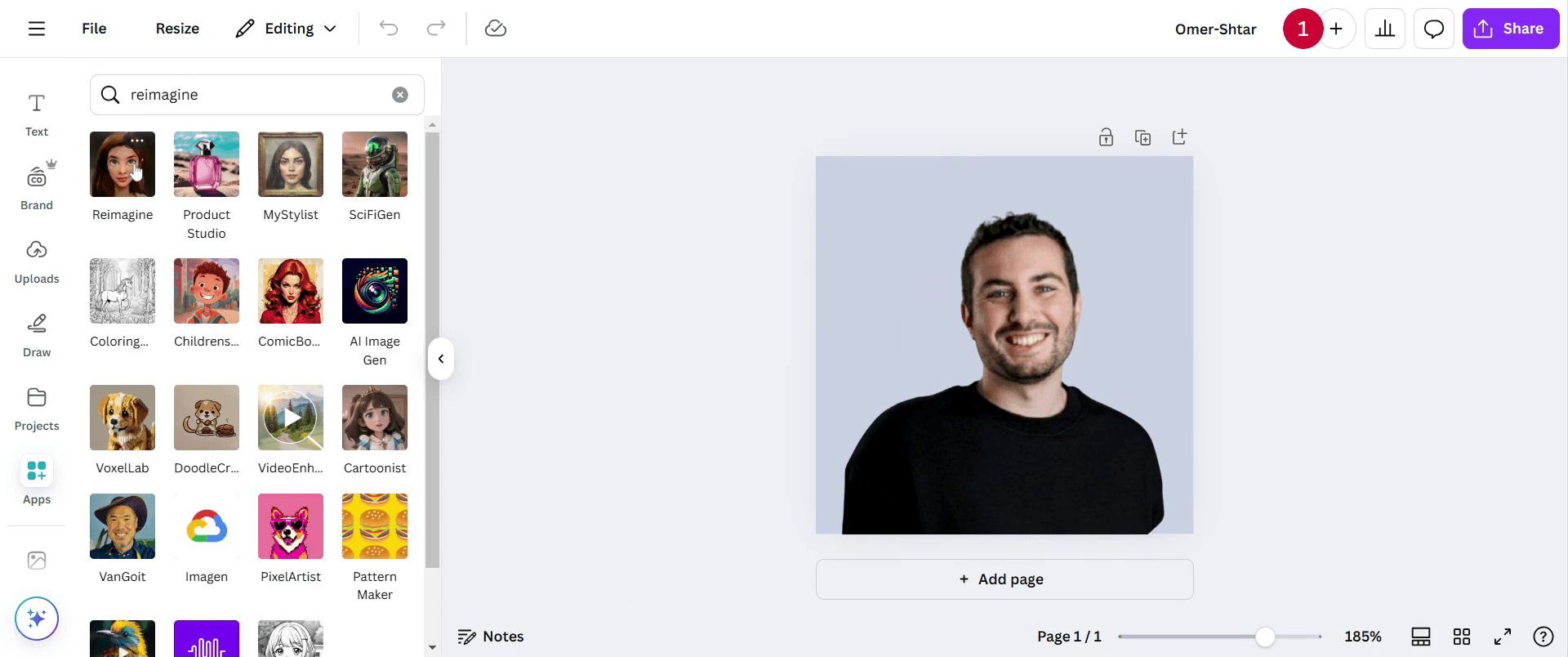
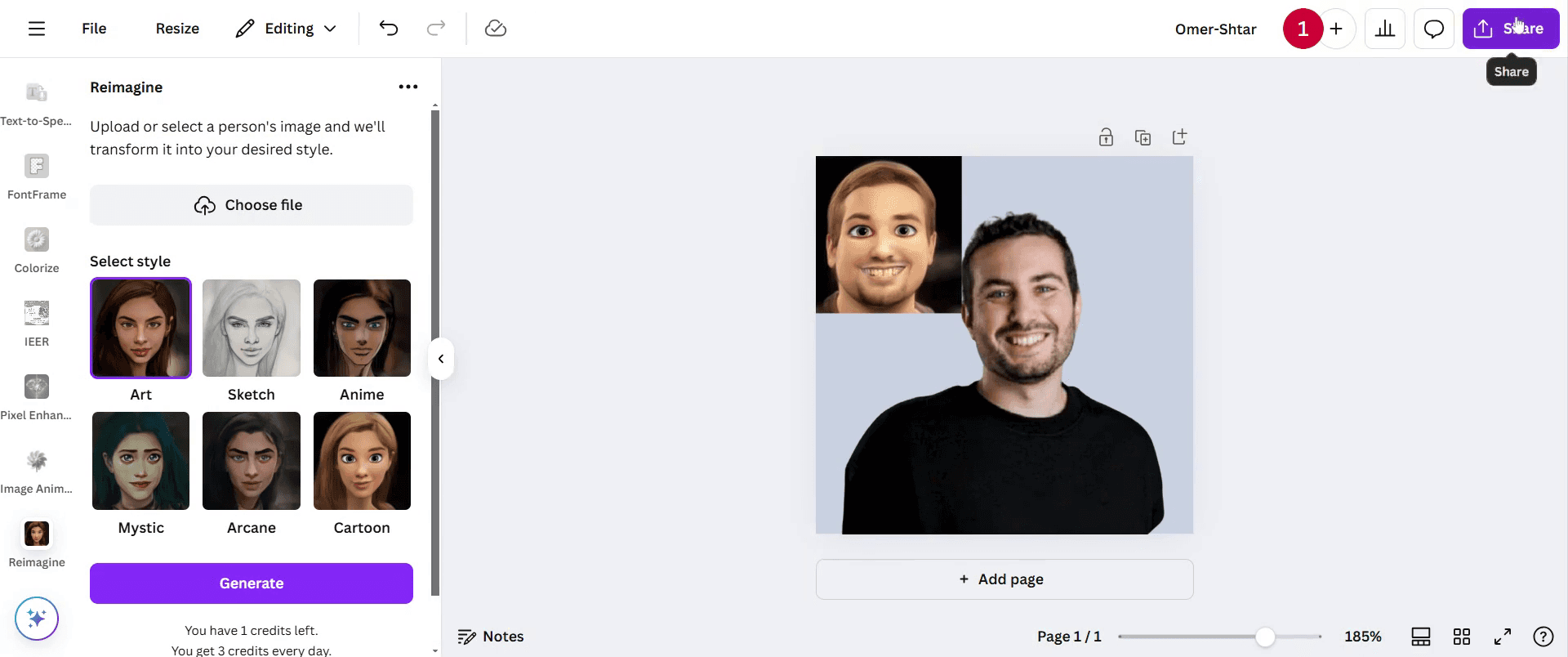
انتقل إلى شريط البحث. ابحث عن خيار 'Reimagine' وانقر عليه.
الخطوة 4
يرجى الانتظار حتى يتم التحميل. بعد اكتمال التحميل، انقر على 'Use Selected Image' للمتابعة.
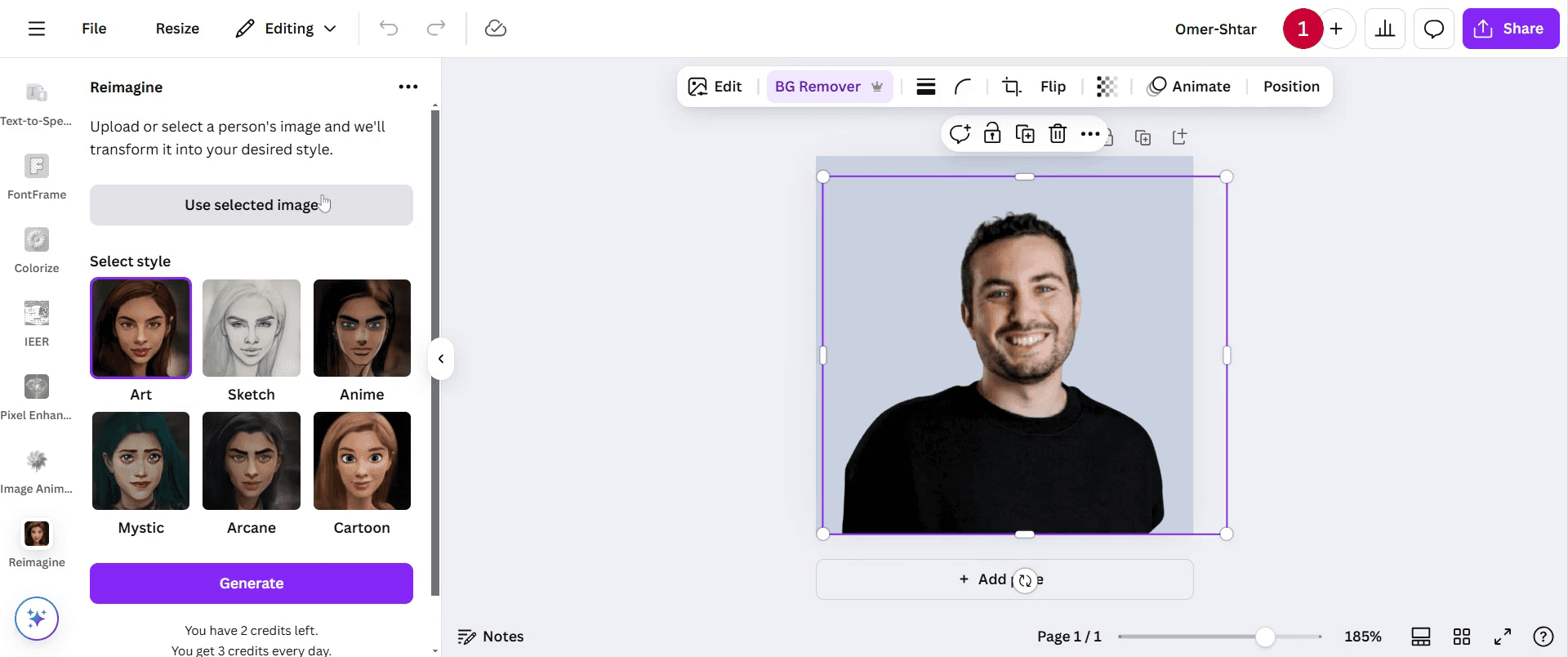
الخطوة 5
انقر على خيار 'cartoon' لتطبيق هذا التأثير.
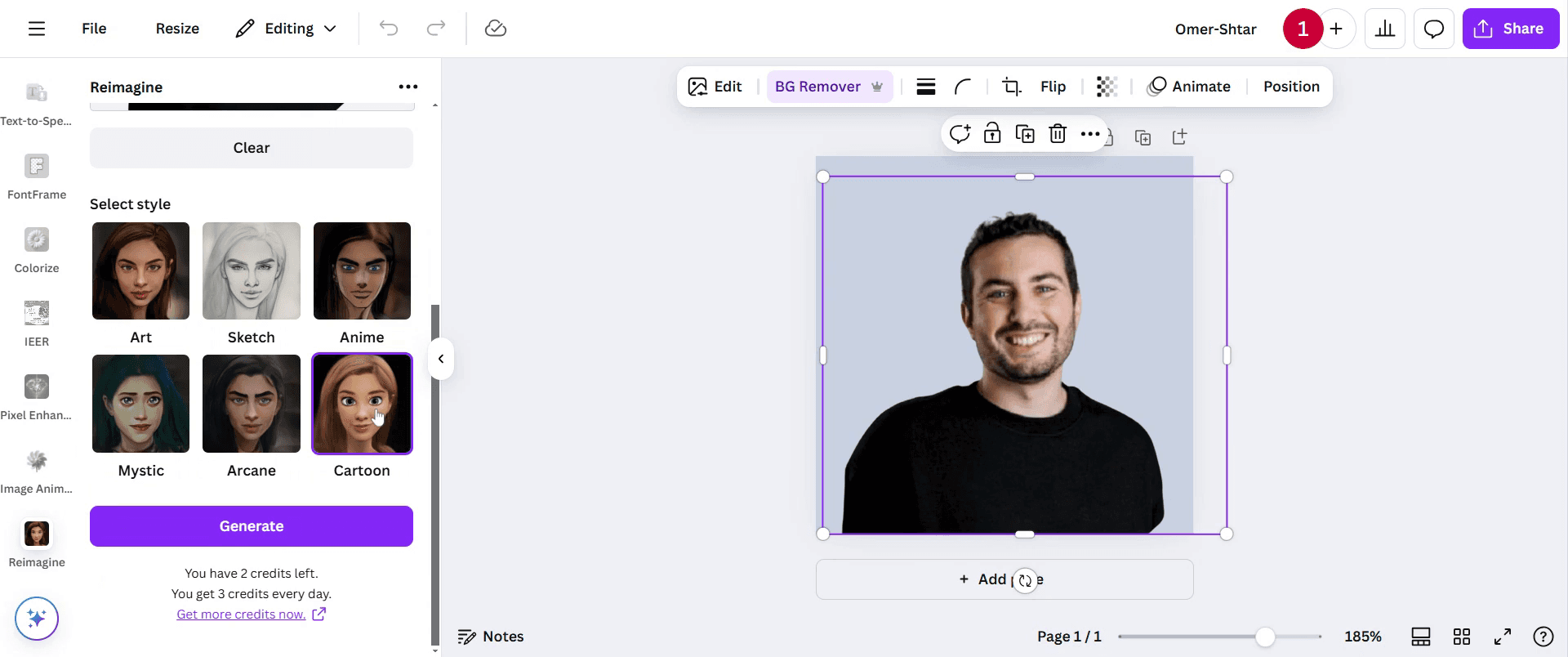
الخطوة 6
بعد ذلك، انقر على 'generate' وانتظر حتى تكتمل العملية.
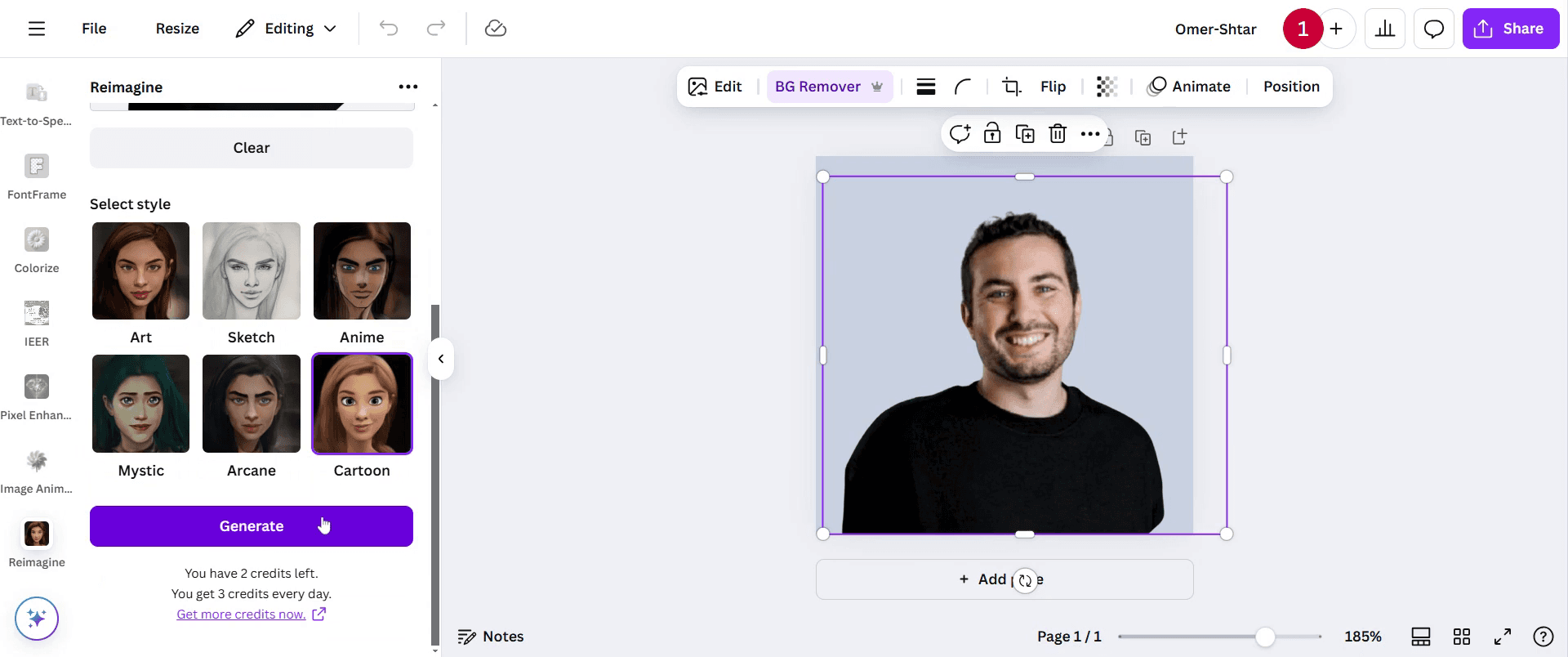
الخطوة 7
بعد إنشاء الصورة، يمكنك تغيير حجمها أو إجراء تعديلات إضافية.
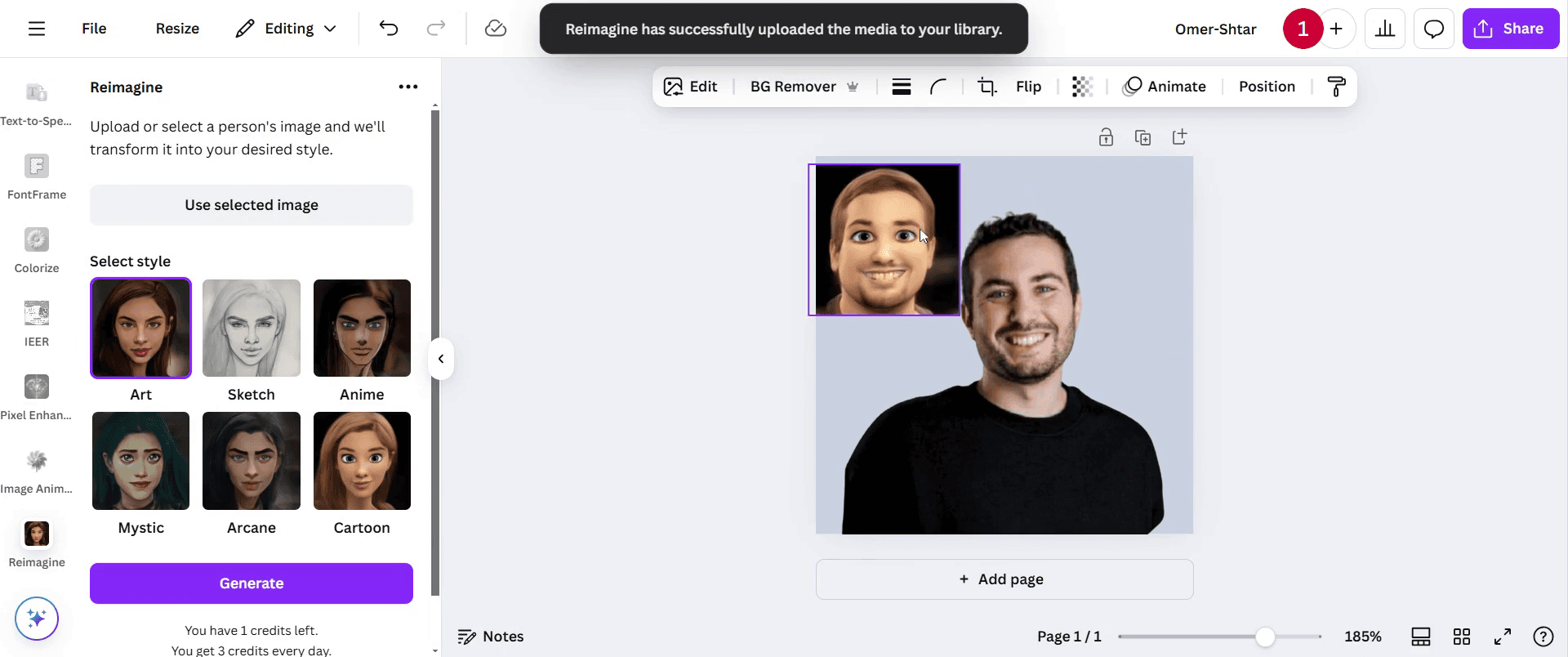
الخطوة 8
عندما تكون راضيًا عن النتيجة، يمكنك مشاركة الصورة كما تريد.
نصائح احترافية لتحويل صورة إلى رسم كرتوني في Canva
استخدم ميزة تحرير الصورة وطبّق تأثيري Duotone أو Pixelate للحصول على مظهر كرتوني مُنسّق.
ابحث عن فلاتر الكرتون في تبويب التأثيرات لتحويل صورتك فورًا.
اضبط السطوع والتباين والتشبع لتعزيز التأثير الكرتوني والحصول على مظهر أكثر وضوحًا.
الأخطاء الشائعة وكيفية تجنبها عند تحويل صورة إلى رسم كرتوني في Canva
قد يؤدي الإفراط في استخدام الفلاتر إلى جعل الصورة تبدو غير طبيعية؛ اضبط الإعدادات تدريجيًا للحصول على تأثير متوازن.
قد تؤدي الصورة منخفضة الدقة إلى جودة ضعيفة؛ احرص دائمًا على رفع صور عالية الدقة.
قد يؤثر تجاهل عناصر الخلفية في المظهر النهائي؛ فكّر في إزالة الخلفية أو تبسيطها.
الأسئلة الشائعة حول تحويل صورة إلى رسم كرتوني في Canva
كيف أزيل الخلفية قبل تحويل الصورة إلى رسم كرتوني؟
استخدم أداة إزالة الخلفية في Canva Pro لعزل العنصر للحصول على تأثير كرتوني أنظف.هل يمكنني تعديل التأثير الكرتوني بعد تطبيقه؟
نعم، يمكنك تعديل الشدة والتباين والألوان بعد تطبيق التأثير لضبط المظهر بدقة.كيف أسجل الشاشة على ماك؟
لتسجيل الشاشة على جهاز ماك، يمكنك استخدام Trupeer AI. يتيح لك التقاط الشاشة كاملة ويوفر إمكانات ذكاء اصطناعي مثل إضافة صور رمزية للذكاء الاصطناعي، وإضافة تعليق صوتي، وإضافة تكبير وتصغير في الفيديو. وباستخدام ميزة ترجمة الفيديو بالذكاء الاصطناعي من trupeer، يمكنك ترجمة الفيديو إلى أكثر من 30 لغة.كيف أضيف صورة رمزية للذكاء الاصطناعي إلى تسجيل الشاشة؟
لإضافة صورة رمزية للذكاء الاصطناعي إلى تسجيل الشاشة، ستحتاج إلى استخدام أداة تسجيل شاشة بالذكاء الاصطناعي. Trupeer AI هي أداة تسجيل شاشة بالذكاء الاصطناعي، وتساعدك على إنشاء فيديوهات باستخدام عدة صور رمزية، كما تساعدك أيضًا في إنشاء صورتك الرمزية الخاصة بالفيديو.كيف أسجل الشاشة على ويندوز؟
لتسجيل الشاشة على ويندوز، يمكنك استخدام شريط الألعاب المدمج (Windows + G) أو أداة ذكاء اصطناعي متقدمة مثل Trupeer AI للحصول على ميزات أكثر تقدمًا مثل الصور الرمزية للذكاء الاصطناعي، والتعليق الصوتي، والترجمة، إلخ.كيف أضيف تعليقًا صوتيًا إلى الفيديو؟
لإضافة تعليق صوتي إلى الفيديوهات، قم بتنزيل إضافة Chrome من trupeer ai. بعد التسجيل، ارفع الفيديو الخاص بك مع الصوت، واختر التعليق الصوتي المطلوب من trupeer ثم صدّر الفيديو المعدل.كيف أقوم بالتكبير في تسجيل الشاشة؟
لتكبير الصورة أثناء تسجيل الشاشة، استخدم تأثيرات التكبير في Trupeer AI التي تتيح لك التكبير والتصغير في لحظات محددة، مما يعزز التأثير البصري لمحتوى الفيديو الخاص بك.
يسأل الناس أيضًا
كيفية تحويل صورة إلى صفحة تلوين في Canva
كيفية الطباعة على الوجهين في Canva

