
كيفية مسح سجل ChatGPT
اكتشف كيف يمكنك مسح سجل محادثات ChatGPT بسهولة. دليل خطوة بخطوة لحذف الدردشات وإدارة بياناتك على كلٍ من الكمبيوتر والجوال.
لحذف سجل ChatGPT الخاص بك، انتقل إلى إعدادات ChatGPT، وابحث عن قسم "التحكم في البيانات" أو "عام"، ثم اختر خيار حذف جميع الدردشات أو مسح سجل الدردشة. سيؤدي ذلك إلى إزالة سجل محادثاتك من واجهة ChatGPT .
إليك دليلًا خطوة بخطوة:
1. الوصول إلى إعدادات ChatGPT:
افتح موقع ChatGPT الإلكتروني (chatgpt.com) أو التطبيق على الهاتف المحمول. سجّل الدخول إلى حسابك. حدد موقع قائمة الإعدادات. على الموقع الإلكتروني، يتم الوصول إليها عادةً عبر أيقونة الملف الشخصي في أعلى اليمين (أو أسفل اليسار في ChatGPT 4). في تطبيق الهاتف المحمول، تكون عادةً أيقونة القائمة (غالبًا ثلاثة خطوط) في أعلى اليسار.
2. ابحث عن خيار الحذف:
ضمن الإعدادات، ابحث عن قسم يحمل تسمية "التحكم في البيانات" أو "عام".ابحث عن خيار حذف جميع الدردشات أو مسح سجل الدردشة.
3. تأكيد الحذف:
من المحتمل أن يُطلب منك تأكيد اختيارك، لأن هذا الإجراء عادةً لا يمكن التراجع عنه.أكد الحذف لمسح سجل ChatGPT الخاص بك.
دليل خطوة بخطوة: كيفية مسح سجل ChatGPT
الخطوة 1
للبدء، انتقل إلى خيار الملف الشخصي.

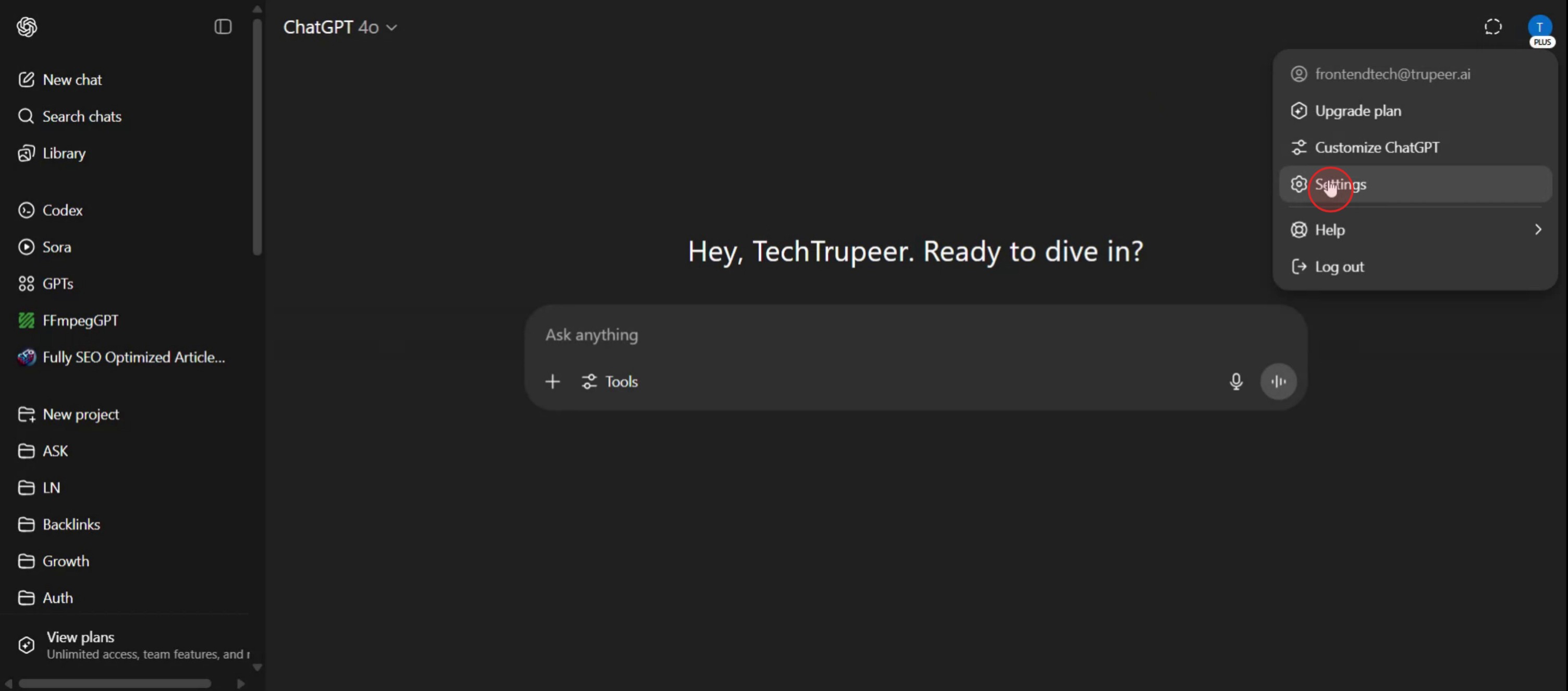
الخطوة 2
ثم حدد علامة تبويب الإعدادات،
الخطوة 3
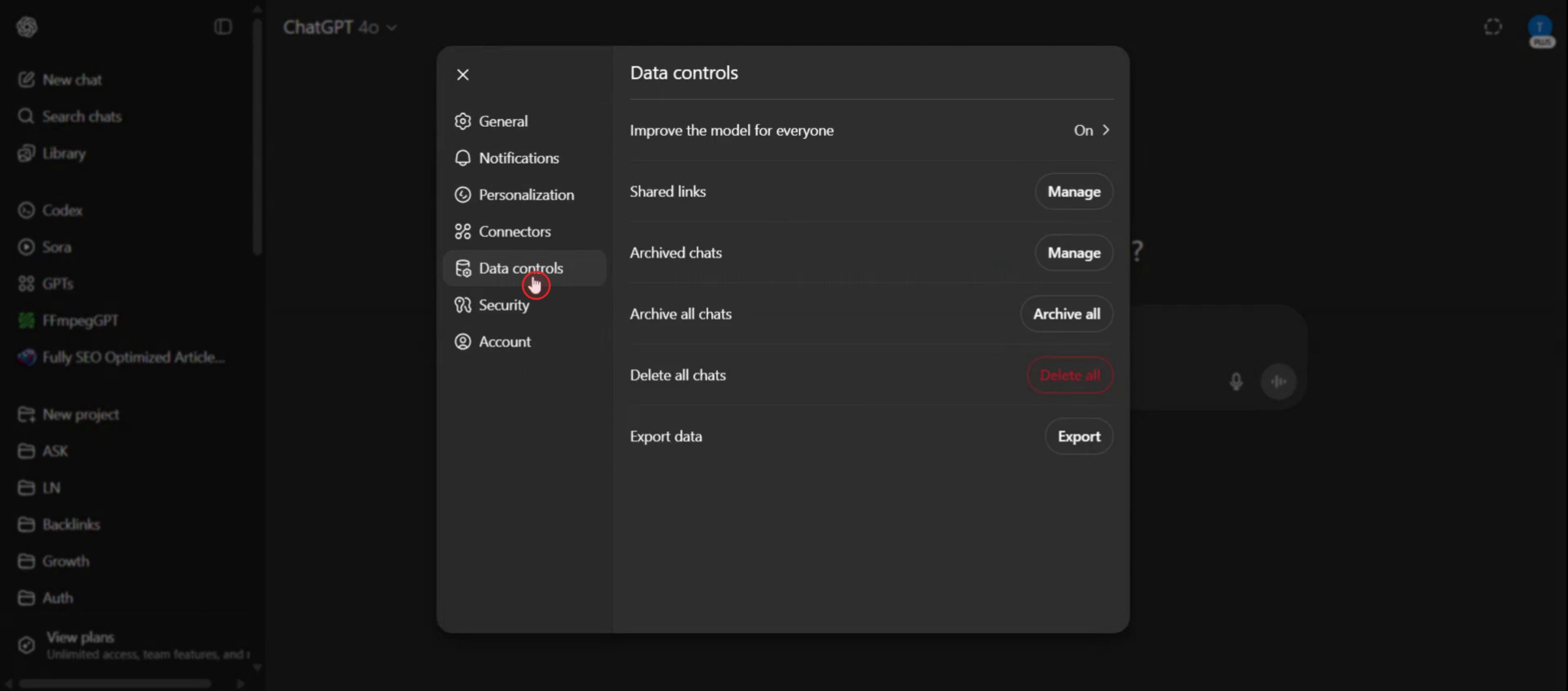
انقر على خيار "التحكم في البيانات" لإظهار ميزة "حذف جميع الدردشات".
الخطوة 4
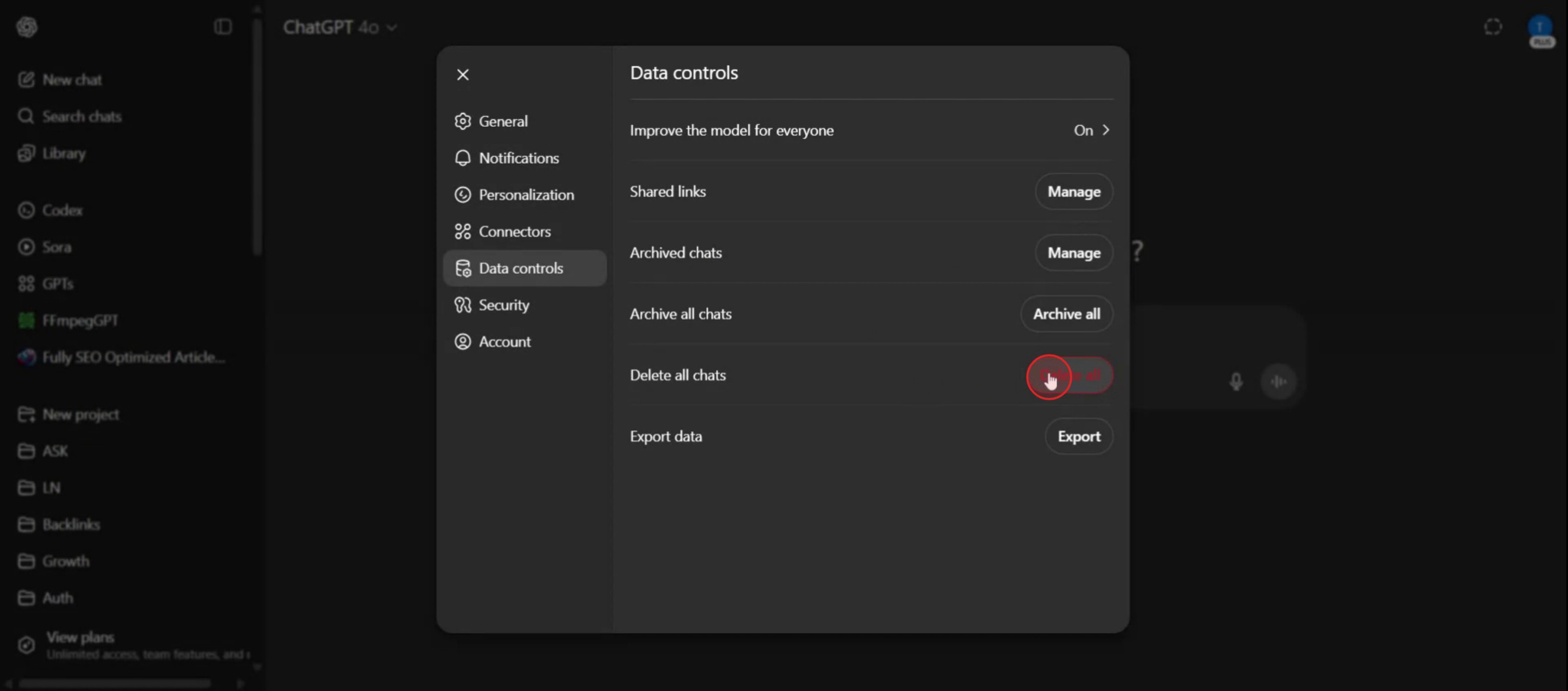
أخيرًا، اختر خيار "حذف" لمسح سجل ChatGPT بنجاح.
نصائح احترافية لمسح سجل ChatGPT
سجّل الدخول إلى ChatGPT
انتقل إلى chat.openai.com وسجّل الدخول إلى حسابك.افتح قائمة الشريط الجانبي
على الجانب الأيسر من الشاشة، ستجد شريطًا جانبيًا يحتوي على محادثاتك السابقة والخيارات.انقر على النقاط الثلاث أو اسمك
في الزاوية السفلية اليسرى، انقر على قائمة النقاط الثلاث أو اسم ملفك الشخصي لفتح المزيد من الإعدادات.اختر «الإعدادات»
من القائمة المنبثقة، اختر خيار «الإعدادات» لفتح لوحة الإعدادات.انتقل إلى «عناصر التحكم في البيانات»
داخل الإعدادات، انقر على علامة تبويب «عناصر التحكم في البيانات» للعثور على خيارات السجل والذاكرة.انقر على «مسح جميع المحادثات»
ضمن سجل الدردشة، انقر على «مسح جميع المحادثات» لحذف جميع محادثاتك السابقة.أكّد الإجراء
ستظهر نافذة تأكيد. انقر على «تأكيد» أو «نعم» لإكمال العملية.
الأخطاء الشائعة وكيفية تجنبها
المحادثات لا تزال تظهر بعد الحذف
حدّث الصفحة بعد مسح السجل للتأكد من إزالة جميع المحادثات من الشريط الجانبي.الحذف دون نسخ احتياطي للمعلومات المهمة
بعد الحذف، لا يمكن استعادة المحادثات. انسخ واحفظ أي ردود مهمة قبل المسح.محاولة حذف محادثة واحدة في كل مرة
يمكنك حذف محادثات فردية عند التمرير والنقر على أيقونة سلة المهملات، لكن «مسح جميع المحادثات» يزيل كل شيء دفعة واحدة.الخلط بين السجل والذاكرة
مسح سجل الدردشة يحذف المحادثات. تعطيل الذاكرة يؤثر فقط في كيفية تذكر ChatGPT لتفاصيل المستخدم لأغراض التخصيص.خيار السجل غير ظاهر
إذا كان الشريط الجانبي مخفيًا، فقم بتوسيعه باستخدام السهم الموجود على الحافة اليسرى من الشاشة لعرض قائمة محادثاتك.
الأسئلة الشائعة حول مسح سجل ChatGPT
كيف أحذف كل سجل المحادثات في ChatGPT؟
افتح الإعدادات، انتقل إلى عناصر التحكم في البيانات، وانقر على “مسح كل المحادثات”.هل يمكنني حذف محادثات فردية فقط؟
نعم، مرِّر المؤشر فوق أي محادثة في الشريط الجانبي وانقر على أيقونة سلة المهملات لحذف تلك المحادثة فقط.هل سيؤدي مسح السجل أيضًا إلى إعادة تعيين ذاكرة ChatGPT؟
لا، مسح السجل يحذف المحادثات الظاهرة فقط. يجب إدارة إعدادات الذاكرة بشكل منفصل.هل يمكنني استعادة المحادثات المحذوفة في ChatGPT؟
لا، بمجرد حذف المحادثة لا يمكن استعادتها. تأكد من حفظ المحتوى المهم أولًا.هل يساعد مسح السجل في تحسين الأداء؟
مسح السجل لا يؤثر في الأداء، لكنه قد يساعد في ترتيب مساحة العمل.كيف أسجل الشاشة على الماك؟
لتسجيل الشاشة على جهاز Mac، يمكنك استخدام Trupeer AI. يتيح لك التقاط الشاشة بالكامل ويوفر إمكانات ذكاء اصطناعي مثل إضافة صور رمزية بالذكاء الاصطناعي، وإضافة تعليق صوتي، وإضافة التكبير والتصغير في الفيديو. مع ميزة ترجمة الفيديو بالذكاء الاصطناعي من trupeer، يمكنك ترجمة الفيديو إلى أكثر من 30 لغة.كيف أضيف صورة رمزية بالذكاء الاصطناعي إلى تسجيل الشاشة؟
لإضافة صورة رمزية بالذكاء الاصطناعي إلى تسجيل الشاشة، ستحتاج إلى استخدام أداة تسجيل شاشة بالذكاء الاصطناعي. Trupeer AI هي أداة تسجيل شاشة بالذكاء الاصطناعي، تساعدك في إنشاء فيديوهات باستخدام صور رمزية متعددة، كما تساعدك في إنشاء صورتك الرمزية الخاصة للفيديو.كيف أسجل الشاشة على ويندوز؟
لتسجيل الشاشة على Windows، يمكنك استخدام شريط الألعاب المدمج (Windows + G) أو أداة ذكاء اصطناعي متقدمة مثل Trupeer AI للحصول على ميزات أكثر تقدمًا مثل الصور الرمزية بالذكاء الاصطناعي، والتعليق الصوتي، والترجمة، وما إلى ذلك.كيف أضيف تعليقًا صوتيًا إلى الفيديو؟
لإضافة تعليق صوتي إلى الفيديوهات، نزِّل إضافة Chrome الخاصة بـ trupeer ai. بعد التسجيل، ارفع الفيديو مع الصوت، واختر التعليق الصوتي المطلوب من Trupeer ثم صدِّر الفيديو المعدّل.كيف أعمل تكبيرًا داخل تسجيل الشاشة؟
للتكبير أثناء تسجيل الشاشة، استخدم تأثيرات التكبير في Trupeer AI التي تتيح لك التكبير والتصغير في لحظات محددة، مما يعزز التأثير البصري لمحتوى الفيديو الخاص بك.
قراءات مقترحة
كيفية مشاركة مستودع GitHub عبر رابط

