

كيفية إنشاء مجلد في GitHub
تعرّف على كيفية إنشاء مجلد في GitHub باستخدام واجهة الويب أو أوامر Git لتنظيم ملفات ومشاريع المستودع. اتبع هذا الشرح البسيط وأنشئ أدلة إرشادية باستخدام Trupeer.
يوفّر هذا المستند عمليةً خطوة بخطوة لإنشاء مجلد جديد داخل مستودع GitHub موجود. اتبع هذه التعليمات لتنظيم ملفات مشروعك بسلاسة.
دليل خطوة بخطوة: كيفية إنشاء مجلد في GitHub
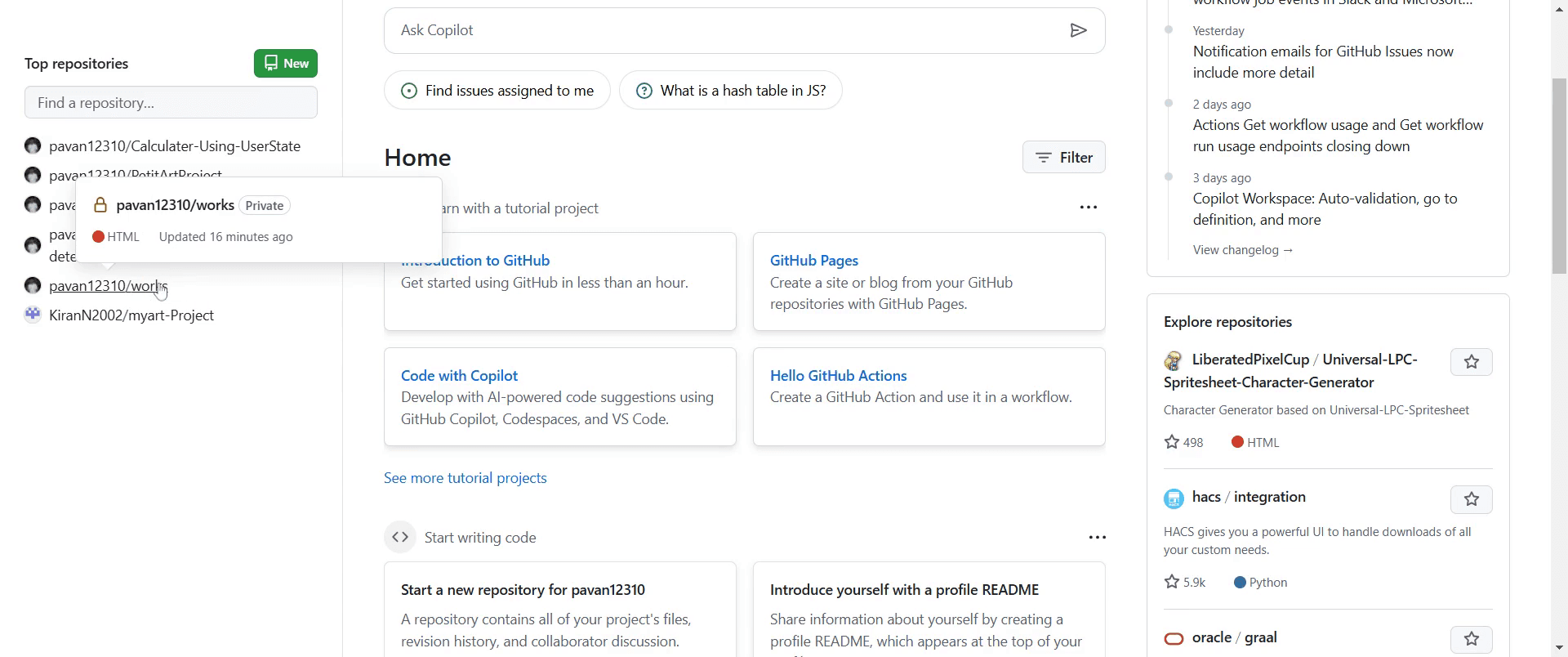
الخطوة 1
انتقل إلى المشروع الموجود في GitHub حيث تريد إنشاء مجلد جديد.
الخطوة 2
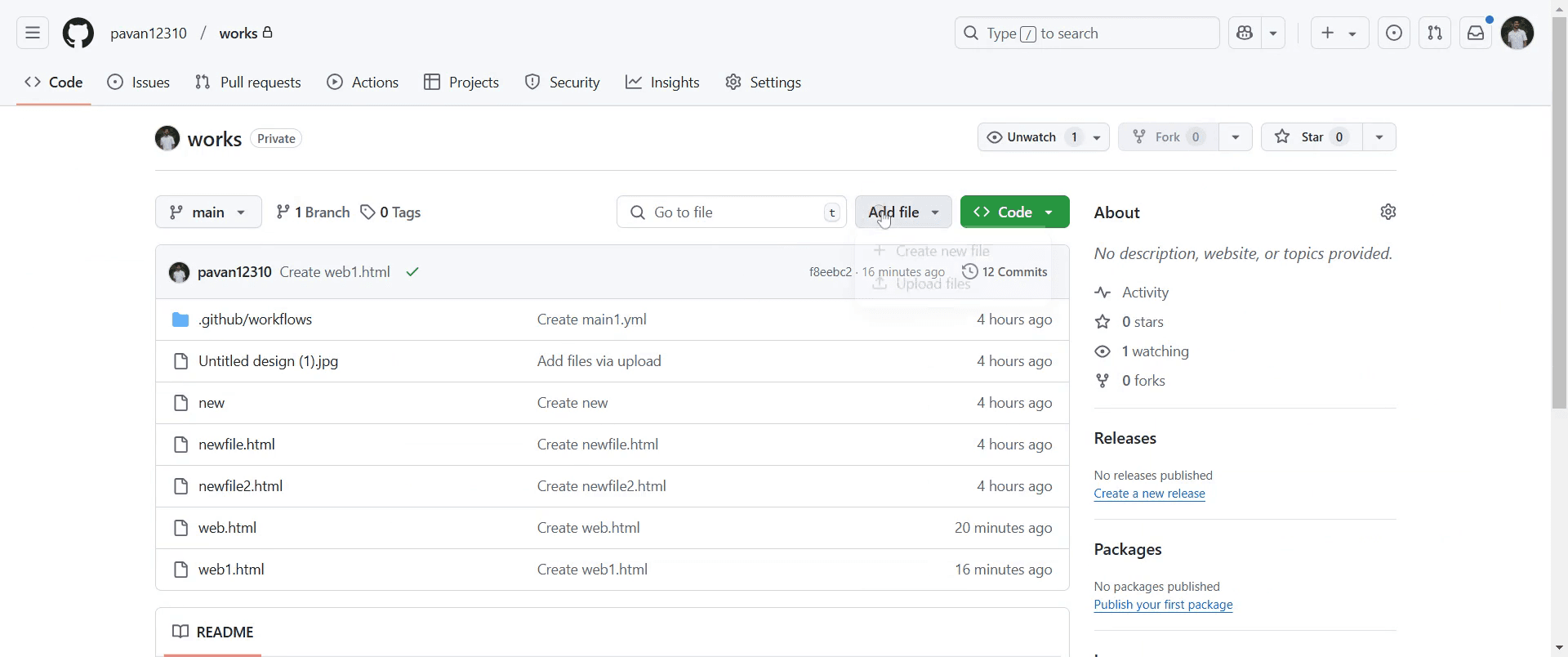
انتقل إلى خيار "Add file" وانقر عليه.
الخطوة 3
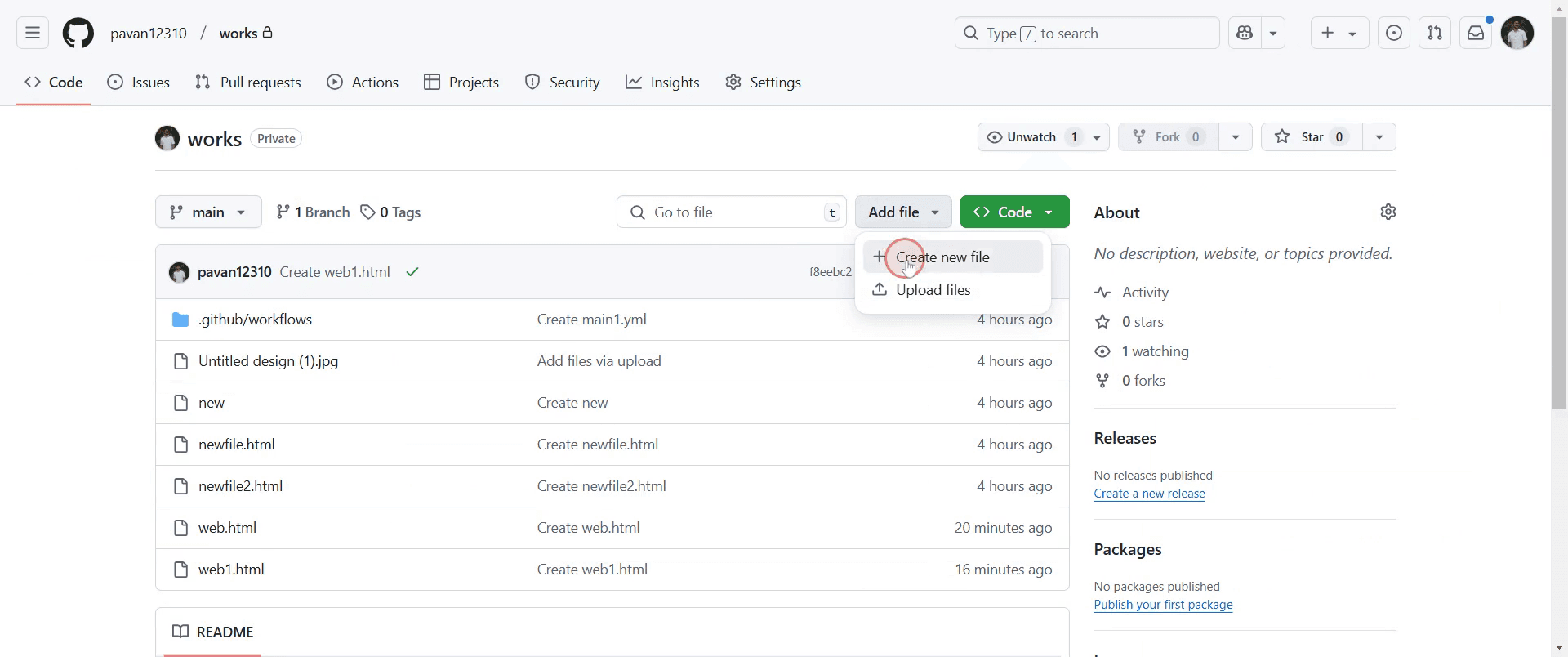
انقر على خيار "Create new file".
الخطوة 4
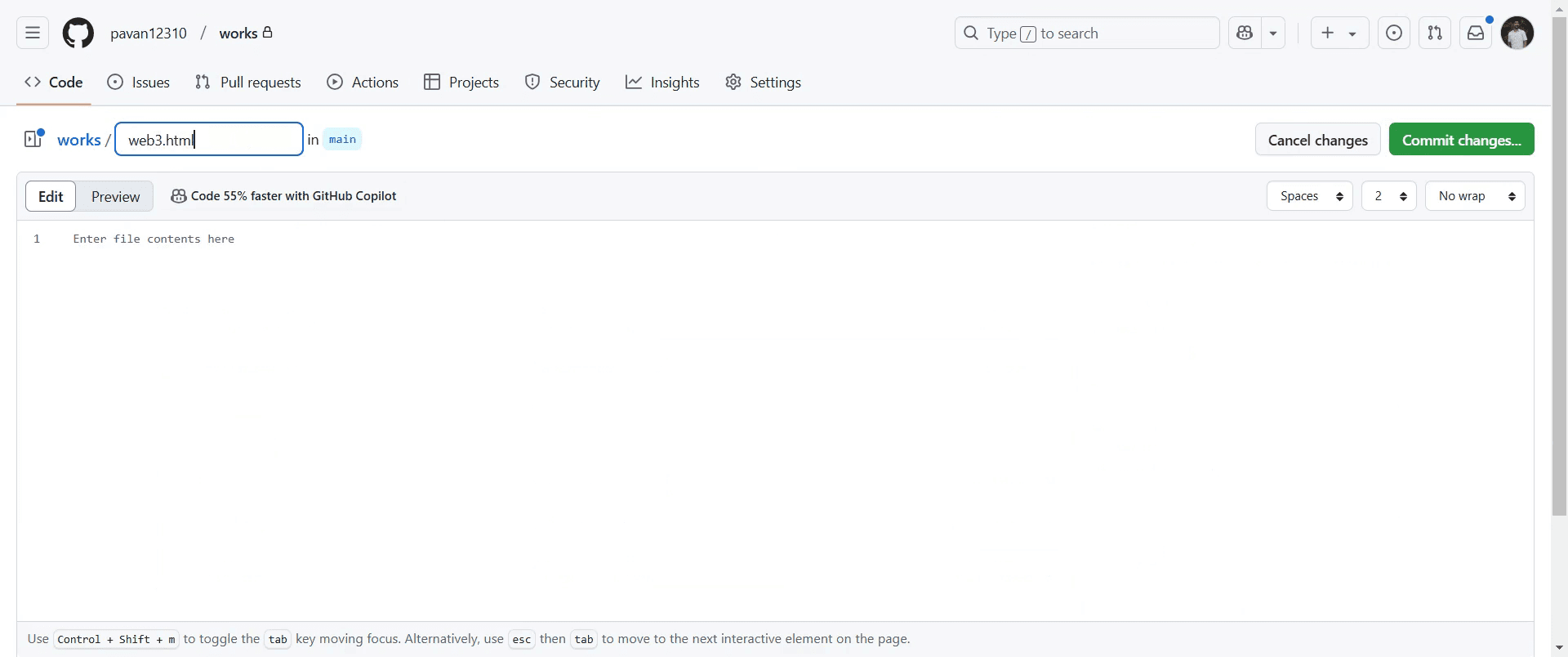
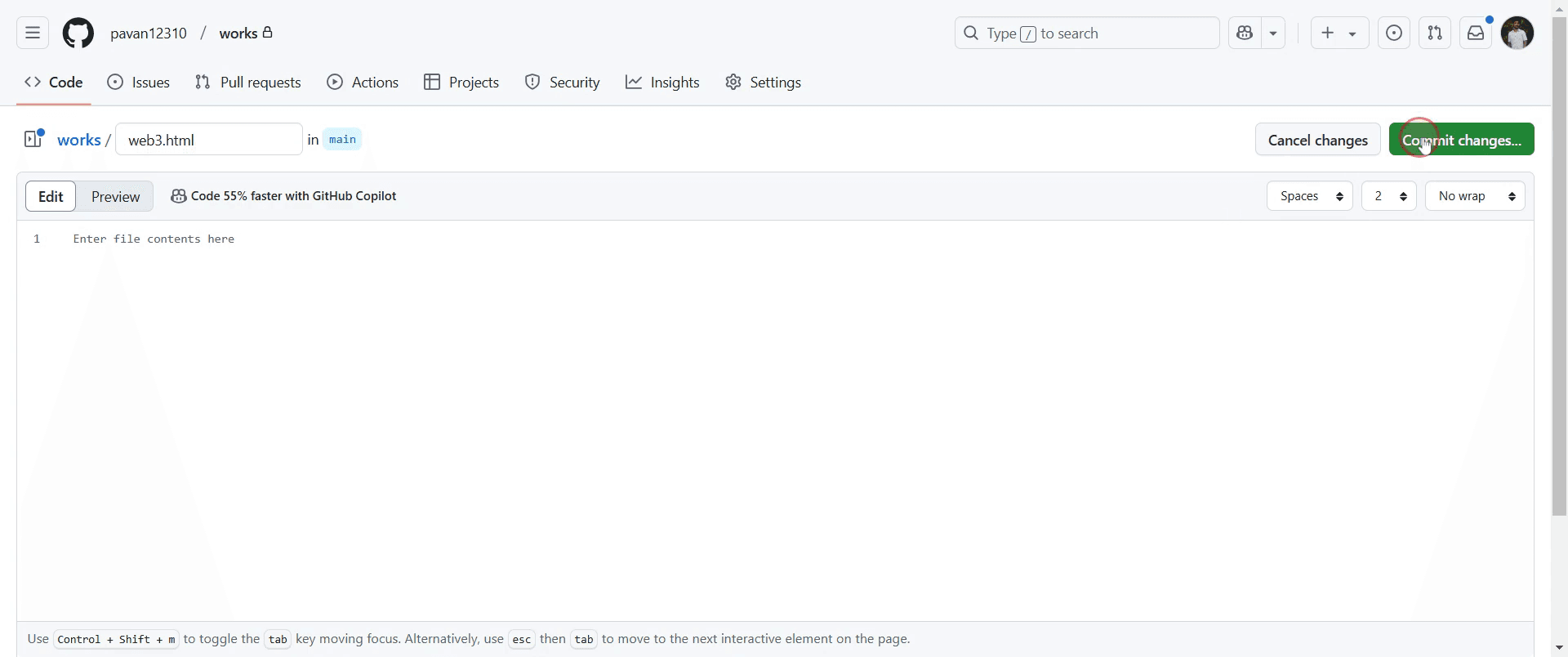
سترى بعد ذلك حقلاً يمكنك فيه إدخال اسم ملف. أدخل اسم الملف المطلوب.
الخطوة 5
انقر على "Commit changes". سيؤدي هذا إلى فتح مربع حوار للتأكيد.
الخطوة 6
أكّد التغييرات بالنقر على "Commit changes" مرة أخرى.

الخطوة 7
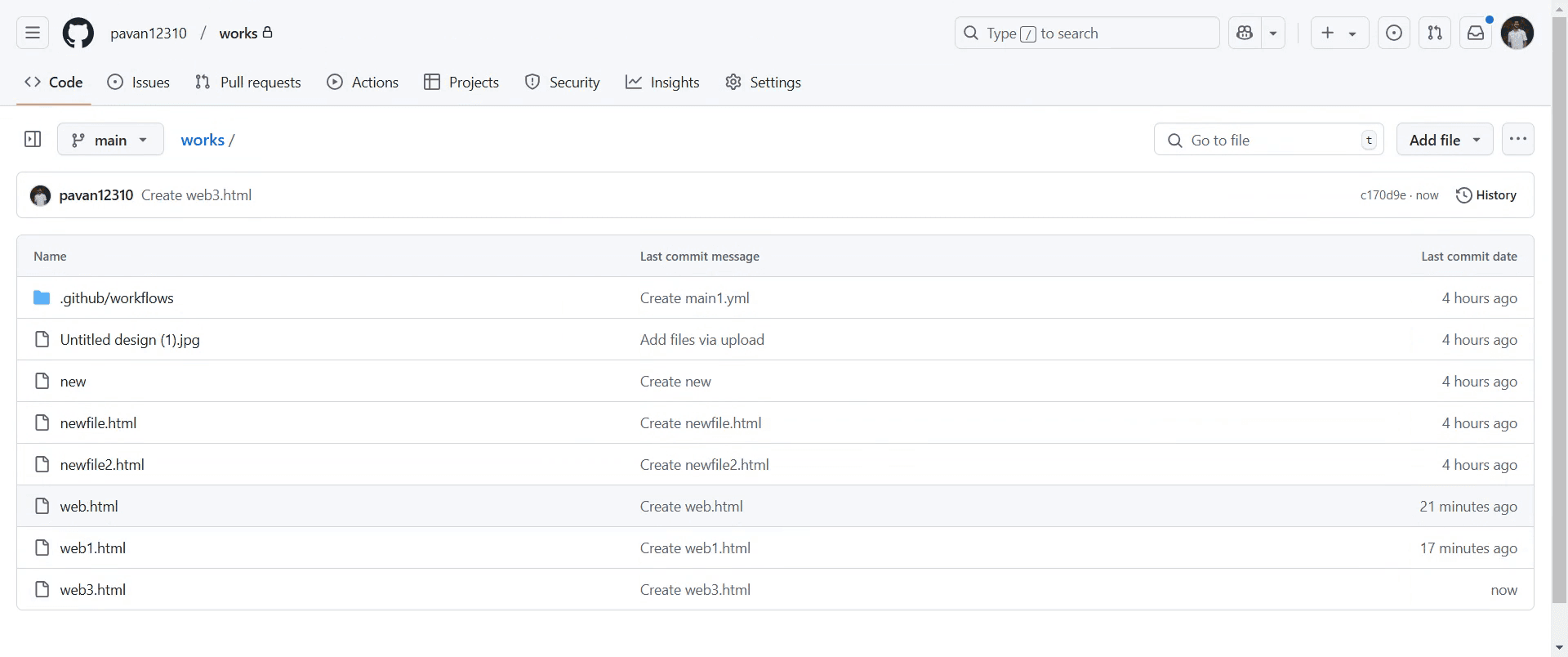
سيتم الآن إنشاء المجلد الجديد بنجاح داخل المستودع.
نصائح احترافية لإنشاء مجلد في GitHub
لا يسمح GitHub بالمجلدات الفارغة، لذا أنشئ دائمًا ملفًا داخل المجلد، مثل
README.md، لضمان ظهوره في المستودع.استخدم واجهة GitHub على الويب لإنشاء المجلدات بإضافة
/في حقل اسم الملف عند إنشاء ملف جديد.لتحقيق تنظيم أفضل، هيكل مجلداتك بشكل منطقي واستخدم أسماء وصفية لتسهيل التنقل.
الأخطاء الشائعة وكيفية تجنبها عند إنشاء مجلد في GitHub
محاولة إنشاء مجلد فارغ لن تنجح؛ لذا أدرج دائمًا ملفًا واحدًا على الأقل بداخله.
قد يؤدي استخدام المسافات في أسماء المجلدات إلى مشكلات؛ استخدم الشرطات أو الشرطات السفلية بدلًا من ذلك.
نسيان الالتزام بالتغييرات ودفعها يعني أن المجلد لن يظهر في المستودع البعيد؛ التزم دائمًا وادفع التحديثات.
الأسئلة الشائعة الشائعة لإنشاء مجلد في GitHub
هل يمكنني إنشاء مجلد فارغ في GitHub؟
لا، يتطلب GitHub أن تحتوي المجلدات على ملف واحد على الأقل، مثل ملف.gitkeep.كيف أنشئ مجلدًا محليًا وأدفعه إلى GitHub؟
أنشئ مجلدًا، وأضف ملفات، ثم شغّلgit add .وgit commit -m "Add folder"وgit push.هل يمكنني إعادة تسمية مجلد في GitHub؟
نعم، لكنك تحتاج إلى إعادة تسميته يدويًا وتحديث المراجع، لأن Git لا يتتبع المجلدات مباشرةً.كيف أحذف مجلدًا في GitHub؟
احذف جميع الملفات داخل المجلد، ودوّن التغييرات في commit، وسيتم إزالة المجلد تلقائيًا.كيف أسجل الشاشة على Mac؟
لـ تسجيل الشاشة على Mac، يمكنك استخدام Trupeer AI. يتيح لك التقاط الشاشة بالكامل ويوفر إمكانات الذكاء الاصطناعي مثل إضافة صور رمزية بالذكاء الاصطناعي، وإضافة تعليق صوتي، وإضافة تكبير وتصغير في الفيديو. ومع ميزة ترجمة الفيديو بالذكاء الاصطناعي من trupeer، يمكنك ترجمة الفيديو إلى أكثر من 30 لغة.كيف أضيف صورة رمزية بالذكاء الاصطناعي إلى تسجيل الشاشة؟
لإضافة صورة رمزية بالذكاء الاصطناعي إلى تسجيل الشاشة، ستحتاج إلى استخدام أداة تسجيل شاشة بالذكاء الاصطناعي. Trupeer AI هي أداة تسجيل شاشة بالذكاء الاصطناعي، تساعدك على إنشاء مقاطع فيديو متعددة الصور الرمزية، كما تساعدك في إنشاء صورتك الرمزية الخاصة للفيديو.كيف أسجل الشاشة على Windows؟
لتسجيل الشاشة على Windows، يمكنك استخدام شريط الألعاب المدمج (Windows + G) أو أداة ذكاء اصطناعي متقدمة مثل Trupeer AI للحصول على ميزات أكثر تقدمًا مثل الصور الرمزية بالذكاء الاصطناعي، والتعليق الصوتي، والترجمة، إلخ.كيف أضيف تعليقًا صوتيًا إلى الفيديو؟
لإضافة تعليق صوتي إلى الفيديوهات، نزّل إضافة Chrome من trupeer ai. بعد التسجيل، ارفع الفيديو الخاص بك مع الصوت، واختر التعليق الصوتي المطلوب من trupeer ثم صدّر الفيديو المعدّل.كيف أُكبّر في تسجيل الشاشة؟
لتكبير العرض أثناء تسجيل الشاشة، استخدم تأثيرات التكبير في Trupeer AI التي تتيح لك التكبير والتصغير في لحظات محددة، مما يعزز التأثير البصري لمحتوى الفيديو الخاص بك.

