

كيفية إنشاء رمز QR في Canva
تعرّف على كيفية إنشاء وتخصيص رمز الاستجابة السريعة (QR) في Canva. دليل خطوة بخطوة لإضافة روابط إلى النشرات الإعلانية أو بطاقات الأعمال أو الملصقات.
يقدّم هذا الدليل عملية خطوة بخطوة حول كيفية إنشاء رمز QR بكفاءة باستخدام الأدوات المدمجة في Canva.
اتّبع التعليمات أدناه لإنشاء رموز QR ودمجها في تصاميمك بسلاسة.
يمكنك بسهولة إنشاء رمز QR وإضافته في Canva باستخدام تطبيق QR Code المدمج. هذا مفيد للربط بمواقع الويب أو صفحات الهبوط أو النماذج أو الملفات الشخصية الاجتماعية مباشرةً من التصاميم المطبوعة أو الرقمية.
دليل خطوة بخطوة
افتح تصميمك
شغّل محرر Canva وافتح التصميم الذي تريد أن تضع فيه رمز QR.
انتقل إلى لوحة التطبيقات
في الشريط الجانبي الأيسر، مرّر لأسفل وانقر على «التطبيقات».
اعثر على مُنشئ رمز QR
في شريط البحث، اكتب «QR Code» ثم اختر تطبيق QR Code من النتائج.
أدخل الرابط الخاص بك
الصق الرابط الذي تريد أن يشير إليه رمز QR (مثل موقعك الإلكتروني، صفحة التسجيل، أو فيديو على YouTube).
أنشئ رمز QR
انقر على «إنشاء الرمز». سيقوم Canva بإنشاء رمز QR وإضافته مباشرةً إلى لوحتك.
خصّص الموضع
قم بتغيير الحجم، وإعادة التمركز، وتنسيق رمز QR مثل أي عنصر صورة آخر.
دليل خطوة بخطوة: كيفية إنشاء رمز QR في Canva
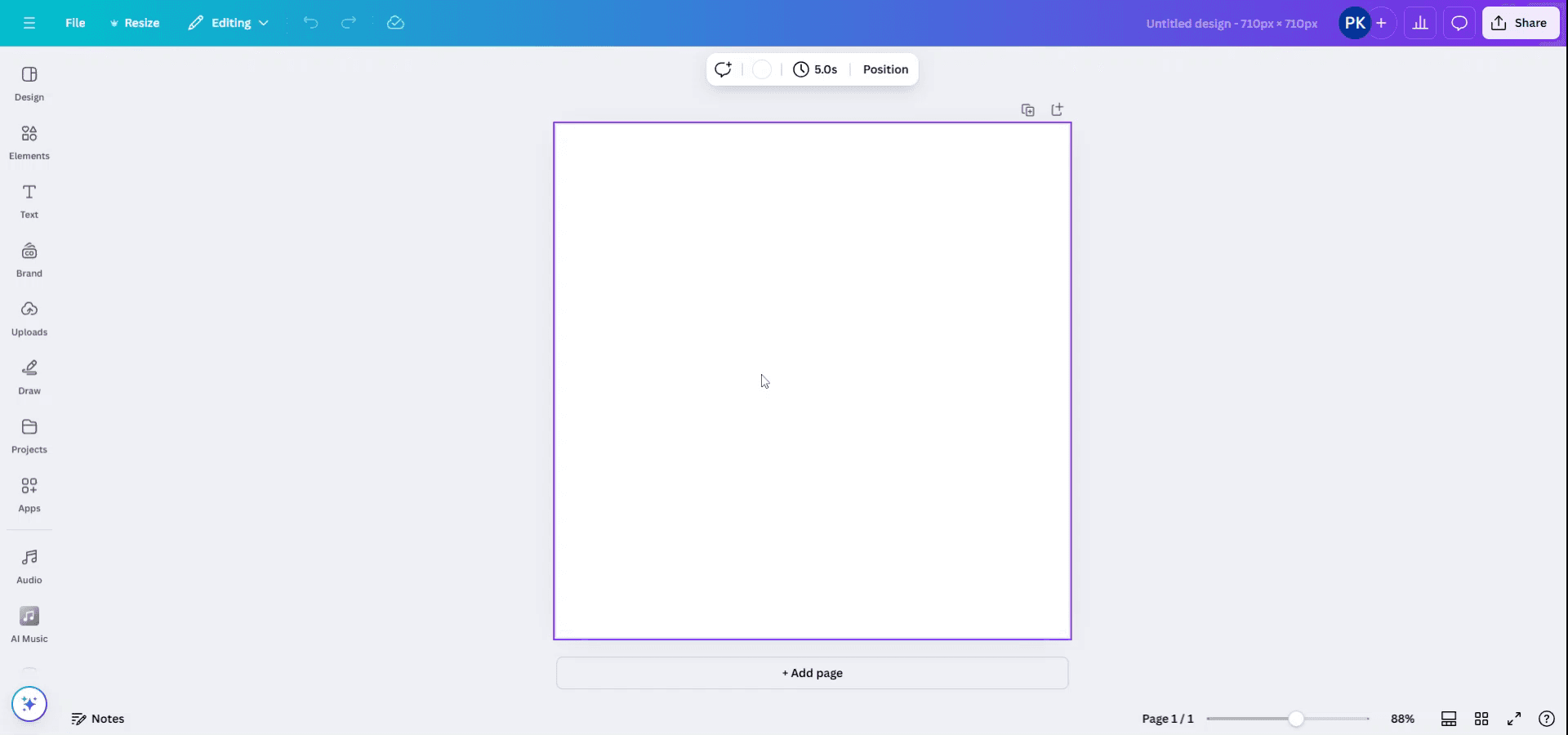
الخطوة 1
شغّل Canva وافتح المشروع الذي تريد فيه إنشاء رمز QR.
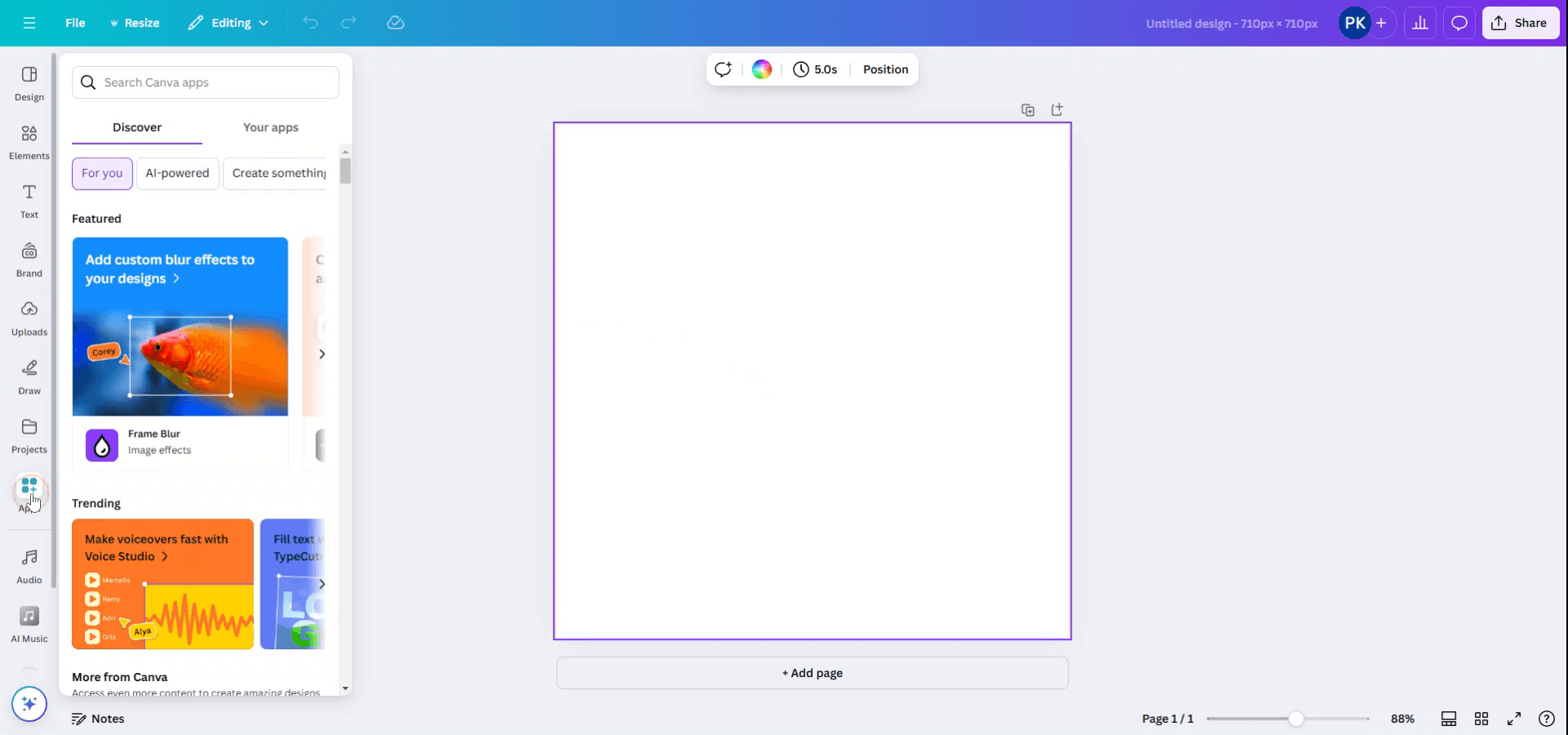
الخطوة 2
انتقل إلى القائمة الجانبية اليسرى واختر خيار "التطبيقات" للمتابعة في إنشاء رمز QR.
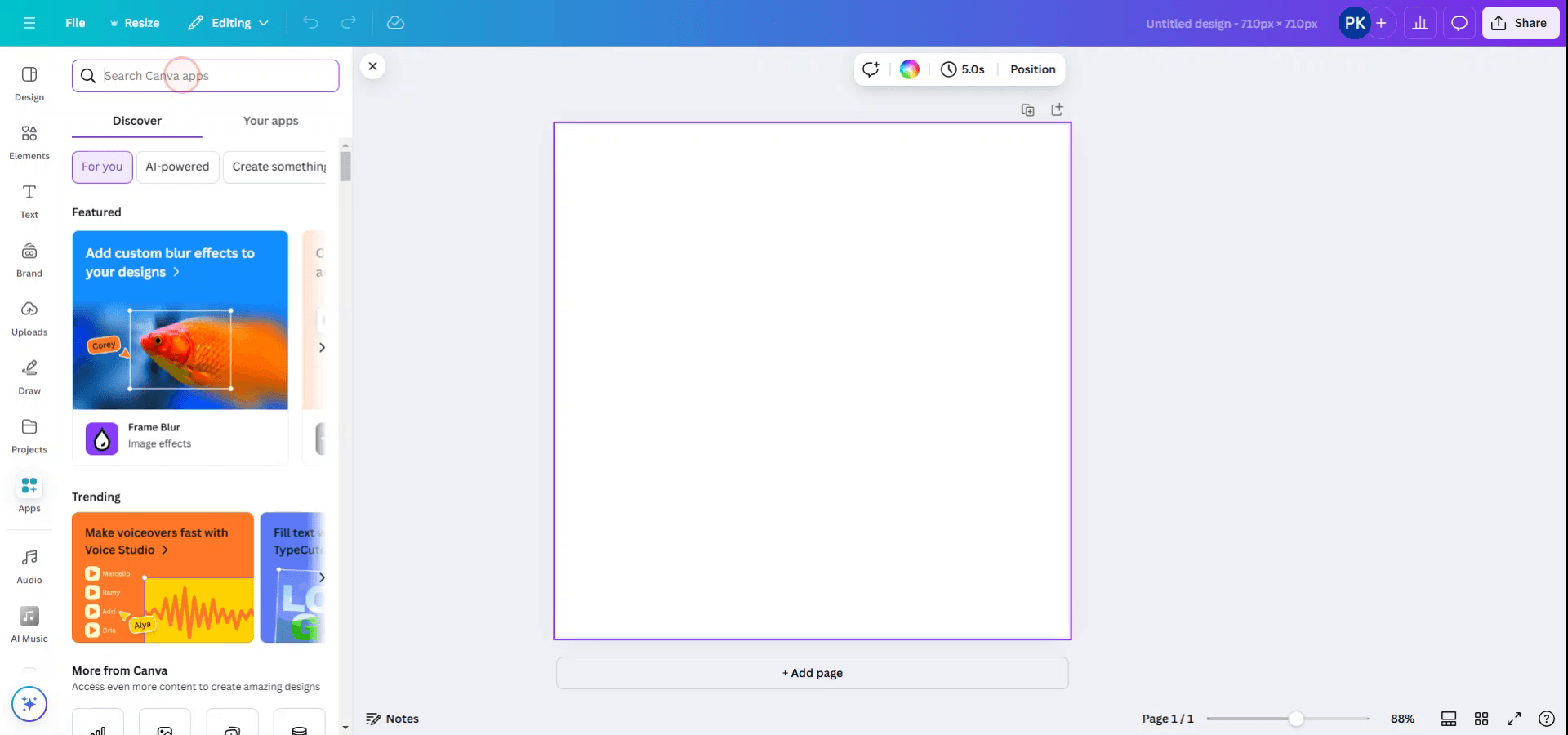
الخطوة 3
في شريط البحث ضمن قسم التطبيقات، أدخل "QR code" للعثور على التطبيق المخصّص لإنشاء رمز QR.
الخطوة 4
اختر التطبيق المسمّى "QR code" من الخيارات المتاحة لبدء إنشاء رمز QR الخاص بك.

الخطوة 5
أدخل الرابط المطلوب في الحقل المخصّص لإنشاء رمز QR مطابق لذلك الرابط.

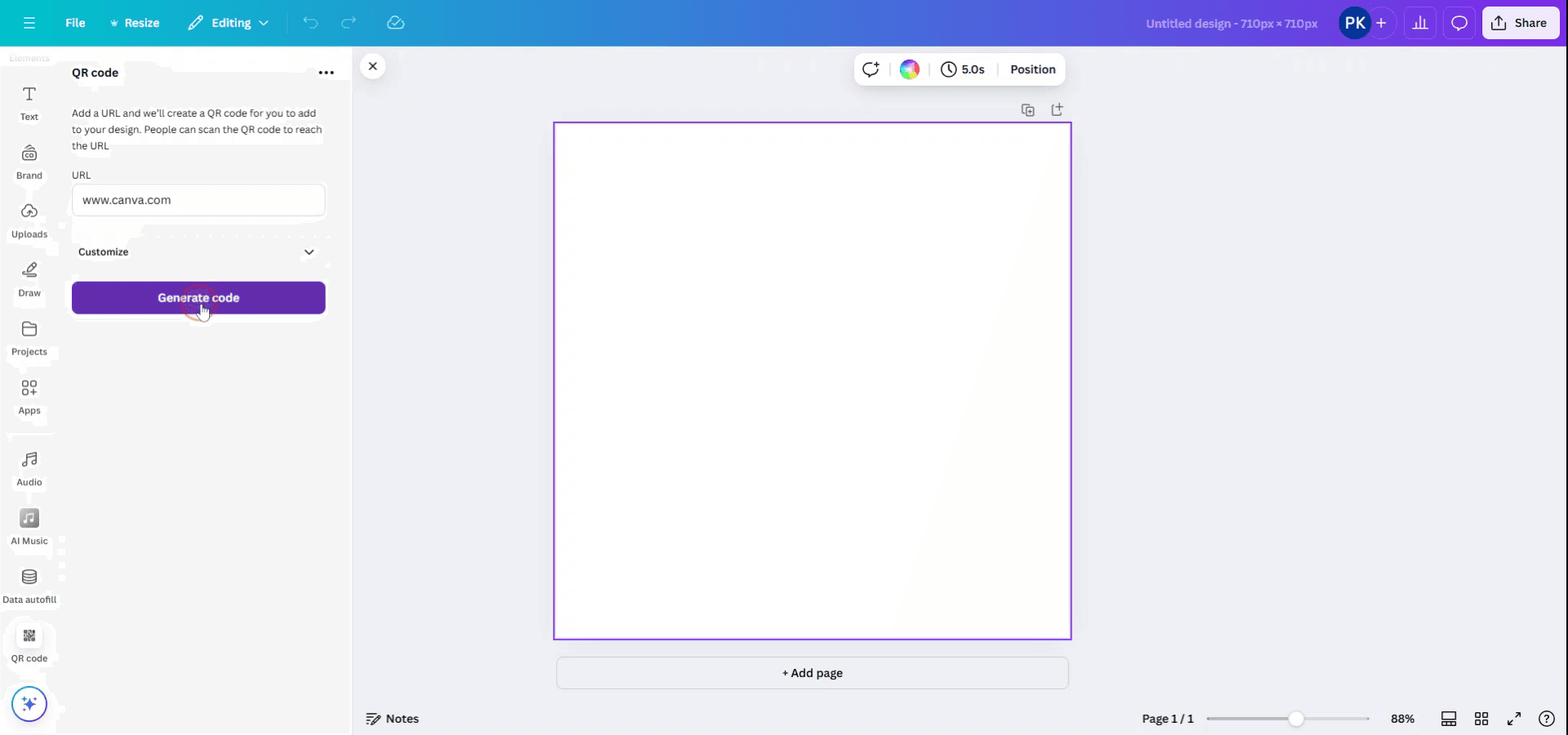
الخطوة 6
بعد إدخال الرابط، انقر على زر "Generate Code" لإنشاء رمز QR.
الخطوة 7
سيتم الآن إنشاء رمز QR ووضعه تلقائيًا في تصميمك. يمكنك الآن استخدامه حسب الحاجة.
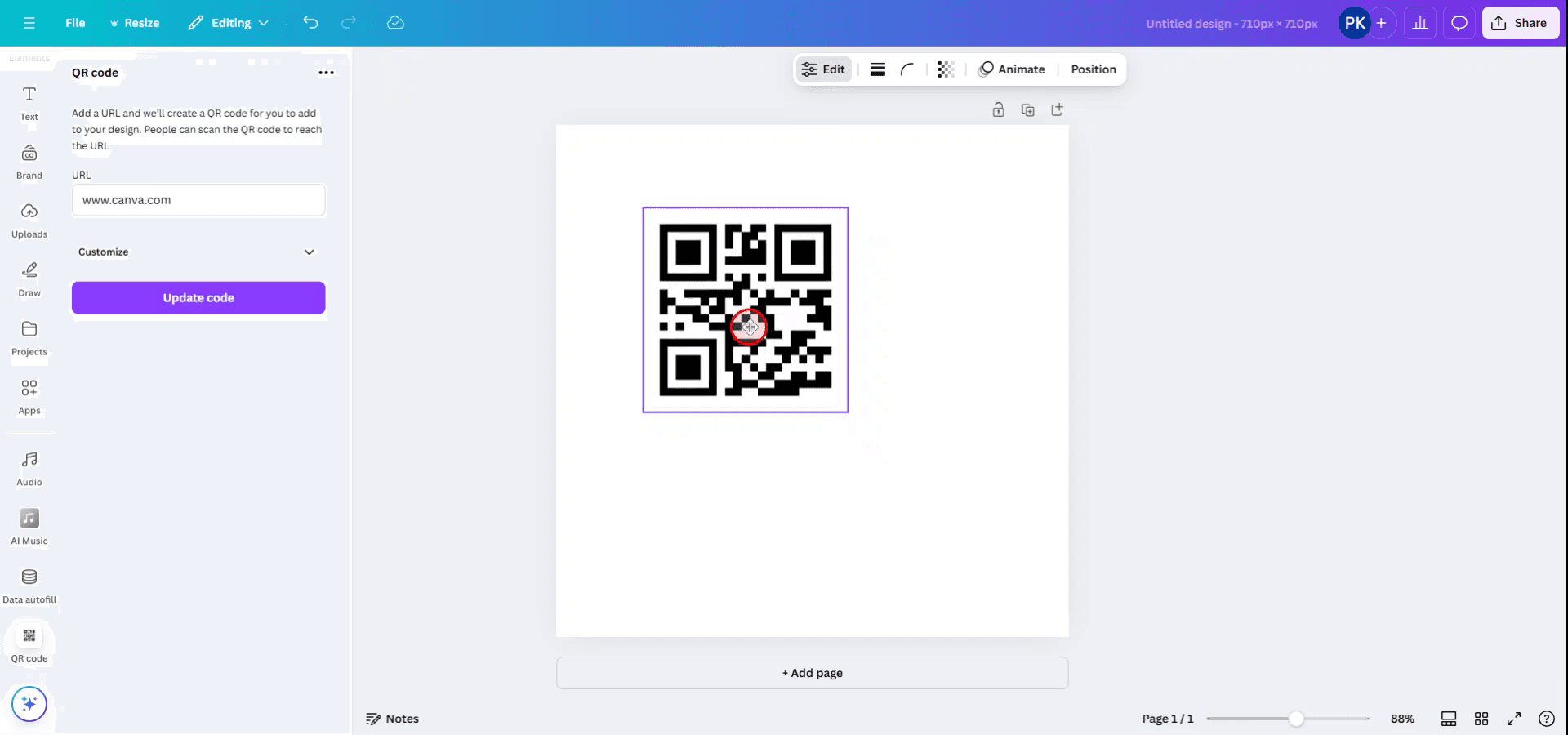
نصائح احترافية لإنشاء رمز QR في كانفا
استخدم مولّد رمز QR في كانفا: انتقل إلى قسم "التطبيقات" في كانفا (في الشريط الجانبي الأيسر)، وابحث عن "QR Code"، ثم اختر مولّد رمز QR. أدخل الرابط أو النص الذي تريد أن يرتبط به رمز QR، وستقوم كانفا بإنشائه تلقائيًا.
خصّص رمز QR الخاص بك: بمجرد إنشاء رمز QR، يمكنك تغيير حجمه، وإعادة تموضعه، وإضافة عناصر تصميم حوله. كما يمكنك أيضًا تغيير لون رمز QR ليتوافق مع هوية علامتك التجارية.
تأكّد من دقة عالية: عند تنزيل رمز QR، اختر "PNG" أو "PDF Print" للحصول على جودة أفضل. يضمن ذلك أن يكون رمز QR واضحًا وسهل المسح.
اختبر رمز QR: بعد إنشاء رمز QR، امسحه ضوئيًا باستخدام هاتفك للتأكد من أنه يوجّه إلى الرابط الصحيح أو يعرض المعلومات الصحيحة.
استخدم رمز QR بصيغ متعددة: يمكنك وضع رمز QR في أي جزء من تصميمك في كانفا (مثل بطاقات الأعمال، والمنشورات، والملصقات) وتغيير حجمه حسب الحاجة.
الأخطاء الشائعة وكيفية تجنبها عند إنشاء رمز QR في كانفا
رموز QR منخفضة الدقة: قد يؤدي التنزيل بالتنسيق الخاطئ إلى رمز QR ضبابي لا يمكن مسحه.
الحل: نزّل دائمًا بصيغة PNG أو PDF Print للحفاظ على دقة عالية.رابط أو بيانات غير صحيحة في رمز QR: قد يؤدي خطأ بسيط في الرابط إلى توجيه رمز QR إلى الرابط الخطأ.
الحل: تحقّق من الرابط أو النص مرتين قبل إنشاء رمز QR.رمز QR لا يُمسح بشكل صحيح: إذا كان رمز QR صغيرًا جدًا أو يندمج مع الخلفية، فقد لا يتم مسحه.
الحل: تأكّد من أن رمز QR كبير بما يكفي وأنه يبرز بوضوح عن الخلفية.عدم اختبار رمز QR: قد يؤدي عدم اختبار رمز QR إلى مشكلات غير متوقعة عند المسح.
الحل: امسح دائمًا رمز QR باستخدام هاتفك قبل إضافته إلى تصميمك.ازدحام التصميم: قد يصبح رمز QR المحاط بعدد كبير جدًا من العناصر صعب الرؤية أو المسح.
الحل: اترك مساحة بيضاء كافية حول رمز QR لزيادة الوضوح وسهولة المسح.
الأسئلة الشائعة حول إنشاء رمز QR في Canva
كيف أنشئ رمز QR في Canva؟
انتقل إلى قسم "التطبيقات"، وابحث عن "رمز QR"، وأدخل الرابط أو النص الذي تريد أن يرتبط به رمز QR، وستقوم Canva بتوليده لك.هل يمكنني تخصيص ألوان رمز QR الخاص بي في Canva؟
نعم، تتيح لك Canva تغيير ألوان رمز QR لتتناسب مع تصميمك.ما صيغة الملف التي يجب أن أستخدمها لرمز QR الخاص بي؟
لأفضل جودة، حمّل رمز QR الخاص بك كملف PNG أو PDF Print.كيف أختبر ما إذا كان رمز QR يعمل؟
استخدم هاتفك لمسح رمز QR قبل إضافته إلى تصميمك للتأكد من أنه يوجّه إلى الوجهة الصحيحة.هل يمكنني استخدام رمز QR في أي تصميم؟
نعم، يمكنك استخدام رمز QR في أي تصميم من Canva (مثل بطاقات الأعمال، النشرات، الملصقات) وتخصيصه كجزء من التنسيق.كيف أسجل الشاشة على Mac؟
لتسجيل الشاشة على جهاز Mac، يمكنك استخدام Trupeer AI. فهو يتيح لك التقاط الشاشة بالكامل ويوفر إمكانات ذكاء اصطناعي مثل إضافة صور رمزية بالذكاء الاصطناعي، وإضافة تعليق صوتي، وإضافة التكبير والتصغير داخل الفيديو. ومع ميزة ترجمة الفيديو بالذكاء الاصطناعي من trupeer، يمكنك ترجمة الفيديو إلى أكثر من 30 لغة.كيف أضيف صورة رمزية بالذكاء الاصطناعي إلى تسجيل الشاشة؟
لإضافة صورة رمزية بالذكاء الاصطناعي إلى تسجيل الشاشة، ستحتاج إلى استخدام أداة تسجيل شاشة بالذكاء الاصطناعي. Trupeer AI هي أداة لتسجيل الشاشة بالذكاء الاصطناعي، وتساعدك على إنشاء مقاطع فيديو بعدة صور رمزية، كما تساعدك أيضًا في إنشاء صورتك الرمزية الخاصة للفيديو.كيف أسجل الشاشة على Windows؟
لتسجيل الشاشة على Windows، يمكنك استخدام Game Bar المدمج (Windows + G) أو أداة ذكاء اصطناعي متقدمة مثل Trupeer AI للحصول على ميزات أكثر تقدمًا مثل الصور الرمزية بالذكاء الاصطناعي، والتعليق الصوتي، والترجمة، إلخ.كيف أضيف تعليقًا صوتيًا إلى الفيديو؟
لإضافة تعليق صوتي إلى الفيديوهات، حمّل إضافة Chrome من trupeer ai. بعد إنشاء حساب، ارفع الفيديو الخاص بك مع الصوت، واختر التعليق الصوتي المطلوب من trupeer ثم صدّر الفيديو المعدّل.كيف أقوم بالتكبير في تسجيل الشاشة؟
للتكبير أثناء تسجيل الشاشة، استخدم تأثيرات التكبير في Trupeer AI التي تتيح لك التكبير والتصغير في لحظات محددة، مما يعزز التأثير البصري لمحتوى الفيديو الخاص بك.
قراءات مقترحة
كيفية تحويل صورة إلى صفحة تلوين في Canva
كيفية الطباعة على الوجهين في Canva

