

كيفية حذف لوحة في Jira
هل تريد حذف لوحة في Jira؟ اتبع هذا الدليل خطوة بخطوة لإزالة لوحات Scrum أو Kanban بأمان دون التأثير على مشاريع Jira وبياناتك.
لحذف لوحة في Jira، انتقل إلى "عملك"، ثم "اللوحات"، ثم "عرض جميع اللوحات". حدِّد اللوحة التي تريد حذفها، وانقر على النقاط الثلاث (ثلاث نقاط) بجانبها، ثم اختر "حذف". أكِّد الحذف في النافذة المنبثقة التالية.
إليك تفصيلاً أكثر:
الوصول إلى اللوحات: انتقل إلى قائمة Jira الرئيسية، وابحث عن "عملك"، ثم اختر "اللوحات".
العثور على اللوحة: انقر على "عرض جميع اللوحات" لرؤية قائمة بجميع لوحات Jira الخاصة بك. حدِّد اللوحة المحددة التي تريد حذفها.
بدء الحذف: انقر على النقاط الثلاث (ثلاث نقاط) بجانب اللوحة التي تريد إزالتها.
تأكيد الحذف: من القائمة المنسدلة، اختر "حذف".
الإنهاء: ستظهر رسالة تأكيد. انقر على "حذف" مرة أخرى لإزالة اللوحة نهائيًا.
دليل خطوة بخطوة: كيفية حذف لوحة في Jira
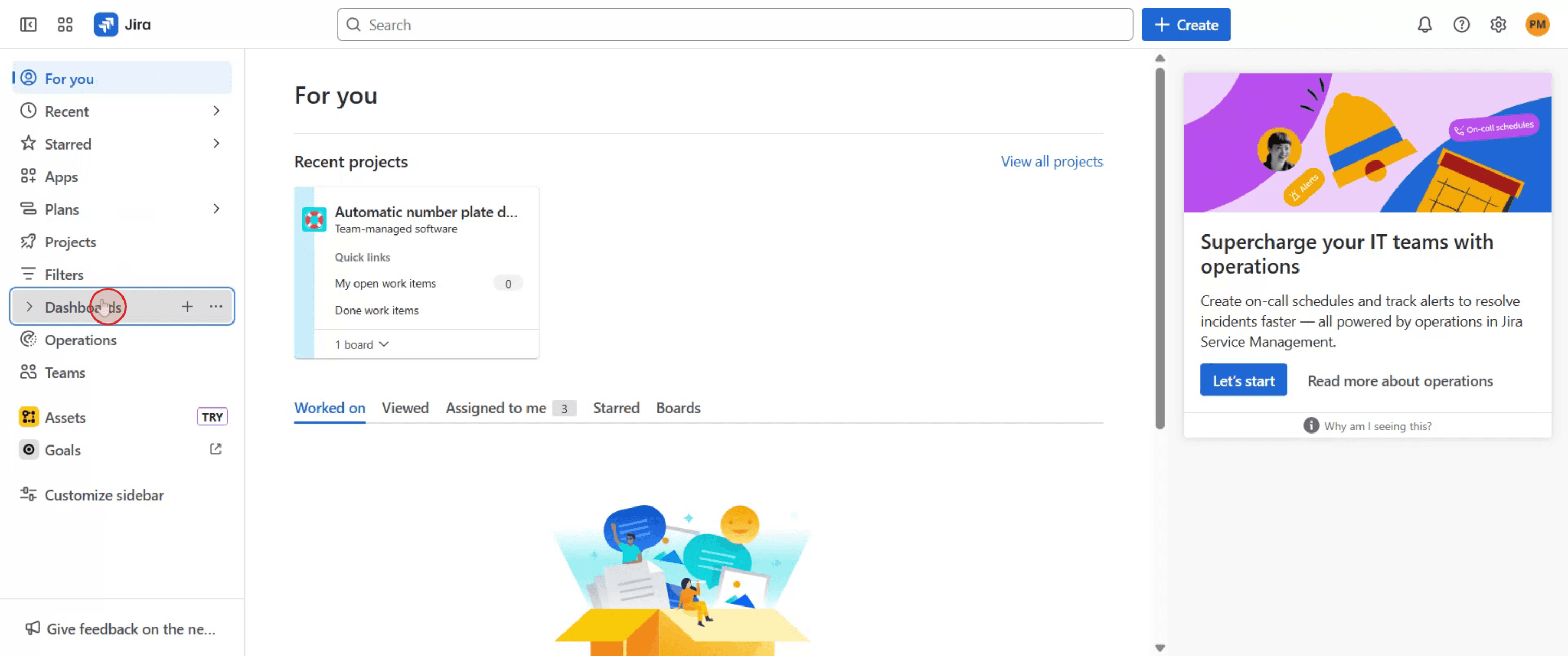
الخطوة 1
لبدء عملية حذف لوحة في Jira، انتقل إلى لوحة المعلومات وحدِّدها.
الخطوة 2
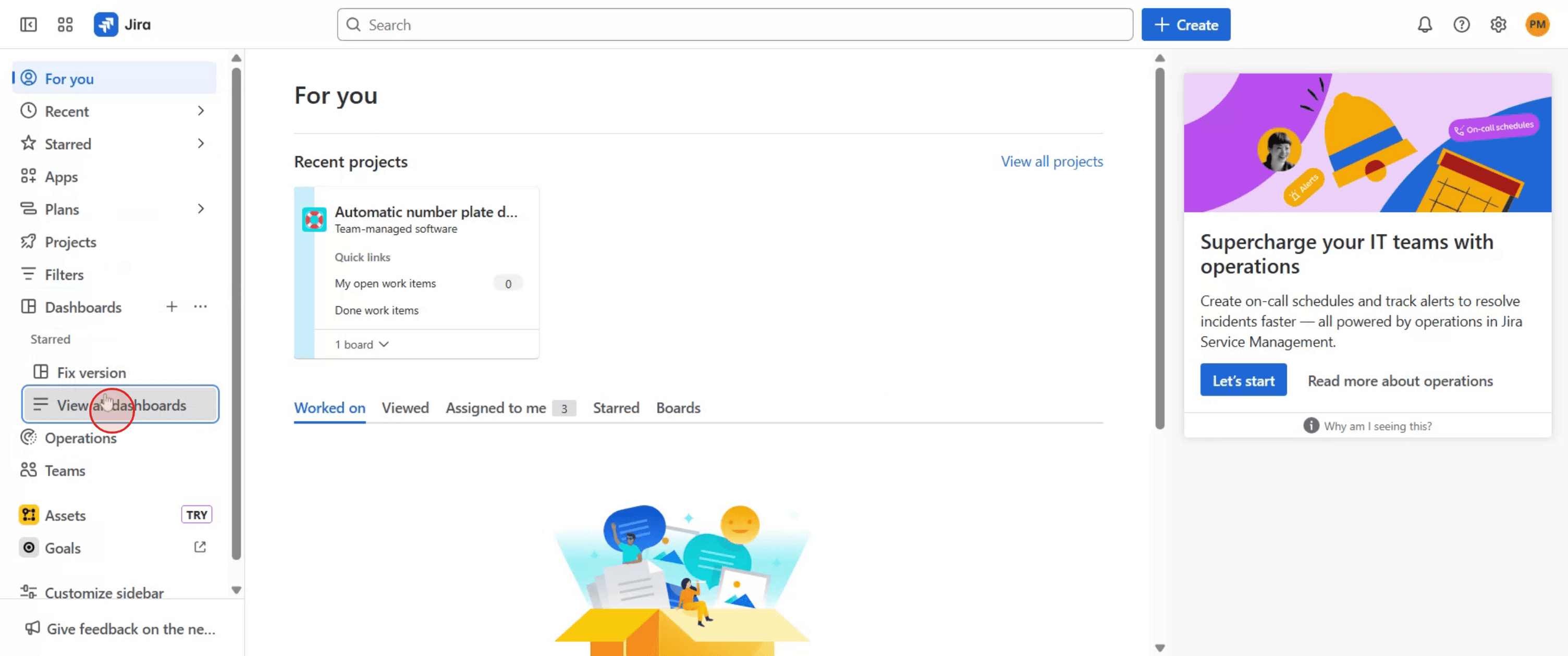
بمجرد الوصول إلى لوحة المعلومات، انقر على الخيار المسمّى "عرض جميع لوحات المعلومات".
الخطوة 3
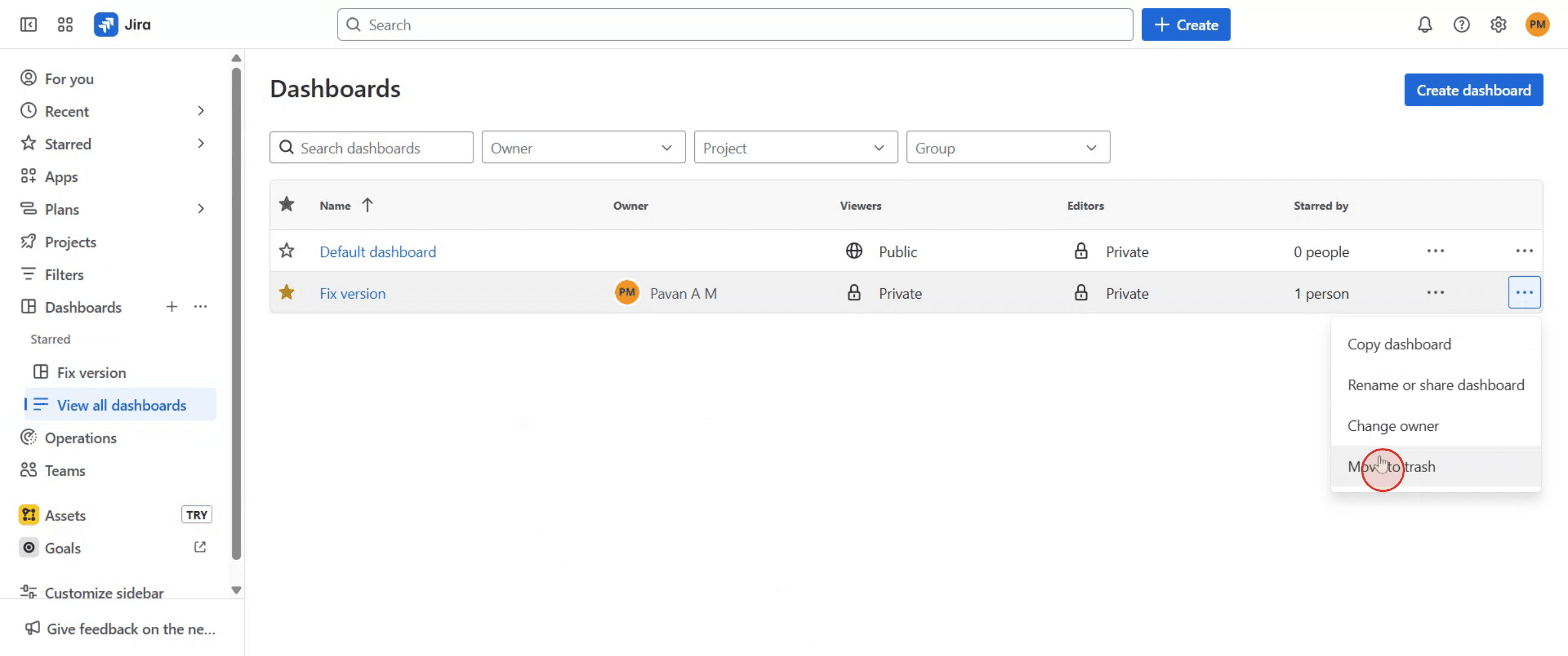
حدِّد إعدادات اللوحة، ثم مرِّر إلى الأسفل، واختر 'نقل إلى سلة المهملات' للتأكيد.
الخطوة 4
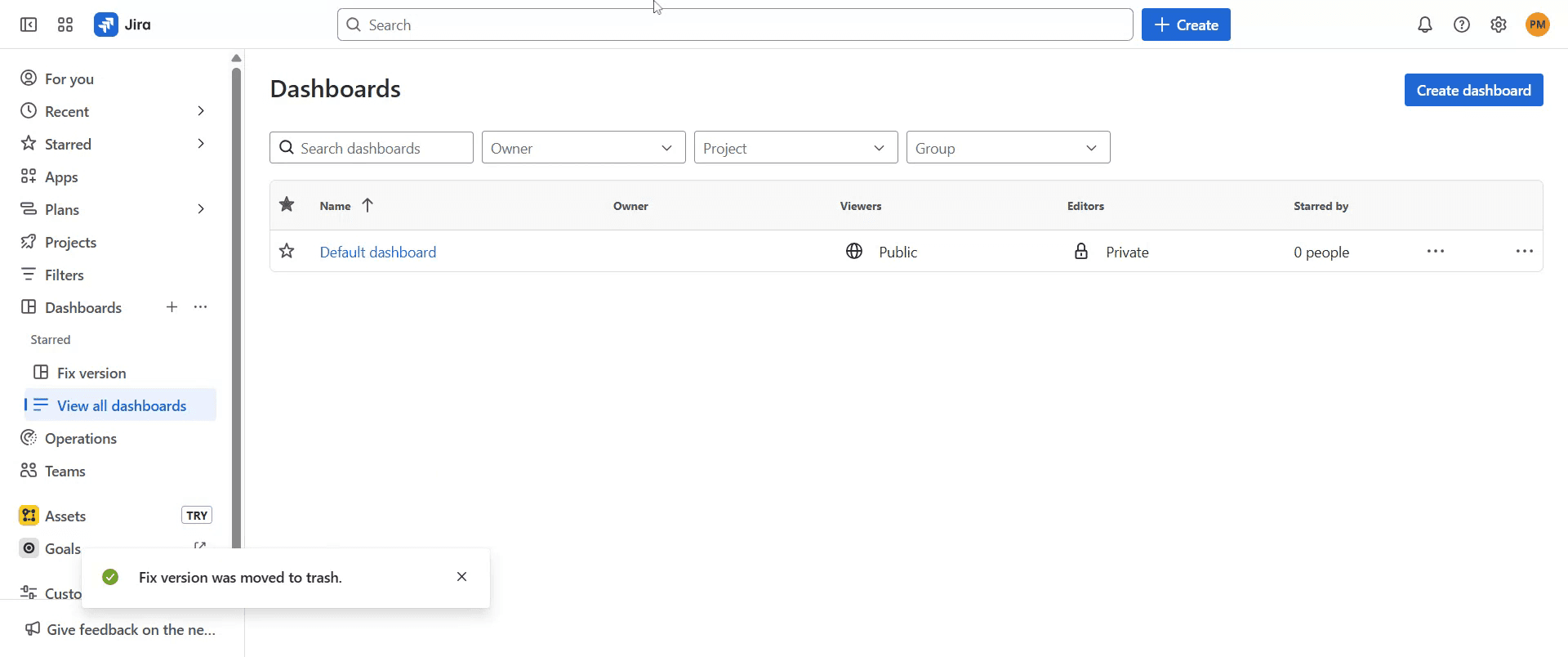
ستظهر لك مطالبة تفيد بأن اللوحة تم نقلها إلى سلة المهملات.
نصائح احترافية لحذف لوحة في Jira
سجّل الدخول إلى حساب Jira الخاص بك بصلاحيات المسؤول.
يمكن للمسؤولين فقط أو المستخدمين الذين لديهم الأذونات المناسبة حذف اللوحات.انتقل إلى اللوحة التي تريد حذفها.
استخدم البحث أو قائمة التنقل لفتح اللوحة المحددة.افتح إعدادات اللوحة.
انقر على قائمة النقاط الثلاث (المزيد من الخيارات) في الزاوية العلوية اليمنى من اللوحة، ثم اختر “إعدادات اللوحة”.حدّد خيار الحذف.
مرّر لأسفل في لوحة الإعدادات أو القائمة حتى تجد “حذف اللوحة”.أكّد الحذف.
انقر “حذف” ثم أكّد اختيارك في نافذة الحوار المنبثقة. سيؤدي ذلك إلى إزالة اللوحة نهائيًا من Jira.حدّث لوحة المعلومات الخاصة بك.
بعد الحذف، ارجع إلى لوحة معلومات Jira الخاصة بك وحدّث الصفحة للتأكد من إزالة اللوحة.
الأخطاء الشائعة وكيفية تجنبها
عدم امتلاك الأذونات الصحيحة.
تأكد من أنك مسؤول Jira أو مالك اللوحة.الخلط بين حذف اللوحة وحذف المشروع.
حذف اللوحة لا يحذف القضايا أو المشروع؛ بل يزيل العرض فقط.حذف اللوحة الخطأ عن طريق الخطأ.
تحقق مرة أخرى من اسم اللوحة قبل تأكيد الحذف.عدم ظهور خيار الحذف.
إذا لم ترَ الخيار، فهذا يعني أنك لا تملك الأذونات المطلوبة.فقدان عوامل تصفية اللوحة.
بعد الحذف، قد تضيع أيضًا أي عوامل تصفية محفوظة مرتبطة باللوحة ما لم تكن محفوظة بشكل منفصل.
الأسئلة الشائعة الشائعة حول حذف لوحة في Jira
كيف أحذف لوحة في Jira؟
انتقل إلى إعدادات اللوحة، ومرر إلى الأسفل، ثم انقر على “حذف اللوحة”، وبعدها أكِّد.هل يمكنني استعادة لوحة محذوفة؟
لا، بمجرد حذف اللوحة لا يمكن استعادتها إلا إذا أنشأتها من جديد يدويًا.هل يؤدي حذف اللوحة إلى إزالة المشكلات؟
لا، تبقى المشكلات في المشروع. تتم إزالة عرض اللوحة فقط.لماذا لا أستطيع رؤية خيار الحذف؟
تحتاج إلى صلاحيات المسؤول أو أن تكون مالك اللوحة لحذفها.هل يمكنني حذف لوحة من تطبيق Jira للجوال؟
لا، يجب تنفيذ حذف اللوحة من إصدار Jira على سطح المكتب/الويب.كيف أسجل الشاشة على جهاز ماك؟
لـتسجيل الشاشة على جهاز ماك، يمكنك استخدام Trupeer AI. يتيح لك التقاط الشاشة بالكامل ويوفر إمكانات الذكاء الاصطناعي مثل إضافة صور رمزية بالذكاء الاصطناعي، وإضافة تعليق صوتي، وإضافة تكبير وتصغير في الفيديو. مع ميزة ترجمة الفيديو بالذكاء الاصطناعي من Trupeer، يمكنك ترجمة الفيديو إلى أكثر من 30 لغة.كيف أضيف صورة رمزية بالذكاء الاصطناعي إلى تسجيل الشاشة؟
لإضافة صورة رمزية بالذكاء الاصطناعي إلى تسجيل الشاشة، ستحتاج إلى استخدام أداة تسجيل شاشة بالذكاء الاصطناعي. Trupeer AI هي أداة تسجيل شاشة بالذكاء الاصطناعي، وتساعدك على إنشاء مقاطع فيديو متعددة الصور الرمزية، كما تساعدك في إنشاء صورتك الرمزية الخاصة للفيديو.كيف أسجل الشاشة على ويندوز؟
لتسجيل الشاشة على ويندوز، يمكنك استخدام شريط الألعاب المدمج (Windows + G) أو أداة ذكاء اصطناعي متقدمة مثل Trupeer AI للحصول على ميزات أكثر تقدمًا مثل الصور الرمزية بالذكاء الاصطناعي، والتعليق الصوتي، والترجمة، إلخ.كيف أضيف تعليقًا صوتيًا إلى الفيديو؟
لإضافة تعليق صوتي إلى مقاطع الفيديو، حمّل إضافة كروم Trupeer AI. بعد التسجيل، ارفع الفيديو الخاص بك مع الصوت، واختر التعليق الصوتي المطلوب من Trupeer ثم صدِّر الفيديو المعدّل.كيف أُكبّر في تسجيل الشاشة؟
للتكبير أثناء تسجيل الشاشة، استخدم تأثيرات التكبير في Trupeer AI التي تتيح لك التكبير والتصغير في لحظات محددة، مما يعزز التأثير البصري لمحتوى الفيديو الخاص بك.
قراءات مقترحة
كيفية تحويل صورة إلى صفحة تلوين في Canva
كيفية الطباعة على الوجهين في Canva

