

كيفية حذف منشورات LinkedIn
تعلّم كيفية حذف المنشورات على LinkedIn في ثوانٍ. دليل خطوة بخطوة لإزالة التحديثات والصور والمحتوى المشترك غير المرغوب فيه من ملفك الشخصي بسهولة.
لحذف منشور على LinkedIn، انتقل إلى المنشور، ثم انقر على النقاط الثلاث (أيقونة المزيد) في الزاوية العلوية اليمنى، واختر "حذف المنشور". أكّد الحذف في النافذة المنبثقة. يمكنك العثور على جميع منشوراتك بالانتقال إلى ملفك الشخصي، ثم النقر على "المنشورات والنشاط"، وبعدها اختيار "المنشورات".
فيما يلي تفصيل أكثر:
1. حدِّد موقع المنشور: انتقل إلى ملفك الشخصي على LinkedIn وابحث عن المنشور الذي تريد حذفه. يمكنك أيضًا العثور عليه في موجز النشاط لديك.
2. الوصول إلى المزيد من الخيارات: انقر على النقاط الثلاث (أيقونة المزيد) الموجودة في الزاوية العلوية اليمنى من المنشور.
3. اختر "حذف المنشور": من القائمة المنسدلة، اختر خيار "حذف المنشور".
4. أكِّد الحذف: ستظهر نافذة منبثقة تطلب منك تأكيد الحذف. انقر على "حذف" لإزالة المنشور نهائيًا.
دليل خطوة بخطوة: كيفية حذف المنشورات على LinkedIn
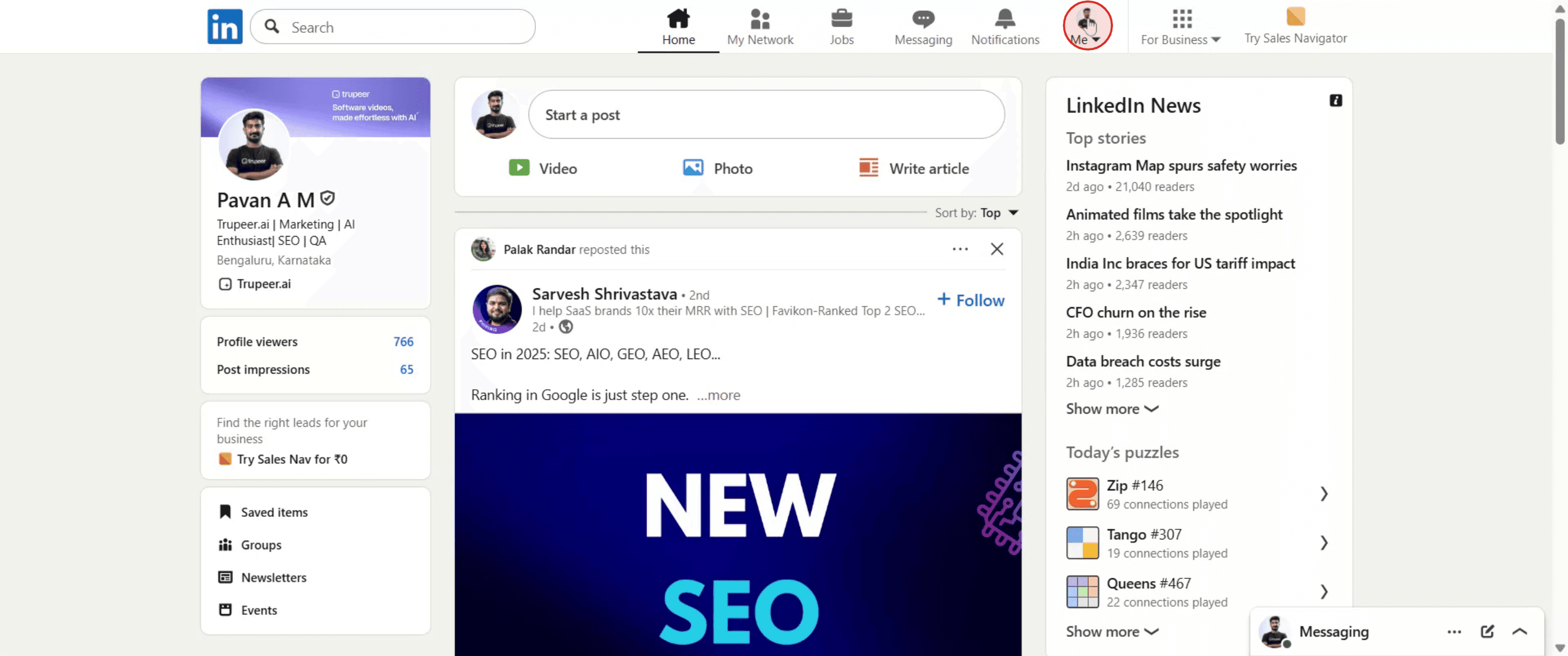
الخطوة 1
انتقل إلى ملفك الشخصي وانقر عليه.
الخطوة 2
ضمن قسم 'إدارة'، اختر 'المنشورات والنشاط'.

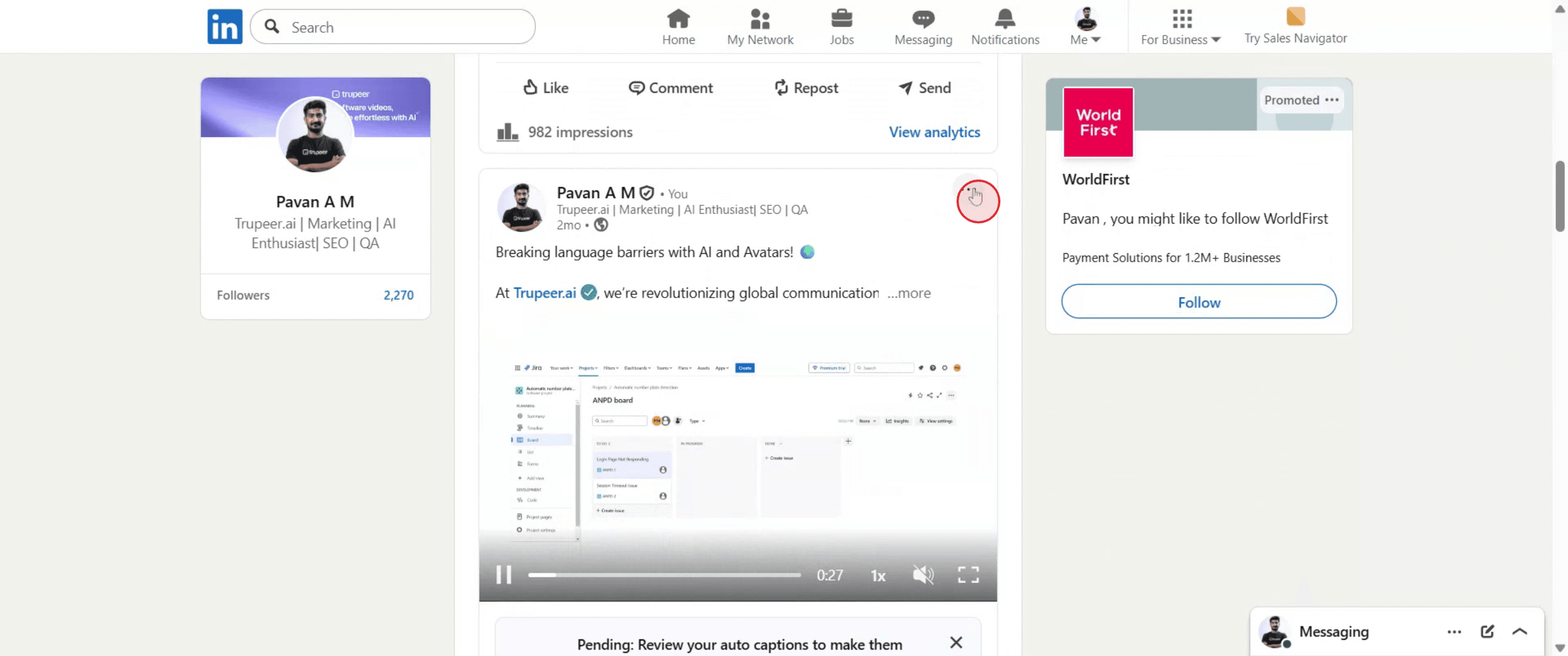
الخطوة 3
انقر على أيقونة الحذف الثلاثية النقاط الموجودة في الزاوية العلوية اليمنى من المنشور.
الخطوة 4
من القائمة المنسدلة، اختر 'حذف المنشور'. باتباع هذه الخطوات، يمكنك حذف منشورات LinkedIn بسهولة

نصائح احترافية لحذف المنشورات في لينكدإن
سجّل الدخول إلى حسابك في لينكدإن.
تأكد من أنك مسجّل الدخول إلى الحساب الذي نُشر منه المنشور.انتقل إلى ملفك الشخصي أو إلى موجزك.
مرّر عبر موجز النشاط أو انتقل إلى ملفك الشخصي لتحديد المنشور الذي تريد حذفه.ابحث عن المنشور الذي تريد إزالته.
ابحث عن المنشور المحدد من خلال التحقق من نشاطك الأخير ضمن علامة التبويب «المنشورات».انقر على قائمة النقاط الثلاث.
في الزاوية العلوية اليمنى من المنشور، انقر على النقاط الثلاث الأفقية لفتح المزيد من الخيارات.اختر «حذف» من القائمة.
انقر على خيار الحذف لإزالة المنشور من ملفك الشخصي وموجزك.أكّد الحذف.
سيطلب منك LinkedIn التأكيد. اختر «حذف» مرة أخرى لإزالة المنشور نهائيًا.
الأخطاء الشائعة وكيفية تجنبها
الحذف بدلًا من التعديل.
إذا كنت تحتاج فقط إلى إجراء تغييرات، فاختر «تعديل» بدلًا من حذف المنشور بالكامل.فقدان بيانات التفاعل.
بمجرد الحذف، تُفقد جميع الإعجابات والتعليقات والمشاركات على المنشور نهائيًا.حذف المنشور الخطأ عن طريق الخطأ.
تحقّق جيدًا من المحتوى قبل تأكيد الحذف.عدم اختفاء المنشورات فورًا.
حدّث الصفحة أو امسح ذاكرة التخزين المؤقت في متصفحك إذا استمر ظهور المنشور بعد الحذف.حذف المنشورات من الحساب الخطأ.
تأكد من أنك مسجّل الدخول إلى الحساب الذي نشر المنشور في الأصل.
الأسئلة الشائعة حول حذف المنشورات في لينكدإن
كيف أحذف منشورًا على لينكدإن؟
انقر على قائمة النقاط الثلاث في المنشور، ثم حدد «حذف»، وأكّد.هل يمكنني استعادة منشور لينكدإن محذوف؟
لا، بمجرد حذف المنشور لا يمكن استعادته.هل سيؤدي حذف منشور إلى إزالته من موجزات الآخرين؟
نعم، ستتم إزالته من ملفك الشخصي ولن يظهر بعد ذلك في موجز أي شخص.هل يمكنني حذف منشور شخص آخر؟
لا، يمكنك فقط حذف المنشورات التي أنشأتها أنت.هل يمكنني حذف منشورات لينكدإن من تطبيق الجوال؟
نعم، العملية نفسها: انقر على قائمة النقاط الثلاث في المنشور واختر «حذف».كيف أسجل الشاشة على Mac؟
لـ تسجيل الشاشة على Mac، يمكنك استخدام Trupeer AI. يتيح لك التقاط الشاشة بالكامل ويوفر إمكانات ذكاء اصطناعي مثل إضافة صور رمزية بالذكاء الاصطناعي، وإضافة تعليق صوتي، وإضافة تكبير وتصغير داخل الفيديو. مع ميزة ترجمة الفيديو بالذكاء الاصطناعي من trupeer، يمكنك ترجمة الفيديو إلى أكثر من 30 لغة.كيف أضيف صورة رمزية بالذكاء الاصطناعي إلى تسجيل الشاشة؟
لإضافة صورة رمزية بالذكاء الاصطناعي إلى تسجيل الشاشة، ستحتاج إلى استخدام أداة تسجيل شاشة بالذكاء الاصطناعي. Trupeer AI هي أداة تسجيل شاشة بالذكاء الاصطناعي، تساعدك على إنشاء مقاطع فيديو بعدة صور رمزية، كما تساعدك في إنشاء صورتك الرمزية الخاصة للفيديو.كيف أسجل الشاشة على Windows؟
لتسجيل الشاشة على Windows، يمكنك استخدام Game Bar المدمج (Windows + G) أو أداة ذكاء اصطناعي متقدمة مثل Trupeer AI للحصول على ميزات أكثر تقدمًا مثل الصور الرمزية بالذكاء الاصطناعي، والتعليق الصوتي، والترجمة، وغيرها.كيف أضيف تعليقًا صوتيًا إلى الفيديو؟
لإضافة تعليق صوتي إلى مقاطع الفيديو، نزّل إضافة كروم الخاصة بـ trupeer ai. بعد التسجيل، ارفع الفيديو الخاص بك مع الصوت، واختر التعليق الصوتي المطلوب من trupeer، ثم صدّر الفيديو المعدّل.كيف أقوم بالتكبير في تسجيل الشاشة؟
للتكبير أثناء تسجيل الشاشة، استخدم تأثيرات التكبير في Trupeer AI التي تتيح لك التكبير والتصغير في لحظات محددة، مما يعزز التأثير البصري لمحتوى الفيديو الخاص بك.
قراءات مقترحة
كيفية تحويل صورة إلى صفحة تلوين في Canva
كيفية الطباعة على الوجهين في Canva

