

How to Draw in Notion – Simple Ways to Add Handwritten Notes & Sketches
تعلّم كيفية الرسم في Notion من خلال تضمين لوحات بيضاء أو أدوات رسم لإضافة ملاحظات مرئية ومخططات. اتبع هذا الدليل خطوة بخطوة وأنشئ مقاطع فيديو تعليمية باستخدام Trupeer.
أحب Notion. معظم مهامي وملاحظاتي موجودة في Notion. بصفتك مستخدمًا، تقضي وقتًا كبيرًا في إدارة مشاريعك ومشاركتها مع فريقك. وعندما تفعل ذلك، فإن الميزات البسيطة مثل الرسم في Notion تتيح لك تمثيل الأفكار والمفاهيم بصريًا مباشرة داخل الملاحظات.
اليوم سنستعرض دليلًا تفصيليًا حول كيفية الرسم في Notion. اقرأ أدناه
لا يدعم Notion الرسم الأصلي، ولكن لا يزال بإمكانك إضافة رسومات تخطيطية عن طريق تضمين أدوات رسم خارجية مثل Witeboard وNotion Draw أو Excalidraw.
خطوات الرسم في Notion:
اختر أداة رسم
استخدم أدوات مثل:Witeboard (بسيطة وسريعة)
Notion Draw (مصممة لـ Notion)
Excalidraw (رسم حر، بأسلوب السبورة البيضاء)
أنشئ كتلة تضمين في Notion
اكتب
/embedثم اختر Embed من القائمة.
الصق رابط أداة الرسم
انسخ الرابط القابل للمشاركة من أداة الرسم.
الصقه في كتلة التضمين وانقر على Embed Link.
ابدأ الرسم
ستظهر واجهة الرسم داخل صفحة Notion الخاصة بك. يمكنك التفاعل معها مباشرة أو تحديثها من الأداة المصدر.
دليل خطوة بخطوة: كيفية الرسم في Notion
الخطوة 1
انقر على إنشاء صفحة جديدة.
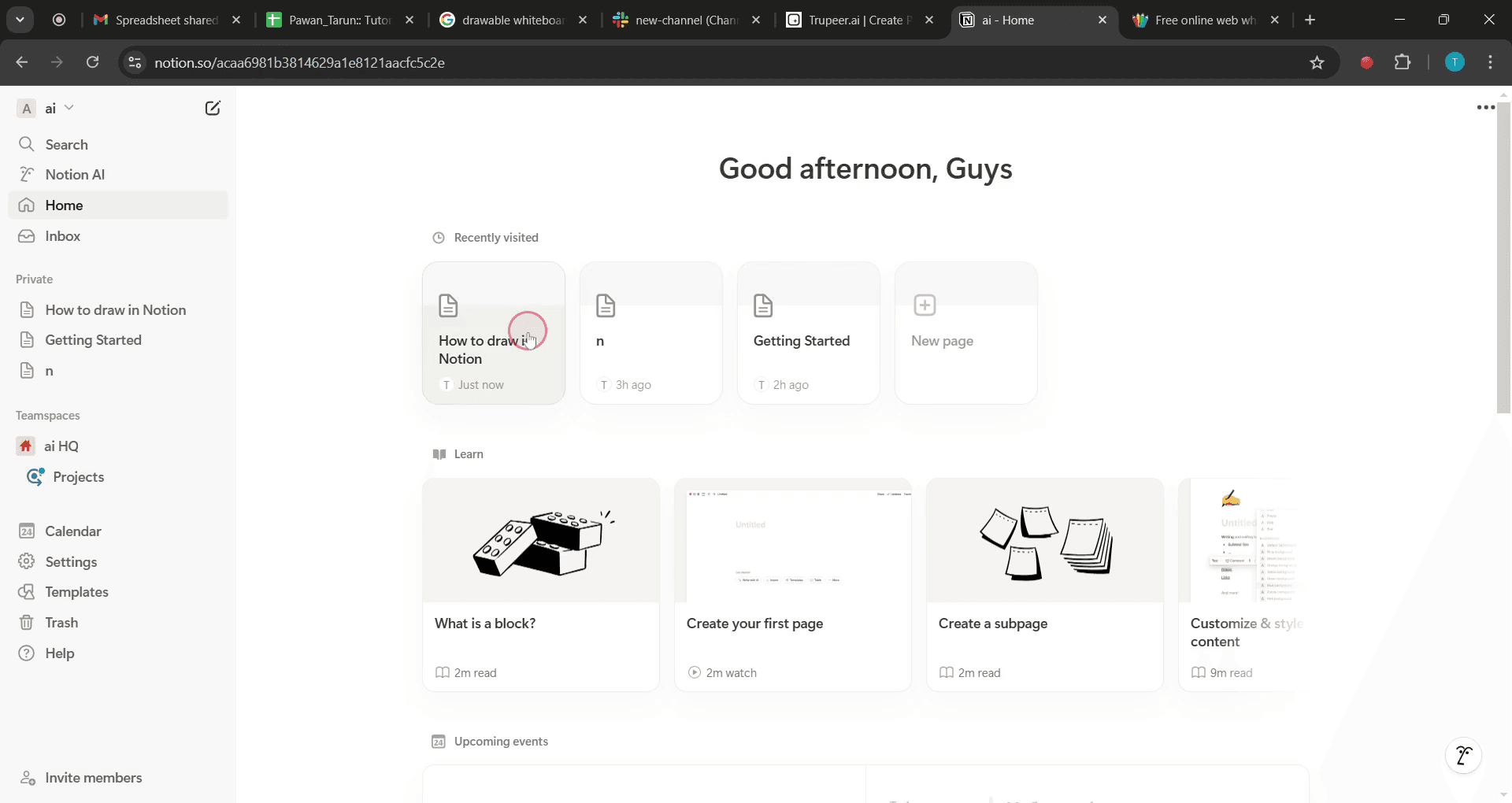
الخطوة 2
ثم اختر السبورة البيضاء في نتائج البحث.

الخطوة 3
انسخ عنوان URL الخاص بالسبورة البيضاء القابلة للرسم التي اخترتها.
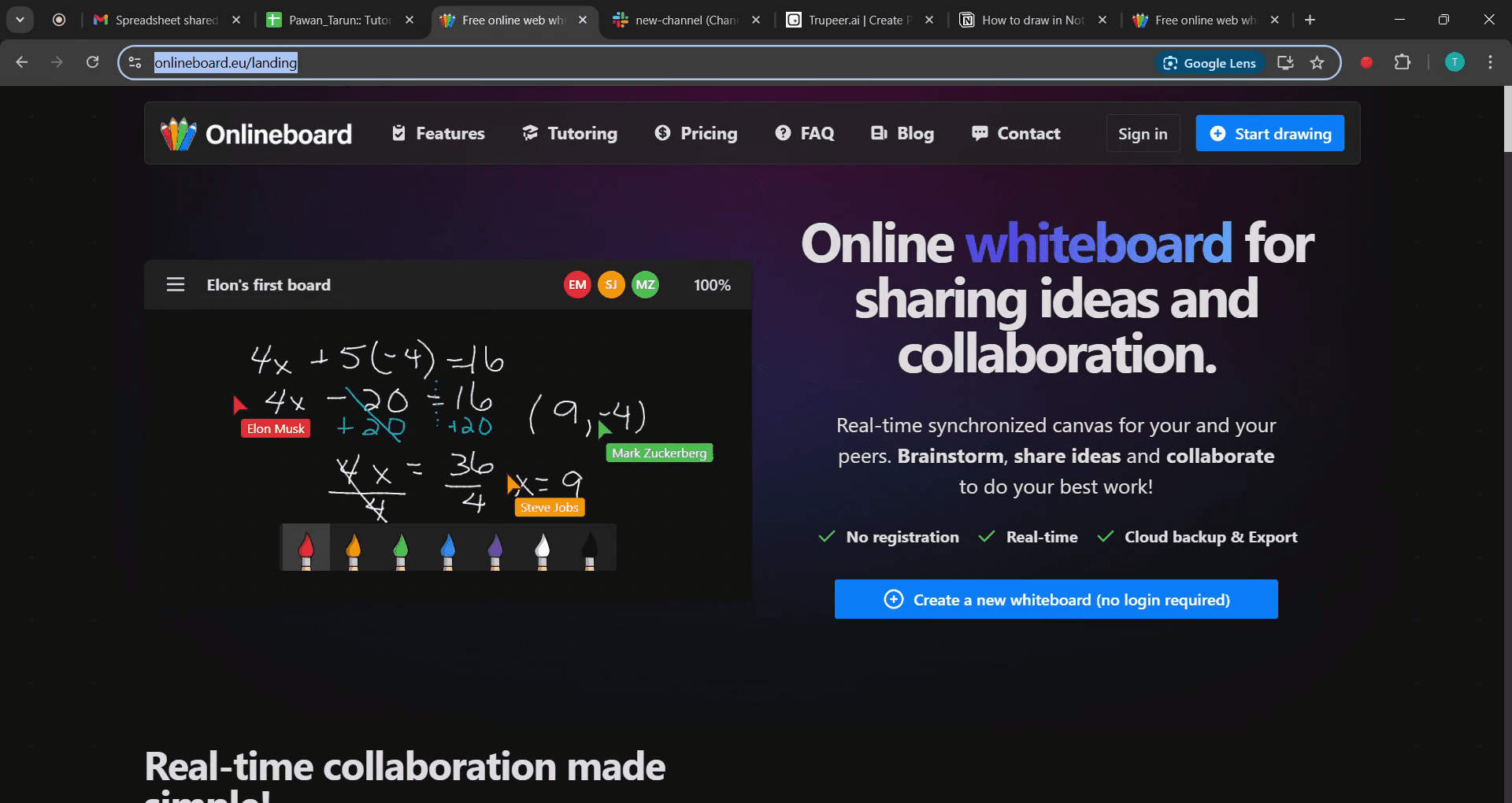
الخطوة 4
والصقه في صفحة Notion الخاصة بك.
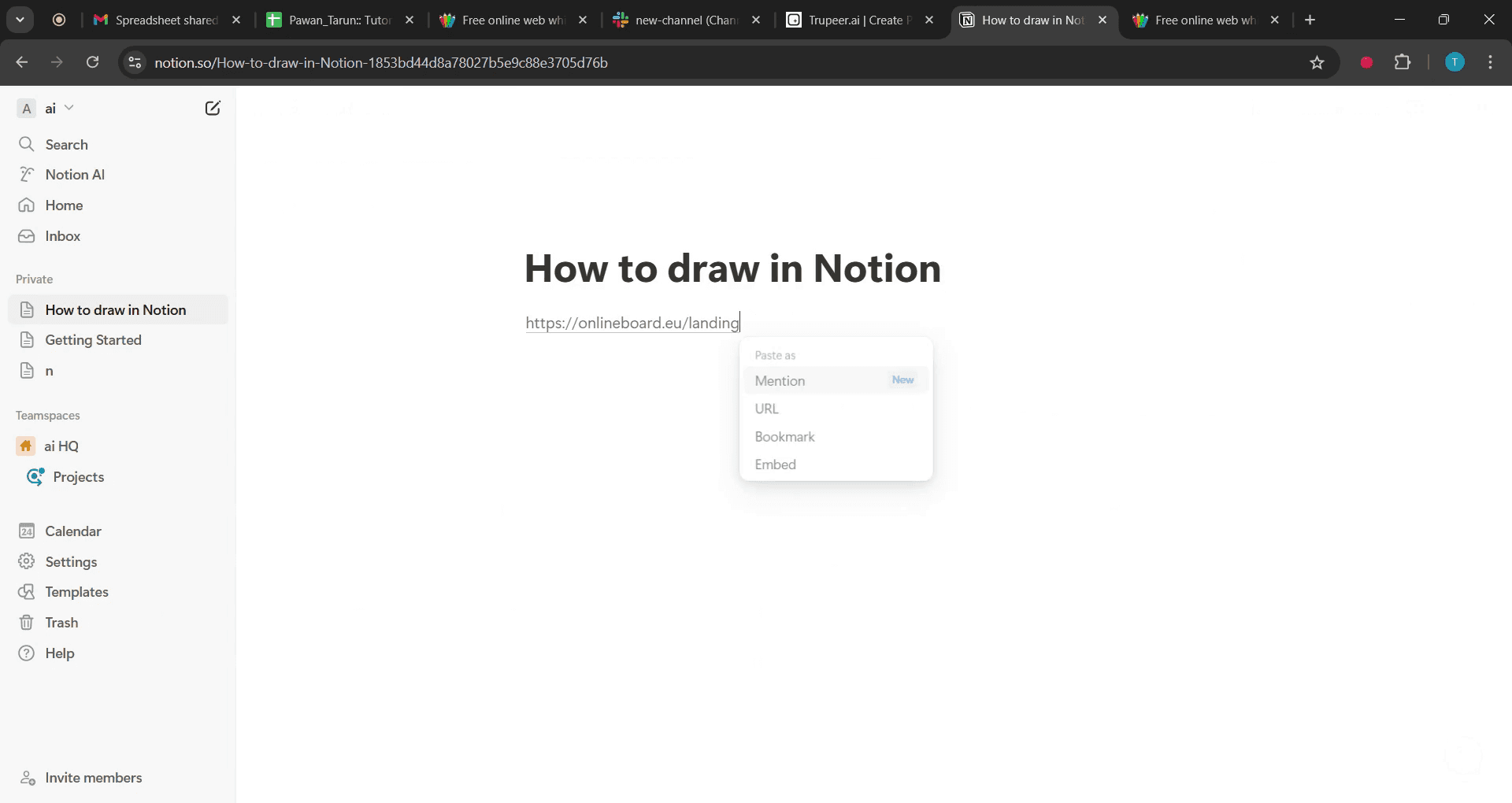
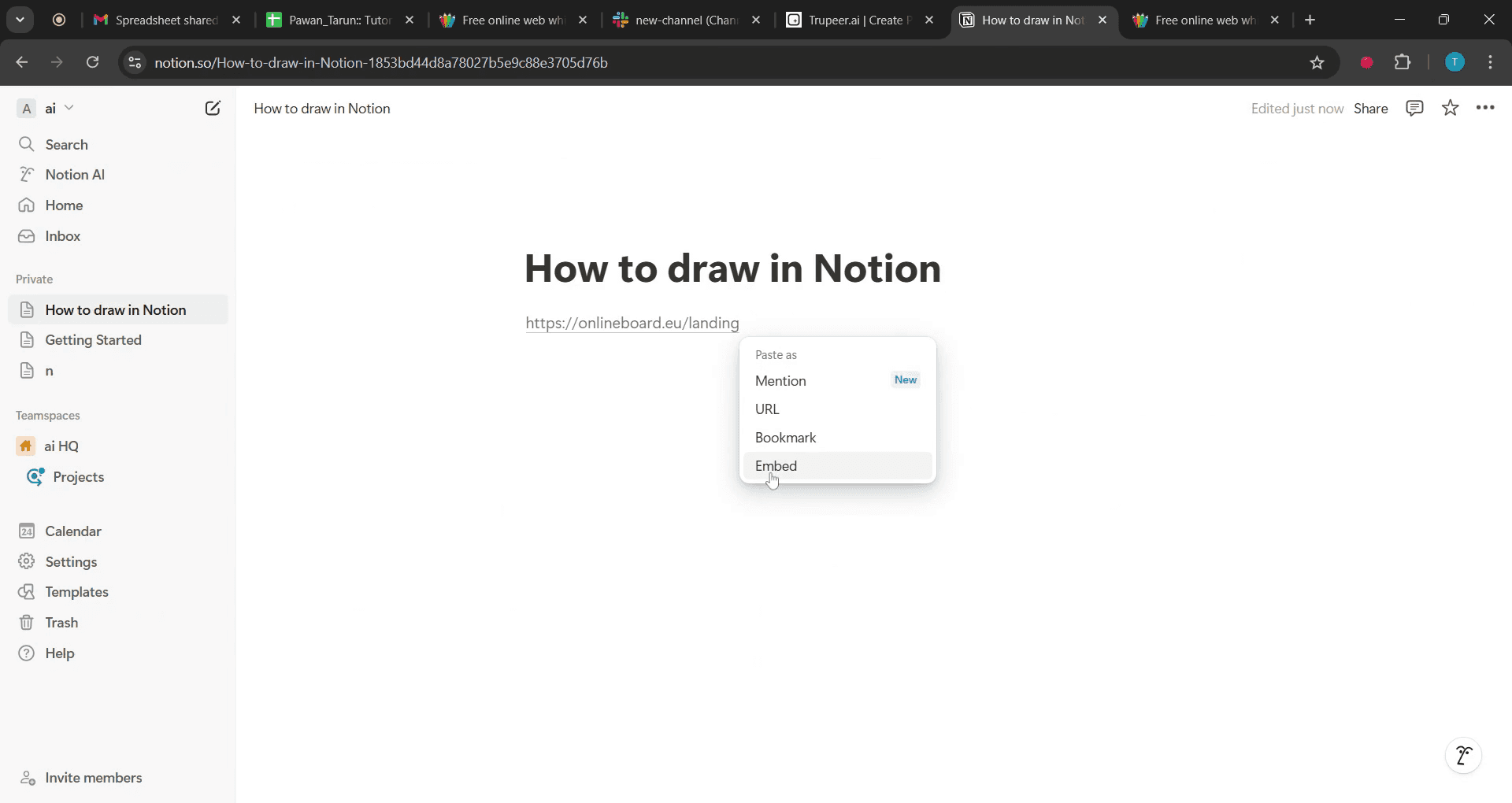
الخطوة 5
انقر على خيار التضمين،
نصائح احترافية للرسم في Notion
استخدم عمليات التكامل مع تطبيقات خارجية مثل Figma لتحسين تجربة الرسم داخل Notion.
ضمّن الرسومات اليدوية عن طريق رفع الصور أو استخدام جهاز لوحي مع تطبيقات الرسم وربطها بصفحات Notion.
استفد من أدوات Notion الشبيهة بالسبورة البيضاء باستخدام كتل التعليمات البرمجية أو الجداول لإنشاء تمثيلات مرئية منظمة.
الأخطاء الشائعة وكيفية تجنبها
لا تتوقع أدوات رسم مدمجة؛ Notion لا يدعم الرسم الأصلي، لذا استخدم التضمينات أو التطبيقات الخارجية.
رفع صور منخفضة الدقة؛ استخدم ملفات PNG أو SVG عالية الجودة لضمان وضوح الرسومات المضمنة.
عدم تنظيم الرسومات بشكل صحيح؛ أنشئ صفحات أو قواعد بيانات مخصصة للمحتوى المرئي للحفاظ على ترتيب مساحة العمل.
الأسئلة الشائعة حول كيفية الرسم في Notion
هل أقدر أرسم مباشرة داخل Notion؟
لا، Notion ما فيه أداة رسم مدمجة، لكن تقدر تضمّن رسومات من تطبيقات مثل Figma أو Google Drawings.كيف أضيف رسومات مرسومة باليد إلى Notion؟
تقدر ترفع صورًا ممسوحة ضوئيًا، أو تستخدم جهازًا لوحيًا للرسم ثم الاستيراد، أو تضمّن روابط من تطبيقات الرسم.هل فيه طريقة لإنشاء مخططات في Notion؟
نعم، تقدر تستخدم الجداول أو كتل التعليمات البرمجية أو أدوات خارجية مثل Miro وLucidchart لإنشاء مخططات منظمة.هل أقدر أستخدم قلمًا رقميًا للرسم في Notion؟
ليس مباشرة، لكن تقدر ترسم في تطبيق آخر ثم ترفع الرسم أو تضمّنه داخل مساحة عمل Notion الخاصة بك.ما أفضل طريقة لتنظيم الرسومات في Notion؟
أنشئ قاعدة بيانات أو صفحة مخصصة لرسوماتك، واستخدم الوسوم لتصنيفها وسهولة الوصول إليها.كيف أسجّل الشاشة على جهاز ماك؟
لـ تسجيل الشاشة على جهاز ماك، تقدر تستخدم Trupeer AI. يتيح لك التقاط الشاشة بالكامل ويقدّم قدرات بالذكاء الاصطناعي مثل إضافة شخصيات افتراضية بالذكاء الاصطناعي، وإضافة تعليق صوتي، والتكبير والتصغير في الفيديو. وبميزة ترجمة الفيديو بالذكاء الاصطناعي من Trupeer، تقدر تترجم الفيديو إلى أكثر من 30 لغة.كيف أضيف شخصية افتراضية بالذكاء الاصطناعي إلى تسجيل الشاشة؟
لإضافة شخصية افتراضية بالذكاء الاصطناعي إلى تسجيل الشاشة، ستحتاج إلى استخدام أداة تسجيل شاشة بالذكاء الاصطناعي. Trupeer AI هي أداة تسجيل شاشة بالذكاء الاصطناعي، وتساعدك على إنشاء فيديوهات بعدة شخصيات افتراضية، كما تساعدك أيضًا في إنشاء شخصيتك الخاصة للفيديو.كيف أسجّل الشاشة على ويندوز؟
لتسجيل الشاشة على ويندوز، تقدر تستخدم Game Bar المدمجة (Windows + G) أو أداة ذكاء اصطناعي متقدمة مثل Trupeer AI للحصول على مزايا أكثر تقدّمًا مثل الشخصيات الافتراضية بالذكاء الاصطناعي، والتعليق الصوتي، والترجمة، وغيرها.كيف أضيف تعليقًا صوتيًا إلى الفيديو؟
لإضافة تعليق صوتي إلى الفيديوهات، حمّل إضافة كروم trupeer ai. بعد التسجيل، ارفع الفيديو مع الصوت، واختر التعليق الصوتي المطلوب من Trupeer، ثم صدّر الفيديو المعدّل.كيف أقرّب الصورة أثناء تسجيل الشاشة?
للتكبير أثناء تسجيل الشاشة، استخدم تأثيرات التكبير في Trupeer AI، والتي تتيح لك التكبير والتصغير في لحظات محددة، مما يعزز الأثر البصري لمحتوى الفيديو.
قراءات مقترحة
كيفية الطباعة على الوجهين في Canva

