

كيفية كتم صوت شخص في Zoom
تعرّف على كيفية كتم صوت شخص ما في Zoom أثناء الاجتماع بصفته مضيفًا أو مشاركًا. دليل خطوة بخطوة لأجهزة الكمبيوتر والهواتف المحمولة لإدارة الصوت وتجنّب التشتيت.
لكتم صوت شخص ما في اجتماع Zoom، يمكن لمضيف الاجتماع أو المضيف المشارك الانتقال إلى لوحة المشاركين، والعثور على اسم المشارك، وتمرير المؤشر فوقه، واختيار "كتم" وفقًا لدعم Zoom. وبدلاً من ذلك، يمكن للمضيف كتم صوت جميع المشاركين بالنقر على "كتم الكل" في لوحة المشاركين.
إليك تفصيلًا أكثر:
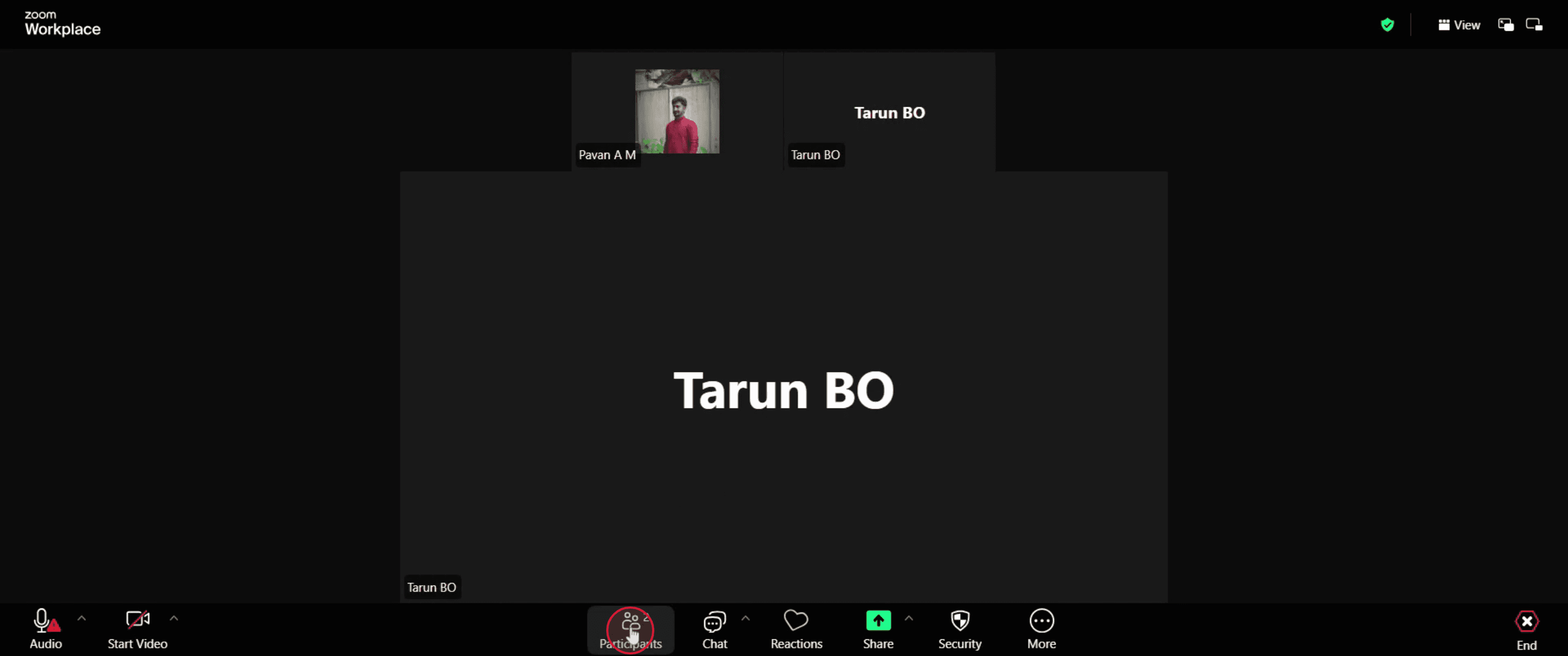
1. افتح لوحة المشاركين: بصفتك المضيف أو المضيف المشارك، انقر على زر "المشاركون" في عناصر التحكم بالاجتماع.
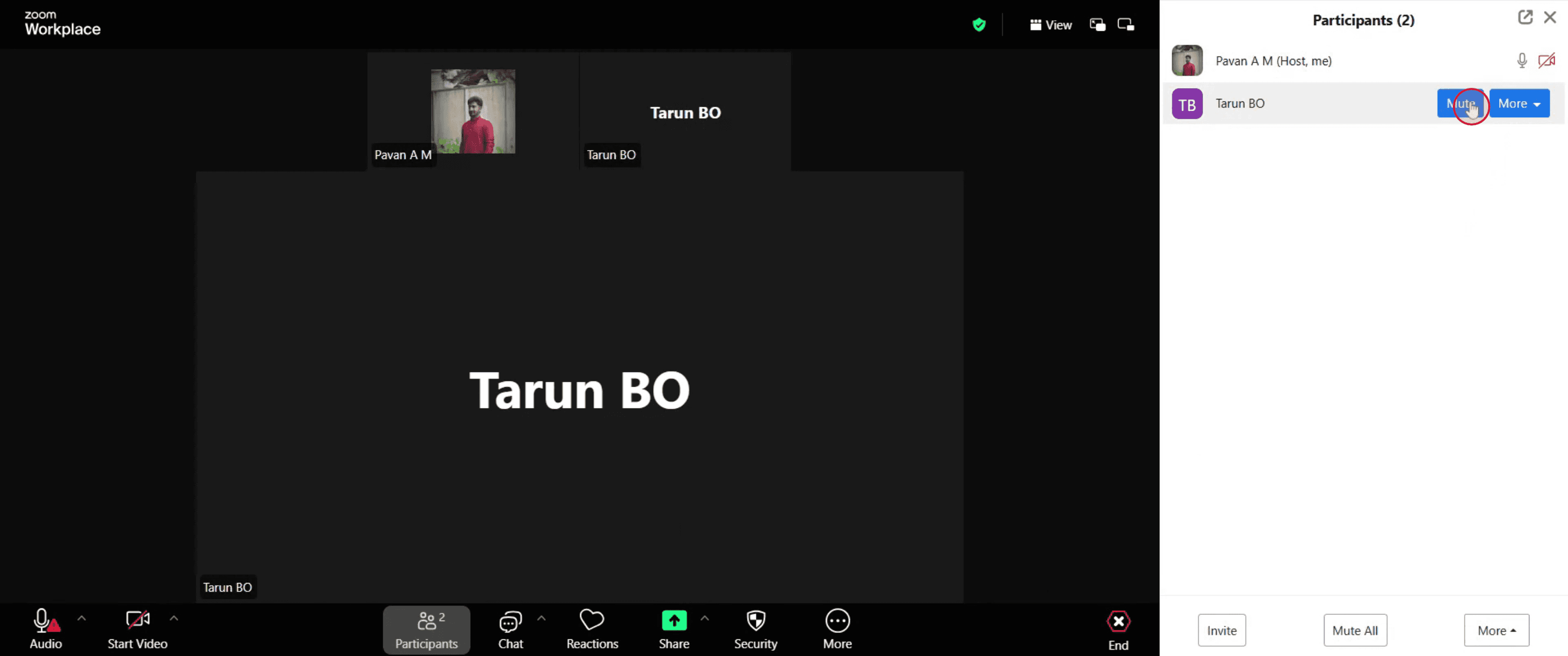
2. حدِّد المشارك: اعثر على الشخص الذي تريد كتم صوته في قائمة المشاركين.
3. اكتم صوت المشارك: مرّر المؤشر فوق اسمه وانقر على "كتم". يمكنك أيضًا اختيار "طلب إلغاء الكتم" إذا أردت أن تطلب منه إلغاء كتم الصوت بنفسه.
4. اكتم صوت جميع المشاركين: إذا أردت كتم صوت الجميع دفعة واحدة، فانقر على "كتم الكل" أسفل لوحة المشاركين. يمكنك أيضًا اختيار السماح للمشاركين بإلغاء كتم الصوت بأنفسهم.
دليل خطوة بخطوة: كيفية كتم صوت شخص في Zoom
الخطوة 1
بعد ذلك، انتقل إلى شريط القوائم وانقر على "المشاركون".
الخطوة 2
اعثر على اسم المشارك الذي تريد كتم صوته ثم انقر على زر "كتم" بجانبه.
الخطوة 3
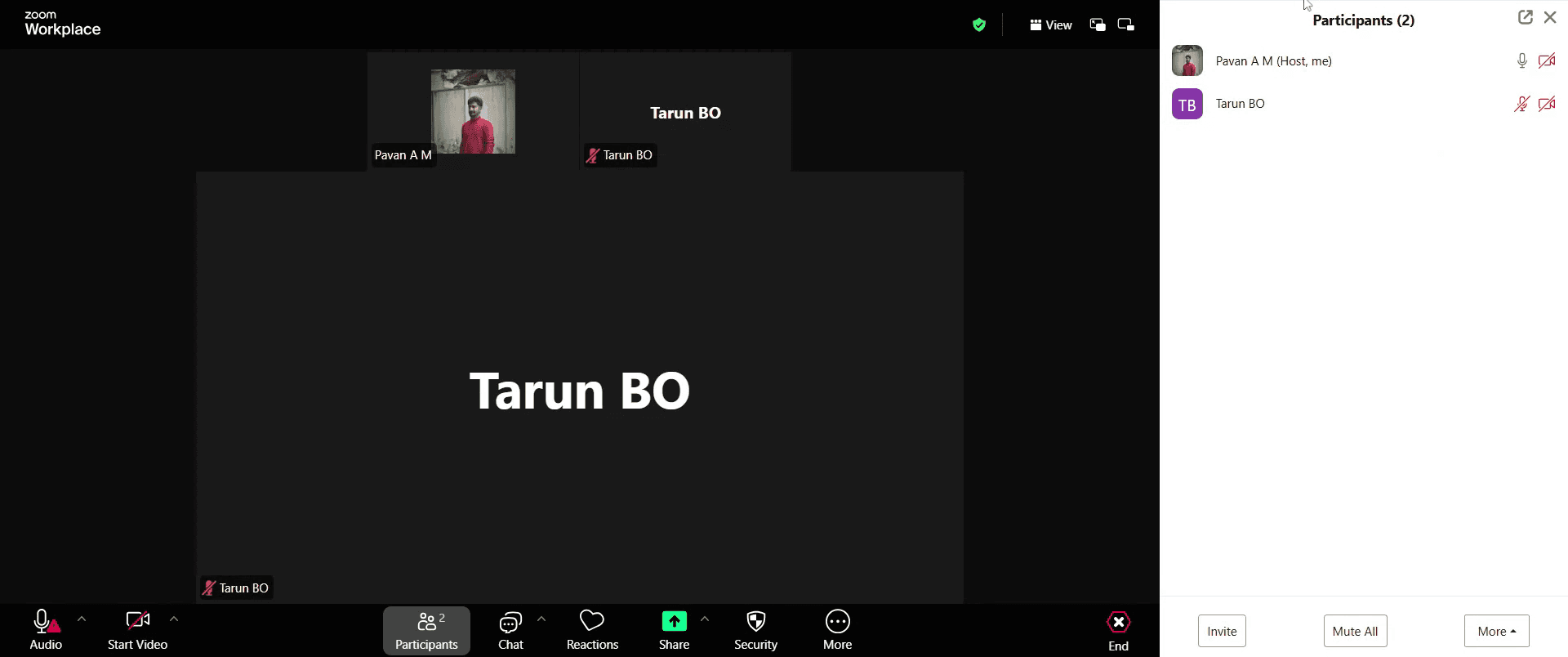
بعد إكمال هذه الخطوات، سيتم كتم صوت ميكروفون المشاركين المحددين أثناء الاجتماع.
نصائح احترافية لكتم صوت شخص في Zoom
ابدأ اجتماع Zoom أو انضم إليه
افتح تطبيق Zoom أو عميل الويب وابدأ اجتماعًا جديدًا أو انضم إلى اجتماع موجود تكون فيه المضيف أو المضيف المشارك.تأكد من أنك المضيف أو المضيف المشارك
يمكن فقط لمضيف الاجتماع أو المضيف المشارك كتم صوت المشاركين الآخرين. تحقق من حالتك في قائمة المشاركين.افتح لوحة المشاركين
انقر على زر المشاركين في شريط أدوات Zoom أسفل الشاشة لعرض قائمة الحضور.حدد الشخص الذي تريد كتم صوته
في قائمة المشاركين، ابحث عن اسم الشخص الذي تريد كتم صوته.انقر على زر كتم الصوت
مرّر المؤشر فوق اسمه وانقر على زر كتم الصوت الذي يظهر بجانبه. سيؤدي ذلك إلى إسكات ميكروفونه فورًا.اكتم صوت الجميع دفعة واحدة (اختياري)
لكتم صوت جميع المشاركين، انقر على زر المزيد في أسفل لوحة المشاركين ثم اختر كتم الكل.منع المشاركين من إلغاء كتم الصوت لأنفسهم (اختياري)
بعد النقر على كتم الكل، يمكنك تحديد خيار السماح للمشاركين بإلغاء كتم الصوت لأنفسهم إذا أردت إبقاءهم مكتومين.
الأخطاء الشائعة وكيفية تجنبها
عدم كونك المضيف أو المضيف المشارك
لا يمكنك كتم صوت الآخرين ما لم تكن مضيف الاجتماع أو قد تم تعيينك كمضيف مشارك.عدم ظهور خيار كتم الصوت
إذا كان المشارك مكتومًا بالفعل أو يستخدم اتصالًا هاتفيًا للانضمام، فقد لا يكون زر كتم الصوت متاحًا.نسيان كتم صوت المنضمين الجدد
فعّل خيار كتم صوت المشاركين عند الانضمام في إعدادات الاجتماع للحفاظ على الضوضاء في الخلفية عند الحد الأدنى.إلغاء المشاركين لكتم الصوت لأنفسهم
استخدم خيار تعطيل إلغاء كتم الصوت عند كتم جميع المشاركين للحفاظ على تحكم أفضل.كتم صوتك عن طريق الخطأ
احرص على عدم النقر على زر كتم الصوت الخاص بك أثناء إدارة الآخرين.
الأسئلة الشائعة حول كتم صوت شخص على زوم
هل يمكنني كتم صوت شخص إذا لم أكن المضيف؟
لا، يملك المضيف أو المضيف المشارك فقط صلاحية كتم صوت الآخرين في اجتماع زوم.هل سيعرف المشاركون أنهم تم كتم صوتهم؟
نعم، يُشعر Zoom المستخدمين عندما يقوم المضيف بكتم صوتهم.هل يمكن للمشاركين إلغاء كتم الصوت لأنفسهم بعد كتمه؟
نعم، ما لم يقم المضيف بتعطيل خيار إلغاء كتم الصوت لديهم.كيف يمكنني كتم صوت الجميع تلقائيًا؟
انتقل إلى إعدادات الاجتماع وفعّل خيار كتم صوت المشاركين عند الانضمام قبل بدء الاجتماع.هل يمكنني كتم صوت شخص على زوم للجوال؟
نعم، اضغط على المشاركون، وابحث عن اسم الشخص، ثم اضغط على كتم بجانبه، إذا كنت المضيف أو المضيف المشارك.كيف أسجل الشاشة على ماك؟
لتسجيل الشاشة على جهاز Mac، يمكنك استخدام Trupeer AI. يتيح لك التقاط الشاشة بالكامل ويوفر إمكانات الذكاء الاصطناعي مثل إضافة شخصيات افتراضية بالذكاء الاصطناعي، وإضافة تعليق صوتي، وإضافة تكبير وتصغير داخل الفيديو. مع ميزة ترجمة الفيديو بالذكاء الاصطناعي من Trupeer، يمكنك ترجمة الفيديو إلى أكثر من 30 لغة.كيف أضيف أفاتارًا بالذكاء الاصطناعي إلى تسجيل الشاشة؟
لإضافة أفاتار بالذكاء الاصطناعي إلى تسجيل الشاشة، ستحتاج إلى استخدام أداة لتسجيل الشاشة بالذكاء الاصطناعي. Trupeer AI هي أداة لتسجيل الشاشة بالذكاء الاصطناعي، وتساعدك على إنشاء فيديوهات بعدة أفاتارات، كما تساعدك أيضًا على إنشاء أفاتارك الخاص للفيديو.كيف أسجل الشاشة على ويندوز؟
لتسجيل الشاشة على Windows، يمكنك استخدام شريط الألعاب المدمج (Windows + G) أو أداة ذكاء اصطناعي متقدمة مثل Trupeer AI للحصول على ميزات أكثر تقدمًا مثل الأفاتارات بالذكاء الاصطناعي، والتعليق الصوتي، والترجمة، إلخ.كيف أضيف تعليقًا صوتيًا إلى الفيديو؟
لإضافة تعليق صوتي إلى الفيديوهات، نزّل إضافة Trupeer AI لمتصفح Chrome. بعد التسجيل، ارفع الفيديو الخاص بك مع الصوت، واختر التعليق الصوتي المطلوب من Trupeer ثم صدّر الفيديو المعدّل.كيف أقوم بالتكبير داخل تسجيل الشاشة؟
لتكبير الصورة أثناء تسجيل الشاشة، استخدم تأثيرات التكبير في Trupeer AI التي تتيح لك التكبير والتصغير في لحظات محددة، مما يعزز التأثير البصري لمحتوى الفيديو الخاص بك.
يسأل الآخرون أيضًا
كيفية الطباعة على الوجهين في Canva

