
كيفية كتم إشعارات Teams
تعلّم كيفية كتم إشعارات Microsoft Teams لتقليل عوامل التشتيت. اتبع التعليمات خطوة بخطوة لإيقاف التنبيهات مؤقتًا أو تخصيصها على أجهزة الكمبيوتر المكتبية والجوال.
دليل خطوة بخطوة: كيفية كتم إشعارات Teams
الخطوة 1
انقر على أيقونة النقاط الثلاث.
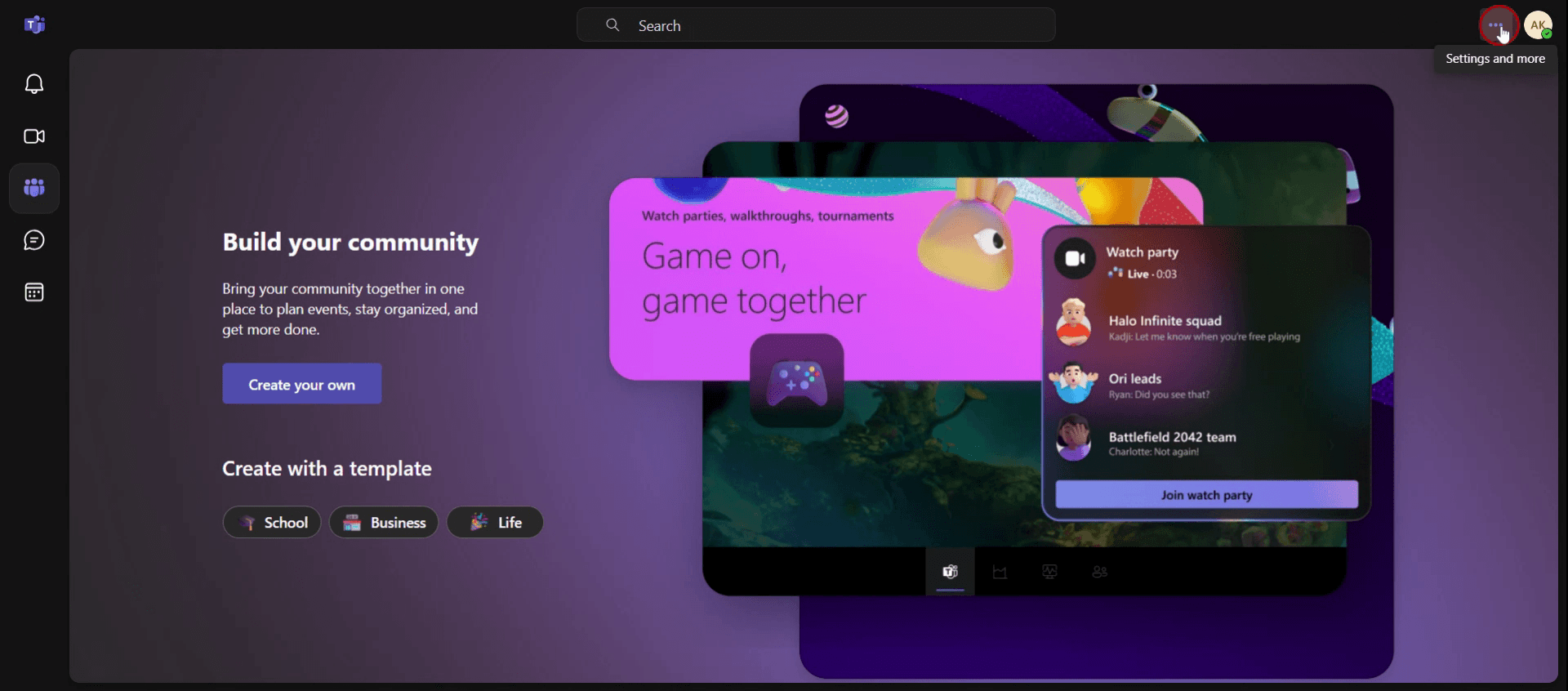
الخطوة 2
ثم اختر خيار الإعدادات.

الخطوة 3
انقر على الإشعارات والنشاط.
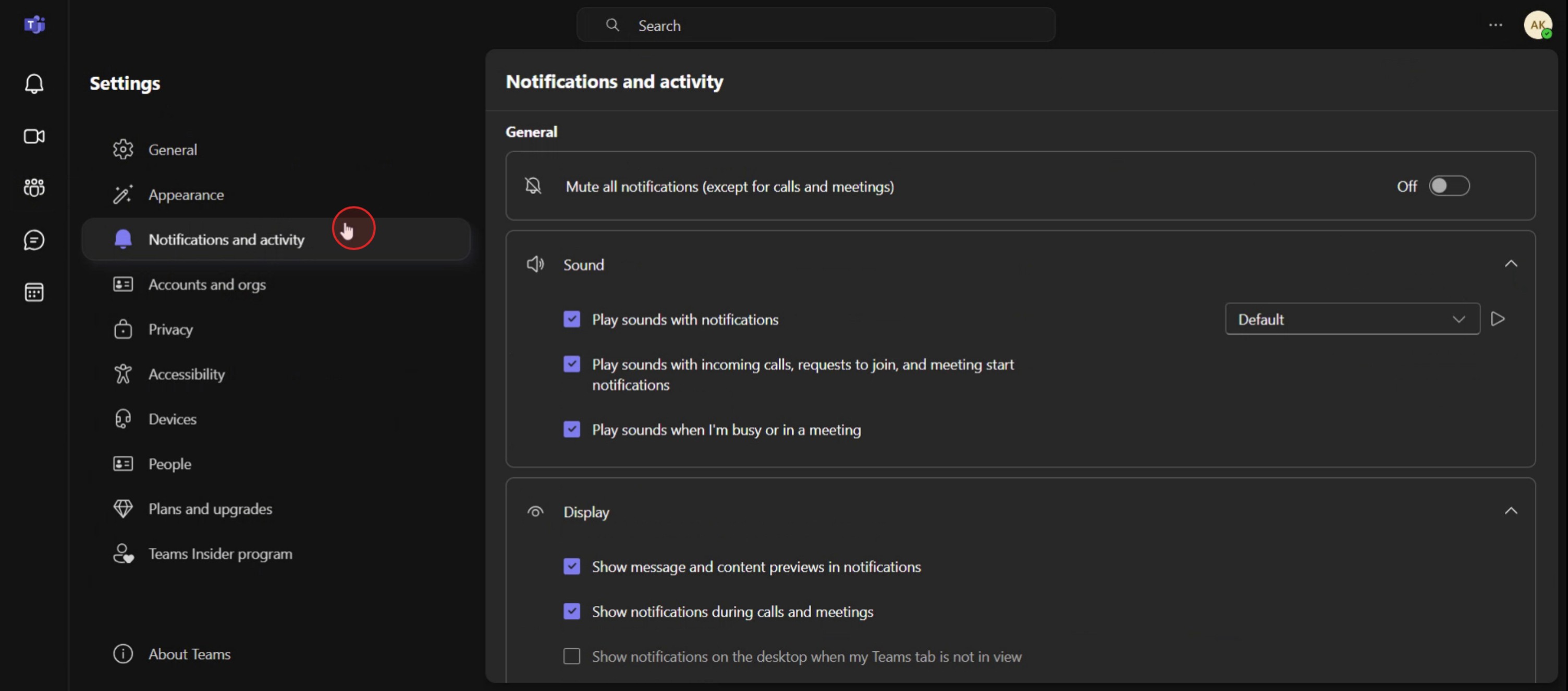
الخطوة 4
سترى الخيار المسمى: تشغيل الأصوات مع المكالمات الواردة؛ عطّل هذا الخيار،
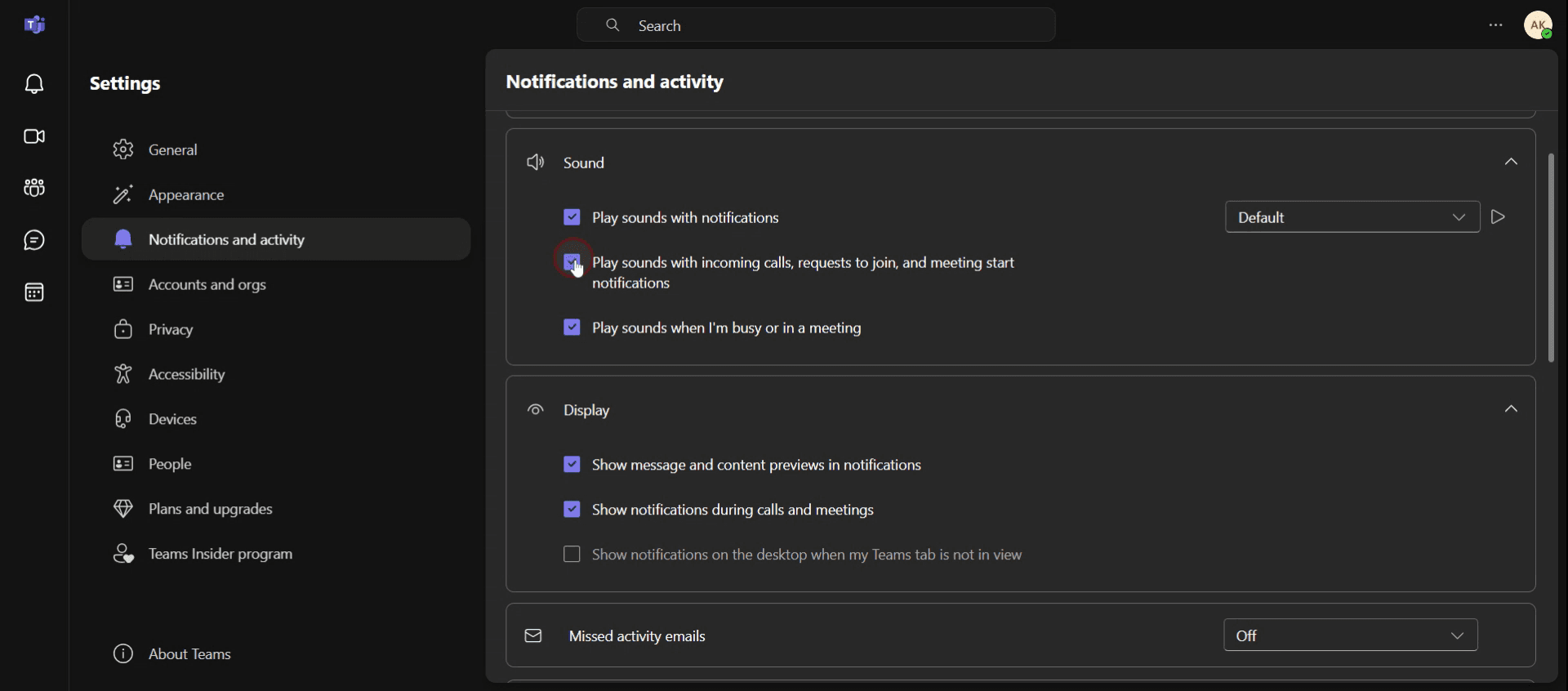
الخطوة 5
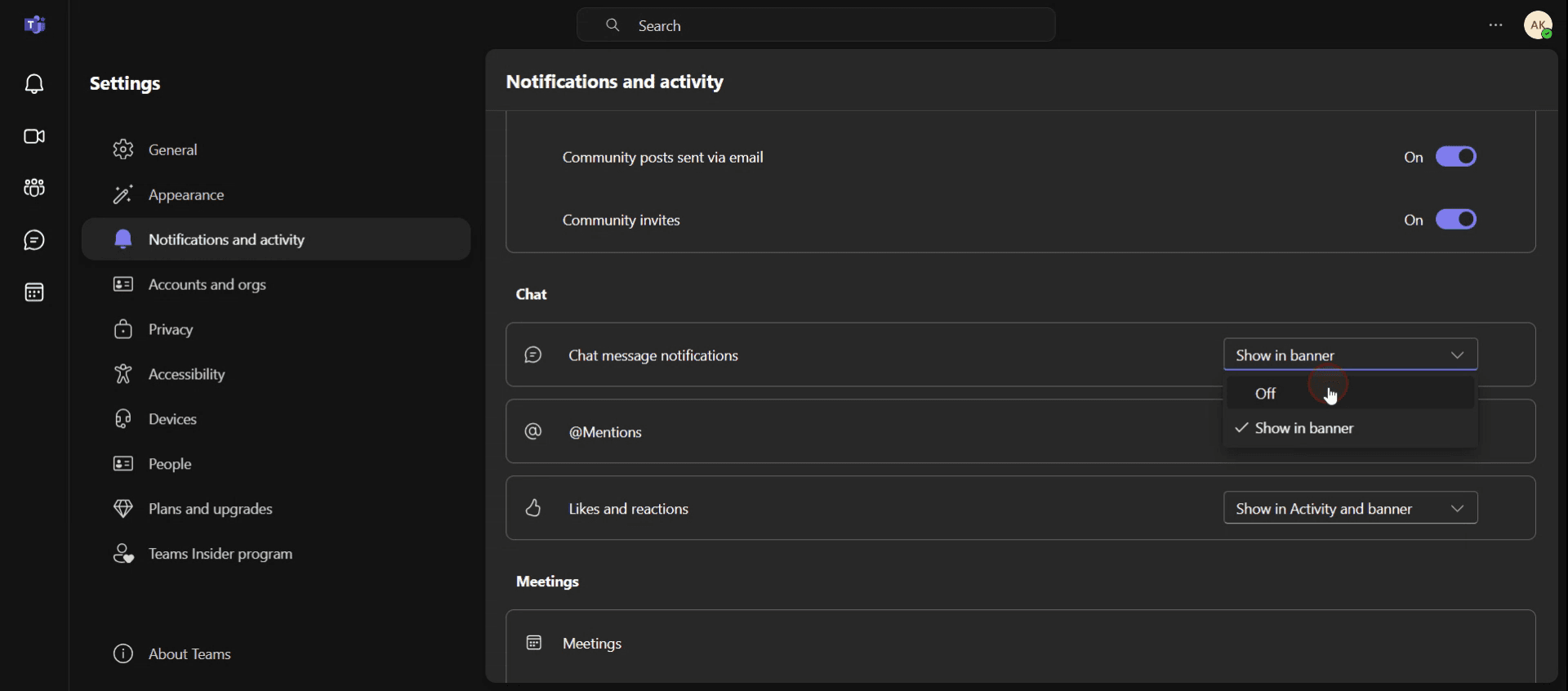
ستجد إعدادات الدردشة. من القائمة المنسدلة، ابحث عن خيار إشعارات رسائل الدردشة واضبطه على إيقاف.
نصائح احترافية لكتم إشعارات Teams
استخدم وضع عدم الإزعاج — اضبط حالة Teams على عدم الإزعاج لكتم الإشعارات أثناء العمل على المهام المهمة. يمنع هذا النوافذ المنبثقة من مقاطعة سير عملك.
خصّص إعدادات الإشعارات — انتقل إلى الإعدادات > الإشعارات وعدّل تفضيلات التنبيهات للرسائل والإشارات والمكالمات للتحكم في ما يصل إليك.
اكتم المحادثات أو القنوات المحددة — إذا كانت بعض المحادثات مشتتة للانتباه، فاكتمها بشكل فردي بالنقر على قائمة النقاط الثلاث في محادثة أو قناة واختيار كتم.
الأخطاء الشائعة وكيفية تجنبها
نسيان إلغاء كتم المحادثات المهمة — قد تفوتك تحديثات مهمة إذا كتمت المحادثات الخطأ. تحقق دائمًا من إعداداتك بعد الاجتماعات أو جلسات العمل المركزة.
الاعتماد على وضع عدم الإزعاج فقط — هذا يحظر جميع الإشعارات، حتى عالية الأولوية منها. بدلًا من ذلك، خصّص إعداداتك لكتم التنبيهات غير الضرورية فقط.
عدم ضبط إشعارات الجوال بشكل منفصل — قد تظل إشعارات Teams على الأجهزة المحمولة نشطة حتى إذا كانت مكتومة على سطح المكتب. قم بتهيئة الإشعارات بشكل منفصل على الجوال لتجنب التشتت.
الأسئلة الشائعة حول كتم إشعارات Teams
هل يمكنني كتم جميع إشعارات Teams دفعةً واحدة؟
نعم، يمكنك الانتقال إلى الإعدادات > الإشعارات وإيقاف جميع التنبيهات، أو تعيين حالتك إلى عدم الإزعاج لحظر الإشعارات مؤقتًا.هل سأستمر في تلقي الرسائل إذا كتمت الإشعارات؟
نعم، الكتم يعطّل التنبيهات فقط، لكن ستظل جميع الرسائل تظهر في قائمة الدردشة لديك.كيف أكتم الإشعارات أثناء اجتماع في Teams؟
أثناء الاجتماع، انقر على صورة ملفك الشخصي، وانتقل إلى الإعدادات > الإشعارات، ثم اضبط تنبيهات الدردشة والمكالمات على كتم أثناء الاجتماعات.هل يمكنني كتم إشعارات Teams على هاتفي بشكل منفصل عن سطح المكتب؟
نعم، يجب عليك ضبط إشعارات الجوال بشكل منفصل من خلال فتح تطبيق Teams للجوال، والانتقال إلى الإعدادات > الإشعارات، ثم اختيار ما تريد كتمه.كيف أسجل الشاشة على Mac?
لتسجيل الشاشة على Mac، يمكنك استخدام Trupeer AI. يتيح لك التقاط الشاشة بالكامل ويوفر إمكانات ذكاء اصطناعي مثل إضافة صور رمزية بالذكاء الاصطناعي، وإضافة تعليق صوتي، وإضافة تقريب وتصغير داخل الفيديو. ومع ميزة ترجمة الفيديو بالذكاء الاصطناعي من trupeer، يمكنك ترجمة الفيديو إلى أكثر من 30 لغة.كيف أضيف صورة رمزية بالذكاء الاصطناعي إلى تسجيل الشاشة؟
لإضافة صورة رمزية بالذكاء الاصطناعي إلى تسجيل الشاشة، ستحتاج إلى استخدام أداة تسجيل شاشة بالذكاء الاصطناعي. Trupeer AI هي أداة لتسجيل الشاشة بالذكاء الاصطناعي، وتساعدك على إنشاء فيديوهات بعدة صور رمزية، كما تساعدك على إنشاء صورتك الرمزية الخاصة للفيديو.كيف أسجل الشاشة على Windows?
لتسجيل الشاشة على Windows، يمكنك استخدام شريط الألعاب المدمج (Windows + G) أو أداة ذكاء اصطناعي متقدمة مثل Trupeer AI للحصول على ميزات أكثر تقدمًا مثل الصور الرمزية بالذكاء الاصطناعي، والتعليق الصوتي، والترجمة، إلخ.كيف أضيف تعليقًا صوتيًا إلى الفيديو؟
لإضافة تعليق صوتي إلى الفيديوهات، نزّل إضافة Chrome الخاصة بـ trupeer ai. بعد التسجيل، ارفع الفيديو الخاص بك مع الصوت، واختر التعليق الصوتي المطلوب من trupeer، ثم صدّر الفيديو المعدّل الخاص بك.كيف أقوم بالتكبير في تسجيل الشاشة?
للتكبير أثناء تسجيل الشاشة، استخدم تأثيرات التكبير في Trupeer AI التي تتيح لك التكبير والتصغير في لحظات محددة، مما يعزز الأثر البصري لمحتوى الفيديو الخاص بك.
قراءات مقترحة
كيفية مشاركة مستودع GitHub عبر رابط

