

كيفية حماية ورقة Google بكلمة مرور
لا توفّر Google Sheets حماية مباشرة بكلمة مرور، ولكن إليك كيفية تأمين بياناتك باستخدام عناصر التحكّم في المشاركة المدمجة وأدوات Google Workspace.
يقدّم هذا الدليل تعليمات مفصّلة حول كيفية تأمين ورقة Google Sheet من خلال حماية نطاقات أو أوراق محددة بميزة شبيهة بكلمة المرور، مما يضمن أن المستخدمين المصرّح لهم فقط يمكنهم تعديل البيانات.
لا يدعم Google Sheets الحماية بكلمة مرور للأوراق الفردية أو للملف نفسه، لكنه يتيح لك التحكم في من يمكنه تعديل أوراق أو نطاقات محددة. يمكنك أيضًا إدارة الوصول إلى الملف بالكامل من خلال إعدادات المشاركة.
كيفية حماية ورقة أو نطاق:
حدّد ما تريد حمايته
لحماية حماية ورقة كاملة، انقر على علامتها في الأسفل.
لحماية نطاق محدد، ظلّل الخلايا المطلوبة.
افتح إعدادات الحماية
انتقل إلى البيانات > الأوراق والنطاقات المحمية.
سيظهر شريط جانبي على اليمين.
انقر على “+ إضافة ورقة أو نطاق”
أكّد النطاق أو اختر الورقة التي تريد تقييدها.
ضبط أذونات التحرير
ضمن “تعيين الأذونات،” اختر من يمكنه تعديل ذلك النطاق أو الورقة.
يمكنك تقييد الوصول لنفسك أو لمساهمين محددين.
انقر على “تم”
أصبحت المنطقة المحمية الآن مقيدة بناءً على إعداداتك.
دليل خطوة بخطوة: كيفية حماية ورقة Google Sheet بكلمة مرور
الخطوة 1
حدّد البيانات التي ترغب في حمايتها.
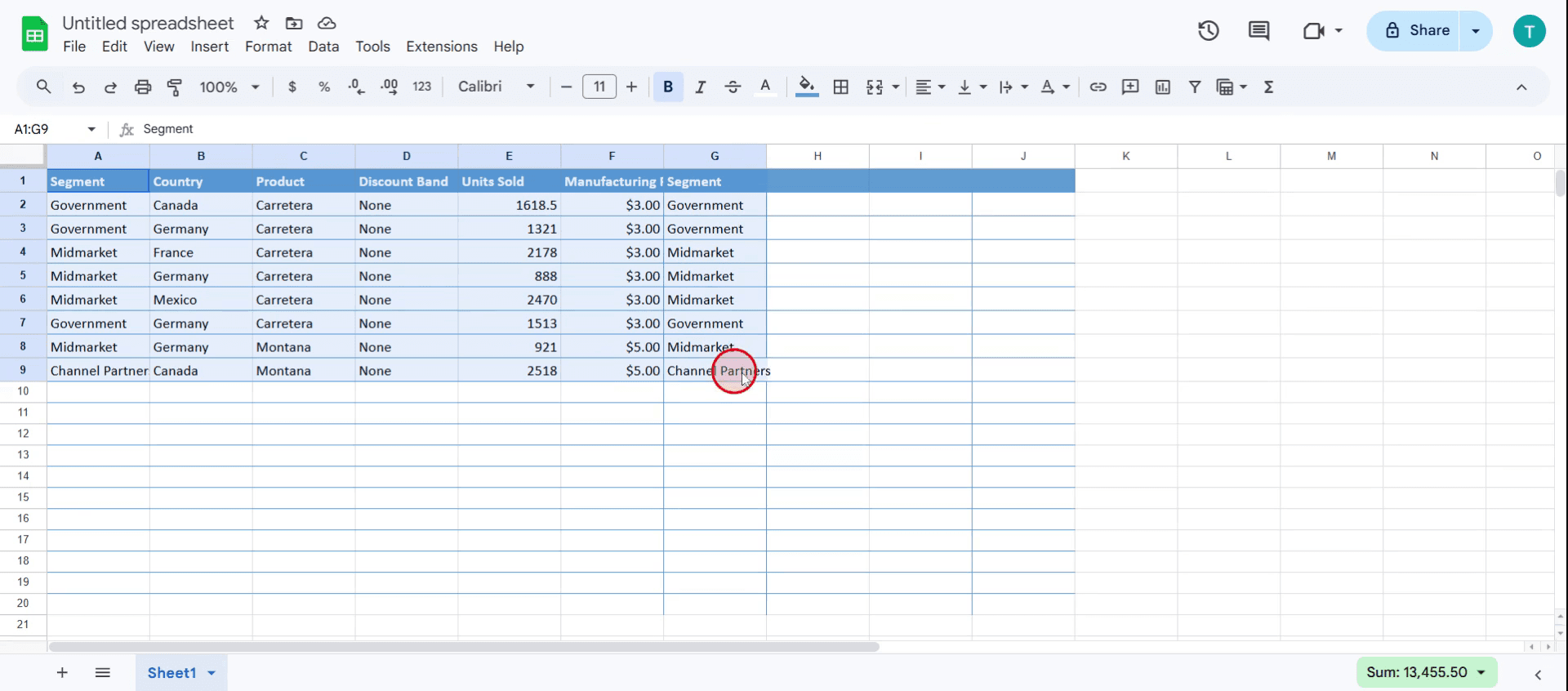
الخطوة 2
انقر على البيانات في القائمة.
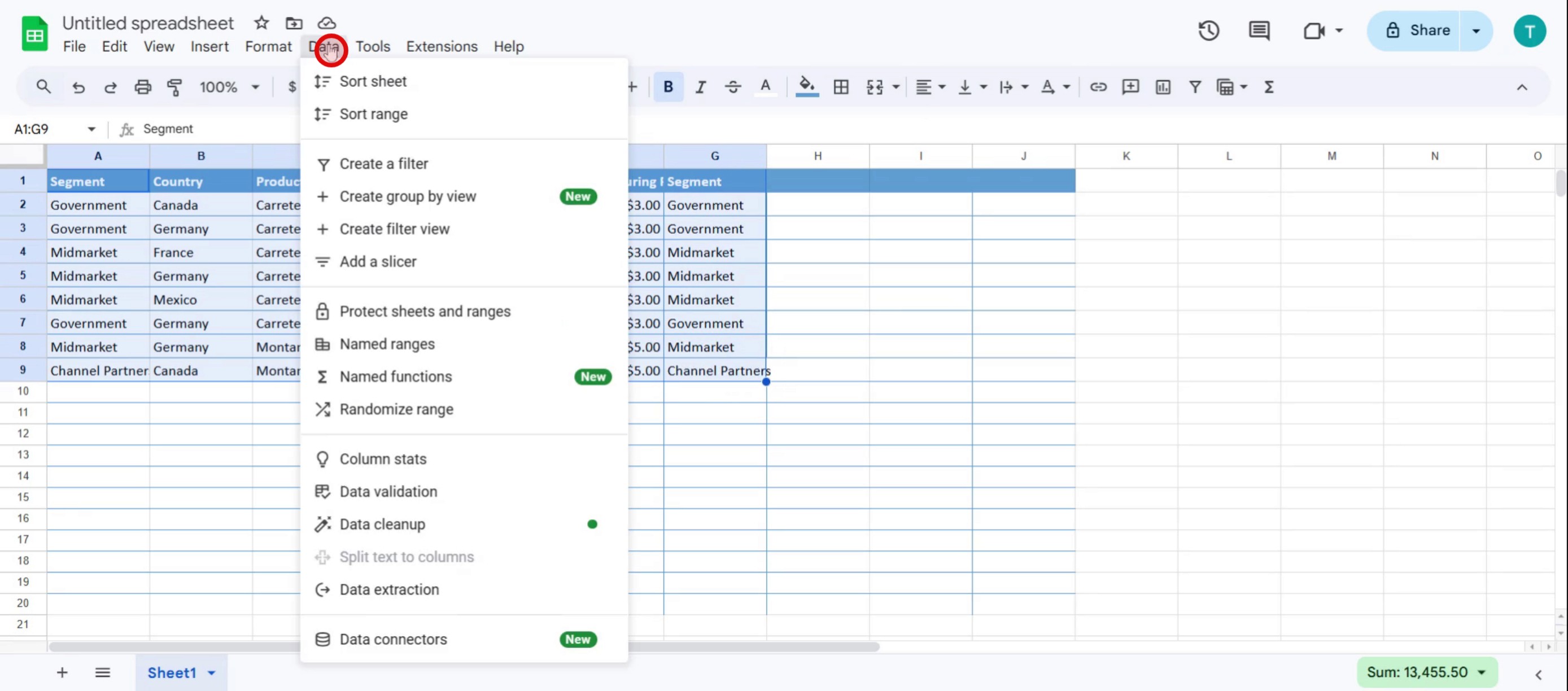
الخطوة 3
اختر حماية الأوراق والنطاقات،

الخطوة 4
يمكنك رؤية النطاق المحمي من الخلية A1 إلى الخلية G9.
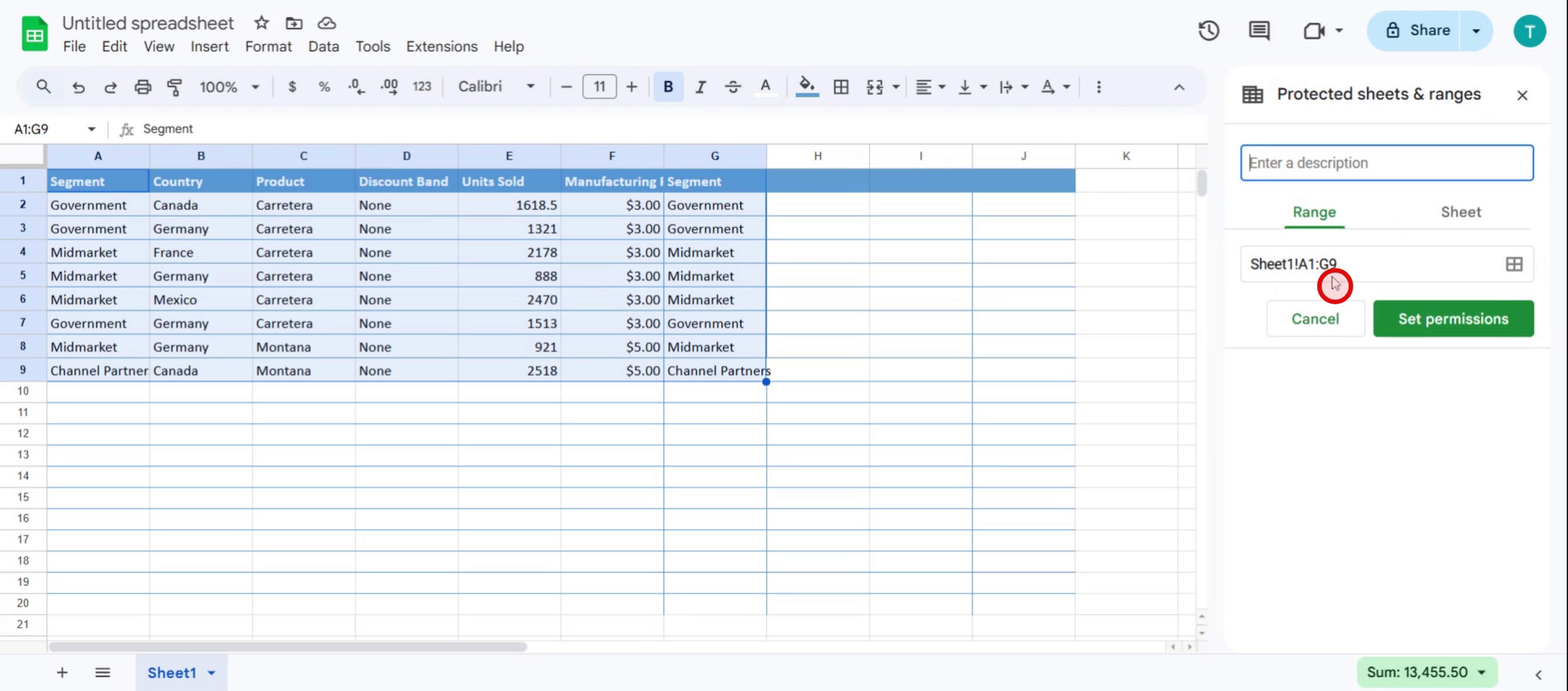
الخطوة 5
أدخل وصفًا للحماية

الخطوة 6
انقر على خيار تعيين الأذونات .
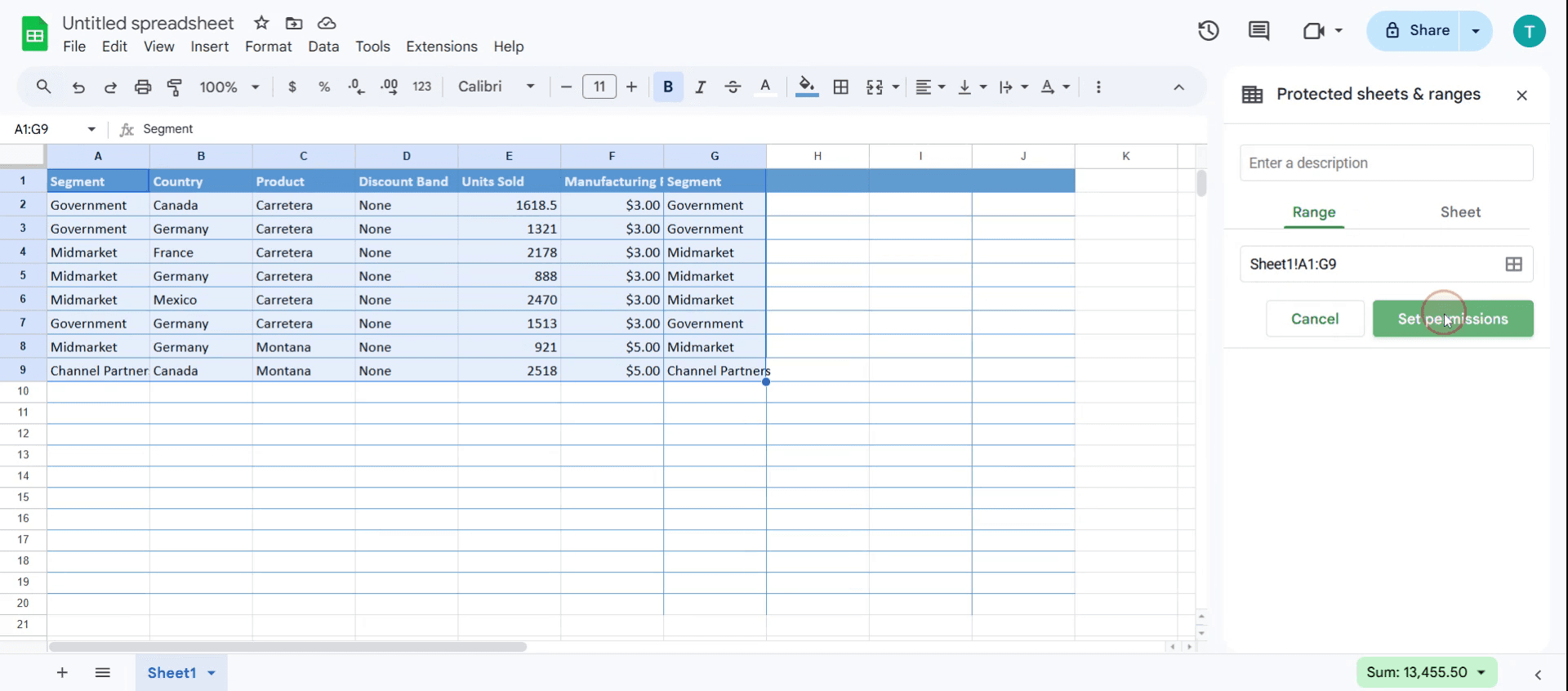
الخطوة 7
اختر تقييد من يمكنه تعديل هذا النطاق.
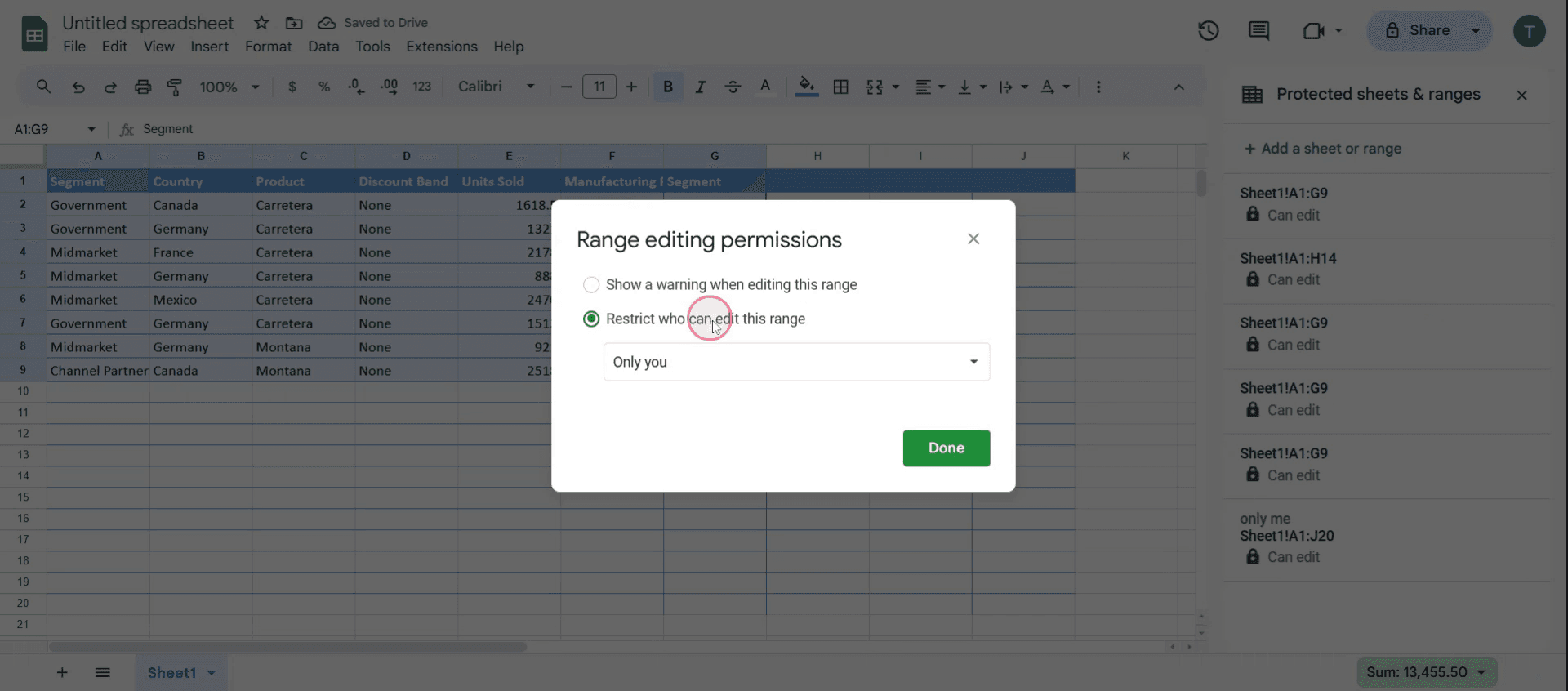
الخطوة 8
ثم انقر على أنت فقط.
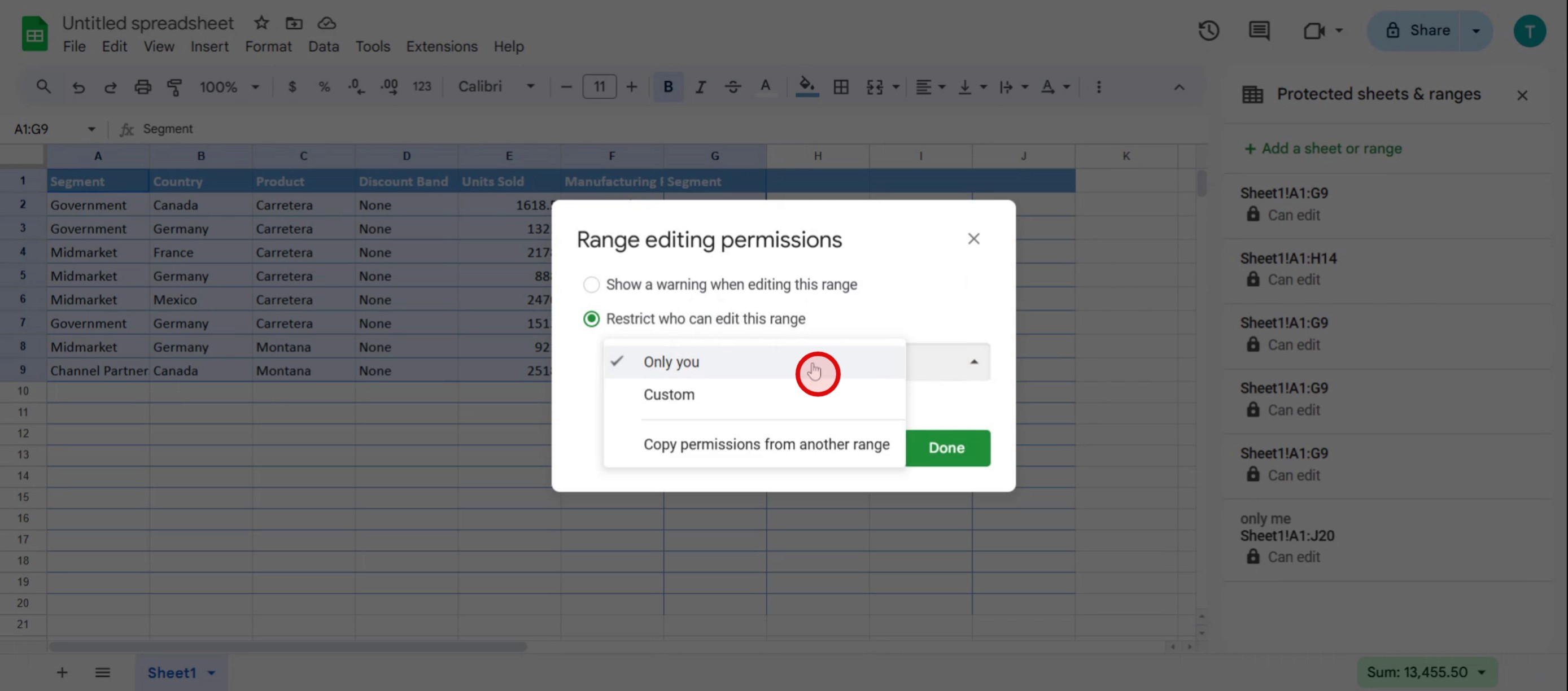
نصائح احترافية لحماية جدول بيانات Google بكلمة مرور
استخدم Google Apps Script للحماية – لا يوفّر Google Sheets حماية مدمجة بكلمة مرور، ولكن يمكنك استخدام Google Apps Script لتقييد الوصول وطلب كلمة مرور لعرض/تعديل الجدول.
قيّد أذونات التعديل – بدلًا من كلمة مرور، حدّ من الوصول عبر ضبط إعدادات المشاركة في Google Sheets. عيّن الأذونات إلى عارض أو معلّق أو محرر للتحكم فيمن يمكنه إجراء التغييرات.
استخدم إضافات من جهات خارجية – يمكن أن تساعد الإضافات مثل Sheet Protection أو Encryptor في إضافة حماية بكلمة مرور للبيانات الحساسة. تحقّق من Google Workspace Marketplace للحصول على أدوات موثوقة.
الأخطاء الشائعة وكيفية تجنبها
لا توفّر Google Sheets حماية مباشرة بكلمة مرور – بخلاف Excel، لا يدعم Google Sheets الملفات المحمية بكلمة مرور. استخدم عناصر التحكم في الأذونات أو البرامج النصية بدلًا من ذلك.
لم يتم ضبط إعدادات المشاركة بشكل صحيح – إذا تمت مشاركة ورقة مع أيّ شخص لديه الرابط، فلن تكون محمية. تأكد من أن الوصول يقتصر على المستخدمين الموثوقين فقط.
يمكن تجاوز البرامج النصية – إذا استخدمت Google Apps Script لإضافة حماية بكلمة مرور، فقد يتمكن المستخدمون الملمّون بالبرمجة النصية من تعطيلها. استخدم أذونات Google Workspace للحصول على أمان أقوى.
الأسئلة الشائعة حول حماية ورقة بيانات Google بكلمة مرور
كيف أقيّد الوصول إلى ورقة بيانات Google؟
انقر على مشاركة، وأدخل عناوين البريد الإلكتروني المحددة، وحدد مستويات الوصول إلى "مشاهد" أو "معلّق" أو "محرر". ولمنع الوصول غير المصرح به، عطّل مشاركة الرابط.هل يمكنني قفل خلايا محددة في جداول بيانات Google؟
نعم. حدّد الخلايا، ثم انتقل إلى البيانات > حماية الأوراق والنطاقات، واضبط القيود. سيتمكن المستخدمون المصرح لهم فقط من تعديل النطاق المحمي.ما أفضل طريقة لتأمين البيانات الحساسة في جداول بيانات Google؟
استخدم النطاقات المحمية، وأذونات المشاركة، وأدوات التشفير، أو Google Apps Script للتحكم في الوصول وحماية بياناتك.كيف أسجل الشاشة على جهاز Mac؟
لتسجيل الشاشة على جهاز Mac، يمكنك استخدام Trupeer AI. يتيح لك التقاط الشاشة بالكامل ويوفر إمكانات الذكاء الاصطناعي مثل إضافة صور رمزية بالذكاء الاصطناعي، وإضافة تعليق صوتي، وإضافة تكبير وتصغير داخل الفيديو. ومع ميزة ترجمة الفيديو بالذكاء الاصطناعي من trupeer، يمكنك ترجمة الفيديو إلى أكثر من 30 لغة.كيف أضيف صورة رمزية بالذكاء الاصطناعي إلى تسجيل الشاشة؟
لإضافة صورة رمزية بالذكاء الاصطناعي إلى تسجيل الشاشة، ستحتاج إلى استخدام أداة تسجيل شاشة بالذكاء الاصطناعي. Trupeer AI هي أداة تسجيل شاشة بالذكاء الاصطناعي، وتساعدك على إنشاء فيديوهات بعدة صور رمزية، كما تساعدك على إنشاء الصورة الرمزية الخاصة بك للفيديو.كيف أسجل الشاشة على Windows؟
لتسجيل الشاشة على Windows، يمكنك استخدام شريط الألعاب المدمج (Windows + G) أو أداة ذكاء اصطناعي متقدمة مثل Trupeer AI للحصول على ميزات أكثر تقدمًا مثل الصور الرمزية بالذكاء الاصطناعي، والتعليق الصوتي، والترجمة، إلخ.كيف أضيف تعليقًا صوتيًا إلى الفيديو؟
لإضافة تعليق صوتي إلى مقاطع الفيديو، نزّل إضافة Chrome من trupeer ai. بعد التسجيل، ارفع الفيديو الخاص بك مع الصوت، واختر التعليق الصوتي المطلوب من trupeer ثم صدّر الفيديو المعدّل.كيف أُكبّر جزءًا من تسجيل الشاشة؟
لتكبير جزء من تسجيل الشاشة، استخدم تأثيرات التكبير في Trupeer AI التي تتيح لك التكبير والتصغير في لحظات محددة، مما يعزز التأثير البصري لمحتوى الفيديو الخاص بك.
يطرح الناس أيضًا
كيفية إضافة رمز الروبية في جداول بيانات Google
كيفية تغيير تنسيق العملة في جداول بيانات Google
كيفية إضافة نقاط تعداد في جداول بيانات Google

