
كيفية طباعة محادثة ChatGPT
تعرّف على كيفية طباعة محادثة ChatGPT عن طريق نسخ الدردشة، وتنسيقها في مستند، ثم طباعتها أو حفظها بصيغة PDF. اتبع هذا الشرح السريع وأنشئ أدلة باستخدام Trupeer.
إليك تفصيلًا أكثر للعملية:
1. نسخ المحادثة:
ظلّل المحادثة بأكملها: يمكنك إما سحب المؤشر يدويًا عبر النص أو استخدام اختصار لوحة المفاتيح Ctrl+A (Windows) أو Cmd+A (Mac). انسخ النص: اضغط Ctrl+C (Windows) أو Cmd+C (Mac) لنسخ النص المحدد.
2. الحفظ كملف PDF:
افتح مربع حوار الطباعة: انقر بزر الماوس الأيمن في أي مكان على الصفحة واختر "طباعة" من القائمة، أو استخدم الاختصار Ctrl+P (Windows) أو Cmd+P (Mac).
غيّر الوجهة: في إعدادات الطباعة، ابحث عن خيار "الوجهة" وحدد "حفظ كملف PDF".
احفظ الملف: انقر زر "حفظ" واختر موقعًا لحفظ ملف PDF الخاص بك.
دليل خطوة بخطوة: كيفية طباعة محادثة ChatGPT
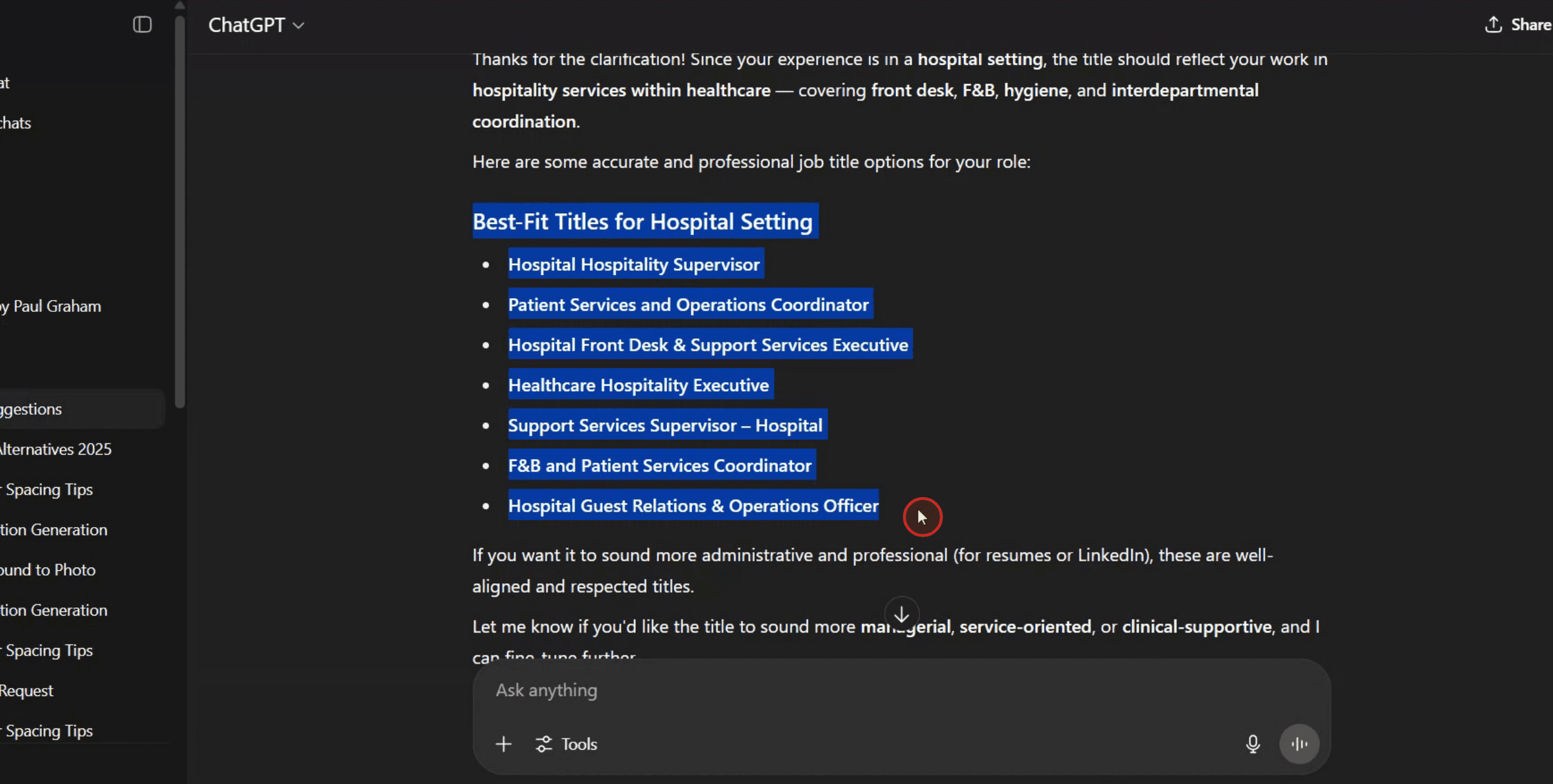
الخطوة 1
ظلّل الجزء من المحادثة الذي ترغب في طباعته.
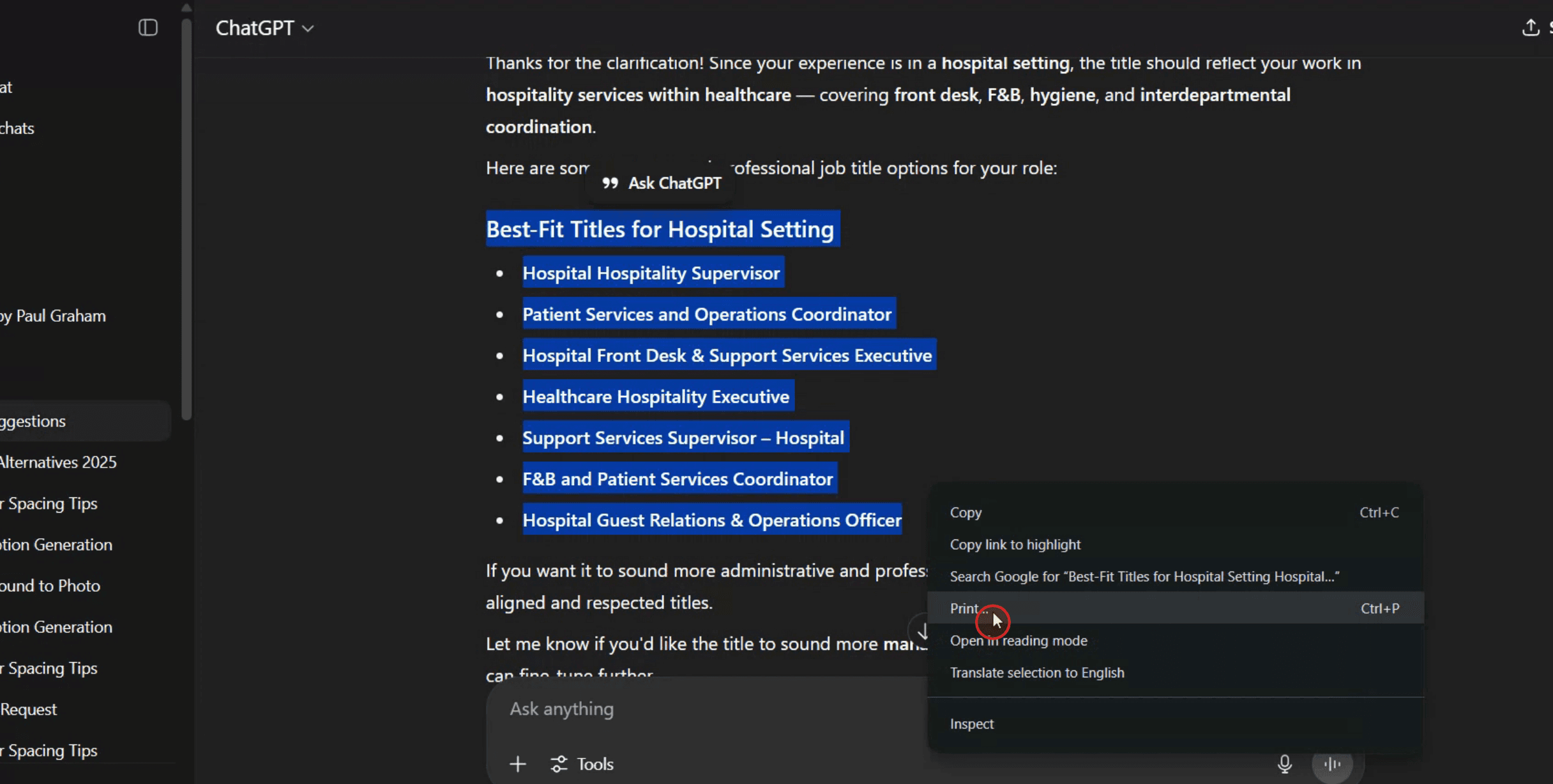
الخطوة 2
بعد التظليل، انقر بزر الماوس الأيمن واختر خيار 'طباعة' من قائمة السياق.
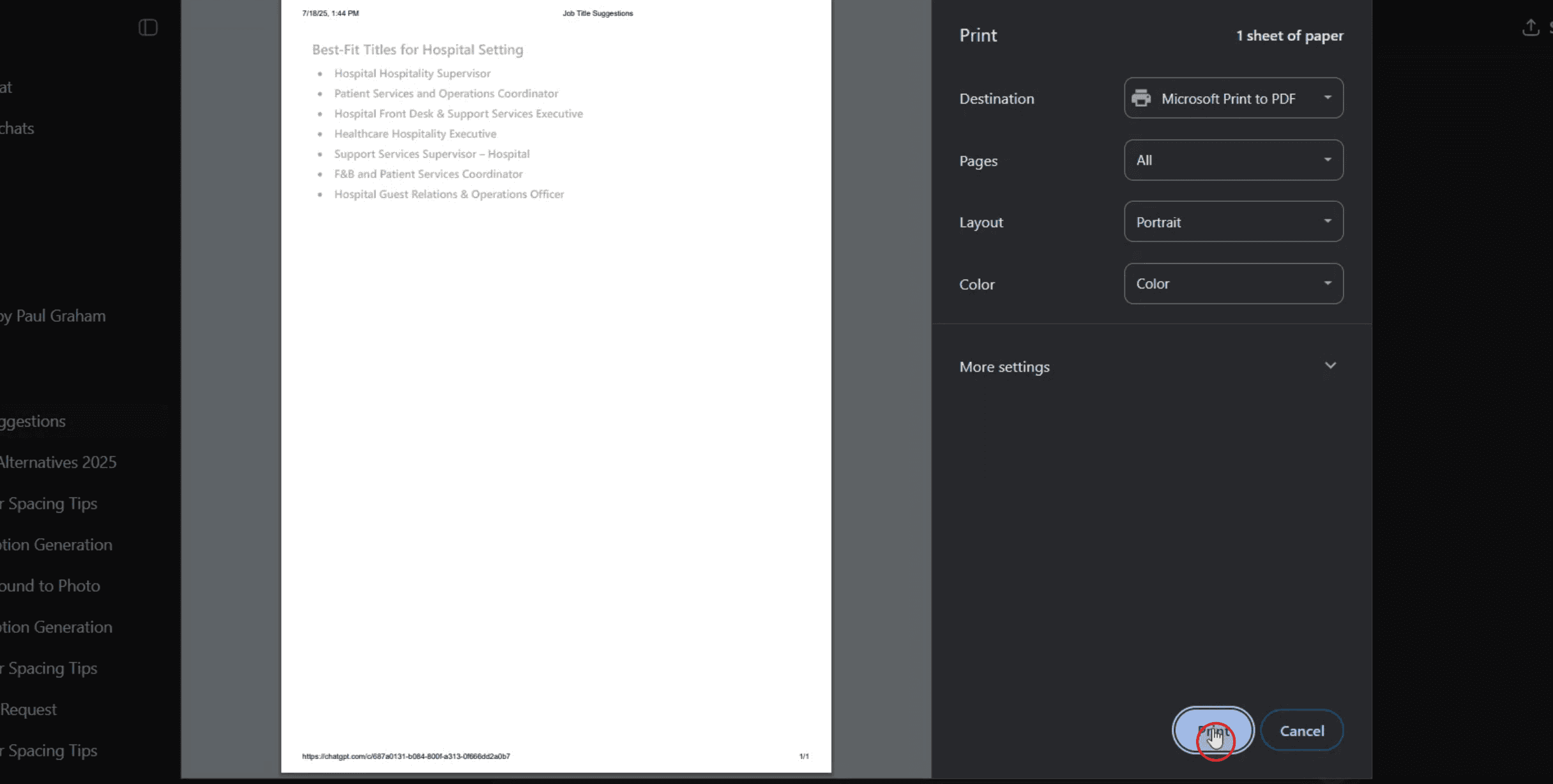
الخطوة 3
أكّد اختيارك وانقر على زر 'طباعة' لإتمام عملية الطباعة.
نصائح احترافية لطباعة محادثة ChatGPT
افتح محادثة ChatGPT الخاصة بك
انتقل إلى المحادثة المحددة التي تريد طباعتها من خلال تسجيل الدخول إلى حساب ChatGPT الخاص بك واختيار الدردشة من سجلّك.حدّد المحادثة كاملة
انقر واسحب مؤشر الفأرة فوق نص المحادثة لتحديده من البداية إلى النهاية.انسخ النص المحدد
انقر بزر الفأرة الأيمن على النص المحدد واختر “نسخ”، أو اضغط Ctrl + C (Cmd + C على Mac) لنسخ المحادثة.الصقها في محرر مستندات
افتح أي محرر نصوص مثل Microsoft Word أو Google Docs أو Notepad. الصق المحادثة المنسوخة باستخدام Ctrl + V (Cmd + V على Mac).نسّق النص إذا لزم الأمر
اضبط تباعد الأسطر وحجم الخط والتخطيط لتحسين سهولة القراءة قبل الطباعة. يمكنك أيضًا إزالة أي أجزاء غير مرغوب فيها من المحادثة.احفظ الملف
احفظ مستندك محليًا أو في السحابة لضمان إمكانية الوصول إليه لاحقًا إذا لزم الأمر.اطبع من المحرر
انقر على “File” ثم “Print” في المحرر، أو اضغط Ctrl + P (Cmd + P على Mac) لفتح مربع حوار الطباعة وإكمال عملية الطباعة.
الأخطاء الشائعة وكيفية تجنبها
لم يتم تحديد كل المحتوى
تأكد من التمرير عبر المحادثة كاملةً والتأكد من أنك حدّدت كل ما تحتاج إليه قبل النسخ.فقدان التنسيق
عند اللصق في محرر نصوص، قد يُفقد بعض التنسيق. استخدم محررات مثل Google Docs أو Word لتحكم أفضل بالتنسيق.انقطاع المحتوى أثناء الطباعة
استخدم ميزة “معاينة الطباعة” في المحرر للتأكد من أن جميع أجزاء المحادثة ظاهرة قبل الطباعة.الطباعة مباشرة من المتصفح
تجنب الطباعة مباشرة من صفحة ChatGPT لأنها قد تقطع أجزاءً من المحادثة. بدلًا من ذلك، الصقها في محرر مستندات.مخاوف الخصوصية
كن حذرًا عند طباعة المحادثات الحساسة. استخدم أجهزة وطابعات آمنة، خاصةً في البيئات المشتركة.
الأسئلة الشائعة حول طباعة محادثات ChatGPT
هل يمكنني الطباعة مباشرةً من واجهة ChatGPT؟
لا يوجد زر طباعة مباشر في ChatGPT، لذا عليك نسخ النص ولصقه في محرر مستندات أولاً.ما أفضل طريقة للحفاظ على تنسيق محادثة طويلة؟
استخدم Google Docs أو Microsoft Word لإدارة المحادثات الطويلة بشكل أفضل، وطبّق تنسيقًا موحدًا قبل الطباعة.هل يمكنني حفظ المحادثة كملف PDF بدلًا من ذلك؟
نعم، بعد اللصق في محرر مستندات، يمكنك اختيار “حفظ كملف PDF” من مربع حوار الطباعة بدلًا من الطباعة الورقية.هل توجد طريقة لتنزيل المحادثة تلقائيًا؟
ليس في الوقت الحالي. النسخ واللصق اليدوي هو أفضل طريقة للحفاظ على سجل المحادثات وطباعته.هل يمكنني طباعة محادثة من الهاتف المحمول؟
نعم، يمكنك نسخ المحادثة على الهاتف المحمول ولصقها في محرر نصوص على الهاتف أو إرسالها إلى نفسك بالبريد الإلكتروني لطباعتها من جهاز سطح المكتب.كيف أسجل الشاشة على mac؟
لتسجيل الشاشة على Mac، يمكنك استخدام Trupeer AI. يتيح لك التقاط الشاشة بالكامل ويوفر إمكانات ذكاء اصطناعي مثل إضافة شخصيات افتراضية بالذكاء الاصطناعي، وإضافة تعليق صوتي، وإضافة تكبير وتصغير في الفيديو. باستخدام ميزة ترجمة الفيديو بالذكاء الاصطناعي من trupeer، يمكنك ترجمة الفيديو إلى أكثر من 30 لغة.كيف أضيف شخصية افتراضية بالذكاء الاصطناعي إلى تسجيل الشاشة؟
لإضافة شخصية افتراضية بالذكاء الاصطناعي إلى تسجيل الشاشة، ستحتاج إلى استخدام أداة تسجيل شاشة بالذكاء الاصطناعي. Trupeer AI هي أداة تسجيل شاشة بالذكاء الاصطناعي، تساعدك على إنشاء فيديوهات بعدة شخصيات افتراضية، كما تساعدك على إنشاء شخصيتك الخاصة للفيديو.كيف أسجل الشاشة على windows؟
لتسجيل الشاشة على Windows، يمكنك استخدام شريط Game Bar المدمج (Windows + G) أو أداة ذكاء اصطناعي متقدمة مثل Trupeer AI للحصول على ميزات أكثر تقدمًا مثل الشخصيات الافتراضية بالذكاء الاصطناعي، والتعليق الصوتي، والترجمة، إلخ.كيف أضيف تعليقًا صوتيًا إلى الفيديو؟
لإضافة تعليق صوتي إلى مقاطع الفيديو، نزّل إضافة Chrome الخاصة بـ trupeer ai. بعد التسجيل، ارفع الفيديو الخاص بك مع الصوت، واختر التعليق الصوتي المطلوب من trupeer ثم صدّر الفيديو المعدل.كيف أقوم بالتكبير في تسجيل الشاشة؟
للتكبير أثناء تسجيل الشاشة، استخدم تأثيرات التكبير في Trupeer AI التي تتيح لك التكبير والتصغير في لحظات محددة، مما يعزز التأثير البصري لمحتوى الفيديو الخاص بك.
قراءات مقترحة
كيفية مشاركة مستودع GitHub عبر رابط

