

كيفية الاقتباس في سلاك
تعرّف على كيفية اقتباس الرسائل في Slack لتحسين الوضوح والسياق أثناء المحادثات. دليل سريع للاقتباس باستخدام اقتباسات الكتلة وخيارات التنسيق.
إليك تفصيلًا أكثر:
انسخ الرسالة: ظلّل النص الذي تريد اقتباسه وانسخه (Ctrl+C على Windows أو Cmd+C على Mac).
ابدأ سطرًا جديدًا: في حقل رسالة Slack، اضغط Shift + Enter لإنشاء سطر جديد دون إرسال الرسالة.
أضف مؤشر الاقتباس: اكتب علامة ">" (علامة أكبر من).
الصق الرسالة: الصق النص المنسوخ بعد علامة ">".
أرسل الرسالة: اضغط Enter لإرسال الرسالة مع الاقتباس.
دليل خطوة بخطوة: كيفية الاقتباس في Slack
الخطوة 1
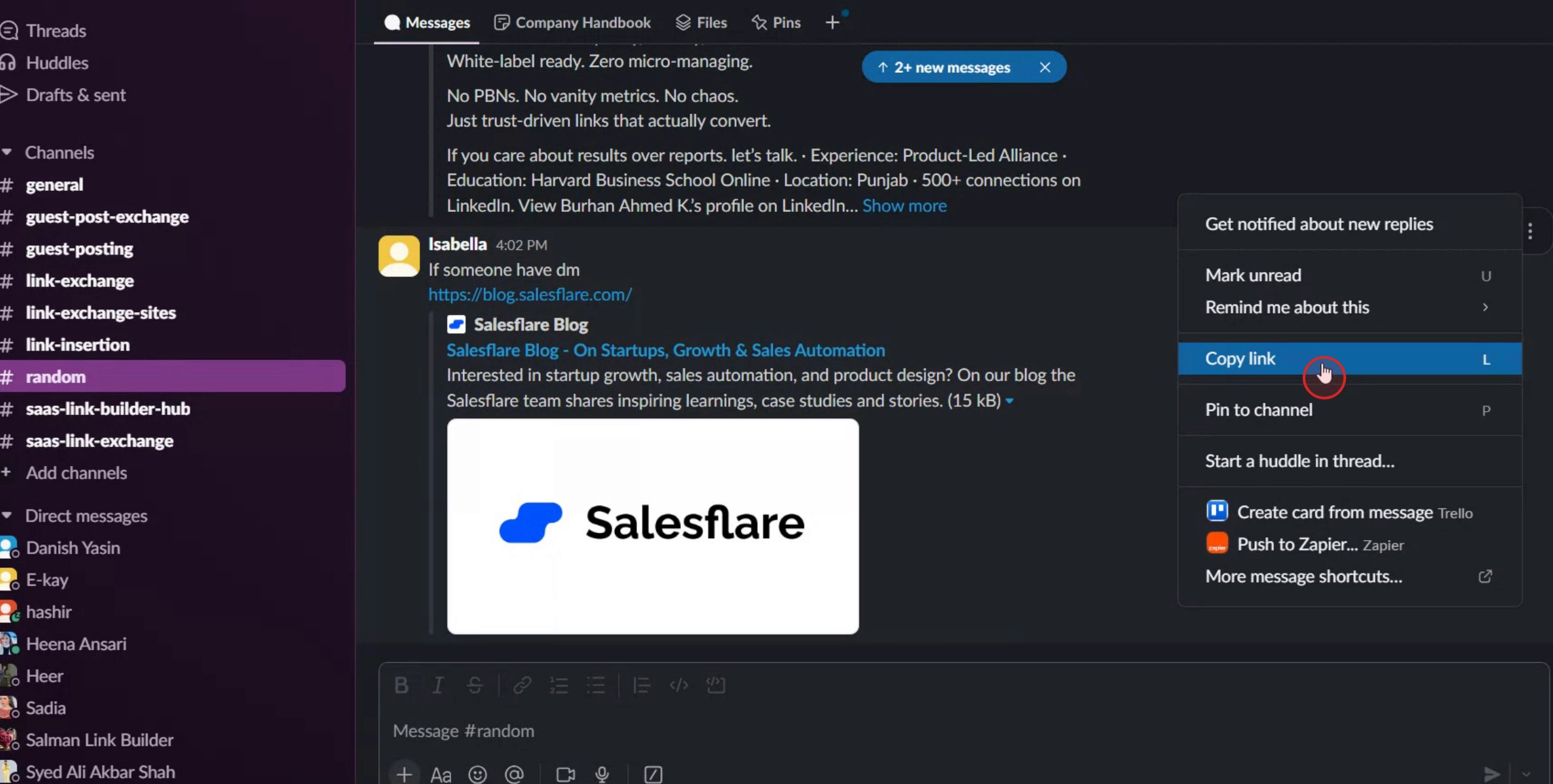
انقر على النقاط الثلاث بجانب الرسالة.

الخطوة 2
من القائمة التي تظهر، اختر خيار "نسخ الرابط".
الخطوة 3
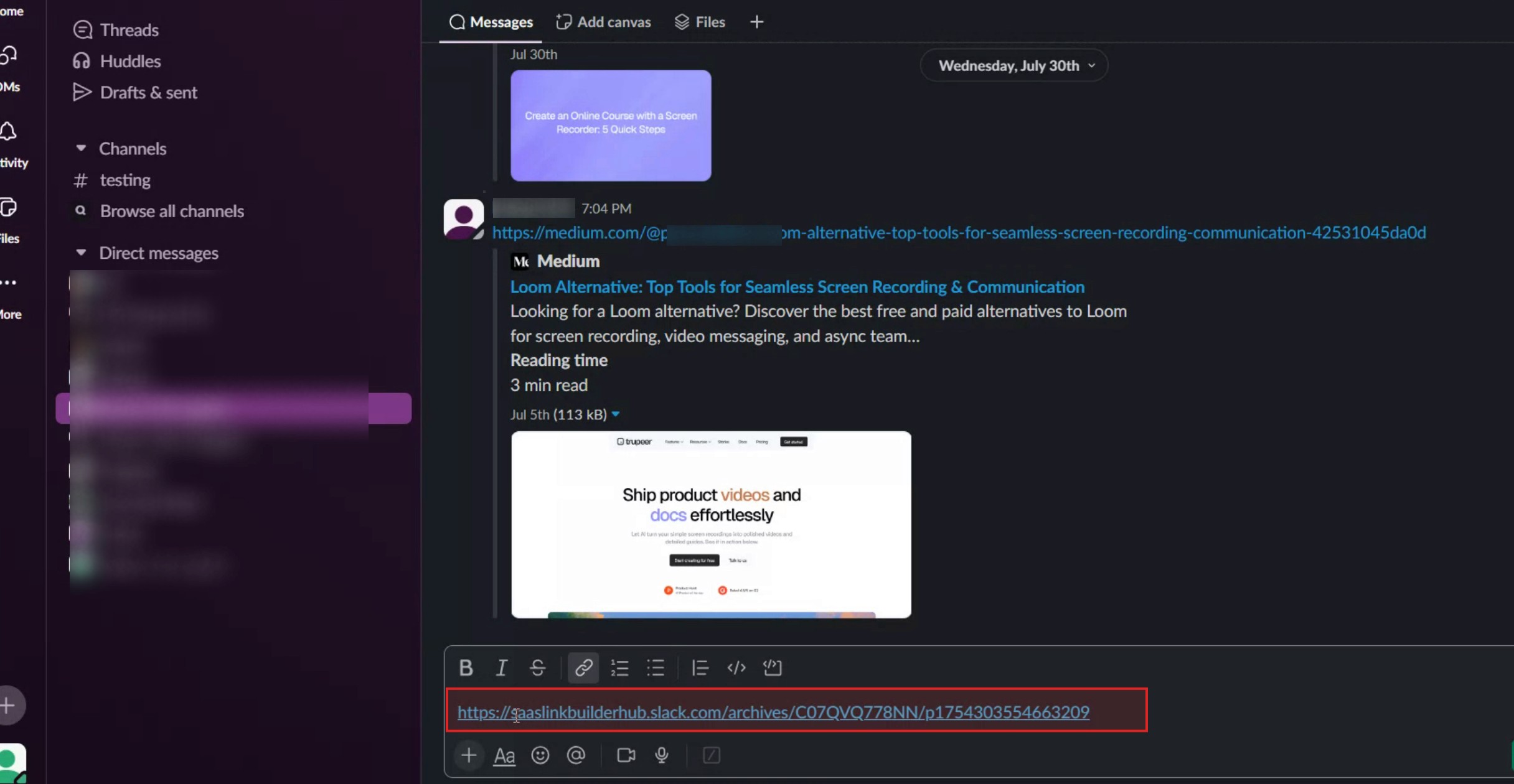
الصق الرابط في حقل الرسالة وتأكد من أنه موجّه إلى المستلم المطلوب.
الخطوة 4
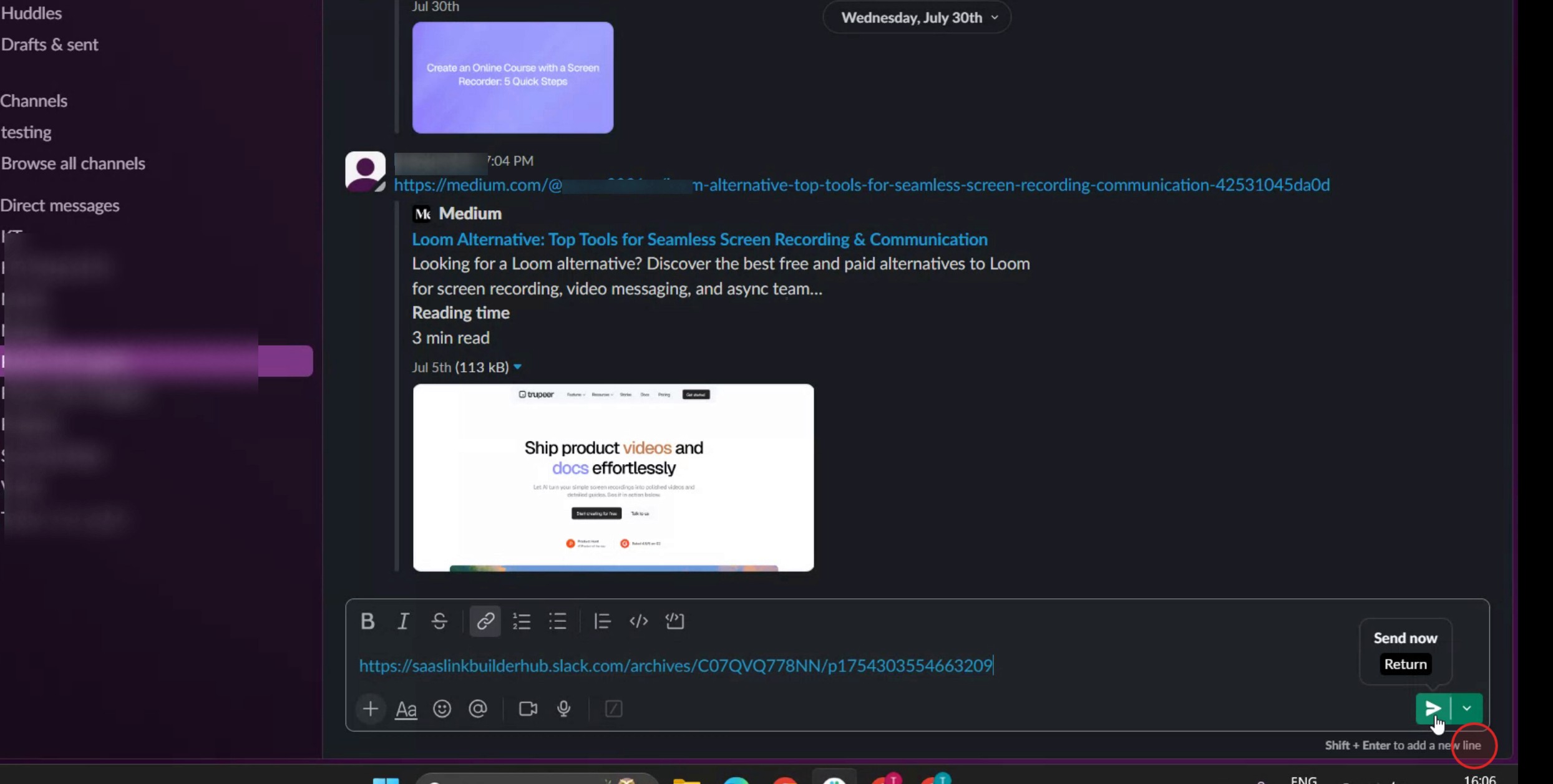
ثم انقر على خيار الإرسال.
نصائح احترافية لاقتباس الرسائل في Slack
استخدم تنسيق الاقتباس
لاقتباس رسالة مباشرة، اكتب علامة أكبر من (>) متبوعة بمسافة والرسالة التي تريد اقتباسها. على سبيل المثال:استخدم Shift + Enter لعدة أسطر
إذا أردت اقتباس عدة أسطر ضمن كتلة واحدة، فاضغط Shift + Enter بعد كل سطر بدلاً من Enter. يضمن ذلك بقاء اقتباسك بالكامل داخل الكتلة نفسها من دون إرسال الرسالة مبكرًا.اجمع بين الاقتباسات والردود
عند الرد على شخص في سلسلة محادثات أو قناة، يمكنك اقتباس جزء من رسالته باستخدام تنسيق الاقتباس ثم الرد أسفله. هذا يمنح ردك سياقًا ويحافظ على وضوح التواصل.اقتباس رسائل محددة باستخدام النسخ واللصق
حدِّد الرسالة التي تريد اقتباسها، وانسخها، ثم الصقها في رسالتك مسبوقة بعلامة أكبر من ومسافة. هذه الطريقة مفيدة لاقتباس الرسائل التي تقع أعلى في المحادثة.استخدم التطبيقات أو عمليات التكامل للاقتباس المتقدم
تتيح بعض تكاملات Slack، مثل Slack Threads أو الروبوتات الخارجية، إنشاء أنظمة اقتباس أو إحالة متقدمة. استكشف دليل تطبيقات Slack للعثور على أدوات تعزّز قدرات الاقتباس.
الأخطاء الشائعة وكيفية تجنبها
نسيان المسافة بعد “>”
من دون مسافة بعد علامة أكبر من، لن يتعرف Slack على تنسيق الاقتباس. احرص دائمًا على كتابة "> " بدلًا من مجرد ">".اقتباس نص كثير جدًا
الاقتباسات الطويلة قد تربك المحادثة. اقتبس فقط الجزء ذي الصلة للحفاظ على وضوح النقاش وتركيزه.عدم استخدام سلاسل المحادثة عند الحاجة
الاقتباس في قناة عامة بدلًا من سلسلة محادثات قد يسبب الالتباس. استخدم سلاسل المحادثات للاقتباس والرد ضمن السياق عندما تكون المحادثات بالفعل ضمن سلاسل.مزج النص العادي مع الاقتباسات
إذا نسيت فصل الاقتباس عن رسالتك، فقد يظهر كله ككتلة واحدة. أضف سطرًا جديدًا بين الاقتباس وردك.استخدام الاقتباسات للمعلومات الحساسة
قد يؤدي اقتباس رسائل تحتوي على بيانات حساسة أو خاصة إلى إفصاحات غير مقصودة. تحقّق دائمًا قبل اقتباس المحتوى في القنوات المشتركة.
الأسئلة الشائعة حول الاقتباس في Slack
هل يمكنني اقتباس رسالة تلقائيًا في Slack؟
لا يحتوي Slack على زر «اقتباس» مدمج، ولكن يمكنك استخدام تنسيق الاقتباس (> متبوعًا بمسافة) لاقتباس الرسائل يدويًا.هل يمكنني الاقتباس في تطبيق Slack للجوال؟
نعم، يعمل التنسيق نفسه (باستخدام > ومسافة) في التطبيق على الجوال. ما عليك سوى كتابته مباشرةً في حقل الرسالة.كيف أقتبس عدة أسطر؟
استخدم Shift + Enter لإضافة فواصل أسطر داخل كتلة الاقتباس نفسها قبل إرسال الرسالة.هل يمكنني استخدام كتلة الكود بدلًا من الاقتباس للرسائل؟
نعم، لكن كتل الكود أفضل للمحتوى التقني. للاقتباس العادي، استخدم تنسيق الاقتباس للتمييز بوضوح.هل يُشعِر Slack المستخدمين عندما أقتبس رسائلهم؟
لا، اقتباس رسالة شخص ما لا يؤدي إلى إرسال إشعار ما لم تذكره باستخدام @username.كيف أسجّل الشاشة على جهاز Mac؟
لـتسجيل الشاشة على جهاز Mac، يمكنك استخدام Trupeer AI. يتيح لك التقاط الشاشة كاملةً ويوفر إمكانات ذكاء اصطناعي مثل إضافة صور رمزية بالذكاء الاصطناعي، وإضافة تعليق صوتي، وإضافة التكبير والتصغير في الفيديو. وبفضل ميزة ترجمة الفيديو بالذكاء الاصطناعي من trupeer، يمكنك ترجمة الفيديو إلى أكثر من 30 لغة.كيف أضيف صورة رمزية بالذكاء الاصطناعي إلى تسجيل الشاشة؟
لإضافة صورة رمزية بالذكاء الاصطناعي إلى تسجيل الشاشة، ستحتاج إلى استخدام أداة تسجيل شاشة بالذكاء الاصطناعي. Trupeer AI هي أداة تسجيل شاشة بالذكاء الاصطناعي، تساعدك على إنشاء مقاطع فيديو متعددة الصور الرمزية، كما تساعدك في إنشاء صورتك الرمزية الخاصة للفيديو.كيف أسجّل الشاشة على Windows؟
لتسجيل الشاشة على Windows، يمكنك استخدام Game Bar المدمج (Windows + G) أو أداة ذكاء اصطناعي متقدمة مثل Trupeer AI للحصول على ميزات أكثر تقدمًا مثل الصور الرمزية بالذكاء الاصطناعي، والتعليق الصوتي، والترجمة، إلخ.كيف أضيف تعليقًا صوتيًا إلى الفيديو؟
لإضافة تعليق صوتي إلى مقاطع الفيديو، نزّل إضافة Chrome الخاصة بـ trupeer ai. بعد إنشاء حساب، ارفع الفيديو الخاص بك مع الصوت، واختر التعليق الصوتي المطلوب من trupeer، ثم صدّر الفيديو المعدّل الخاص بك.كيف أستخدم التكبير أثناء تسجيل الشاشة؟
لتكبير الصورة أثناء تسجيل الشاشة، استخدم مؤثرات التكبير في Trupeer AI التي تتيح لك التكبير والتصغير في لحظات محددة، مما يعزز التأثير البصري لمحتوى الفيديو الخاص بك.
قراءات مقترحة
كيفية تحويل صورة إلى صفحة تلوين في Canva
كيفية الطباعة على الوجهين في Canva

