

كيفية إجراء فحص ترتيب لمرة واحدة في Ahrefs
هل تريد التحقق بسرعة من ترتيب الكلمات المفتاحية دون إعداد مشروع؟ تعرّف على كيفية إجراء فحص ترتيب لمرة واحدة باستخدام أدوات Ahrefs.
يوفر هذا المستند إجراءً مفصلاً لإجراء فحص ترتيب لمرة واحدة باستخدام أداة Ahrefs Free Keyword Rank Checker. اتبع هذه الخطوات لتتبع ترتيب الكلمات الرئيسية لموقعك بفعالية باستخدام هذه الأداة المجانية عبر الإنترنت.
هل تريد معرفة أداء موقعك بالنسبة لكلمة رئيسية محددة؟ باستخدام Ahrefs' Keyword Rank Checker، يمكنك معرفة موضع صفحاتك في الترتيب فورًا، دون الحاجة إلى حساب كامل.
الدليل خطوة بخطوة:
1. افتح Ahrefs Keyword Rank Checker
انتقل إلى Ahrefs Keyword Rank Checker — فهو مجاني وبسيط الاستخدام.
2. أدخل الكلمة الرئيسية الخاصة بك
اكتب الكلمة الرئيسية التي تتبعها (على سبيل المثال، أفضل أحذية للجري).
3. أضف نطاق موقعك
أدخل نطاقك الكامل (مثل example.com) لمعرفة ترتيب موقعك.
4. اختر موقعًا
اختر البلد أو المنطقة المستهدفة للحصول على نتائج خاصة بالموقع.
5. عرض النتائج
سيعرض لك Ahrefs:
الصفحة المحددة التي تحتل الترتيب.
أي مقتطفات مميزة أو ميزات بحث إضافية يتم تفعيلها بواسطة الكلمة الرئيسية.
6. (اختياري) قارن ترتيبات المنافسين
هل تريد معرفة كيف تقارن؟ ما عليك سوى إدخال نطاق أحد المنافسين لمعرفة ترتيبهم للكلمة الرئيسية نفسها.
الدليل خطوة بخطوة: كيفية إجراء فحص ترتيب لمرة واحدة في Ahrefs
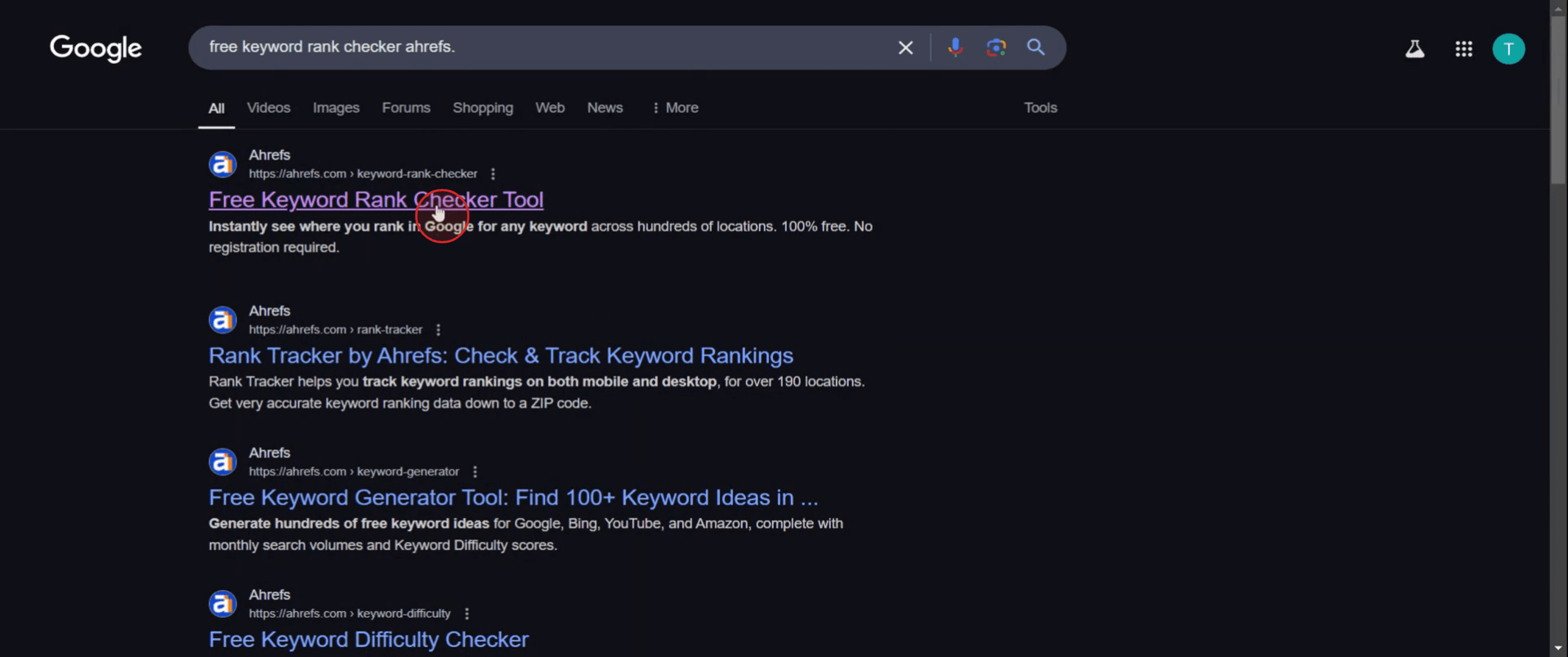
الخطوة 1
انقر على الرابط أداة Ahrefs Free Keyword Rank Checker.
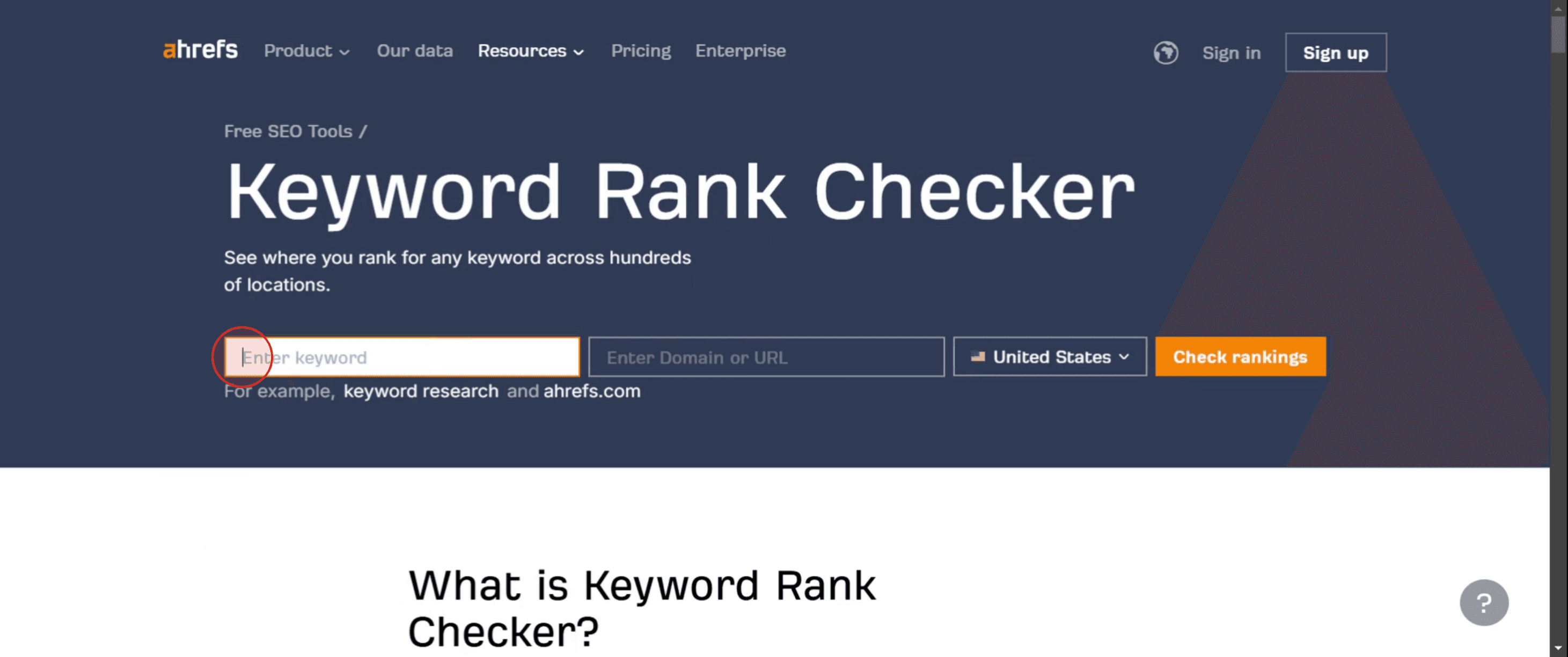
الخطوة 2
أدخل الكلمة الرئيسية،
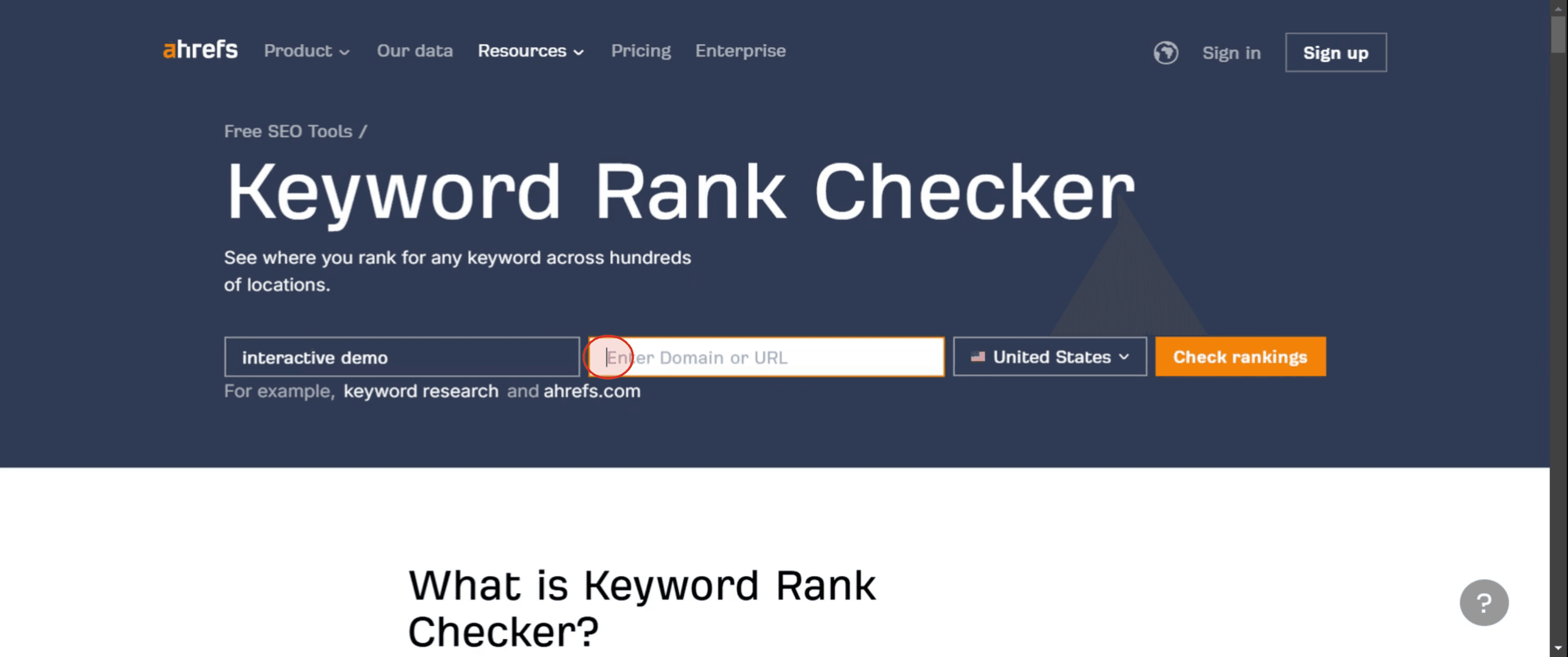
الخطوة 3
ثم أدخل النطاق أو الرابط.
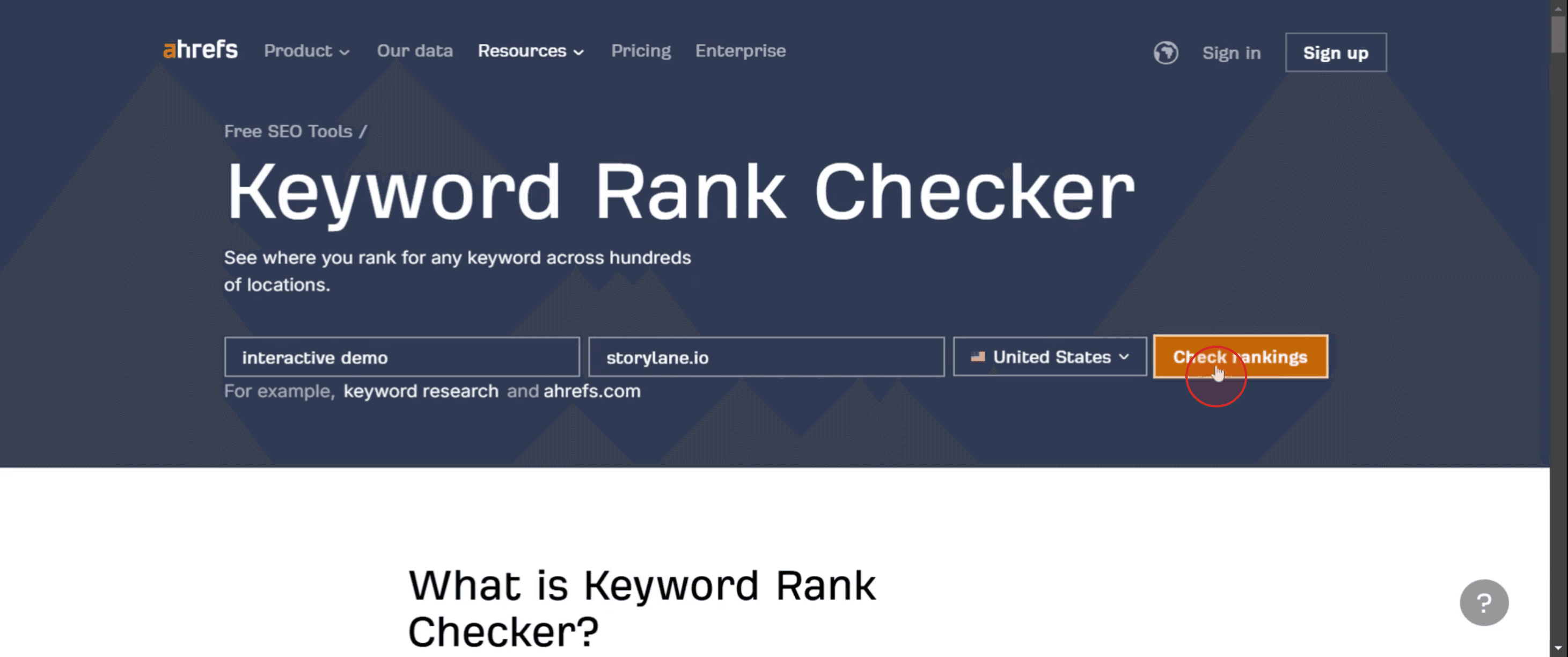
الخطوة 4
انقر على Check Rankings.
الخطوة 5
ثم اختر نطاقًا محددًا لمعرفة المعلومات.
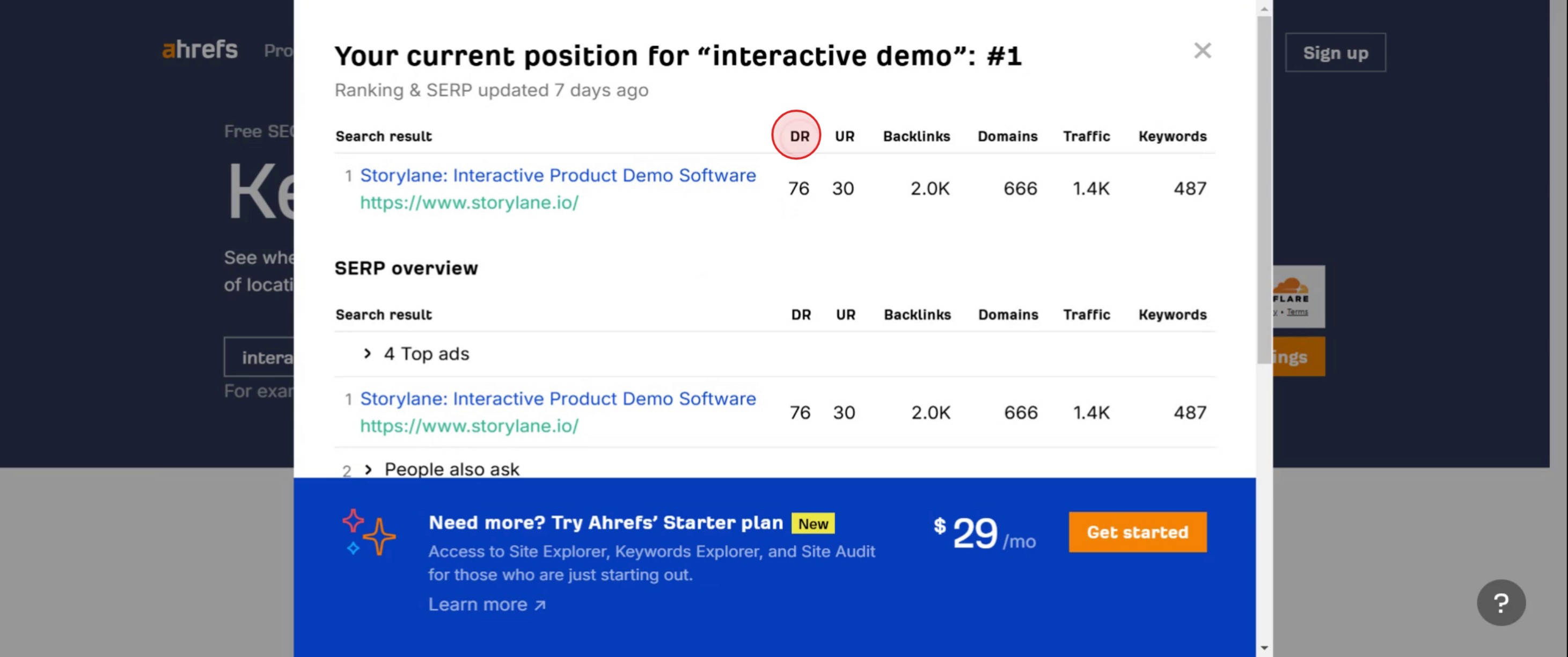
الخطوة 6
ثم UR يعرض تقييمات URL،
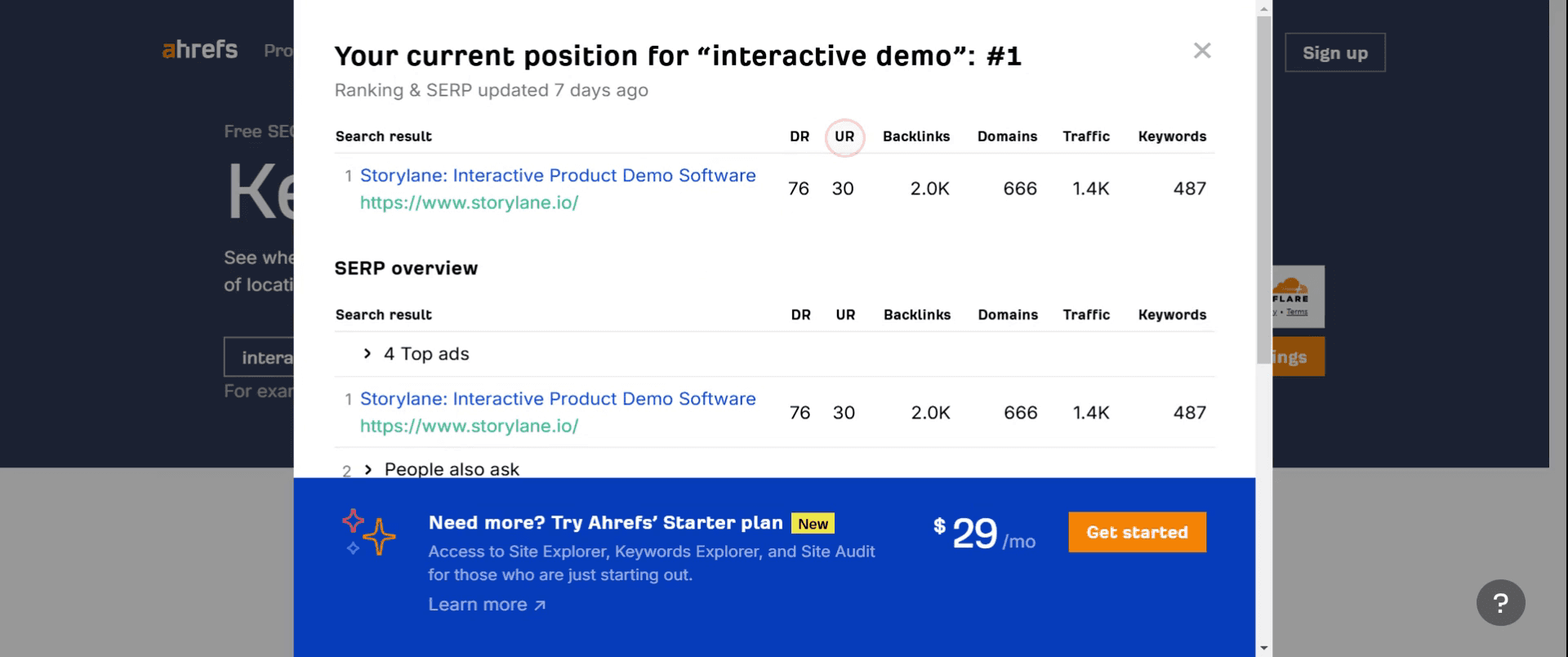
الخطوة 7
انقر على النطاقات،
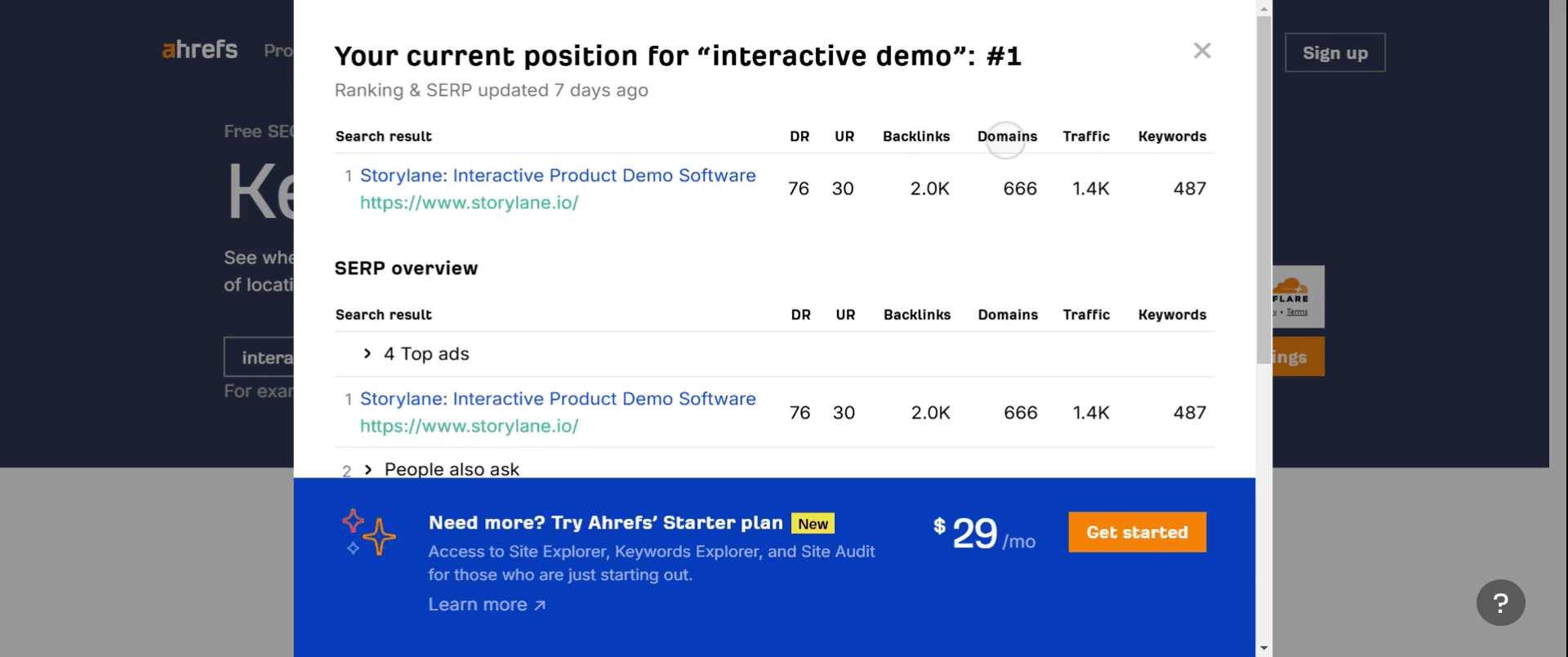
الخطوة 8
ثم انقر على الزيارات.
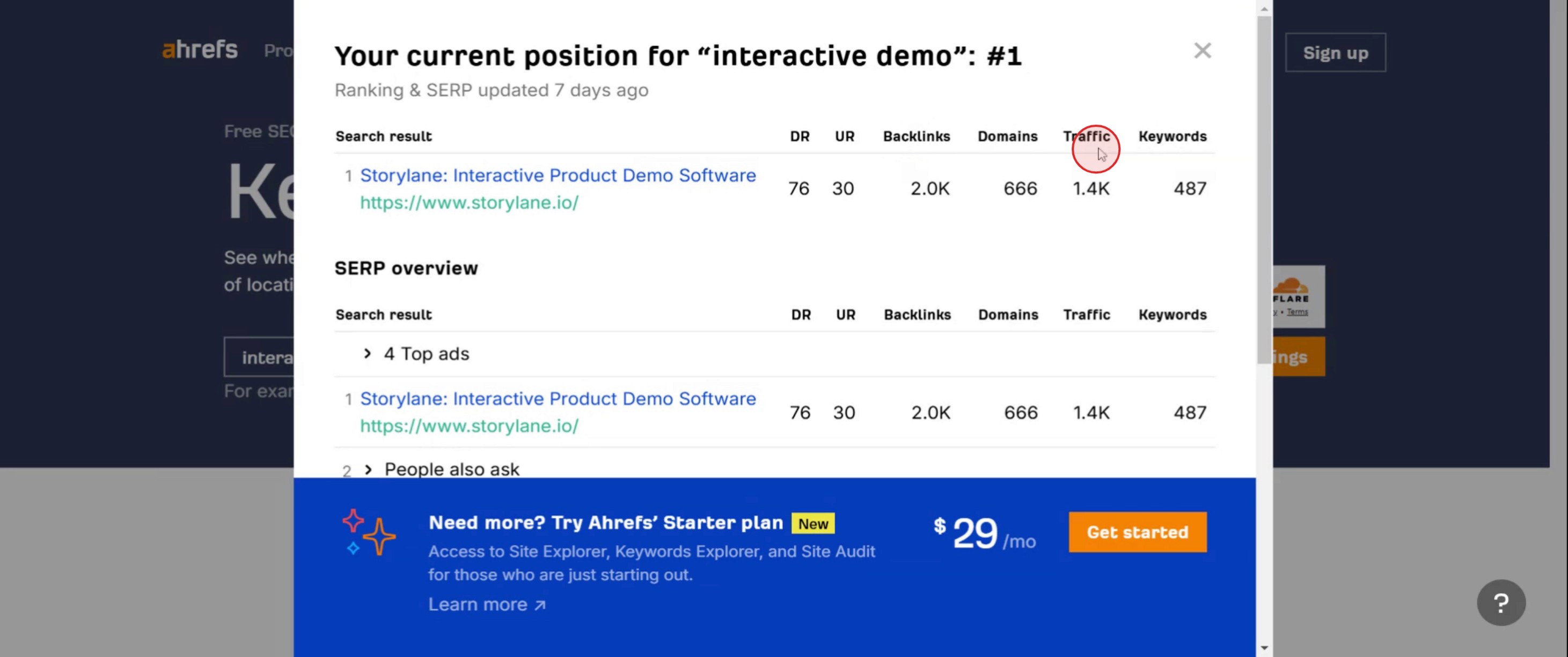
نصائح احترافية لفحص الترتيب لمرة واحدة في Ahrefs
استخدم Rank Tracker في Ahrefs للفحوصات السريعة لمرة واحدة – بينما صُمم Rank Tracker في Ahrefs للمراقبة المستمرة، لا يزال بإمكانك إجراء فحص ترتيب لمرة واحدة دون إعداد تتبع طويل الأمد.
استفد من Site Explorer لمعرفة مواقع الكلمات الرئيسية فورًا – أدخل عنوان URL لموقعك في Site Explorer، وانتقل إلى تقرير الكلمات الرئيسية العضوية، ثم صفِّ النتائج حسب الكلمة الرئيسية المحددة التي تريد فحصها.
استخدم Keyword Explorer لفحص ترتيب المنافسين – إذا أردت معرفة ترتيب أحد المنافسين لكلمة رئيسية، فأدخل الكلمة الرئيسية في Keyword Explorer وراجع نظرة عامة على SERP.
الأخطاء الشائعة وكيفية تجنبها
خلط Rank Tracker مع الفحوصات لمرة واحدة – يتطلب Rank Tracker في Ahrefs إضافة الكلمات الرئيسية للمراقبة المستمرة. استخدم Site Explorer أو Keyword Explorer للفحوصات الفورية لمرة واحدة.
عدم التصفية حسب البلد – تختلف الترتيبات حسب المنطقة، لذا قم دائمًا بالتصفية حسب البلد للحصول على نتائج بحث محلية دقيقة.
تجاهل تقلبات SERP – إذا كانت الترتيبات تتقلب كثيرًا، فافحص نظرة عامة على SERP في Keyword Explorer لفهم التغييرات الأخيرة.
الأسئلة الشائعة لفحص الترتيب لمرة واحدة في Ahrefs
هل يمكنني فحص ترتيب كلمة رئيسية لمنافس في Ahrefs?
نعم، أدخل نطاق المنافس في Site Explorer وافحص تقرير الكلمات الرئيسية العضوية الخاص به. يمكنك أيضًا استخدام Keyword Explorer لمعرفة المواقع التي تحتل ترتيبًا لكلمة رئيسية محددة.هل أحتاج إلى استخدام Ahrefs’ Rank Tracker لفحص لمرة واحدة?
لا، Rank Tracker مخصص للمراقبة المستمرة. أما للفحوصات لمرة واحدة، فاستخدم Site Explorer أو Keyword Explorer بدلًا من ذلك.هل يمكنني فحص الترتيب لبلدان مختلفة؟
نعم، يتيح لك Ahrefs تصفية النتائج حسب البلد في كل من Site Explorer وKeyword Explorer.كيف أصدّر بيانات الترتيب الخاصة بي من Ahrefs?
انقر على زر التصدير في تقرير الكلمات الرئيسية العضوية أو Keyword Explorer لتنزيل البيانات بتنسيق CSV.كيف أسجل الشاشة على Mac?
لـ تسجيل الشاشة على Mac، يمكنك استخدام Trupeer AI. فهو يتيح لك التقاط الشاشة بالكامل ويوفر إمكانات ذكاء اصطناعي مثل إضافة صور رمزية بالذكاء الاصطناعي، وإضافة تعليق صوتي، والتكبير والتصغير في الفيديو. ومع ميزة ترجمة الفيديو بالذكاء الاصطناعي من trupeer، يمكنك ترجمة الفيديو إلى أكثر من 30 لغة.كيف أضيف صورة رمزية بالذكاء الاصطناعي إلى تسجيل الشاشة?
لإضافة صورة رمزية بالذكاء الاصطناعي إلى تسجيل الشاشة، ستحتاج إلى استخدام أداة تسجيل شاشة بالذكاء الاصطناعي. Trupeer AI هي أداة تسجيل شاشة بالذكاء الاصطناعي، وتساعدك على إنشاء مقاطع فيديو بعدة صور رمزية، كما تساعدك في إنشاء صورتك الرمزية الخاصة للفيديو.كيف أسجل الشاشة على Windows?
لتسجيل الشاشة على Windows، يمكنك استخدام Game Bar المدمجة (Windows + G) أو أداة ذكاء اصطناعي متقدمة مثل Trupeer AI للحصول على ميزات أكثر تقدمًا مثل الصور الرمزية بالذكاء الاصطناعي، والتعليق الصوتي، والترجمة، إلخ.كيف أضيف تعليقًا صوتيًا إلى الفيديو?
لإضافة تعليق صوتي إلى مقاطع الفيديو، نزّل إضافة Chrome الخاصة بـ trupeer ai. بعد التسجيل، ارفع الفيديو الخاص بك مع الصوت، واختر التعليق الصوتي المطلوب من trupeer، ثم صدّر الفيديو المعدّل.كيف يمكنني التكبير في تسجيل الشاشة?
لتكبير الصورة أثناء تسجيل الشاشة، استخدم تأثيرات التكبير في Trupeer AI التي تتيح لك التكبير والتصغير في لحظات محددة، مما يعزز التأثير البصري لمحتوى الفيديو الخاص بك.

