
كيفية الإعادة في Notion
هل ألغيتَ شيئًا عن طريق الخطأ في Notion؟ تعرّف على كيفية استخدام اختصار الإعادة في Notion على سطح المكتب والجوال لاسترجاع التغييرات والتعديلات بسرعة.
إليك شرحًا أكثر تفصيلًا:
1. الإعادة بعد التراجع: ترتبط وظيفة الإعادة بإجراء التراجع. ستحتاج إلى استخدام اختصار التراجع مسبقًا (Control/Command + Z) أو خيار القائمة حتى تتمكن من الإعادة.
2. اختصارات لوحة المفاتيح: في ويندوز: Control + Shift + Z (أو Control + Y) في ماك: Command + Shift + Z
3. قائمة الإجراءات: إذا كنت تفضل استخدام الفأرة، يمكنك أيضًا الإعادة بالنقر على النقاط الثلاث (•••) في الزاوية العلوية اليمنى من صفحة Notion الخاصة بك واختيار "إعادة".
4. عدة مرات للإعادة: يمكنك إعادة عدة إجراءات بالتتابع إذا كنت قد أجريت عدة عمليات تراجع.
دليل خطوة بخطوة: كيفية الإعادة في Notion
الخطوة 1
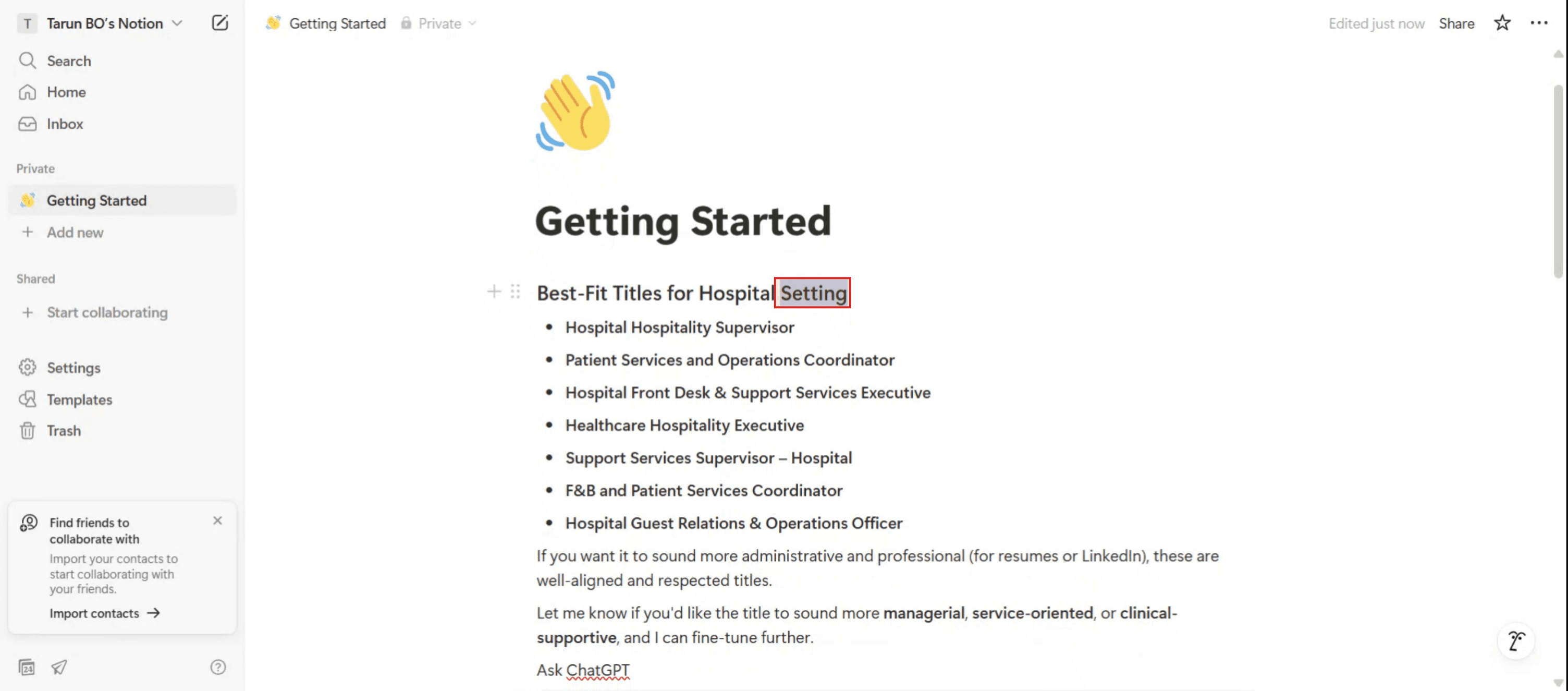
انتقل إلى حذف النص المحدد لتجهيز إجراء الإعادة.
الخطوة 2
بعد حذف النص، استخدم اختصار لوحة المفاتيح "Control + Z" للتراجع عن الحذف.

نصائح احترافية لإعادة إجراء في Notion
استخدم اختصار لوحة المفاتيح للإعادة
اضغط Ctrl + Y (في ويندوز) أو Command + Shift + Z (في ماك) لإعادة أحدث إجراء تم التراجع عنه. هذه هي أسرع طريقة للإعادة في Notion.جرّب اختصار التراجع أولًا
إذا كنت قد تراجعت عن شيء بالخطأ، فما عليك سوى استخدام اختصار الإعادة مباشرةً لإرجاعه. يتتبع Notion إجراءاتك زمنيًا.تعمل الإعادة عبر جميع الكتل
تنطبق وظيفة الإعادة على جميع أنواع الكتل—النصوص، والعناوين، وخانات الاختيار، والمفاتيح، وحتى المحتوى المضمّن.استخدم سجل الإصدارات في Notion للتغييرات الكبيرة
إذا كنت بحاجة إلى استعادة تعديلات أكبر أو عدة تغييرات، فانتقل إلى سجل إصدارات الصفحة. انقر على قائمة النقاط الثلاث (•••) في الزاوية العلوية اليمنى واختر “سجل الصفحة” لعرض الإصدارات السابقة واستعادتها.الإعادة في مساحات العمل التعاونية
تنطبق الإعادة فقط على إجراءات التراجع الخاصة بك. لا يمكنك إعادة أو التراجع عن التغييرات التي أجراها الآخرون إلا إذا كنت تستخدم سجل الإصدارات.
الأخطاء الشائعة وكيفية تجنبها
اختصار الإعادة لا يعمل
تأكد من أنك تستخدم المفاتيح الصحيحة لنظام التشغيل لديك: Ctrl + Y في ويندوز أو Command + Shift + Z في ماك. تعمل هذه فقط بعد إجراء التراجع.التوقع بوجود زر للإعادة
لا يوفر Notion زر “إعادة” مرئيًا في الواجهة. يجب الاعتماد على اختصارات لوحة المفاتيح.الكتابة فوق التغييرات دون ملاحظة ذلك
عند العمل مع عدة مستخدمين، قد تؤدي إعادة التغييرات إلى الكتابة فوق تعديلات حديثة لشخص آخر أو التعارض معها. تحقق من سجل الصفحة قبل إجراء تغييرات كبيرة.عمق الإعادة محدود
يحتفظ Notion بمكدس محدود من إجراءات التراجع/الإعادة. إذا قمت بالعديد من التعديلات منذ آخر تراجع، فقد لا تتمكن من الإعادة حتى النهاية.الخلط بين الإعادة والاستعادة
تُعيد الإعادة إجراءً تم التراجع عنه للتو، بينما يتيح لك سجل الإصدارات استعادة نسخة أقدم من الصفحة بالكامل. استخدم سجل الإصدارات عندما لا تكون الإعادة كافية.
الأسئلة الشائعة الشائعة حول الإعادة في Notion
ما اختصار الإعادة في Notion؟
في ويندوز، استخدم Ctrl + Y. وفي ماك، استخدم Command + Shift + Z.هل يوجد زر إعادة في Notion؟
لا، لا يحتوي Notion على زر إعادة. يجب استخدام اختصارات لوحة المفاتيح.هل يمكنني إعادة عدة إجراءات؟
نعم، يمكنك الضغط على اختصار الإعادة بشكل متكرر للتقدم عبر سجل التعديلات الخاص بك، طالما أنك لم تقم بإجراء تغييرات جديدة.هل تعمل الإعادة على جميع أنواع الكتل؟
نعم، تنطبق الإعادة على جميع كتل المحتوى في Notion—النصوص، والعناوين، وقواعد البيانات، والمزيد.كيف أصل إلى سجل الصفحة؟
انقر على قائمة النقاط الثلاث في أعلى يمين الصفحة واختر “سجل الصفحة” لعرض الإصدارات السابقة واستعادتها.كيف أسجّل الشاشة على جهاز ماك؟
لـتسجيل الشاشة على جهاز ماك، يمكنك استخدام Trupeer AI. يتيح لك التقاط الشاشة بالكامل ويوفر إمكانات الذكاء الاصطناعي مثل إضافة صور رمزية بالذكاء الاصطناعي، وإضافة تعليق صوتي، وإضافة التكبير والتصغير في الفيديو. ومع ميزة ترجمة الفيديو بالذكاء الاصطناعي من trupeer، يمكنك ترجمة الفيديو إلى أكثر من 30 لغة.كيف أضيف صورة رمزية بالذكاء الاصطناعي إلى تسجيل الشاشة؟
لإضافة صورة رمزية بالذكاء الاصطناعي إلى تسجيل الشاشة، ستحتاج إلى استخدام أداة تسجيل شاشة بالذكاء الاصطناعي. Trupeer AI هي أداة تسجيل شاشة بالذكاء الاصطناعي، تساعدك في إنشاء مقاطع فيديو مع عدة صور رمزية، كما تساعدك في إنشاء صورتك الرمزية الخاصة بالفيديو.كيف أسجّل الشاشة على ويندوز؟
لتسجيل الشاشة على ويندوز، يمكنك استخدام Game Bar المدمج (Windows + G) أو أداة ذكاء اصطناعي متقدمة مثل Trupeer AI للحصول على ميزات أكثر تقدمًا مثل الصور الرمزية بالذكاء الاصطناعي، والتعليق الصوتي، والترجمة، وما إلى ذلك.كيف أضيف تعليقًا صوتيًا إلى الفيديو؟
لإضافة تعليق صوتي إلى مقاطع الفيديو، نزّل إضافة trupeer ai لمتصفح كروم. بعد التسجيل، ارفع الفيديو الخاص بك مع الصوت، واختر التعليق الصوتي المطلوب من trupeer، ثم صدّر الفيديو المعدّل.كيف أقرّب الصورة في تسجيل الشاشة؟
للتكبير أثناء تسجيل الشاشة، استخدم تأثيرات التكبير في Trupeer AI التي تتيح لك

