
كيفية الرجوع إلى خلية من ورقة أخرى في Microsoft Excel
تعرّف على كيفية الرجوع إلى خلية من ورقة أخرى في Microsoft Excel باستخدام صيغ بسيطة. دليل خطوة بخطوة لربط البيانات بين أوراق العمل بكفاءة.
دليل خطوة بخطوة: كيفية الإشارة إلى خلية من ورقة أخرى في Microsoft Excel
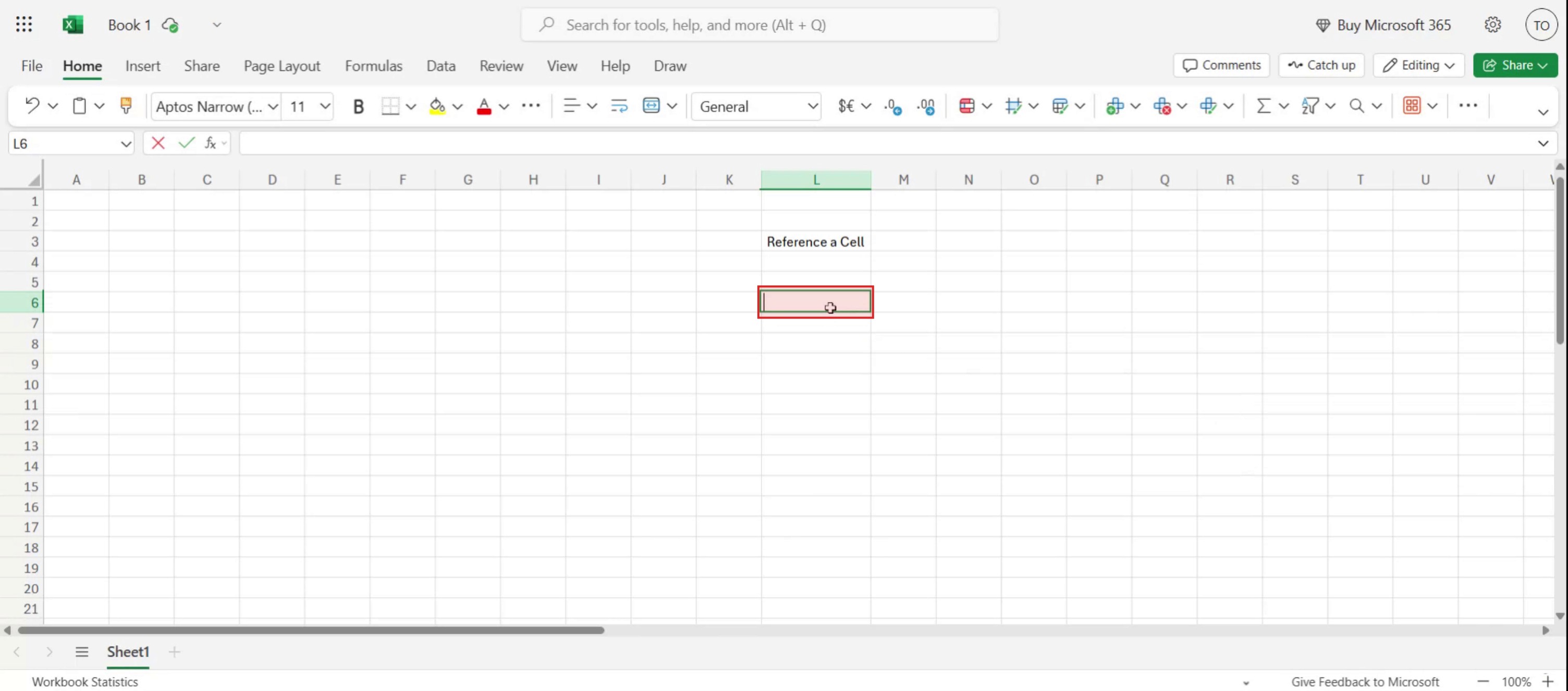
الخطوة 1
ابدأ بتحديد الخلية التي ترغب في الإشارة إليها في ورقة أخرى داخل Excel.
الخطوة 2
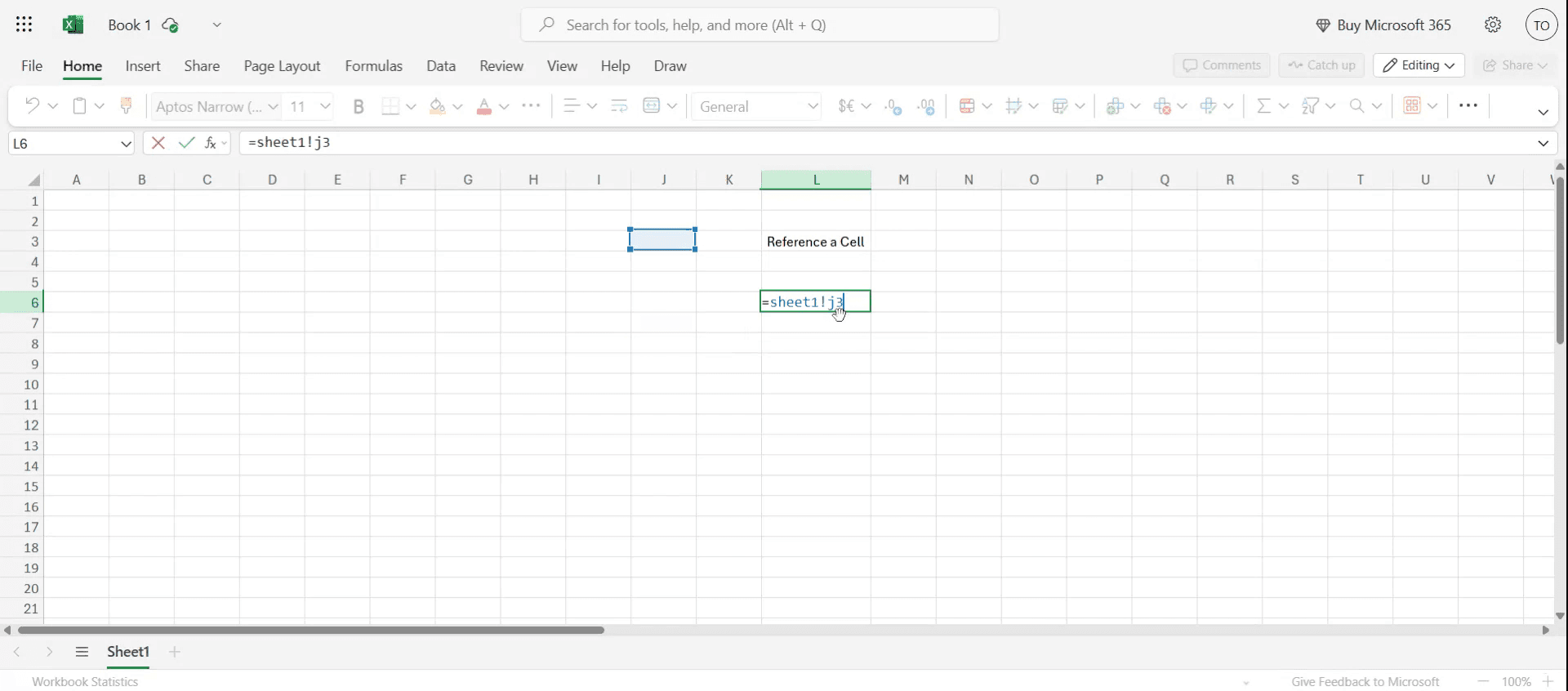
يرجى اتباع هذه الصيغة، لأنها سترشدك خلال عملية الإشارة.

الخطوة 3
بمجرد تطبيق الصيغة، سيظهر مرجع الخلية المطلوبة.
نصائح احترافية لعمل مرجع لخلية من ورقة أخرى في Microsoft Excel
افتح مصنف Excel الخاص بك
شغّل Microsoft Excel وافتح المصنف الذي يحتوي على عدة أوراق.حدد الخلية التي تريد وضع المرجع فيها
انتقل إلى الورقة وانقر على الخلية التي تريد أن تظهر فيها القيمة المشار إليها.اكتب علامة يساوي (=)
ابدأ الصيغة بكتابة=، وهذا يوضح لـ Excel أنك تدخل صيغة.انتقل إلى الورقة التي تريد الإشارة إليها
انقر على علامة تبويب الورقة التي تحتوي على الخلية التي تريد الإشارة إليها.انقر على الخلية المطلوب الإشارة إليها
حدد الخلية التي تريد سحب قيمتها. سيقوم Excel تلقائيًا بإنشاء المرجع الصحيح.اضغط Enter لتأكيد المرجع
بعد تحديد الخلية، اضغط Enter. سيعود Excel إلى الورقة الأصلية ويعرض القيمة المشار إليها.
الأخطاء الشائعة وكيفية تجنبها
تنسيق اسم الورقة غير صحيح
إذا كان اسم الورقة يحتوي على مسافات، فسيقوم Excel تلقائيًا بوضعه بين علامتي اقتباس مفردتين. لا تحذف تلك العلامات.حذف الورقة المشار إليها
إذا حذفت الورقة المصدر، فسينكسر المرجع وسيظهر خطأ#REF!.عدم الضغط على Enter بعد تحديد الخلية
إذا لم تضغط Enter، فلن يتم تطبيق المرجع وقد لا تعمل الصيغة.كتابة الصيغة يدويًا بشكل غير صحيح
قد يؤدي الخطأ في كتابة اسم الورقة أو مرجع الخلية إلى حدوث أخطاء. استخدم طريقة النقر للإدراج في Excel عندما يكون ذلك ممكنًا.الإشارة إلى ملفات خارجية بشكل غير صحيح
إذا كنت تشير إلى خلية من مصنف آخر، فتأكد من أن الملف مفتوح أو محفوظ في موقع موثوق.
الأسئلة الشائعة حول الإشارة إلى الخلايا في Excel
كيف أشير إلى خلية من ورقة أخرى؟
استخدم التنسيق=SheetName!CellAddress. على سبيل المثال،=Sheet2!A1.ماذا لو كان اسم الورقة يحتوي على مسافات؟
سيضيف Excel علامات اقتباس مفردة. مثال:='Sales Report'!B2.هل يمكنني الإشارة إلى عدة خلايا أو نطاقات؟
نعم، يمكنك الإشارة إلى نطاق مثل=Sheet3!A1:C3.ماذا يحدث إذا نقلت الخلية المصدر؟
سيقوم Excel بتحديث المرجع تلقائيًا ليعكس موقع الخلية الجديد.هل يمكنني الإشارة إلى خلية من مصنف مختلف؟
نعم، استخدم التنسيق[WorkbookName.xlsx]SheetName!CellAddressإذا كان الملف مفتوحًا أو مرتبطًا.كيف أسجل الشاشة على جهاز ماك؟
لـ تسجيل الشاشة على جهاز Mac، يمكنك استخدام Trupeer AI. يتيح لك التقاط الشاشة بالكامل ويوفر إمكانيات ذكاء اصطناعي مثل إضافة صور رمزية للذكاء الاصطناعي، وإضافة تعليق صوتي، وإضافة التكبير والتصغير في الفيديو. مع ميزة ترجمة الفيديو بالذكاء الاصطناعي من Trupeer، يمكنك ترجمة الفيديو إلى أكثر من 30 لغة.كيف أضيف صورة رمزية للذكاء الاصطناعي إلى تسجيل الشاشة؟
لإضافة صورة رمزية للذكاء الاصطناعي إلى تسجيل شاشة، ستحتاج إلى استخدام أداة لتسجيل الشاشة بالذكاء الاصطناعي. Trupeer AI هي أداة لتسجيل الشاشة بالذكاء الاصطناعي، وتساعدك في إنشاء مقاطع فيديو بعدة صور رمزية، كما تساعدك في إنشاء صورتك الرمزية الخاصة للفيديو.كيف أسجل الشاشة على ويندوز؟
لتسجيل الشاشة على ويندوز، يمكنك استخدام شريط الألعاب المدمج (Windows + G) أو أداة ذكاء اصطناعي متقدمة مثل Trupeer AI للحصول على ميزات أكثر تقدمًا مثل صور الذكاء الاصطناعي الرمزية، والتعليق الصوتي، والترجمة، إلخ.كيف أضيف تعليقًا صوتيًا إلى الفيديو؟
لإضافة تعليق صوتي إلى مقاطع الفيديو، نزّل إضافة كروم الخاصة بـ Trupeer AI. بعد التسجيل، ارفع الفيديو الخاص بك مع الصوت، واختر التعليق الصوتي المطلوب من Trupeer ثم صدّر الفيديو المعدّل.كيف أعمل تكبيرًا داخل تسجيل الشاشة؟
لتكبير جزء أثناء تسجيل الشاشة، استخدم تأثيرات التكبير في Trupeer AI التي تتيح لك التكبير والتصغير في لحظات محددة، مما يعزز التأثير البصري لمحتوى الفيديو الخاص بك.
يسأل الناس أيضًا
كيفية تمكين المسطرة في Microsoft Excel
كيفية إبقاء الصف العلوي مرئيًا في Microsoft Excel
كيفية إدراج ورقة عمل جديدة في Microsoft Excel

