

كيفية إزالة شعار Mailchimp
اكتشف كيفية إزالة شعار Mailchimp من حملات البريد الإلكتروني وصفحات الهبوط الخاصة بك. دليل خطوة بخطوة لإخفاء العلامة التجارية وما هو ممكن مع الخطط المجانية مقابل الخطط المدفوعة.
لإزالة شعار Mailchimp (المعروف أيضًا باسم «شارة الإحالة») من رسائل البريد الإلكتروني أو صفحات الهبوط، ستحتاج إلى خطة Mailchimp مدفوعة. لا يمكن لمستخدمي الخطة المجانية إزالة الشارة. بمجرد أن يكون لديك خطة مدفوعة، يمكنك تعطيل الشارة في محرر البريد الإلكتروني أو صفحة الهبوط.
خطوات إزالة الشارة (الخطة المدفوعة):
انتقل إلى محرر البريد الإلكتروني أو صفحة الهبوط: انتقل إلى البريد الإلكتروني أو صفحة الهبوط المحددة التي تريد إزالة الشارة منها.
ابحث عن إعداد شارة Mailchimp: في المحرر، ابحث عن القسم المتعلق بالتذييل أو شارة Mailchimp. في أداة الإنشاء الجديدة، ستنقر على كتلة تخطيط التذييل، ثم على خيار «شارة الإحالة». في أداة الإنشاء الكلاسيكية، ستجده ضمن «شارة الإحالة» أو «إظهار الشارة».
عطّل الشارة: بدّل الإعداد لإيقاف شارة Mailchimp.
احفظ التغييرات: تأكد من حفظ التغييرات أو نشرها لتطبيق الإزالة.
دليل خطوة بخطوة: كيفية إزالة شعار Mailchimp
الخطوة 1
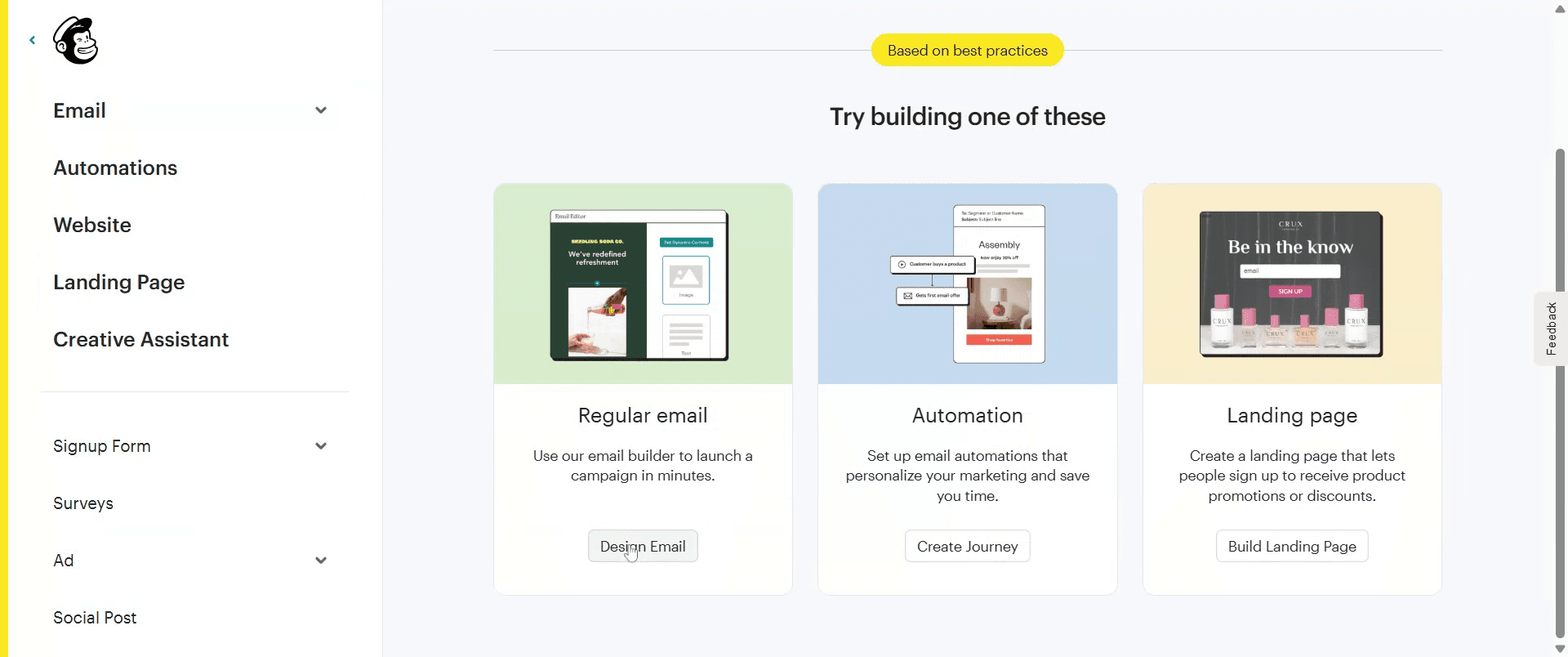
في لوحة التحكم، انقر على إنشاء في العمود الأيسر.

الخطوة 2
انقر على تصميم البريد الإلكتروني لإنشاء بريد إلكتروني عادي.
الخطوة 3
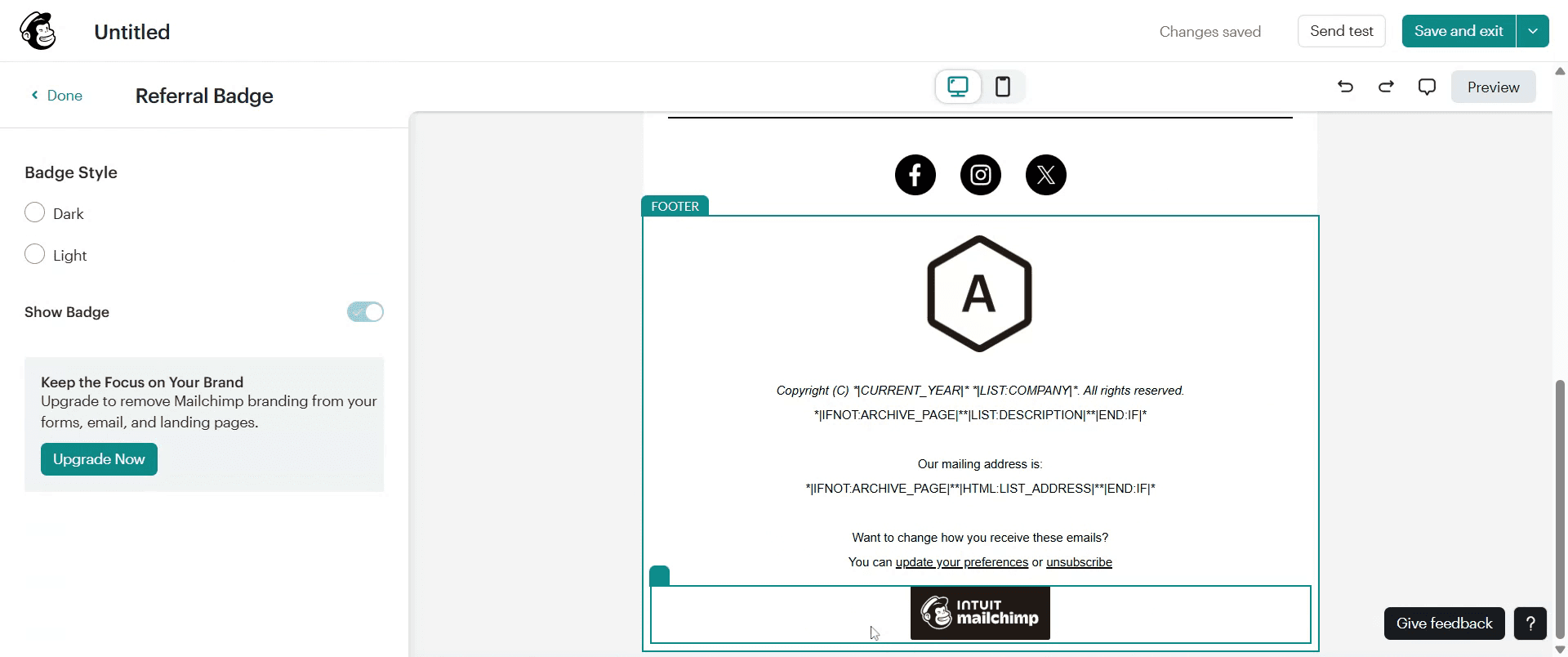
بعد ذلك، حدد خيار "التذييل" في القالب الذي اخترته.
الخطوة 4
أوقف تشغيل خيار إظهار الشارة ، وسيتم إزالة شعار Mailchimp.

نصائح احترافية لإزالة شعار Mailchimp
سجّل الدخول إلى حساب Mailchimp الخاص بك
انتقل إلى mailchimp.com وسجّل الدخول باستخدام بيانات اعتماد حسابك.الوصول إلى حملة البريد الإلكتروني أو القالب الخاص بك
انقر على علامة التبويب الحملات أو انتقل إلى القوالب. افتح البريد الإلكتروني الذي يظهر فيه شعار Mailchimp.مرّر إلى قسم التذييل
يوجد شعار Mailchimp عادةً في أسفل قالب البريد الإلكتروني، في منطقة التذييل.انقر لتحرير كتلة التذييل
مرّر فوق التذييل وانقر على أيقونة التحرير أو أيقونة القلم لفتح محرر المحتوى لتلك الكتلة.إزالة خيار الشعار (للاشتراكات المدفوعة فقط)
إذا كنت على خطة Mailchimp مدفوعة (Essentials أو أعلى)، فسترى خيار إزالة شعار Mailchimp أو إيقافه.حفظ التغييرات
بعد تعديل التذييل، انقر على حفظ & إغلاق لتطبيق التغييرات على تصميم بريدك الإلكتروني.معاينة البريد الإلكتروني للتأكيد
استخدم خيار المعاينة أو إرسال بريد تجريبي للتأكد من أن الشعار قد تمت إزالته بنجاح.
الأخطاء الشائعة وكيفية تجنبها
محاولة إزالة الشعار على الخطة المجانية
شعار Mailchimp إلزامي في الخطط المجانية ولا يمكن إزالته إلا بالترقية إلى خطة مدفوعة.تحرير القسم الخاطئ
يظهر شعار Mailchimp فقط في التذييل، وليس في الرأس أو المحتوى. تأكد من أنك تحرر كتلة المحتوى الصحيحة.نسيان حفظ التغييرات
إذا غادرت المحرر دون حفظ، فلن يتم تطبيق التغييرات. انقر دائمًا على حفظ & إغلاق قبل المغادرة.عدم تحديث المعاينة
أحيانًا تعرض المعاينة إصدارًا مخزّنًا مؤقتًا. حدّث متصفحك أو أعد فتح الحملة للتأكد من التغييرات.الخلط بين شعارك وشعار Mailchimp
تأكد من أنك تزيل العلامة التجارية الخاصة بـ Mailchimp وليس شعار شركتك.
الأسئلة الشائعة حول إزالة شعار Mailchimp
هل يمكنني إزالة شعار Mailchimp على الخطة المجانية؟
لا، يتم تضمين الشعار تلقائيًا في الحسابات المجانية. يجب الترقية إلى خطة مدفوعة لإزالته.ما الخطط التي تسمح بإزالة الشعار؟
أي خطة مدفوعة — Essentials أو Standard أو Premium — تتيح لك إزالة شعار Mailchimp من رسائلك الإلكترونية.هل من الممكن إزالة الشعار نهائيًا من جميع الرسائل الإلكترونية؟
نعم، يمكنك إنشاء تذييل مخصص بدون الشعار وحفظه في خطة مدفوعة وإعادة استخدامه في الحملات المستقبلية.هل تؤثر إزالة شعار Mailchimp على وظائف البريد الإلكتروني؟
لا، تؤثر إزالة الشعار على مظهر البريد الإلكتروني فقط. وليس لها أي تأثير على قابلية التسليم أو الأداء.كيف أعرف أن الشعار أُزيل بشكل صحيح؟
استخدم ميزة المعاينة أو إرسال بريد تجريبي للتحقق مما إذا كانت علامة Mailchimp التجارية قد أُزيلت بنجاح.كيف أسجّل شاشة على mac؟
لـ تسجيل الشاشة على Mac، يمكنك استخدام Trupeer AI. فهو يتيح لك التقاط الشاشة بالكامل ويوفر إمكانات الذكاء الاصطناعي مثل إضافة صور رمزية للذكاء الاصطناعي، وإضافة تعليق صوتي، وإضافة تكبير وتصغير في الفيديو. مع ميزة ترجمة الفيديو بالذكاء الاصطناعي من trupeer، يمكنك ترجمة الفيديو إلى أكثر من 30 لغة.كيف أضيف صورة رمزية للذكاء الاصطناعي إلى تسجيل الشاشة؟
لإضافة صورة رمزية للذكاء الاصطناعي إلى تسجيل الشاشة، ستحتاج إلى استخدام أداة تسجيل شاشة بالذكاء الاصطناعي. Trupeer AI هي أداة تسجيل شاشة بالذكاء الاصطناعي، والتي تساعدك في إنشاء فيديوهات بعدة صور رمزية، كما تساعدك أيضًا في إنشاء صورتك الرمزية الخاصة للفيديو.كيف أسجّل الشاشة على Windows؟
لتسجيل الشاشة على Windows، يمكنك استخدام Game Bar المدمجة (Windows + G) أو أداة ذكاء اصطناعي متقدمة مثل Trupeer AI للحصول على ميزات أكثر تقدمًا مثل الصور الرمزية للذكاء الاصطناعي، والتعليق الصوتي، والترجمة، إلخ.كيف أضيف تعليقًا صوتيًا إلى الفيديو؟
لإضافة تعليق صوتي إلى الفيديوهات، نزّل إضافة trupeer ai على Chrome. بعد التسجيل، ارفع الفيديو الخاص بك مع الصوت، واختر التعليق الصوتي المطلوب من trupeer ثم صدّر الفيديو المعدّل.كيف أُكبّر في تسجيل الشاشة؟
لتكبير أثناء تسجيل الشاشة، استخدم تأثيرات التكبير في Trupeer AI والتي تتيح لك التكبير والتصغير في لحظات محددة، مما يعزز التأثير البصري لمحتوى الفيديو الخاص بك.

