
كيفية إزالة الموسيقى من فيديو كانفا
تعرف على كيفية إزالة الموسيقى أو الصوت من مشاريع الفيديو في Canva. دليل خطوة بخطوة لحذف المسارات الخلفية أو كتم صوت مقاطع الفيديو بسهولة.
دليل خطوة بخطوة: كيفية إضافة مربع نص في Canva
الخطوة 1
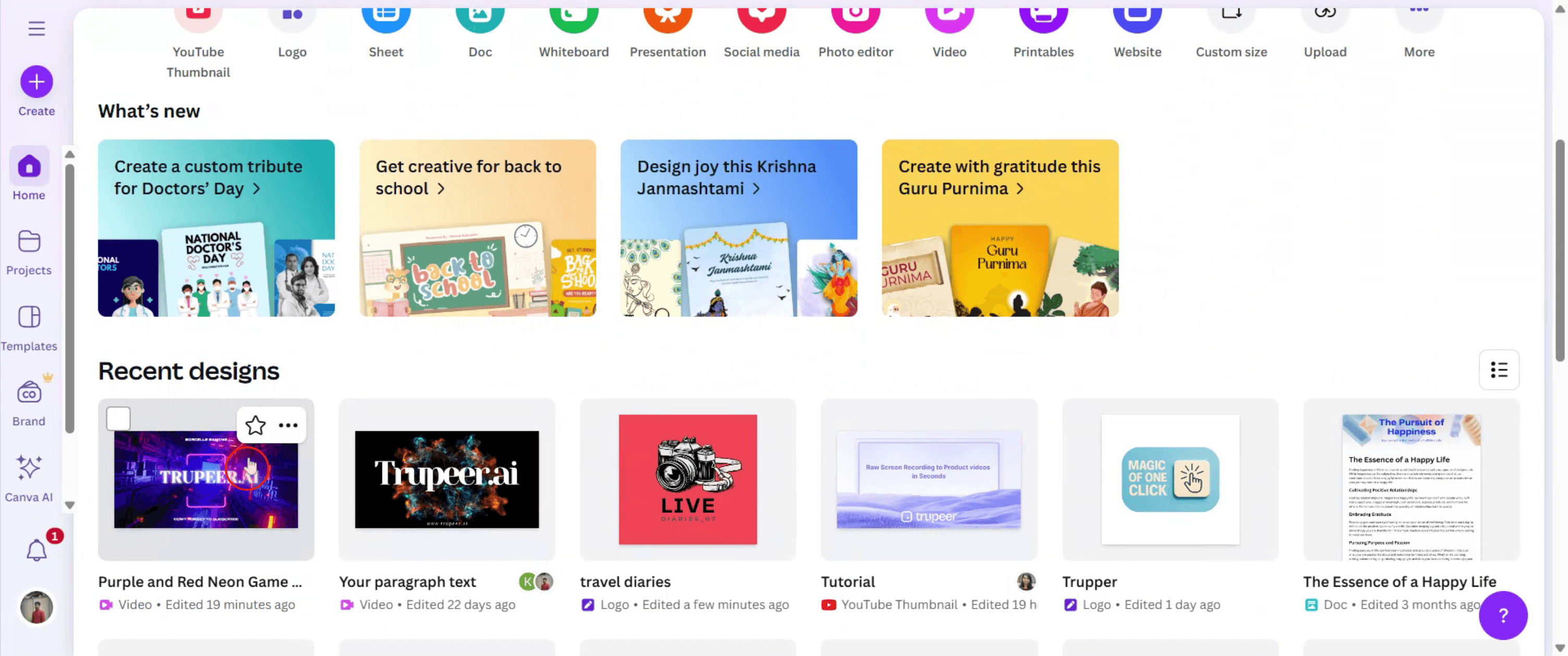
للبدء، افتح تصميم الفيديو الخاص بك في Canva عن طريق تحديده من لوحة التحكم.
الخطوة 2
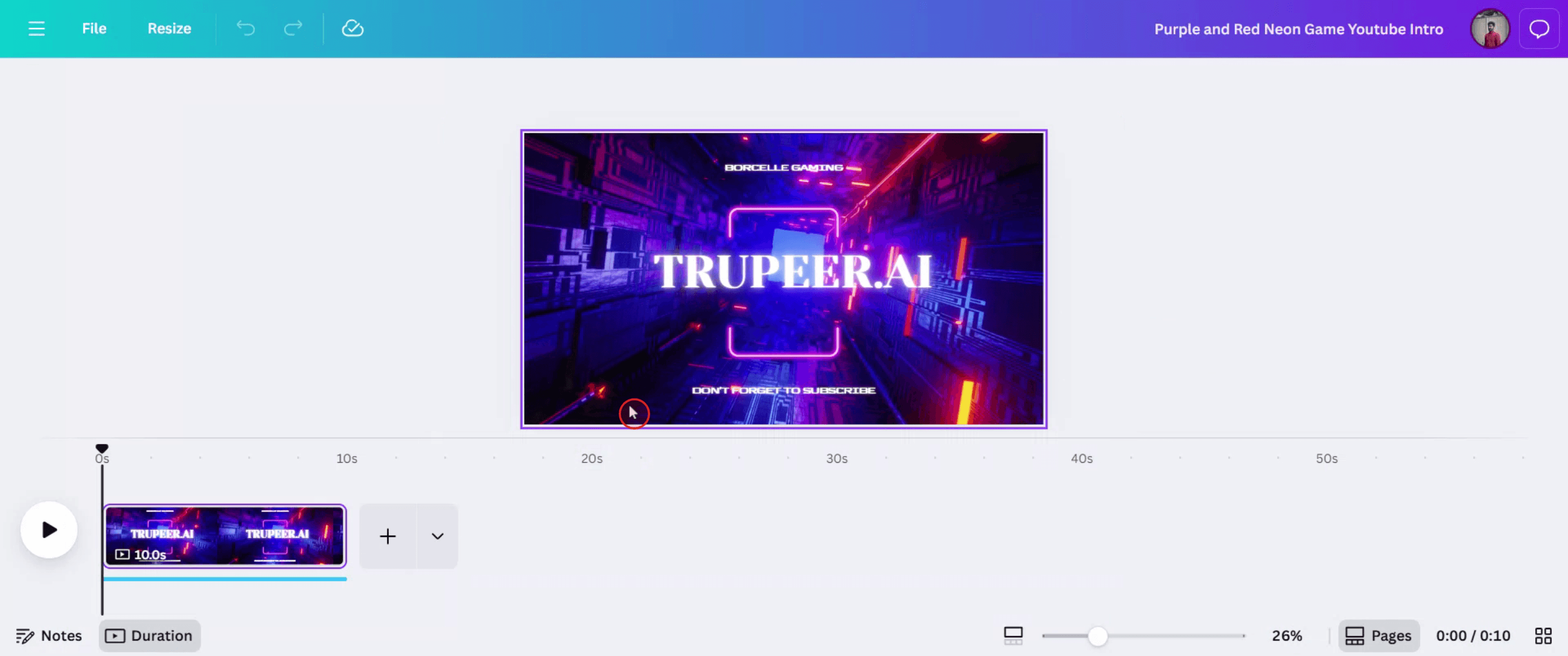
بعد ذلك، انقر على الفيديو لعرض الخيارات المرتبطة به، حيث ستجد مسار الموسيقى.
الخطوة 3
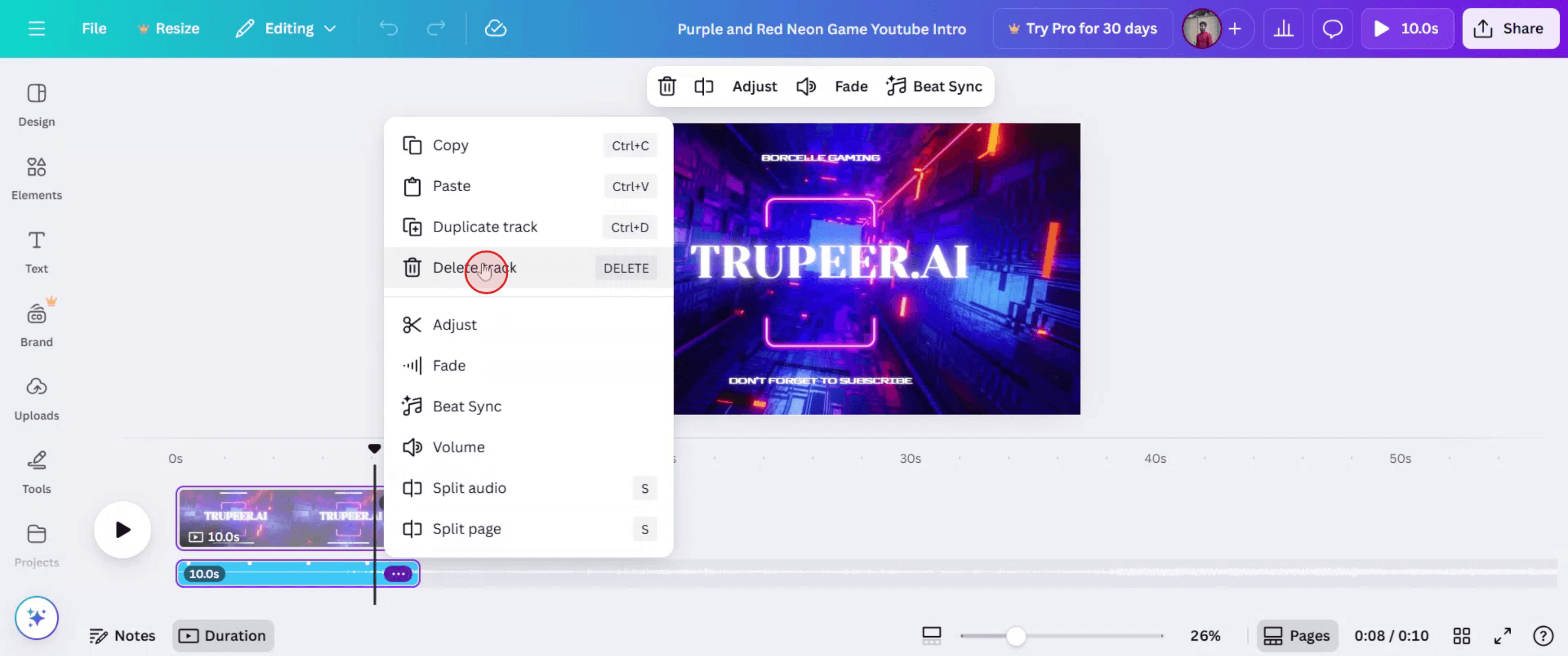
انقر على مسار الموسيقى للوصول إلى مزيد من الخيارات.

الخطوة 4
ضمن الخيارات، انقر على أيقونة النقاط الثلاث ثم اختر "حذف المسار" لإزالة الموسيقى.
الخطوة 5
سيتم الآن إزالة مسار الموسيقى من الفيديو الخاص بك. إذا كنت ترغب في مشاركة الفيديو المعدل، فما عليك سوى النقر على زر "مشاركة".

نصائح احترافية لإزالة الموسيقى من فيديو في Canva
افتح مشروع الفيديو الخاص بك في Canva
سجّل الدخول إلى Canva وافتح التصميم الذي يحتوي على الفيديو مع الموسيقى.حدّد مسار الموسيقى
انقر على شريط الصوت في أسفل الخط الزمني للمحرر. هذا يمثل موسيقى الخلفية.اضغط على Delete أو أيقونة سلة المهملات
بعد تحديده، إما اضغط على مفتاحDeleteفي لوحة المفاتيح أو انقر على أيقونة سلة المهملات في الزاوية العلوية اليمنى.تأكد من إزالة الصوت
شغّل الفيديو من البداية للتأكد من أن الموسيقى قد أزيلت بالكامل.اضبط الأصوات الأخرى إذا لزم الأمر
إذا كانت هناك مؤثرات صوتية إضافية أو تعليقات صوتية، يمكنك أيضًا تحديدها وحذفها بالطريقة نفسها.
الأخطاء الشائعة وكيفية تجنبها
لا يمكنك العثور على مسار الموسيقى
تأكد من أنك على الصفحة الصحيحة من الخط الزمني. كبّر إذا لزم الأمر لرؤية مسار الصوت بالكامل.حذف العنصر الخطأ عن طريق الخطأ
تأكد من أنك تحدد مسار الصوت، وليس الفيديو أو أحد عناصر التحريك. تحقّق من المعاينة في شريط الأدوات قبل الحذف.ما زلت تسمع الصوت بعد الحذف
راجع جميع صفحات الفيديو مرة أخرى — قد تكون الموسيقى مرفقة بشريحة أو طبقة أخرى.الكتم مقابل الحذف
كتم المسار لن يزيل ملف الصوت؛ بل سيجعله صامتًا مؤقتًا فقط. احذفه لإزالته بالكامل.طبقة الصوت مخفية
إذا كان الخط الزمني مطويًا، فقم بتوسيعه لإظهار جميع الطبقات بما فيها الصوت.
الأسئلة الشائعة حول إزالة الموسيقى في Canva
كيف أزيل موسيقى الخلفية من فيديو في Canva
حدد شريط الصوت في المخطط الزمني واحذفه باستخدام أيقونة سلة المهملات أو مفتاح الحذف.هل يمكنني إزالة الموسيقى من فيديوهات Canva على الجوال
نعم، اضغط على مسار الموسيقى في المخطط الزمني واستخدم خيار الحذف الذي يظهر.هل يمكنني كتم الموسيقى بدلًا من حذفها
نعم، لكن كتم الصوت يُبقي ملف الصوت في مشروعك. احذفه إذا كنت تريد إزالته بالكامل.هل سيؤثر حذف الموسيقى على محتوى الفيديو الخاص بي
لا، حذف الموسيقى يزيل الصوت فقط. يظل الفيديو والعناصر المرئية دون تغيير.هل يمكنني إضافة موسيقى مختلفة بعد إزالة واحدة
نعم، انتقل إلى علامة التبويب “الصوت”، ثم اختر مسارًا جديدًا واسحبه إلى المخطط الزمني.كيف أسجّل الشاشة على جهاز ماك؟
لتسجيل الشاشة على جهاز Mac، يمكنك استخدام Trupeer AI. فهو يتيح لك التقاط الشاشة بالكامل ويوفر إمكانات ذكاء اصطناعي مثل إضافة شخصيات AI، وإضافة تعليق صوتي، وإضافة التكبير والتصغير في الفيديو. مع ميزة ترجمة الفيديو بالذكاء الاصطناعي من Trupeer، يمكنك ترجمة الفيديو إلى أكثر من 30 لغة.كيف أضيف شخصية AI إلى تسجيل الشاشة؟
لإضافة شخصية AI إلى تسجيل الشاشة، ستحتاج إلى استخدام أداة تسجيل شاشة بالذكاء الاصطناعي. Trupeer AI هي أداة تسجيل شاشة بالذكاء الاصطناعي، تساعدك على إنشاء فيديوهات بعدة شخصيات، كما تساعدك في إنشاء شخصيتك الخاصة للفيديو.كيف أسجّل الشاشة على Windows?
لتسجيل الشاشة على Windows، يمكنك استخدام Game Bar المدمج (Windows + G) أو أداة ذكاء اصطناعي متقدمة مثل Trupeer AI للحصول على مزايا أكثر تقدمًا مثل شخصيات AI، والتعليق الصوتي، والترجمة، إلخ.كيف أضيف تعليقًا صوتيًا إلى الفيديو؟
لإضافة تعليق صوتي إلى الفيديوهات، نزّل إضافة Trupeer AI لمتصفح Chrome. بعد التسجيل، ارفع الفيديو الخاص بك مع الصوت، واختر التعليق الصوتي المطلوب من Trupeer، ثم صدّر الفيديو المعدّل الخاص بك.كيف أقوم بالتكبير في تسجيل الشاشة؟
لتكبير الصورة أثناء تسجيل الشاشة، استخدم تأثيرات التكبير في Trupeer AI التي تتيح لك التكبير والتصغير في لحظات محددة، مما يعزز التأثير البصري لمحتوى الفيديو الخاص بك.
قراءات مقترحة
كيفية الطباعة على الوجهين في Canva

