
كيفية تغيير الحجم في Canva
تعرّف على كيفية تغيير حجم التصاميم في كانفا سواءً مع حساب Pro أو بدونه. غيّر الأبعاد لوسائل التواصل الاجتماعي أو للطباعة أو للمقاسات المخصصة في بضع نقرات فقط.
يوفر هذا الدليل عملية خطوة بخطوة لتغيير حجم التصاميم في Canva. تتيح ميزة تغيير الحجم للمستخدمين تعديل تصاميمهم لتناسب الأبعاد والتنسيقات المختلفة.
يرجى ملاحظة أن تغيير الحجم في Canva ميزة متاحة مع عضوية Pro، وتتطلب ترقية للوصول إليها.
يمكنك تغيير حجم الصور أو النصوص أو مقاطع الفيديو أو التصاميم بالكامل في Canva باستخدام مقابض تغيير الحجم أو إعدادات الموضع أو ميزة Resize & Magic Switch (لمستخدمي Pro).
1. تغيير الحجم باستخدام المقابض:
انقر على العنصر (صورة، نص، فيديو) الذي تريد تغيير حجمه.
اسحب مقابض الزوايا لتغيير الحجم مع الحفاظ على نسبة الأبعاد.
استخدم المقابض الجانبية لتمديد العرض أو الارتفاع بشكل مستقل.
2. تغيير الحجم باستخدام إعدادات الموضع:
حدد العنصر.
في شريط الأدوات العلوي، انقر على الموضع أو الحجم (حسب إصدارك).
أدخل قيم العرض والارتفاع المحددة.
استخدم رمز القفل للحفاظ على نسبة الأبعاد أو إلغاء قفلها.
3. استخدام Resize & Magic Switch (ميزة Pro):
افتح تصميمك.
انقر على Resize & Magic Switch من القائمة العلوية.
اختر حجمًا مسبقًا أو أدخل أبعادًا مخصصة.
حدد Resize (لتحديث التصميم الحالي) أو Copy & resize (لإنشاء نسخة جديدة).
4. تغيير حجم تصميم كامل:
متاح لـ Canva Pro وTeams وEducation وNonprofits.
انتقل إلى Resize & Magic Switch، وحدد الأبعاد أو القالب الجديد (مثل: منشور Instagram، A4)، ثم أكد.
5. تغيير حجم مقاطع الفيديو:
حدد عنصر الفيديو.
استخدم مقابض تغيير الحجم أو أدخل الحجم الدقيق ضمن إعدادات الموضع.
يمكن أيضًا تغيير حجم مقاطع الفيديو باستخدام Magic Switch للحصول على تنسيقات مثالية لوسائل التواصل الاجتماعي.
دليل خطوة بخطوة: كيفية تغيير الحجم في Canva
الخطوة 1
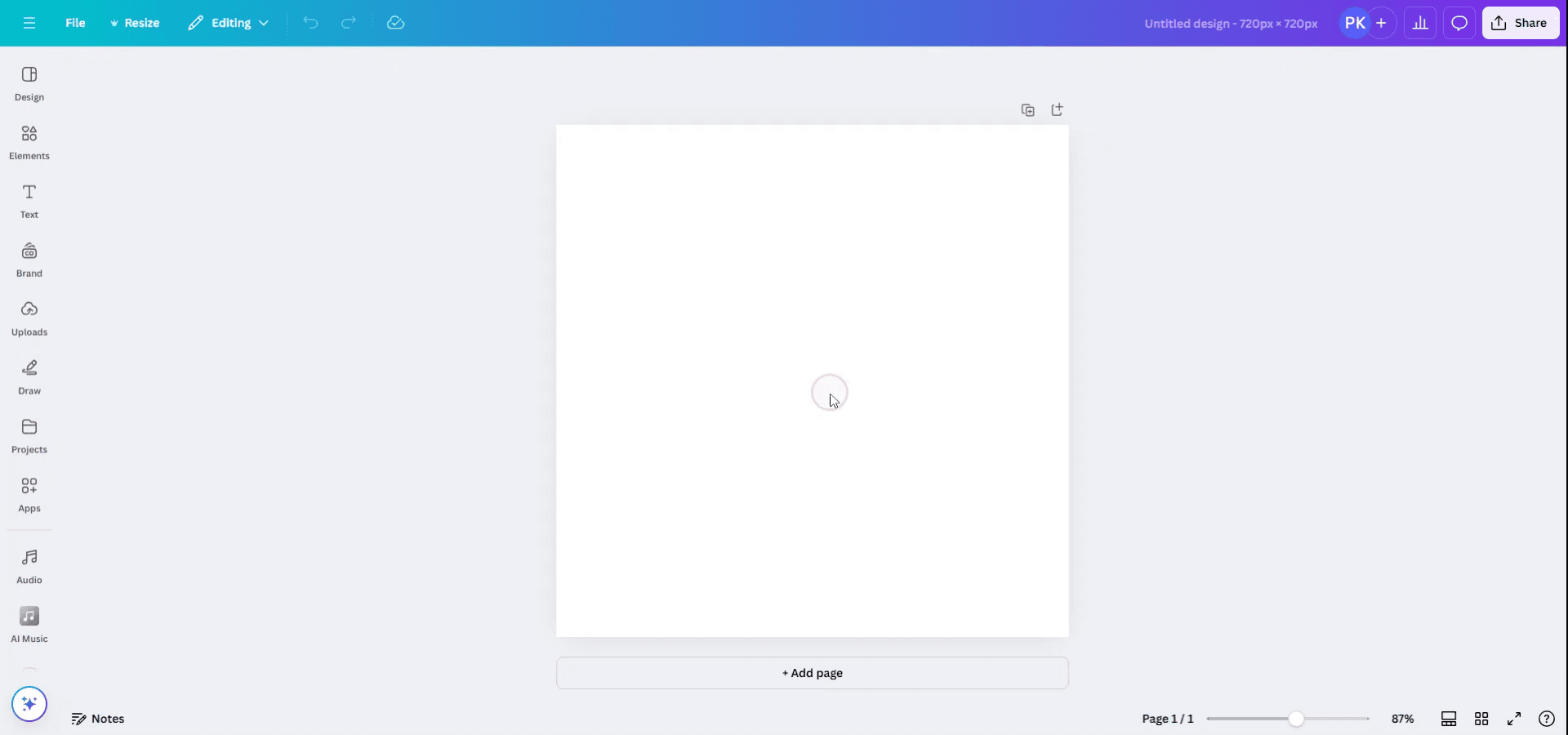
لتغيير حجم تصميم في Canva، ابدأ بفتح تصميم موجود.
الخطوة 2
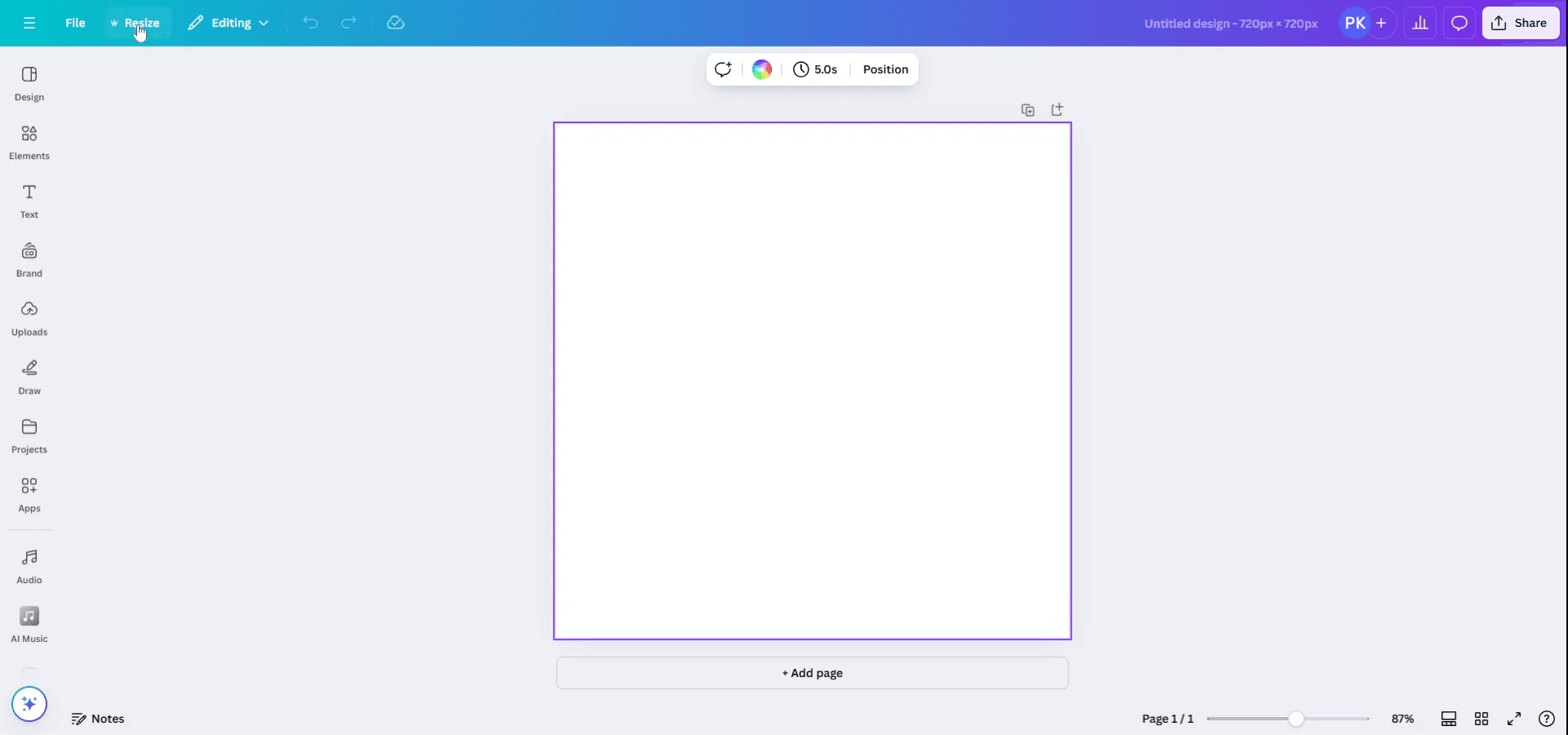
بمجرد فتح التصميم، انتقل إلى القائمة في الأعلى وانقر على زر 'Resize'. يرجى ملاحظة أن هذه الميزة متاحة فقط لأعضاء Canva Pro، لذا تأكد من ترقية اشتراكك للوصول إلى هذه الوظيفة.
الخطوة 3
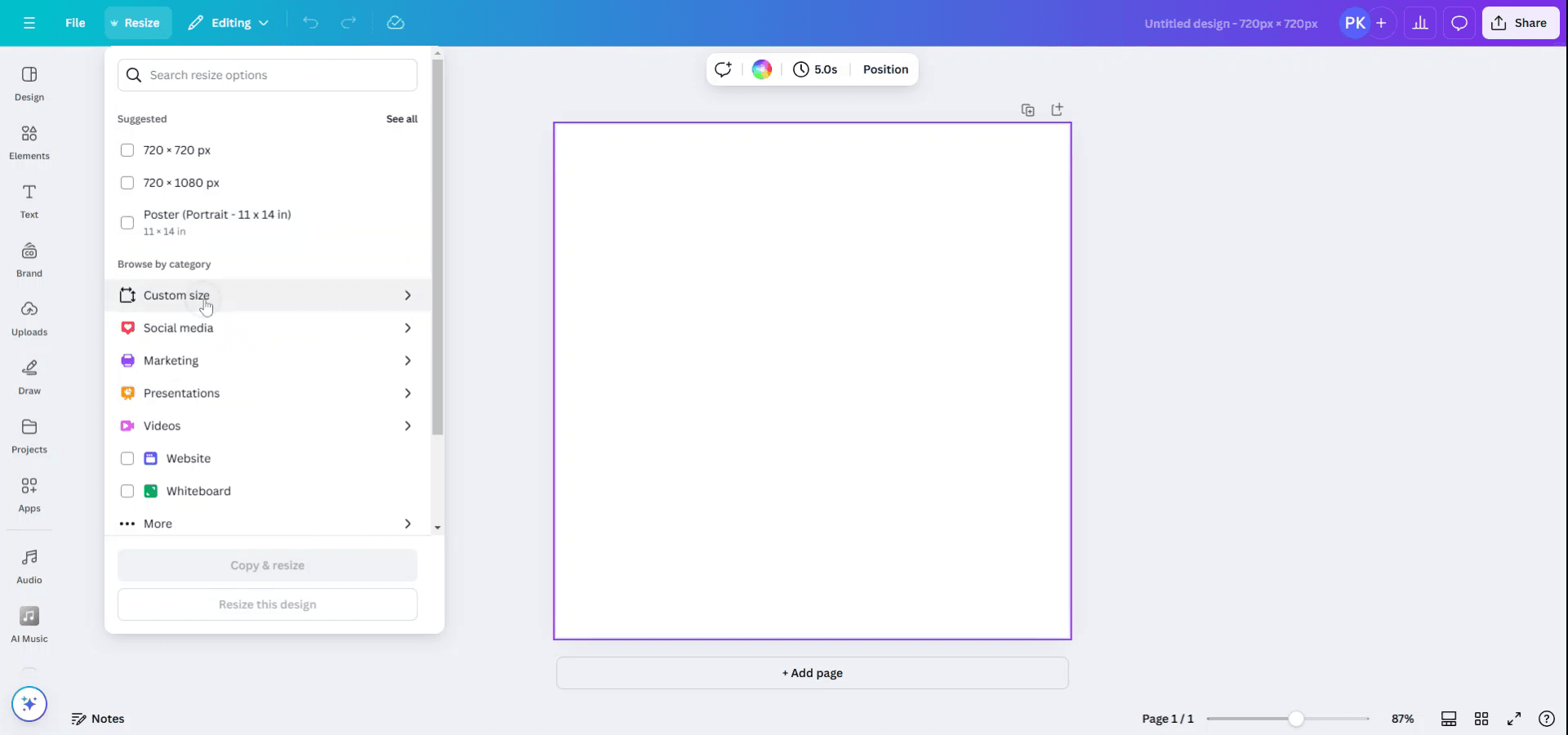
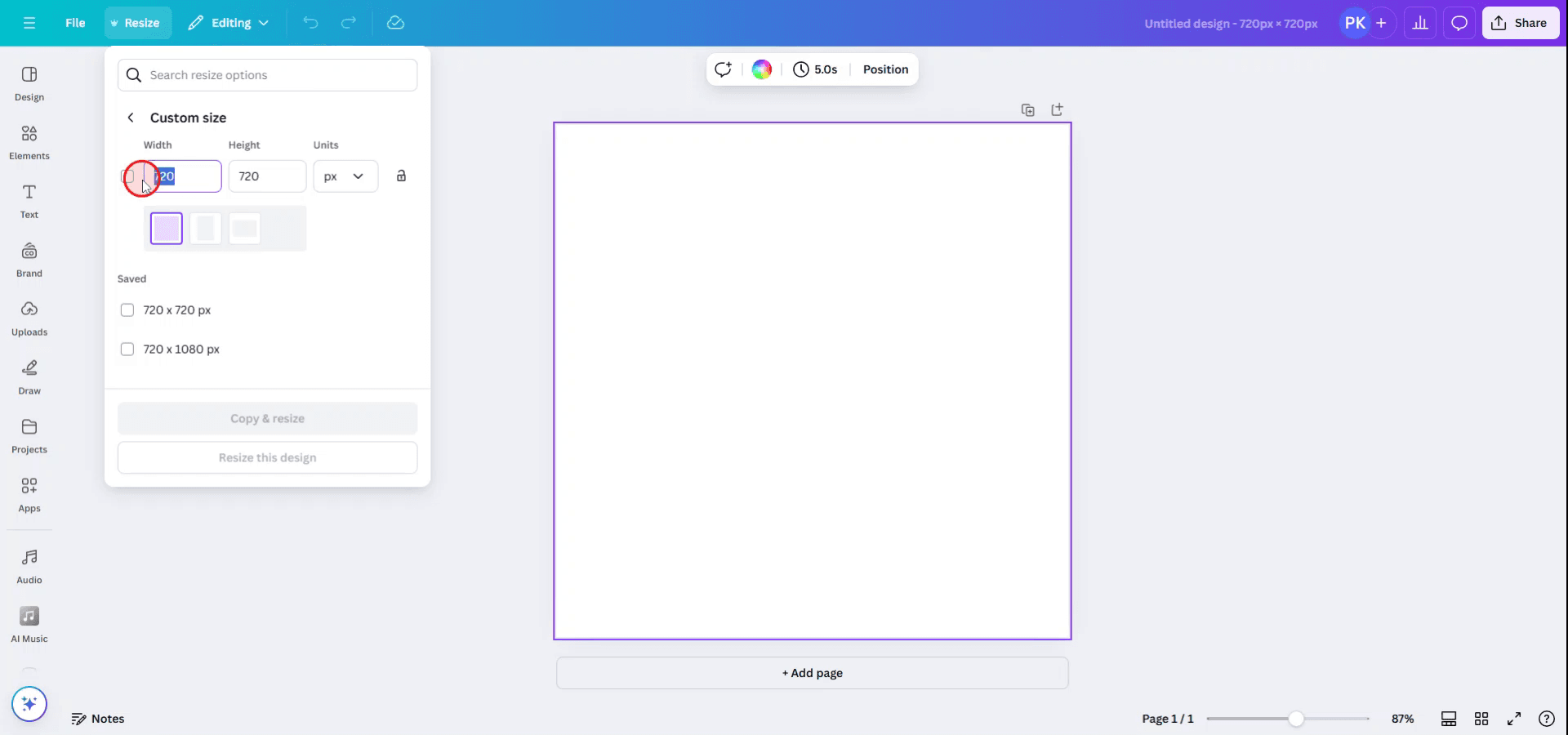
بعد تحديد 'Resize'، ستظهر لك خيارات تغيير الحجم المقترحة. يمكنك الاختيار من هذه الاقتراحات أو استكشاف فئات مختلفة للعثور على الحجم المناسب. إذا كانت لديك أبعاد محددة في ذهنك، فانقر على 'Custom Size' لإدخال القياسات الخاصة بك.
الخطوة 4
أدخل العرض والارتفاع المطلوبين لتصميمك بما يتناسب مع متطلباتك.
بعد إدخال الأبعاد، تحقق من أن كل شيء صحيح ثم انقر على 'Resize' لتعديل تصميمك وفقًا لذلك.
الخطوة 5
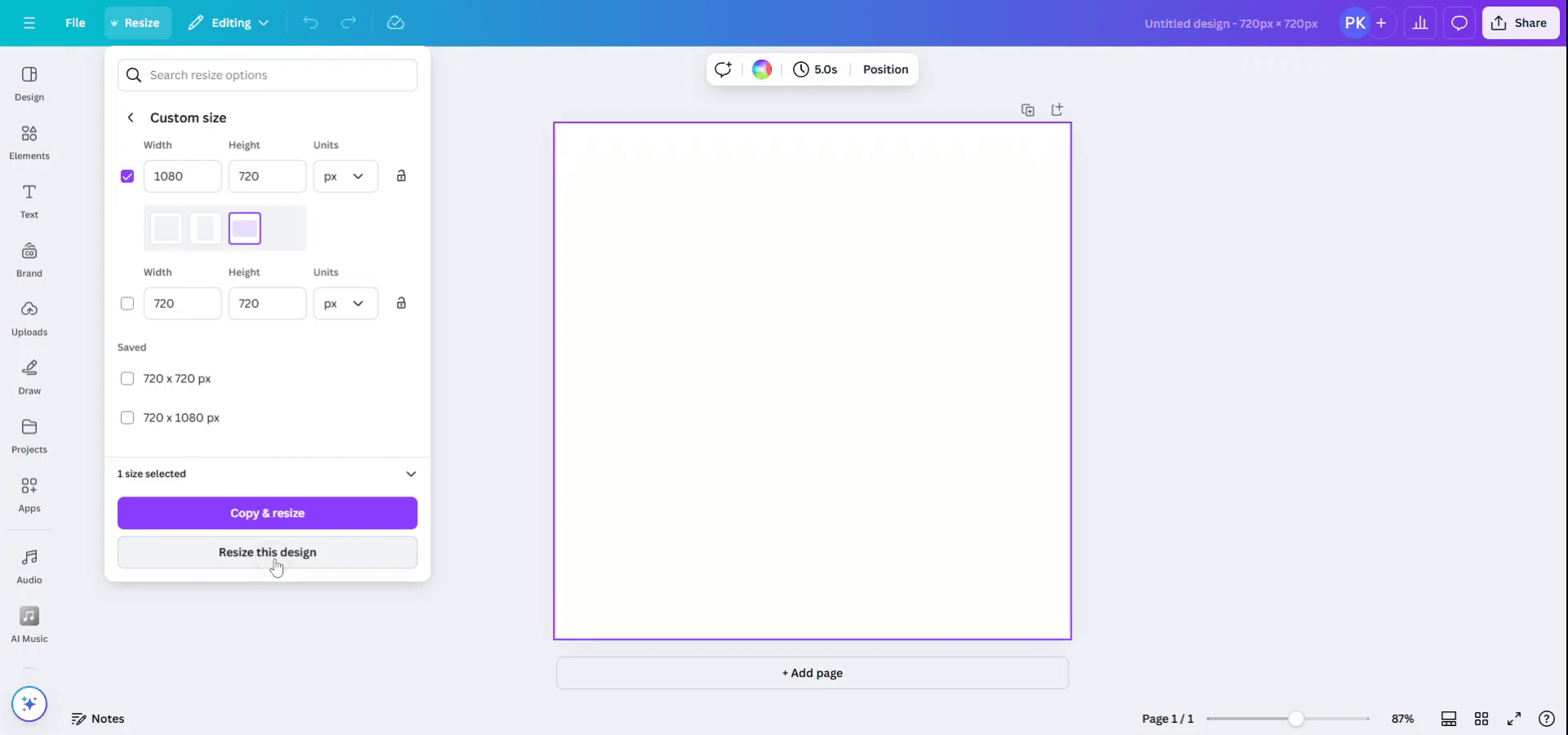
في هذه المرحلة، لديك خيار إما تغيير حجم التصميم الحالي أو 'Copy & Resize'، والذي سيفتح تصميمك في نافذة جديدة بالأبعاد الجديدة.
الخطوة 6
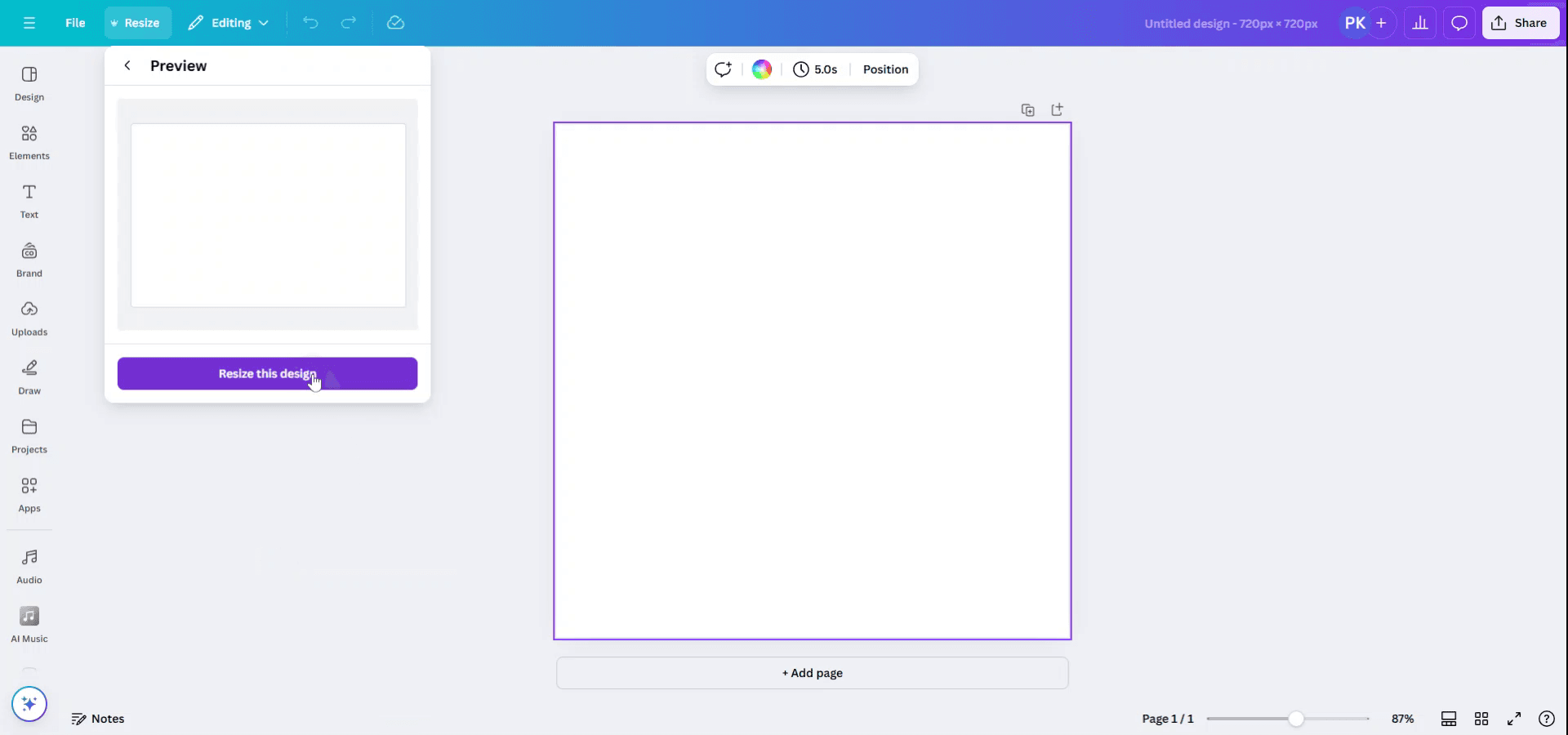
ستظهر معاينة للتصميم بعد تغيير حجمه. انقر على 'Confirm' لإنهاء تغيير حجم تصميمك.
نصائح احترافية لتغيير الحجم في كانفا
استخدم أداة تغيير الحجم (Canva Pro): إذا كنت تستخدم Canva Pro، فاستخدم زر "تغيير الحجم" في أعلى اليسار لتعديل تصميمك بسرعة إلى أبعاد مختلفة. يمكنك الاختيار من الأحجام المسبقة أو إدخال أبعاد مخصصة.
غيّر حجم العناصر يدويًا: لتغيير حجم العناصر الفردية (مثل النصوص أو الصور أو الأشكال)، انقر على العنصر واسحب مقابض الزوايا لضبط الحجم. اضغط مع الاستمرار على "Shift" أثناء تغيير الحجم للحفاظ على نسبة الأبعاد.
غيّر الحجم ليلائم اللوحة: إذا أضفت عنصرًا أكبر لا يتناسب مع تصميمك، يمكنك النقر على العنصر واستخدام مقابض تغيير الحجم لتصغيره أو تعديل التخطيط وفقًا لذلك.
النسخ وتغيير الحجم: إذا كنت تعمل على قالب، فاستخدم زر "إنشاء نسخة" قبل تغيير الحجم للحفاظ على التصميم الأصلي كما هو.
استخدم أدوات الشبكة أو المحاذاة: استخدم أدلة الشبكة أو المحاذاة في Canva للمساعدة في وضع العناصر التي تم تغيير حجمها بدقة داخل اللوحة.
الأخطاء الشائعة وكيفية تجنبها عند تغيير الحجم في Canva
تشويه العناصر أثناء تغيير الحجم: أحيانًا قد يؤدي تغيير الحجم إلى ظهور العناصر ممدودة أو مضغوطة.
الحل: اضغط مع الاستمرار على مفتاح "Shift" أثناء تغيير الحجم للحفاظ على النسب الأصلية.عدم محاذاة العناصر بعد تغيير الحجم: بعد تغيير الحجم، قد تفقد العناصر محاذاتها داخل تصميمك.
الحل: استخدم أدوات المحاذاة في Canva أو عرض الشبكة للتأكد من أن العناصر مصطفة بشكل صحيح.نسبة أبعاد غير صحيحة: قد يؤدي تغيير حجم التصميم بالكامل إلى تغيير نسبة أبعاده، مما يؤثر على الناتج النهائي.
الحل: حافظ على قفل نسبة الأبعاد (بالضغط مع الاستمرار على "Shift") أو استخدم الأحجام المسبقة لضمان الاتساق.جودة الصورة عند تغيير الحجم: تكبير صورة صغيرة قد يقلل من دقتها ويجعلها مشوشة.
الحل: استخدم صورًا عالية الدقة لن تتدهور جودتها عند تغيير الحجم.عدم مراعاة تخطيط التصميم: قد يؤثر تغيير حجم التصميم على كيفية توزيع العناصر ويجعلها تبدو مزدحمة أو غير متناسقة.
الحل: غيّر حجم العناصر تدريجيًا وتحقق من التصميم العام قبل إنهائه.
الأسئلة الشائعة الشائعة حول تغيير الحجم في Canva
كيف أغيّر حجم تصميمي في Canva؟
انقر على زر "تغيير الحجم" (Canva Pro) للتعديل إلى أبعاد جاهزة أو مخصصة، أو اسحب حواف العناصر يدويًا لتغيير حجمها.هل يمكنني تغيير حجم تصميم في Canva بدون فقدان الجودة؟
للحصول على نتائج أفضل، تجنب تكبير الصور الصغيرة واستخدم عناصر عالية الدقة. يمكن لمستخدمي Canva Pro تغيير حجم التصميم بالكامل مع الحفاظ على الجودة.هل يمكنني تغيير حجم قالب في Canva؟
نعم، يمكنك تغيير حجم القوالب إما باستخدام أداة "تغيير الحجم" (Pro) أو عن طريق تغيير حجم اللوحة والعناصر يدويًا.هل يؤثر تغيير الحجم على تنسيق التصميم؟
نعم، يمكن أن يؤثر تغيير الحجم على التنسيق. تأكد من التحقق من المحاذاة والمسافات بعد تغيير الحجم للتأكد من أن كل شيء يبدو جيدًا.هل يمكنني تغيير حجم النص في Canva؟
نعم، ما عليك سوى النقر على مربع النص وسحب مقابض الزوايا لتغيير الحجم. استخدم شريط الأدوات لضبط حجم الخط بشكل أدق.كيف أسجل الشاشة على جهاز ماك؟
لتسجيل الشاشة على جهاز Mac، يمكنك استخدام Trupeer AI. يتيح لك التقاط الشاشة بالكامل ويوفر إمكانات ذكاء اصطناعي مثل إضافة صور رمزية بالذكاء الاصطناعي، وإضافة تعليق صوتي، وإضافة التكبير والتصغير في الفيديو. ومع ميزة ترجمة الفيديو بالذكاء الاصطناعي من trupeer، يمكنك ترجمة الفيديو إلى أكثر من 30 لغة.كيف أضيف صورة رمزية بالذكاء الاصطناعي إلى تسجيل الشاشة؟
لإضافة صورة رمزية بالذكاء الاصطناعي إلى تسجيل الشاشة، ستحتاج إلى استخدام أداة تسجيل شاشة بالذكاء الاصطناعي. Trupeer AI هي أداة تسجيل شاشة بالذكاء الاصطناعي، تساعدك على إنشاء مقاطع فيديو بعدة صور رمزية، كما تساعدك على إنشاء صورتك الرمزية الخاصة للفيديو.كيف أسجل الشاشة على ويندوز؟
يمكنك تسجيل الشاشة على Windows باستخدام شريط الألعاب المدمج (Windows + G) أو أداة ذكاء اصطناعي متقدمة مثل Trupeer AI للحصول على ميزات أكثر تقدمًا مثل الصور الرمزية بالذكاء الاصطناعي، والتعليق الصوتي، والترجمة، إلخ.كيف أضيف تعليقًا صوتيًا إلى الفيديو؟
لإضافة تعليق صوتي إلى الفيديوهات، حمّل إضافة Chrome من trupeer ai. بعد التسجيل، ارفع الفيديو الخاص بك مع الصوت، واختر التعليق الصوتي المطلوب من trupeer ثم صدّر الفيديو المعدّل.كيف أقرّب في تسجيل الشاشة؟
لتكبير الصورة أثناء تسجيل الشاشة، استخدم تأثيرات التكبير في Trupeer AI التي تتيح لك التكبير والتصغير في لحظات محددة، مما يعزز التأثير البصري لمحتوى الفيديو الخاص بك.
قراءات مقترحة
كيفية تحويل صورة إلى صفحة تلوين في Canva
كيفية الطباعة على الوجهين في Canva

