
كيفية حفظ ملف فيغما
تعلم كيفية حفظ ملف Figma بسرعة وسهولة. اتبع هذا الدليل خطوة بخطوة لحفظ تصاميم Figma محليًا أو على السحابة، وتأكد من أن عملك يتم نسخه احتياطيًا دائمًا!
يوفر هذا الدليل تعليمات واضحة حول كيفية حفظ تصميمك في Figma، مما يضمن تخزين عملك بأمان محليًا وفي سجل الإصدارات.
اتبع الخطوات أدناه لإدارة ملفات التصميم بكفاءة.
يعمل Figma أساسًا في السحابة، ويحفظ تصاميمك تلقائيًا أثناء العمل. ومع ذلك، يمكنك أيضًا حفظ نسخة محلية يدويًا إذا لزم الأمر.
1. الحفظ في السحابة (السلوك الافتراضي)
Figma يحفظ تلقائيًا عملك في الوقت الفعلي.
تتم مزامنة التغييرات مع حسابك في Figma كل بضع ثوانٍ.
لا يلزم أي إجراء يدوي للحفظ، فقط ابقَ مسجّل الدخول ومتصلًا بالإنترنت.
2. حفظ نسخة محلية
لتصدير ملف .fig للاستخدام دون اتصال أو للمشاركة:
افتح ملفك: تأكد من أن التصميم الذي تريد حفظه مفتوح في المحرر.
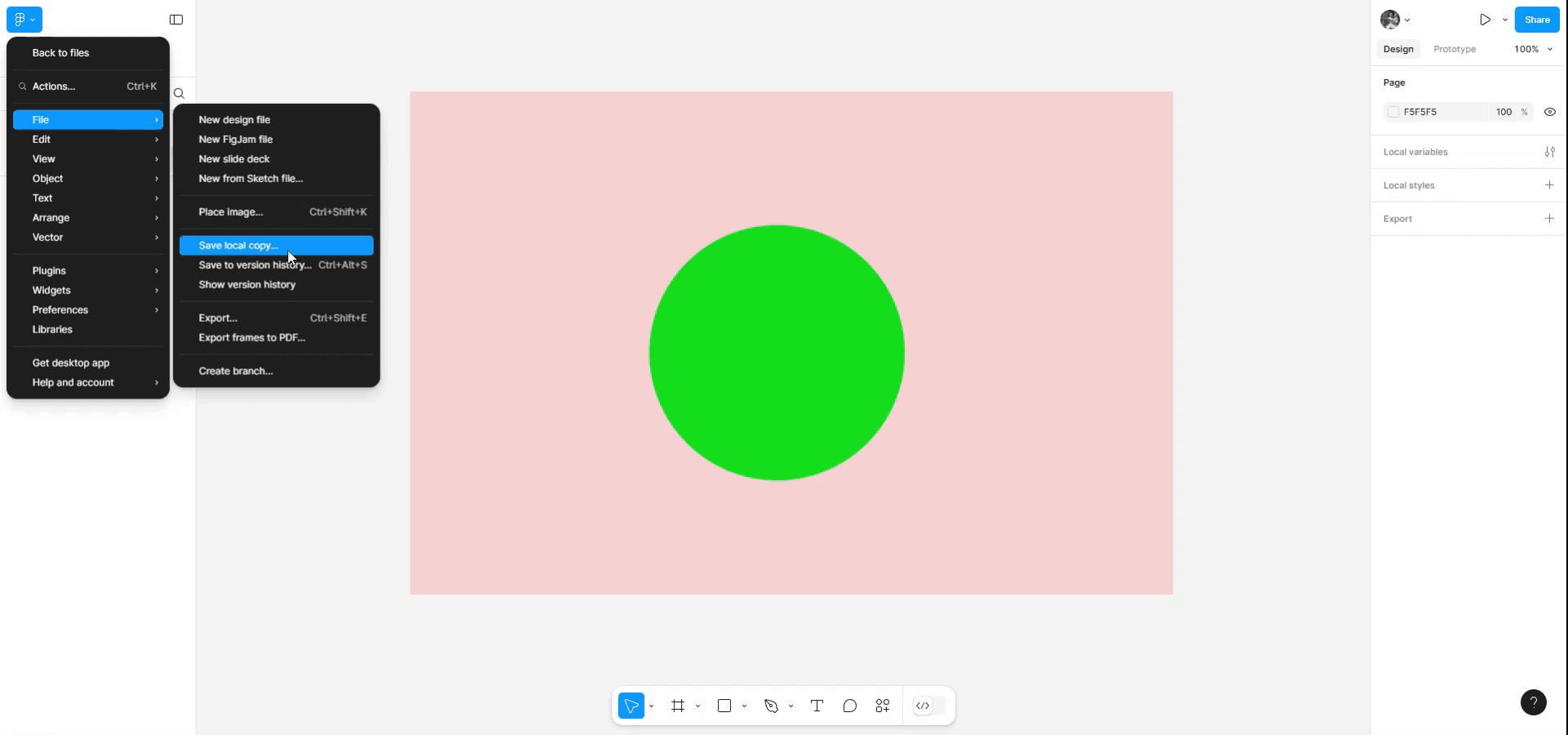
انقر قائمة Figma: في الزاوية العلوية اليسرى، انقر على أيقونة Figma.
انتقل إلى File > حفظ نسخة محلية.
اختر الوجهة: سيفتح مستعرض الملفات الخاص بك. حدّد المكان الذي ترغب في حفظ ملف
.figفيه.سمِّ الملف واحفظه: امنح ملفك اسمًا وانقر على حفظ.
دليل خطوة بخطوة: كيفية حفظ ملف Figma
الطريقة 1
افتح التصميم الذي ترغب في حفظه في Figma. انتقل إلى القائمة الرئيسية، ثم اختر 'File' من القائمة الفرعية. انقر على 'Save local' لتخزين تصميمك على جهازك.
الطريقة 2
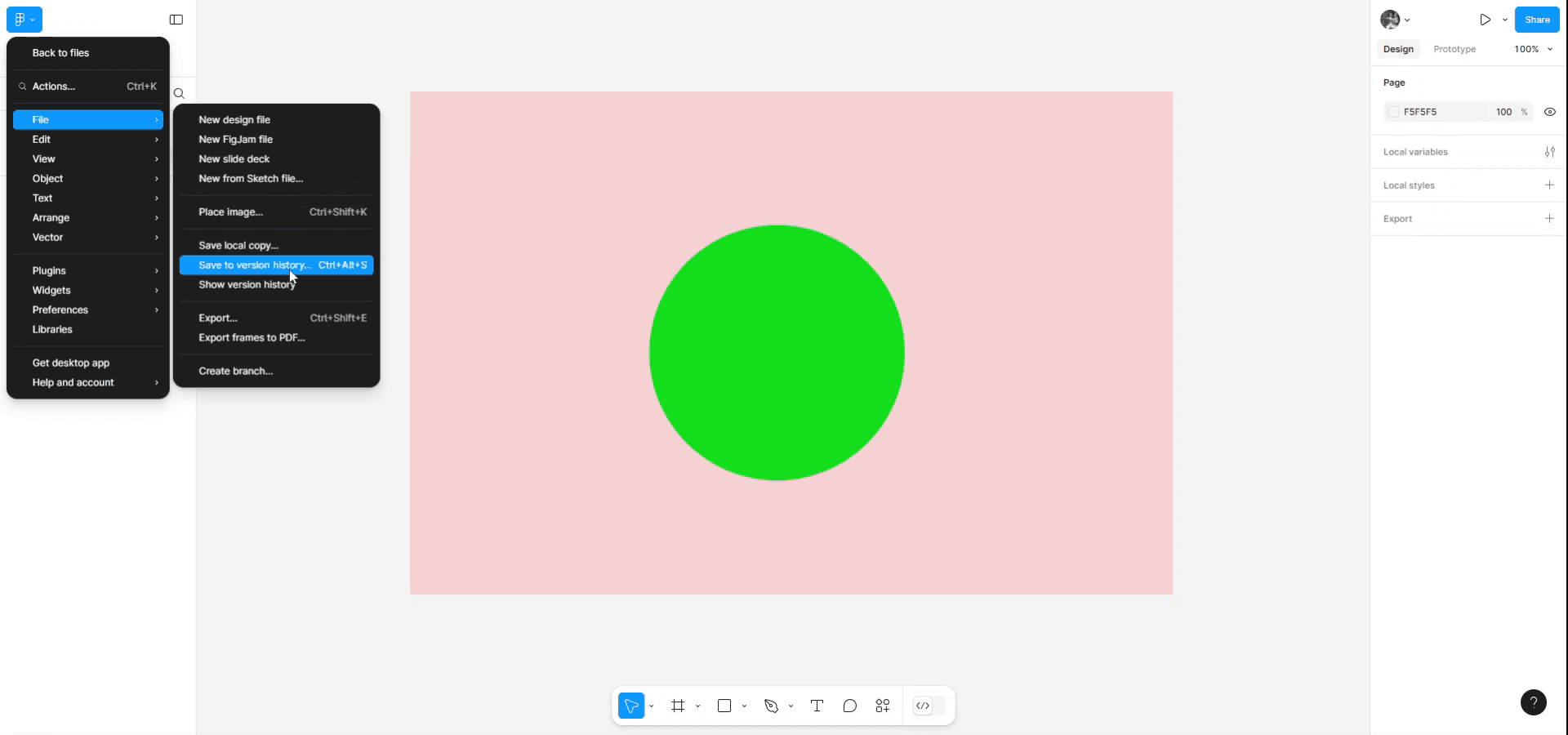
بدلاً من ذلك، يمكنك حفظ تصميمك في سجل الإصدارات بالضغط على 'Ctrl + Alt + S' أو بالنقر على الخيار المتاح.
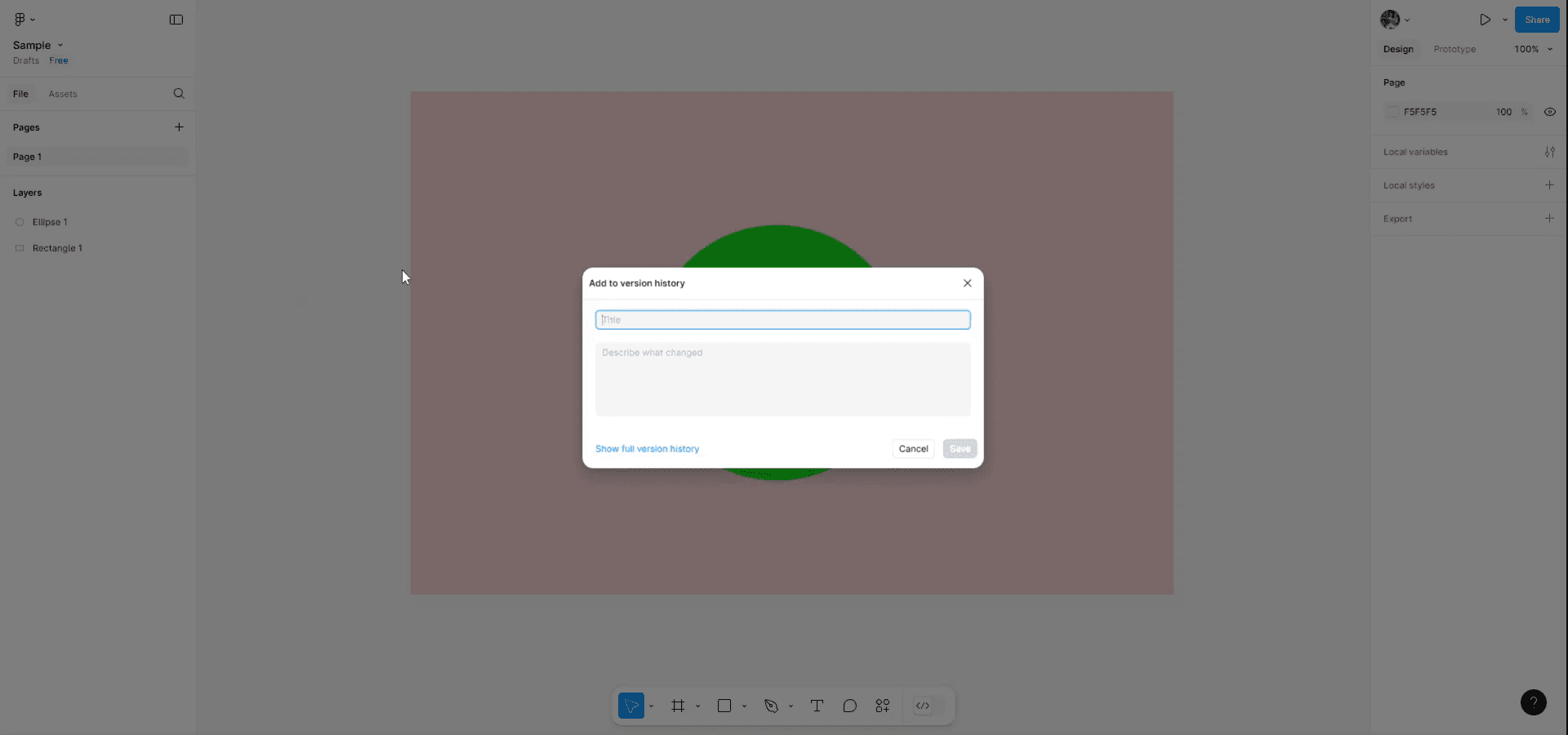
أضف نسختك إلى سجل إصدارات آخر، وفقًا للإصدارات المحددة مسبقًا. يضمن ذلك تخزين جميع تكرارات تصميمك وإمكانية الوصول إليها.
نصائح احترافية حول كيفية حفظ ملف Figma
1. استخدم اختصارات لوحة المفاتيح للتصدير السريع
بدلاً من التنقل يدويًا عبر القوائم، استخدم الاختصار Cmd + Shift + E (على Mac) أو Ctrl + Shift + E (على Windows) لفتح لوحة التصدير فورًا. هذا يوفر الوقت، خصوصًا عند تصدير عدة إطارات أو عناصر دفعةً واحدة.
2. صدّر بدقات متعددة لأجهزة مختلفة
عند تصدير الصور، يمكنك اختيار عدة مقاييس (مثل 1x و2x و3x) بإضافة إعدادات التصدير. وهذا مفيد جدًا لضمان أن تظهر تصاميمك بوضوح على الشاشات عالية الدقة مثل شاشات Retina.
3. احفظ سجل الإصدارات قبل التغييرات الكبيرة
بما أن Figma يحفظ جميع التغييرات تلقائيًا، فمن الأفضل إنشاء نقطة حفظ للإصدار يدويًا قبل إجراء تعديلات مهمة. انتقل إلى ملف > الحفظ إلى سجل الإصدارات وأضف وصفًا. يساعدك هذا على الرجوع إلى إصدار سابق إذا لزم الأمر.
الأخطاء الشائعة وكيفية تجنبها عند حفظ ملف Figma
1. نسيان تصدير إطارات أو طبقات محددة
ينسى كثير من المستخدمين تحديد إطارات أو طبقات معينة قبل التصدير، مما يؤدي إلى حفظ ملفات فارغة أو غير صحيحة. تحقّق دائمًا من أن الإطار أو الطبقة الصحيحة محددة قبل النقر على زر التصدير. يمكنك أيضًا استخدام اللوحة اليمنى لمعاينة ما سيتم تصديره.
2. الكتابة فوق الملفات من دون الاحتفاظ بنسخة احتياطية
بما أن Figma يحفظ التغييرات تلقائيًا، فمن السهل أن تكتب فوق تصاميمك عن غير قصد وتفقد الإصدارات السابقة. استخدم سجل الإصدارات بانتظام من خلال الانتقال إلى ملف > الحفظ إلى سجل الإصدارات. يمكنك تسمية الإصدارات المهمة (مثل "التصميم النهائي v1") لضمان وجود نسخة احتياطية يمكنك الرجوع إليها إذا لزم الأمر.
الأسئلة الشائعة حول كيفية حفظ ملف Figma
1. كيف أحفظ ملف Figma على جهاز الكمبيوتر الخاص بي؟
يحفظ Figma عملك تلقائيًا في السحابة. ومع ذلك، لحفظ الملف على جهاز الكمبيوتر الخاص بك، يمكنك تصديره كملف .fig من خلال الانتقال إلى File > Save local copy. يتيح لك ذلك حفظه واستيراده لاحقًا إلى Figma.
2. هل يمكنني حفظ ملف Figma بصيغة PDF أو صورة؟
نعم، يمكنك حفظ ملف Figma بصيغة PDF أو صورة. حدّد الإطار أو التصميم الذي تريد تصديره، ثم انتقل إلى File > Export، واختر التنسيق الذي تفضّله (PDF أو PNG أو JPG أو SVG).
3. هل يحفظ Figma عملي تلقائيًا؟
نعم، يحفظ Figma عملك تلقائيًا في الوقت الفعلي في السحابة. لست بحاجة إلى حفظ تقدمك يدويًا، لأنه يحدث تلقائيًا بعد كل تغيير.
4. كيف أسجل الشاشة على mac؟
لـتسجيل الشاشة على جهاز Mac، يمكنك استخدام Trupeer AI. فهو يتيح لك التقاط الشاشة بالكامل ويوفر قدرات الذكاء الاصطناعي مثل إضافة شخصيات افتراضية بالذكاء الاصطناعي، وإضافة تعليق صوتي، وإضافة التكبير والتصغير داخل الفيديو. وبفضل ميزة ترجمة الفيديو بالذكاء الاصطناعي من Trupeer، يمكنك ترجمة الفيديو إلى أكثر من 30 لغة.
5. كيف أضيف شخصية افتراضية بالذكاء الاصطناعي إلى تسجيل الشاشة؟
لإضافة شخصية افتراضية بالذكاء الاصطناعي إلى تسجيل شاشة، ستحتاج إلى استخدام أداة لتسجيل الشاشة بالذكاء الاصطناعي. Trupeer AI هي أداة لتسجيل الشاشة بالذكاء الاصطناعي، وتساعدك على إنشاء فيديوهات بعدة شخصيات افتراضية، كما تساعدك أيضًا في إنشاء شخصيتك الخاصة للفيديو.
6. كيف أسجل الشاشة على Windows؟
لتسجيل الشاشة على Windows، يمكنك استخدام Game Bar المدمج (Windows + G) أو أداة متقدمة بالذكاء الاصطناعي مثل Trupeer AI للحصول على ميزات أكثر تقدمًا مثل الشخصيات الافتراضية بالذكاء الاصطناعي، والتعليق الصوتي، والترجمة، إلخ.
7. كيف أضيف تعليقًا صوتيًا إلى الفيديو؟
لإضافة تعليق صوتي إلى الفيديوهات، نزّل إضافة trupeer ai لمتصفح Chrome. بعد إنشاء حساب، ارفع الفيديو الخاص بك مع الصوت، واختر التعليق الصوتي المطلوب من Trupeer ثم صدّر الفيديو المعدّل.
8. كيف أُكبّر الصورة في تسجيل الشاشة؟
لتكبير الصورة أثناء تسجيل الشاشة، استخدم تأثيرات التكبير في Trupeer AI التي تتيح لك التكبير والتصغير في لحظات محددة، مما يعزز التأثير البصري لمحتوى الفيديو الخاص بك.
قراءات مقترحة
كيفية إخفاء أسماء الإطارات في Figma

