
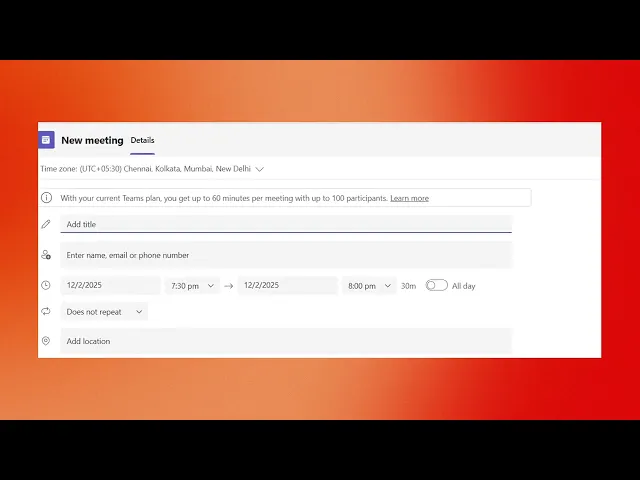
كيفية جدولة اجتماع في Teams؟
أتقن فن جدولة اجتماعات Teams من خلال دليلنا الشامل. بسّط اجتماعاتك الافتراضية وحسّن تواصل الفريق بكل سهولة.
تقدم هذه الوثيقة دليلاً واضحًا ومباشرًا لجدولة اجتماع باستخدام أداة التقويم. اتبع هذه الخطوات لتعيين عنوان الاجتماع ودعوة المشاركين واختيار التاريخ والوقت بكفاءة.
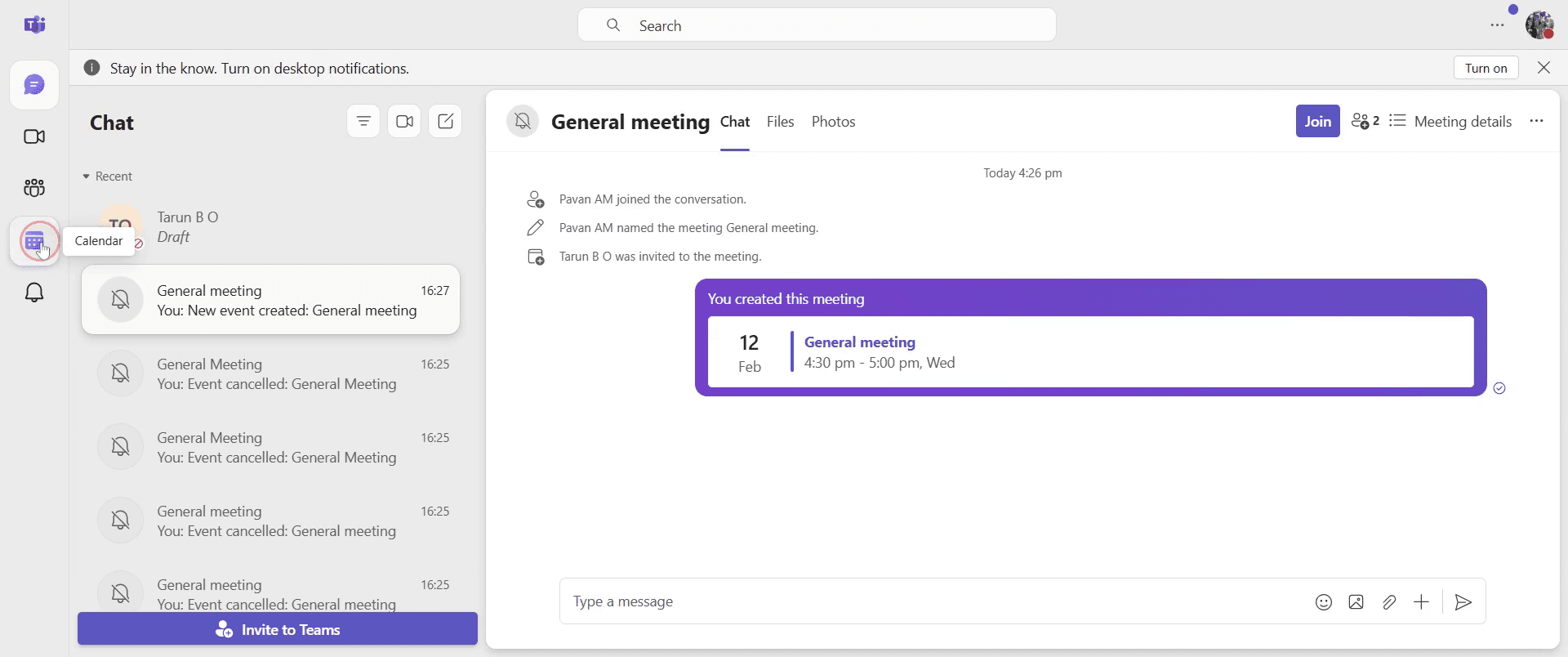
الخطوة 1
ابدأ بالوصول إلى خيار التقويم. انقر على التقويم للمتابعة.
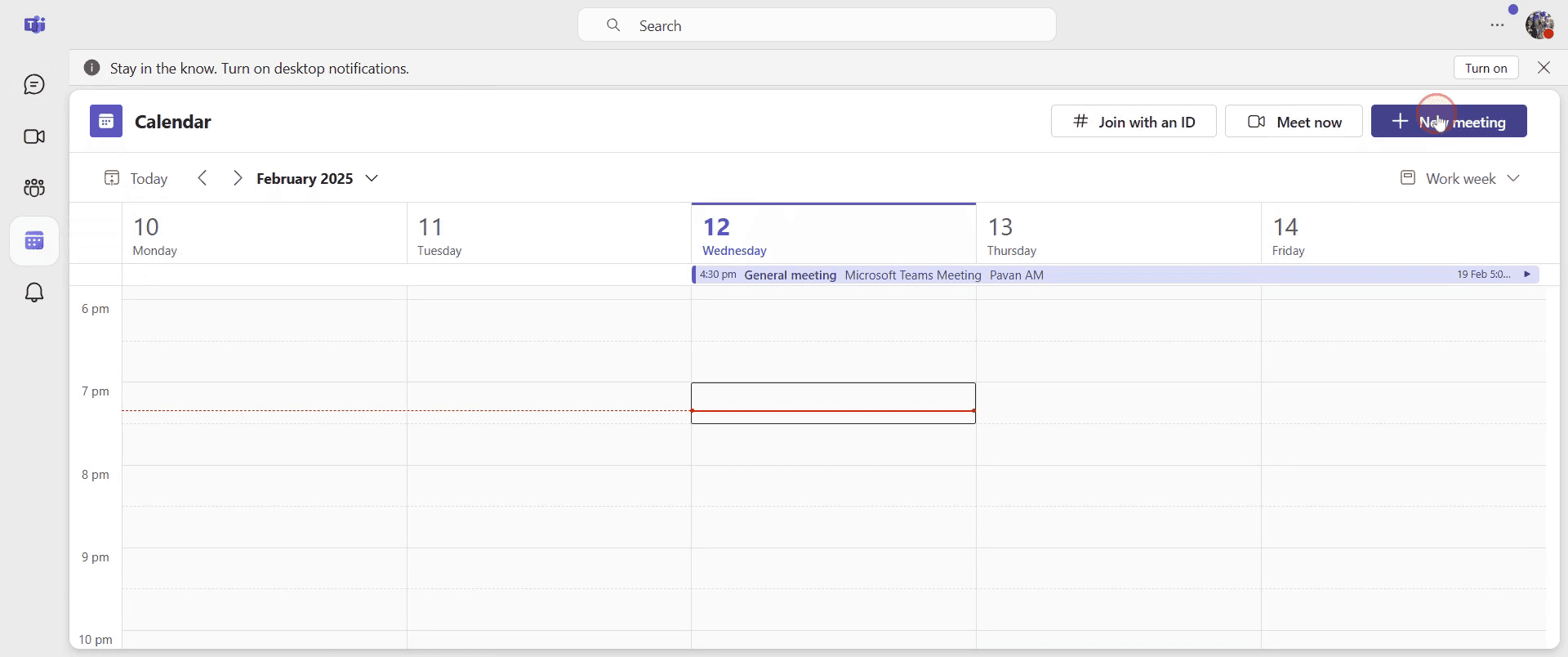
الخطوة 2
انقر على خيار «اجتماع جديد» لبدء إعداد اجتماعك.
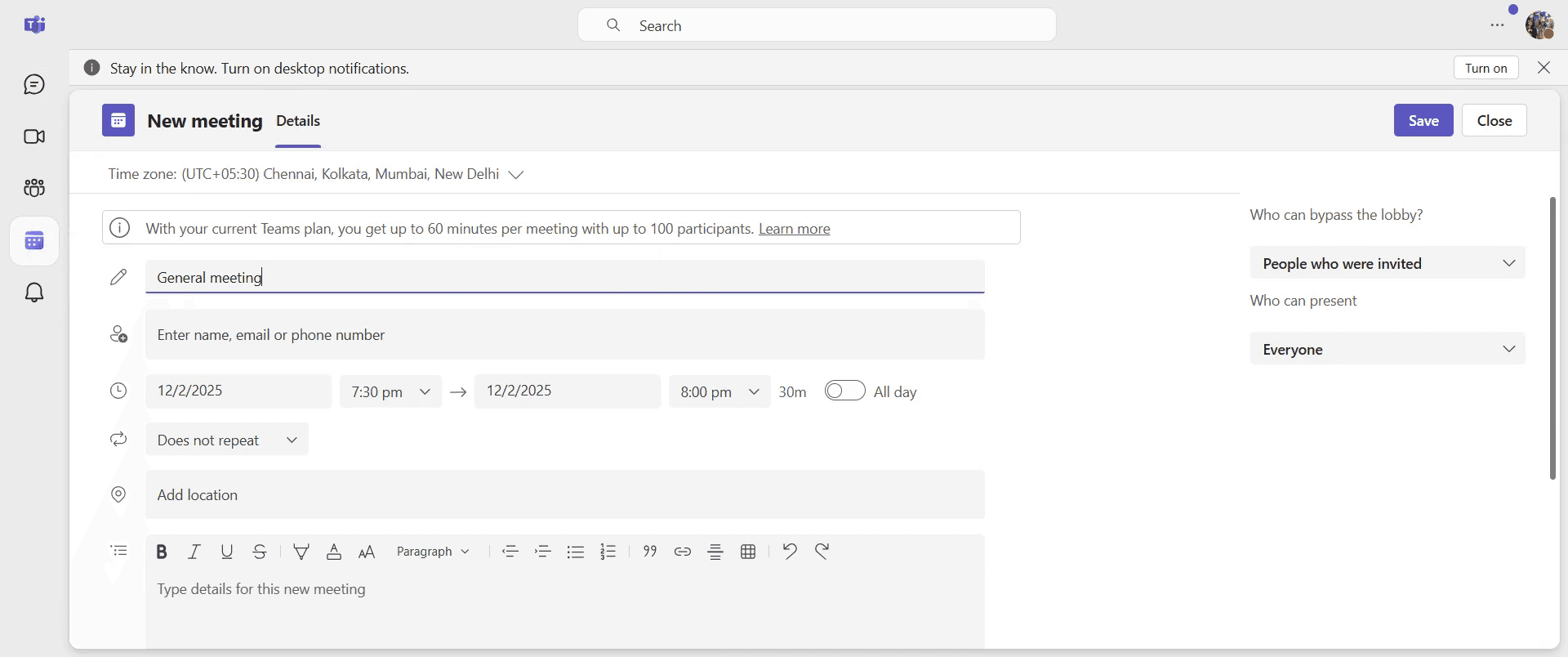
الخطوة 3
هنا، يمكنك تحديد عنوان لاجتماعك.
الخطوة 4
أضف الأشخاص الذين ترغب في دعوتهم إلى الاجتماع.
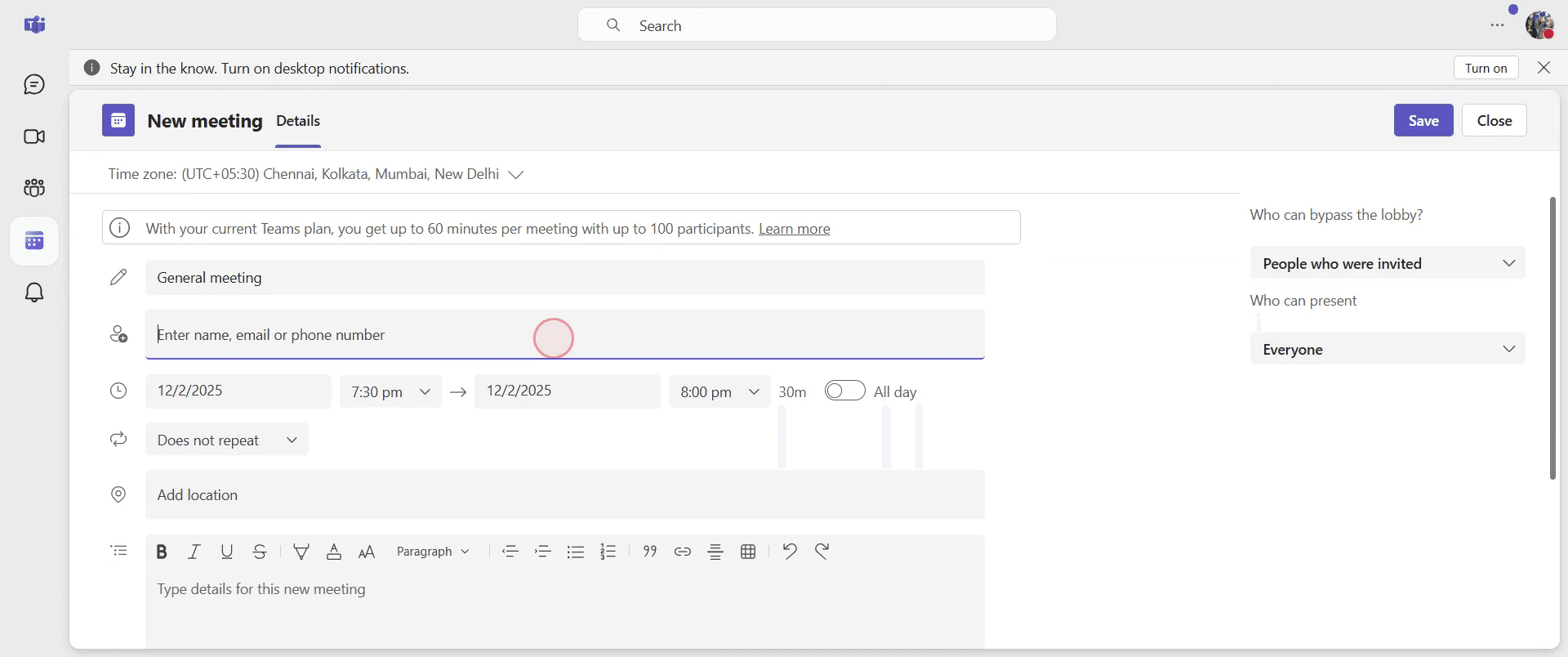
الخطوة 5
في قسم التاريخ، اختر وحدد التاريخ المطلوب للاجتماع.
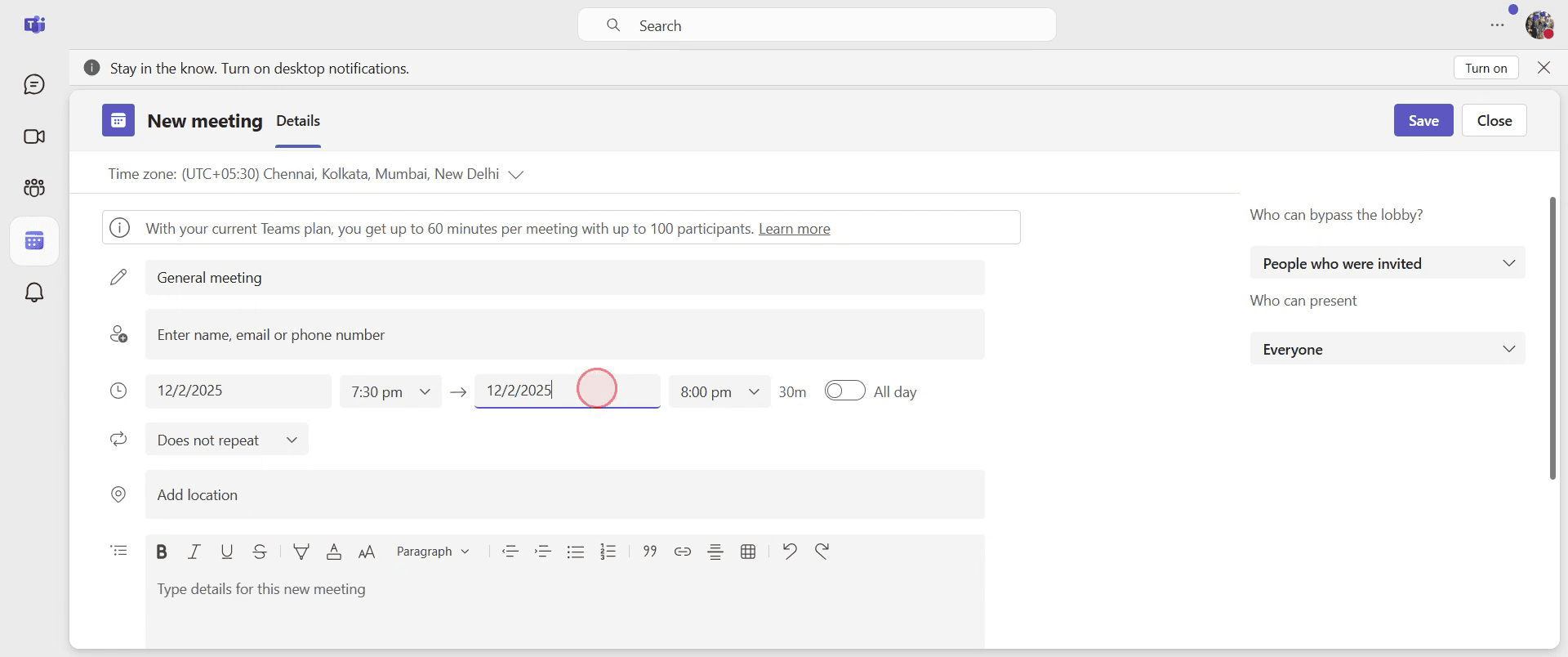
الخطوة 6
حدد وقت الاجتماع في الحقل المناسب.
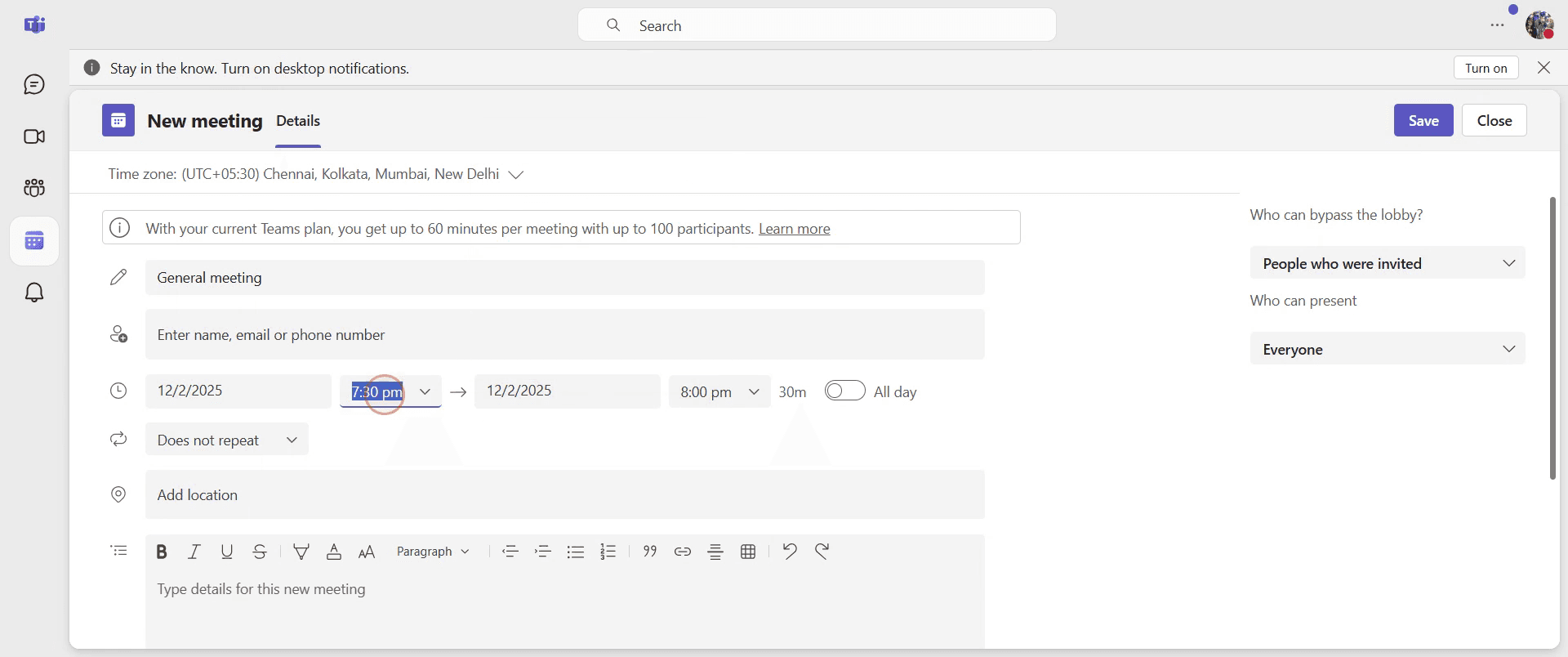
الخطوة 7
بمجرد الانتهاء من جميع التفاصيل، انقر على «حفظ» لجدولة الاجتماع.
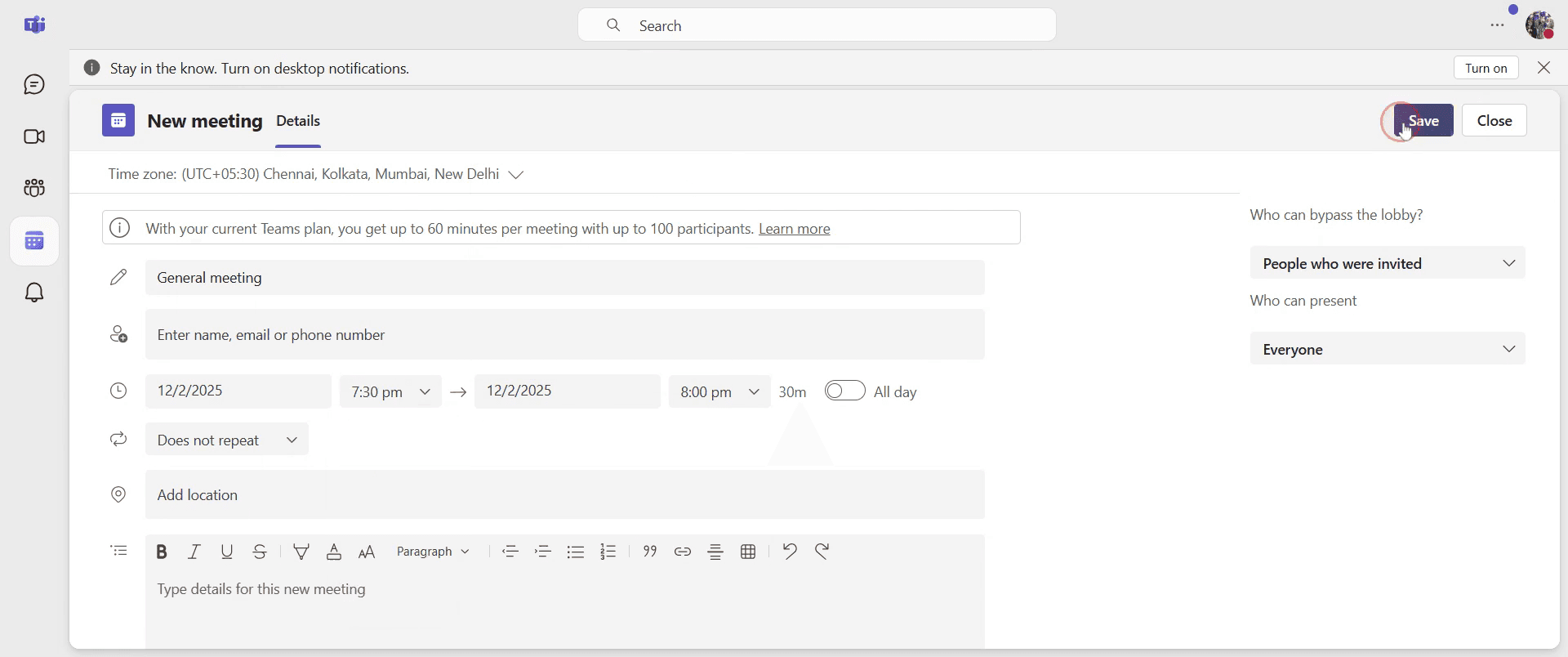
الخطوة 8
الآن تمت إضافة الاجتماع إلى التقويم الخاص بك.
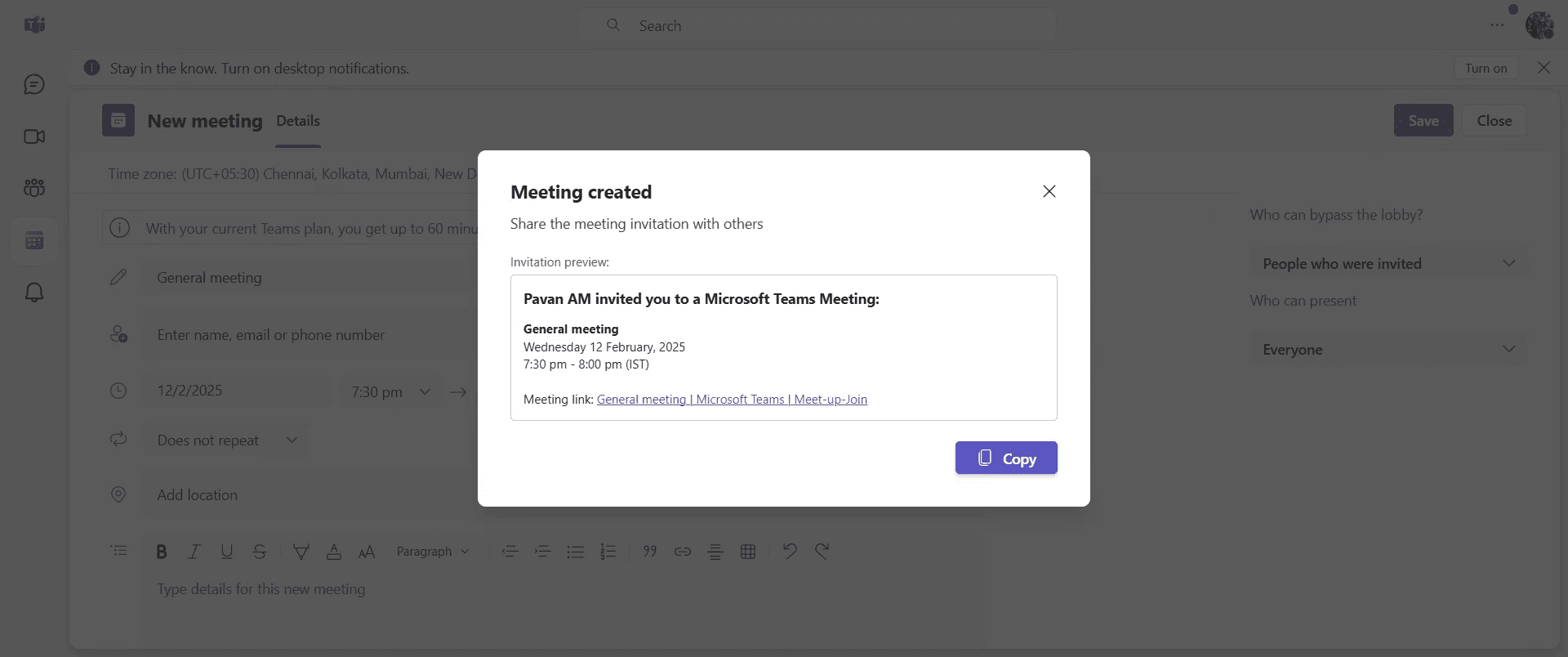
هذا كل شيء. هذا دليل خطوة بخطوة حول كيفية جدولة اجتماع في Teams.
نصائح احترافية لجدولة اجتماع في Teams
استخدم مساعد الجدولة للتحقق من توفر الحضور قبل اعتماد وقت الاجتماع النهائي
ضع جدول أعمال واضحًا في تفاصيل الاجتماع لضمان مناقشة مثمرة
فعّل خيارات الاجتماع للتحكم في أذونات المشاركين قبل بدء الاجتماع
المشكلات الشائعة وكيفية تجنبها أثناء جدولة اجتماع في Teams
تداخل الاجتماعات - تحقّق من مساعد الجدولة لتجنب التعارض في تقاويم المشاركين
عدم وجود رابط الاجتماع - تأكد من تفعيل مفتاح «اجتماع Teams» عند الجدولة من Outlook أو Teams
المنطقة الزمنية غير الصحيحة - تحقّق من المنطقة الزمنية المحددة لتجنب الالتباس في الجدولة لدى المشاركين
الأسئلة الشائعة حول جدولة اجتماع في Teams
هل يمكنني جدولة اجتماع Teams متكرر؟
نعم، أثناء إنشاء اجتماع جديد، اختر خيار التكرار وحدد نمط التكراركيف أجدول اجتماعًا مع مشاركين خارجيين؟
أدخل عناوين بريدهم الإلكتروني في حقل المشاركين، وسيتلقون دعوة تتضمن رابط الاجتماعهل يمكنني جدولة اجتماع Teams من Outlook؟
نعم، افتح Outlook، وانتقل إلى التقويم، ثم انقر على «اجتماع Teams جديد»، وأدخل التفاصيل، ثم أرسل الدعوةكيف أغيّر وقت اجتماع Teams المجدول؟
افتح الاجتماع في Teams، وانقر على «تحرير»، وعدّل التاريخ والوقت، ثم انقر على «حفظ» لإخطار الحضور
إذا كنت مدربًا أو منشئ محتوى وترغب في إنشاء مقاطع فيديو تعليمية، فجرب Trupeer.ai فهو يحوّل تسجيلات الشاشة الخام إلى مقاطع فيديو مصقولة بأسلوب استوديو وجاهزة للمشاركة مع جمهورك. بالإضافة إلى ذلك، ينشئ تلقائيًا دليلاً خطوة بخطوة استنادًا إلى الفيديو الذي تنشئه. رائع، أليس كذلك؟ ابدأ بإنشاء أول درس تعليمي لك مجانًا مع Trupeer.ai.

