

كيفية البحث في Google Sheets
تعرّف على كيفية البحث في جداول بيانات Google باستخدام أدوات مدمجة مثل البحث والاستكشاف. نصائح سريعة للعثور على البيانات بسهولة
في Google Sheets، يعد البحث عن نص محدد واستبداله عملية مباشرة يمكن تنفيذها باستخدام ميزة "البحث والاستبدال" المدمجة.
تتيح لك هذه الدالة تحديد كلمة أو عبارة بسرعة، وإذا لزم الأمر استبدالها بأخرى، مما يبسط مهام إدارة البيانات لديك. اتبع هذه الخطوات لاستخدام هذه الميزة بفعالية.
يعد البحث في Google Sheets أمرًا بسيطًا باستخدام أداة البحث والاستبدال. إليك الطريقة:
البحث السريع (البحث فقط)
اضغط على Ctrl+F (Windows/Linux) أو Cmd+F (Mac).
اكتب الكلمة أو الرقم أو العبارة التي تريد العثور عليها.
استخدم الأسهم للتنقل بين النتائج المطابقة.
البحث المتقدم (البحث والاستبدال)
انتقل إلى تحرير > البحث والاستبدال.
أدخل النص في مربع بحث.
(اختياري) املأ استبدال بـ مربع إذا كنت تريد تغيير القيمة.
استخدم خيارات مثل:
مطابقة حالة الأحرف
البحث باستخدام التعبيرات النمطية
البحث أيضًا داخل الصيغ
البحث ضمن نطاق محدد
انقر على بحث أو استبدال أو استبدال الكل حسب الحاجة.
انقر على تم عند الانتهاء.
دليل خطوة بخطوة: كيفية البحث في Sheets
الخطوة 1
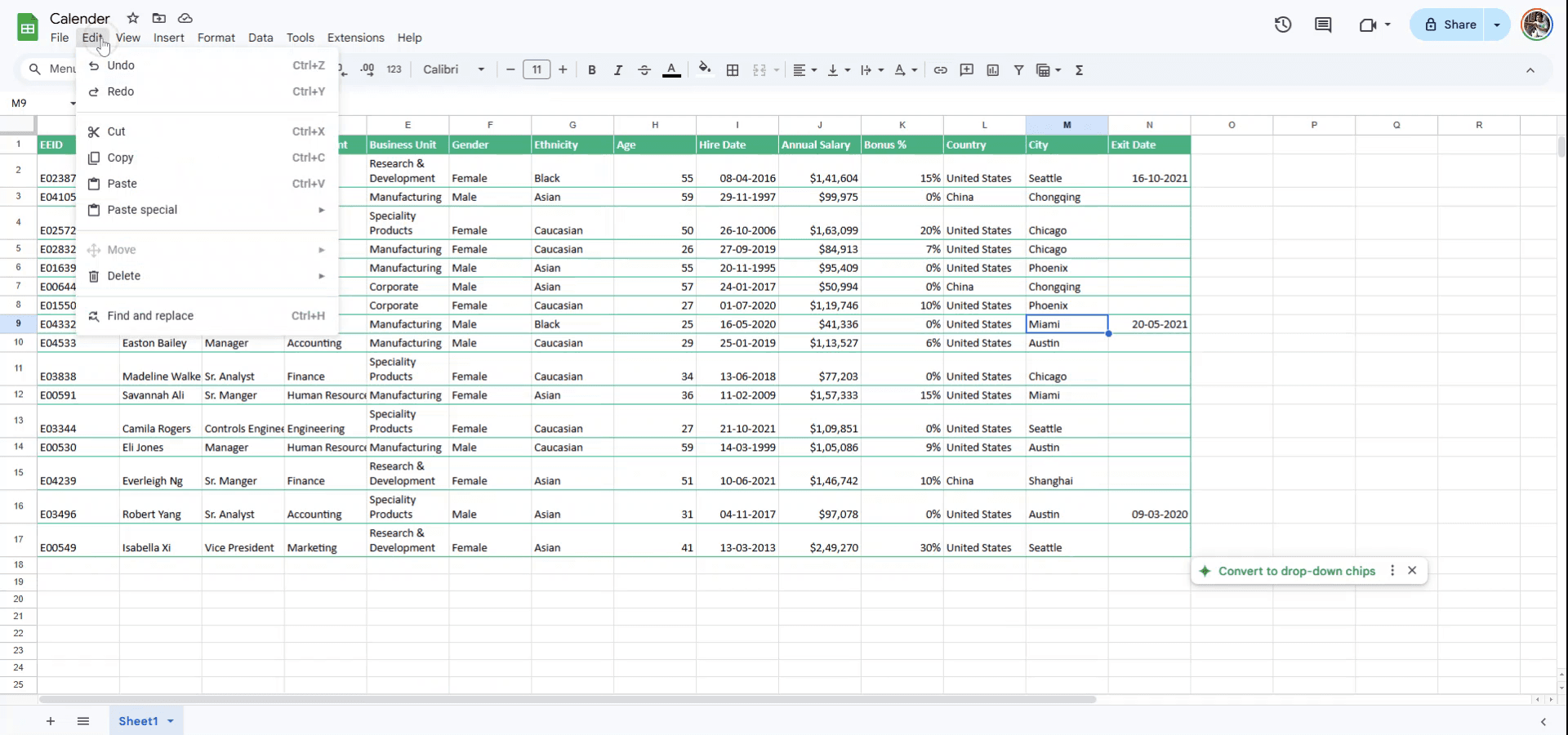
لبدء البحث عن كلمة محددة في Google Sheets، انتقل إلى قائمة "تحرير" الموجودة أعلى الواجهة. ومن الخيارات المنسدلة، اختر "البحث والاستبدال".
الخطوة 2
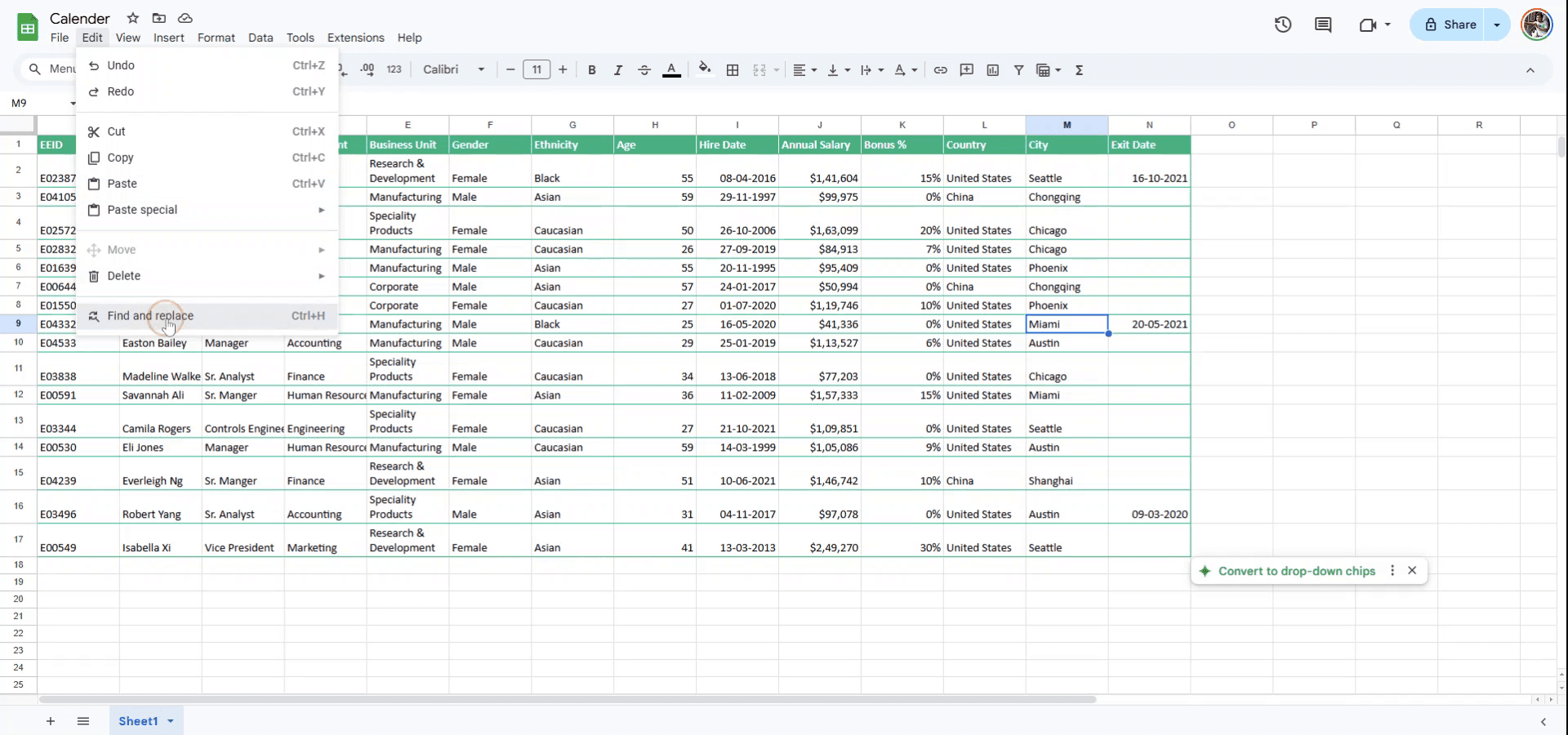
بدلاً من ذلك، يمكنك استخدام الاختصار بالضغط على "Ctrl" و"H" في الوقت نفسه. سيفتح هذا قائمة "البحث والاستبدال" حيث يمكنك البحث عن الكلمة المطلوبة.
الخطوة 3
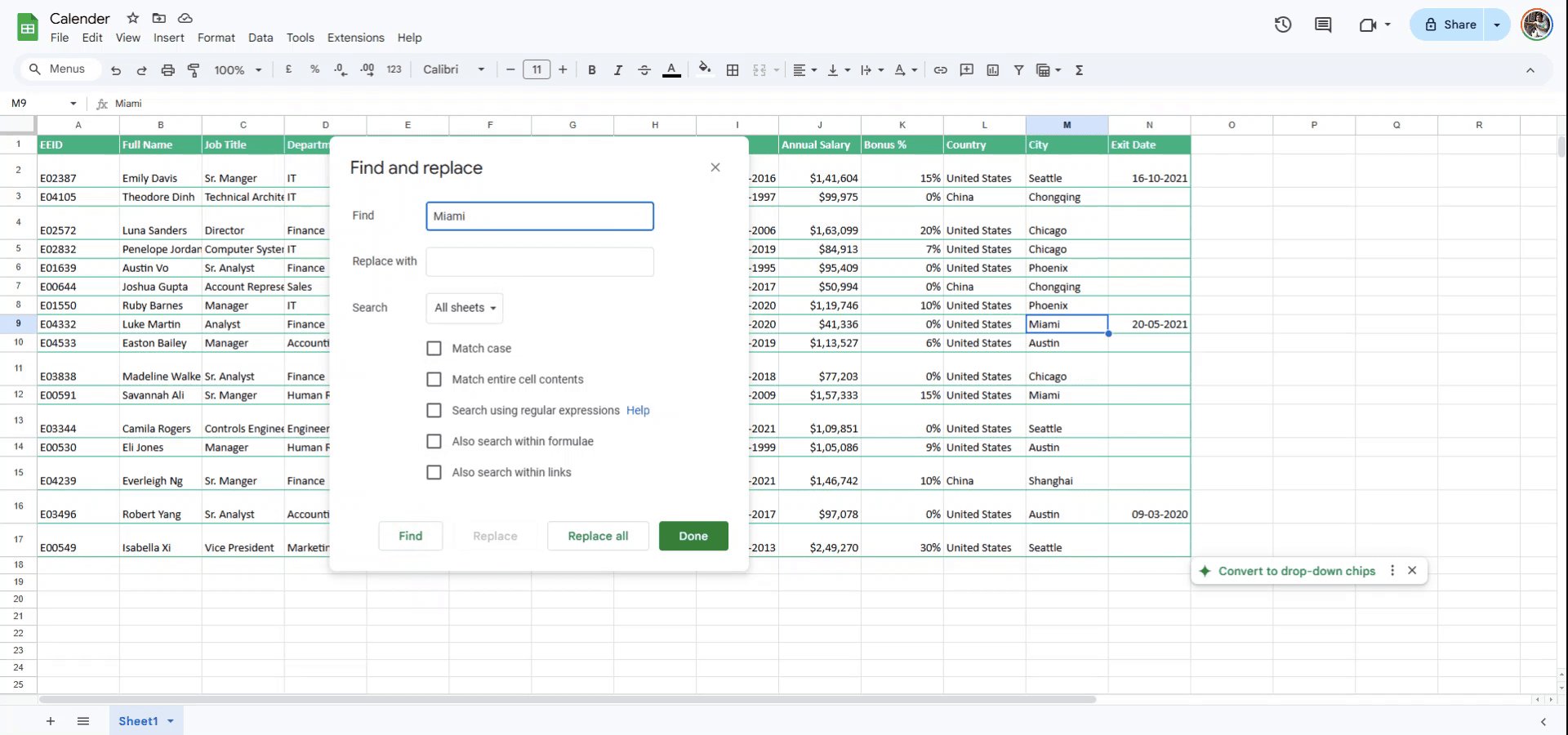
أدخل الكلمة التي ترغب في تحديد موقعها في جدول البيانات. إذا كنت بحاجة إلى استبدال هذه الكلمة بأخرى مختلفة، فانتقل إلى الخطوة التالية.
الخطوة 4
في حقل "استبدال بـ"، أدخل الكلمة الجديدة التي تريد استخدامها، أو انقر ببساطة على "بحث" إذا لم تكن هناك حاجة إلى استبدال. سيؤدي هذا الإجراء إلى تمييز مواضع الكلمة في مستندك. شكرًا لاستخدامك هذا الدليل.

نصائح احترافية للبحث في Google Sheets
استخدم وظيفة البحث: اضغط على Ctrl + F (أو Cmd + F على Mac) لفتح شريط البحث والعثور بسرعة على أي كلمة أو قيمة في ورقتك.
ابحث باستخدام عوامل التصفية: إذا أردت تضييق نطاق بحثك، فاستخدم خيار التصفية لتضييق البيانات قبل البحث. يساعد ذلك إذا كانت ورقتك تحتوي على عدة أعمدة وصفوف.
استخدم خيارات البحث المتقدمة: انقر على النقاط الثلاث العمودية في شريط البحث للوصول إلى خيارات مثل البحث عن الصيغ، أو مطابقة حالة الأحرف، أو استخدام التعبيرات النمطية لإجراء عمليات بحث أكثر تعقيدًا.
المشكلات الشائعة وكيفية تجنبها عند البحث في Google Sheets
عدم استخدام البحث الحسّاس لحالة الأحرف: إذا كانت بياناتك تتضمن اختلافات في حالة الأحرف (مثل “apple” مقابل “Apple”)، فقد يتخطاها البحث العادي. الحل: فعّل "مطابقة حالة الأحرف" من خيارات البحث لضمان الدقة.
البحث في الورقة أو النطاق الخاطئ: أحيانًا قد ينطبق البحث فقط على الجزء الظاهر من الورقة. الحل: انقر على العثور على الكل في خيارات البحث لضمان فحص الورقة بالكامل أو نطاق محدد.
تجاهل الصفوف/الأعمدة المخفية: قد لا تُدرج الصفوف أو الأعمدة المخفية في نتائج البحث. الحل: أظهر أي صفوف/أعمدة مخفية قبل البحث لضمان البحث في جميع البيانات.
الأسئلة الشائعة حول البحث في Google Sheets
كيف يمكنني البحث عبر عدة أوراق دفعة واحدة؟
استخدم ميزة البحث والاستبدال عبر تحديد تحرير > البحث والاستبدال للبحث في جميع الأوراق داخل مستندك.هل يمكنني البحث عن صيغ محددة أو نص فقط؟
نعم، في خيارات البحث يمكنك تحديد البحث عن الصيغ أو القيم أو التنسيق المحدد.لماذا لا تعرض عملية البحث أي نتائج؟
تأكد من أن النص أو القيمة التي تبحث عنها مكتوبة بشكل صحيح وأنها ضمن النطاق الحالي أو الورقة التي تبحث فيها.كيف أسجل الشاشة على جهاز ماك؟
لتسجيل الشاشة على جهاز Mac، يمكنك استخدام Trupeer AI. يتيح لك التقاط الشاشة بالكامل ويوفر إمكانيات بالذكاء الاصطناعي مثل إضافة شخصيات رمزية بالذكاء الاصطناعي، وإضافة تعليق صوتي، وإضافة تأثيرات تكبير وتصغير في الفيديو. ومع ميزة ترجمة الفيديو بالذكاء الاصطناعي من Trupeer، يمكنك ترجمة الفيديو إلى أكثر من 30 لغة.كيف أضيف صورة رمزية بالذكاء الاصطناعي إلى تسجيل الشاشة؟
لإضافة صورة رمزية بالذكاء الاصطناعي إلى تسجيل شاشة، ستحتاج إلى استخدام أداة تسجيل شاشة بالذكاء الاصطناعي. Trupeer AI هي أداة تسجيل شاشة بالذكاء الاصطناعي، تساعدك على إنشاء مقاطع فيديو بعدة صور رمزية، كما تساعدك على إنشاء صورتك الرمزية الخاصة للفيديو.كيف أسجل الشاشة على Windows؟
لتسجيل الشاشة على Windows، يمكنك استخدام Game Bar المدمج (Windows + G) أو أداة ذكاء اصطناعي متقدمة مثل Trupeer AI للحصول على ميزات أكثر تقدماً مثل الصور الرمزية بالذكاء الاصطناعي، والتعليق الصوتي، والترجمة، إلخ.كيف أضيف تعليقاً صوتياً إلى فيديو؟
لإضافة تعليق صوتي إلى مقاطع الفيديو، حمّل إضافة trupeer ai لمتصفح Chrome. بعد إنشاء الحساب، ارفع الفيديو الخاص بك مع الصوت، واختر التعليق الصوتي المطلوب من trupeer ثم صدّر الفيديو المعدل.كيف أُكبِّر جزءًا في تسجيل شاشة؟
لتكبير جزء أثناء تسجيل الشاشة، استخدم تأثيرات التكبير في Trupeer AI التي تتيح لك التكبير والتصغير في لحظات محددة، مما يعزز التأثير البصري لمحتوى الفيديو الخاص بك.
قراءات مقترحة
كيفية إضافة رمز الروبية في جداول بيانات Google

