

كيفية مقارنة تقييم النطاق (DR) في Ahrefs
تعرّف على كيفية مقارنة تقييمات النطاق (DR) لعدة مواقع إلكترونية في Ahrefs لتقييم الموثوقية والمنافسين وقوة الروابط الخلفية بفعالية.
توفّر هذه الوثيقة إجراءً خطوة بخطوة لإجراء مقارنات تصنيف النطاق (DR) باستخدام Site Explorer من Ahrefs. اتبع هذه التعليمات لتحليل ومقارنة DR للنطاقات المختلفة بفعالية.
1. انتقل إلى Site Explorer
سجّل الدخول إلى حسابك في Ahrefs وافتح أداة Site Explorer.
2. أدخل نطاقك
اكتب نطاقك (على سبيل المثال، yourwebsite.com) في شريط البحث وانقر على أيقونة البحث.
3. اعثر على Domain Rating
في أعلى لوحة النظرة العامة، سترى Domain Rating (DR) إلى جانب الروابط الخلفية والنطاقات المُحيلة وحركة المرور.
4. قارن مع المنافسين (الخيار أ: فحص يدوي)
أدخل نطاق كل منافس في Site Explorer واحدًا تلو الآخر.
سجّل DR الخاص بكل منهم من لوحة النظرة العامة العلوية للمقارنة السريعة.
5. قارن مع المنافسين (الخيار ب: استخدام أداة Link Intersect)
انتقل إلى Tools > Link Intersect.
أدخل نطاقك في قسم “أرني من يربط بهذه النطاقات”.
أضف المنافسين في الحقول الأخرى.
يساعدك ذلك على اكتشاف مصادر الروابط المشتركة ومقارنة قيم DR بشكل غير مباشر.
6. استخدم أداة “Batch Analysis” (الأفضل للمقارنة جنبًا إلى جنب)
انتقل إلى More > Batch Analysis في القائمة العلوية.
الصق ما يصل إلى 200 نطاق (بما فيها نطاقك).
ستحصل على جدول يعرض DR والروابط الخلفية والنطاقات المُحيلة والمزيد — جنبًا إلى جنب.
دليل خطوة بخطوة: كيفية مقارنة تصنيف النطاق (DR) في Ahrefs
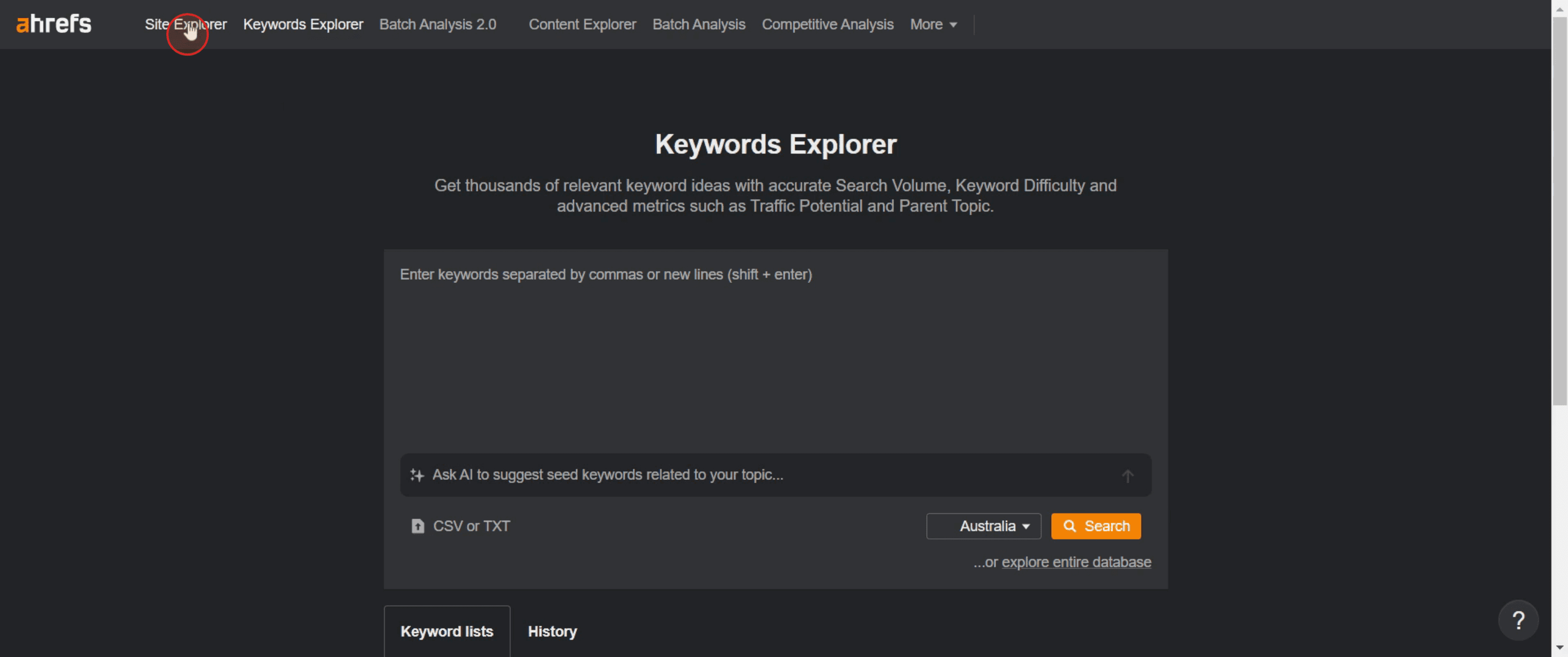
الخطوة 1
انقر على Site Explorer من لوحة تحكم Ahrefs.
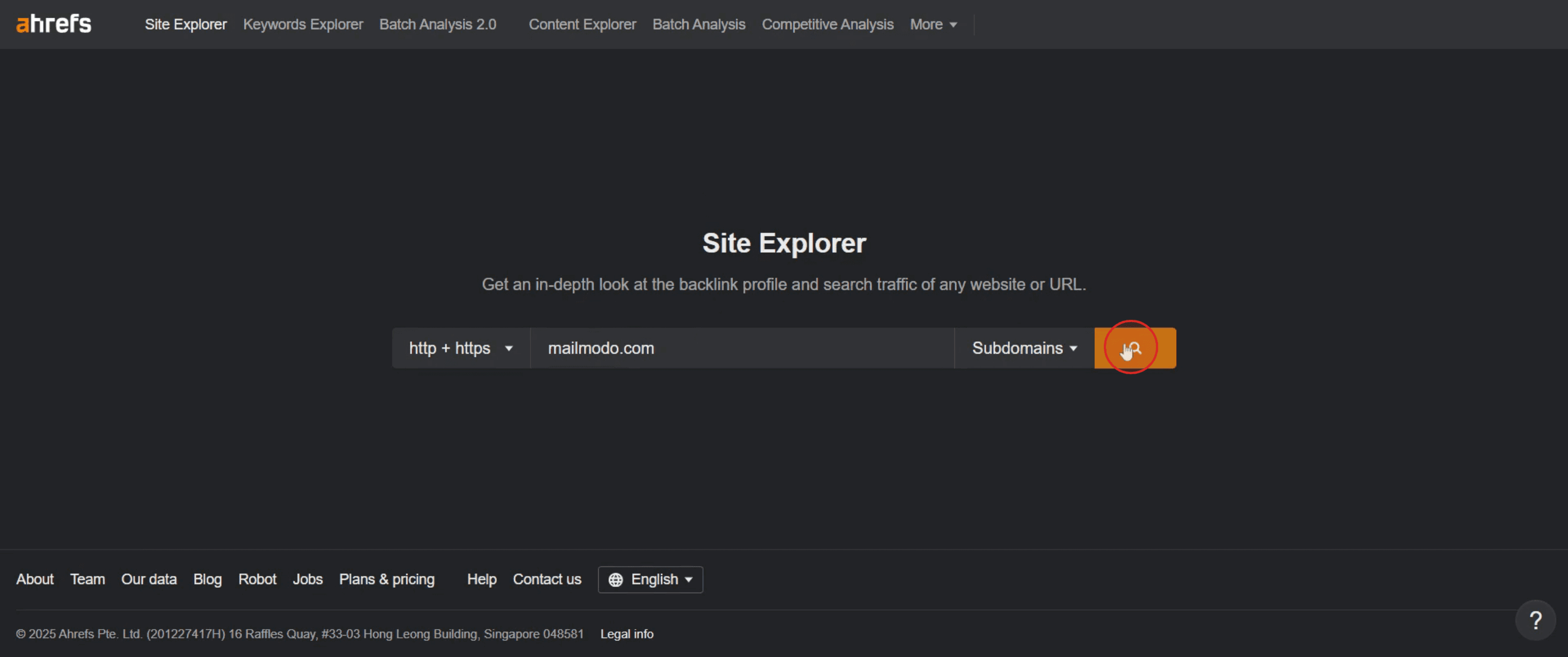
الخطوة 2
وأدخل النطاق أو عنوان URL،

الخطوة 3
ثم انقر على البحث.
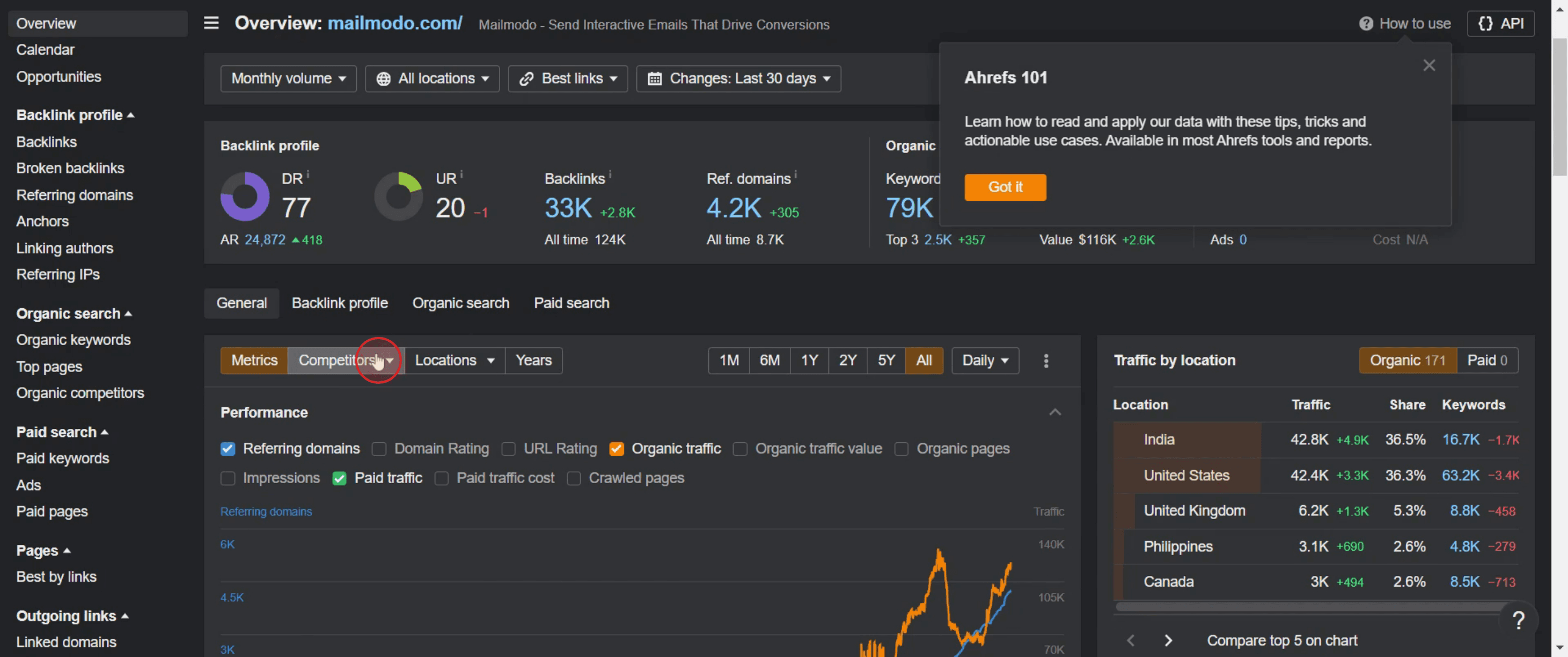
الخطوة 4
اختر خيار المنافسين،
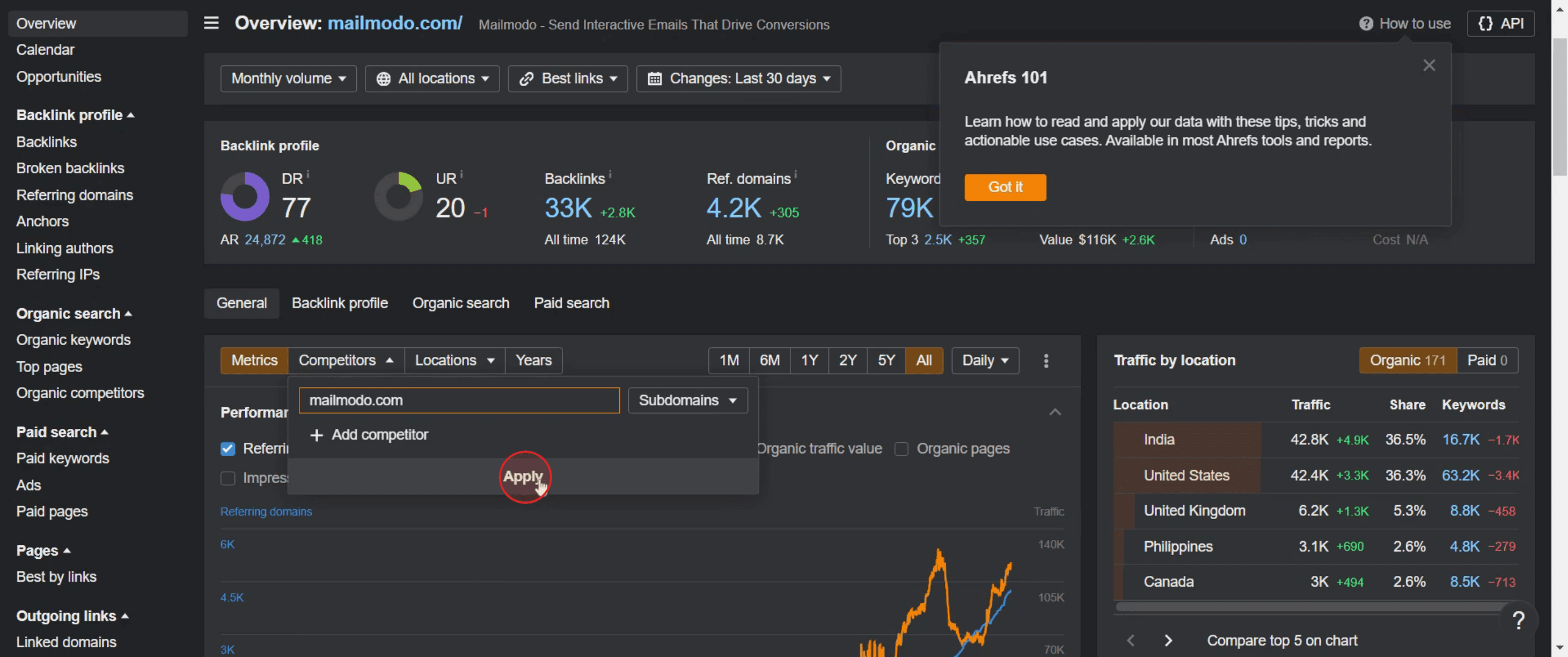
الخطوة 5
أدخل النطاق وانقر على Apply.
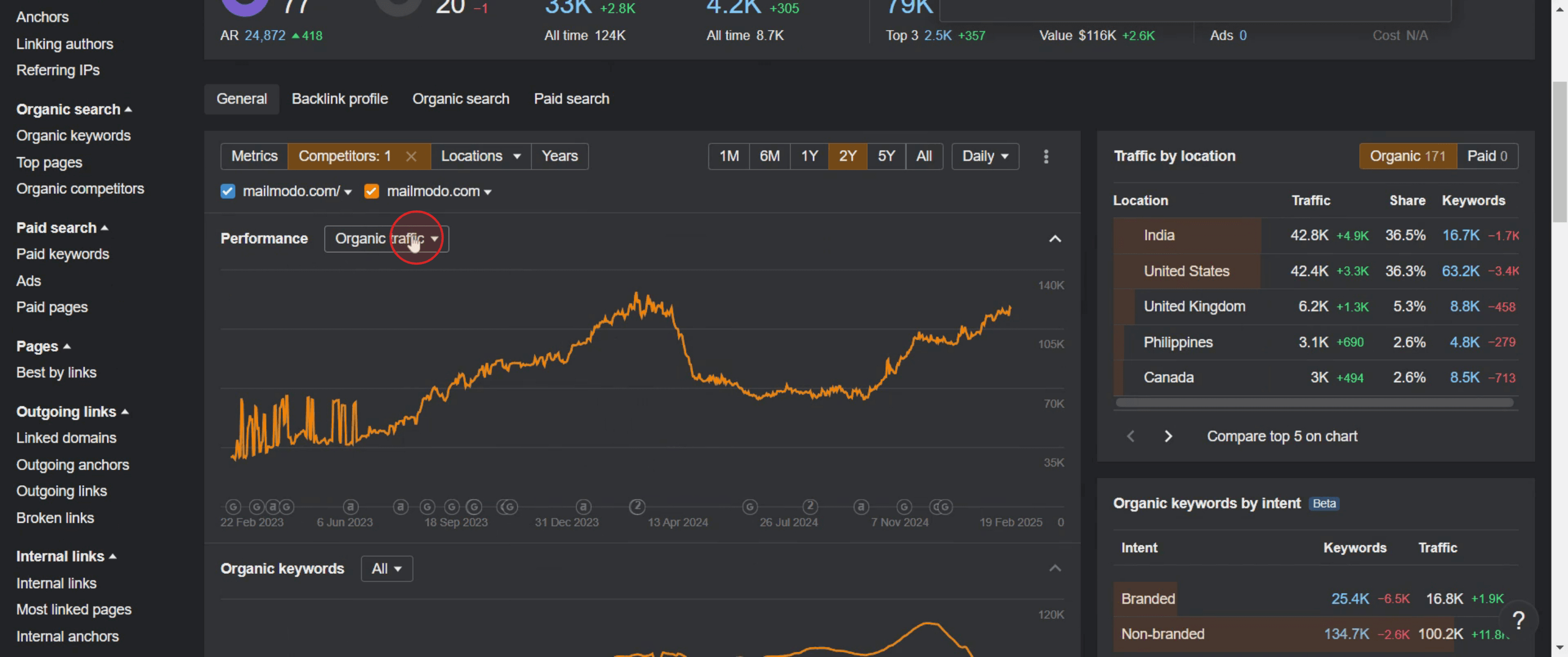
الخطوة 6
انقر على قسم الأداء،
الخطوة 7
اختر تصنيفات النطاق.
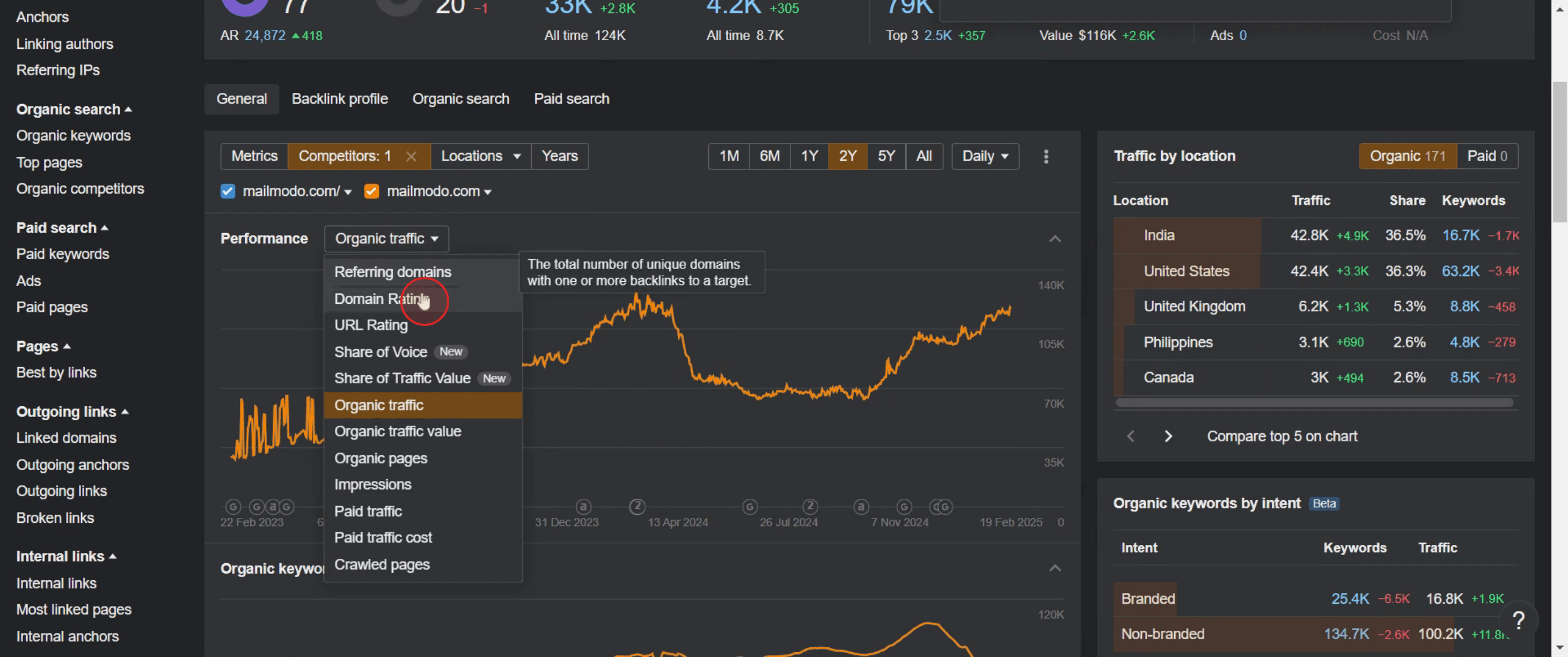
هذه هي العملية خطوة بخطوة لعرض مقارنة DR في Ahrefs. دعنا نلقي نظرة على بعض النصائح.
نصائح احترافية لمقارنة تصنيف النطاق (DR) في Ahrefs
استخدم أداة Batch Analysis من Ahrefs للمقارنة المجمّعة لـ DR – أدخل عدة نطاقات في أداة Batch Analysis لمقارنة Domain Rating (DR) والروابط الخلفية والنطاقات المُحيلة جنبًا إلى جنب.
استفد من Domain Comparison للحصول على تفصيل دقيق – تتيح لك أداة Domain Comparison من Ahrefs مقارنة ما يصل إلى خمسة نطاقات دفعة واحدة، مع عرض الفروقات في DR والروابط الخلفية والنطاقات المُحيلة وحركة المرور العضوية.
استخدم Site Explorer لفحص DR لنطاق واحد – إذا أردت التحقق من DR لنطاق واحد، فأدخل الموقع في Site Explorer واعثر على Domain Rating في قسم Overview.
الأخطاء الشائعة وكيفية تجنبها
اعتبار DR العامل الوحيد في تحسين محركات البحث – DR مهم، لكنه لا يضمن الترتيب. خذ في الاعتبار حركة المرور العضوية وجودة الروابط الخلفية وقوة المحتوى للحصول على تحليل كامل.
تجاهل جودة الروابط الخلفية – ارتفاع DR لا يعني دائمًا ترتيبًا قويًا. استخدم Site Explorer لتحليل جودة الروابط الخلفية، وليس DR فقط.
عدم استخدام أداة المقارنة المناسبة – استخدم Batch Analysis لمقارنات DR المجمّعة وDomain Comparison للتحليل جنبًا إلى جنب.
الأسئلة الشائعة حول عرض مقارنة DR في Ahrefs
هل يمكنني التحقق من DR الخاص بي مقابل المنافسين؟
نعم، أدخل نطاقات المنافسين في أداة Domain Comparison لترى كيف يقارن DR الخاص بك.كم مرة يحدّث Ahrefs درجات DR؟
يتم تحديث DR بشكل دوري بناءً على وتيرة الزحف لدى Ahrefs. قد ترى تغييرات كل بضعة أسابيع.هل DR الأعلى أفضل دائمًا؟
ليس بالضرورة. الروابط الخلفية عالية الجودة والمحتوى الملائم أهم من مجرد امتلاك DR مرتفع.هل يمكنني تتبع اتجاهات DR بمرور الوقت؟
نعم، استخدم Site Explorer لعرض بيانات DR التاريخية ومراقبة النمو بمرور الوقت.كيف أسجّل الشاشة على mac?
لـ تسجيل الشاشة على جهاز Mac، يمكنك استخدام Trupeer AI. فهو يتيح لك التقاط الشاشة بالكامل ويوفر إمكانات ذكاء اصطناعي مثل إضافة صور رمزية للذكاء الاصطناعي، وإضافة تعليق صوتي، وإضافة التكبير والتصغير في الفيديو. وبفضل ميزة ترجمة الفيديو بالذكاء الاصطناعي من trupeer، يمكنك ترجمة الفيديو إلى أكثر من 30 لغة.كيف أضيف صورة رمزية للذكاء الاصطناعي إلى تسجيل الشاشة؟
لإضافة صورة رمزية للذكاء الاصطناعي إلى تسجيل شاشة، ستحتاج إلى استخدام أداة تسجيل شاشة بالذكاء الاصطناعي. Trupeer AI هي أداة تسجيل شاشة بالذكاء الاصطناعي، تساعدك على إنشاء مقاطع فيديو باستخدام عدة صور رمزية، كما تساعدك على إنشاء صورتك الرمزية الخاصة للفيديو.كيف أسجّل الشاشة على windows?
لتسجيل الشاشة على Windows، يمكنك استخدام Game Bar المدمج (Windows + G) أو أداة ذكاء اصطناعي متقدمة مثل Trupeer AI للحصول على ميزات أكثر تقدمًا مثل صور الذكاء الاصطناعي الرمزية، والتعليق الصوتي، والترجمة، إلخ.كيف أضيف تعليقًا صوتيًا إلى الفيديو?
لإضافة تعليق صوتي إلى مقاطع الفيديو، نزّل إضافة Chrome من trupeer ai. بعد التسجيل، ارفع الفيديو الخاص بك مع الصوت، واختر التعليق الصوتي المطلوب من trupeer، ثم صدّر الفيديو المعدّل.كيف أُكبّر أثناء تسجيل الشاشة؟
لتكبير الصورة أثناء تسجيل الشاشة، استخدم تأثيرات التكبير في Trupeer AI التي تتيح لك التكبير والتصغير في لحظات محددة، مما يعزز التأثير البصري لمحتوى الفيديو الخاص بك.

