
كيفية عرض الطبقات في كانفا – إدارة عناصر التصميم بسهولة
تعلّم كيفية عرض الطبقات وإدارتها في كانفا لترتيب النصوص والصور والعناصر الرسومية بدقة. يساعدك هذا الدليل على تنظيم التصاميم متعددة الطبقات وتحريرها بسلاسة.
في هذه العملية، ستتعلم كيفية الوصول إلى عرض الطبقات في كانفا.
سيساعدك هذا على إدارة تصاميمك من خلال رؤية جميع العناصر ومواقعها داخل المشروع.
تتيح لك كانفا عرض طبقات التصميم وإدارتها لتحكم أفضل في العناصر المتداخلة. إليك كيفية الوصول إلى ميزة الطبقات واستخدامها:
1. افتح تصميمك
شغّل كانفا وافتح المشروع الذي تعمل عليه.
2. حدد عنصرًا
انقر على أي عنصر (نص، صورة، شكل، إلخ) في تصميمك لتفعيل شريط الأدوات العلوي.
3. انقر على “الموضع”
في شريط الأدوات، انقر زر الموضع.
4. افتح لوحة الطبقات
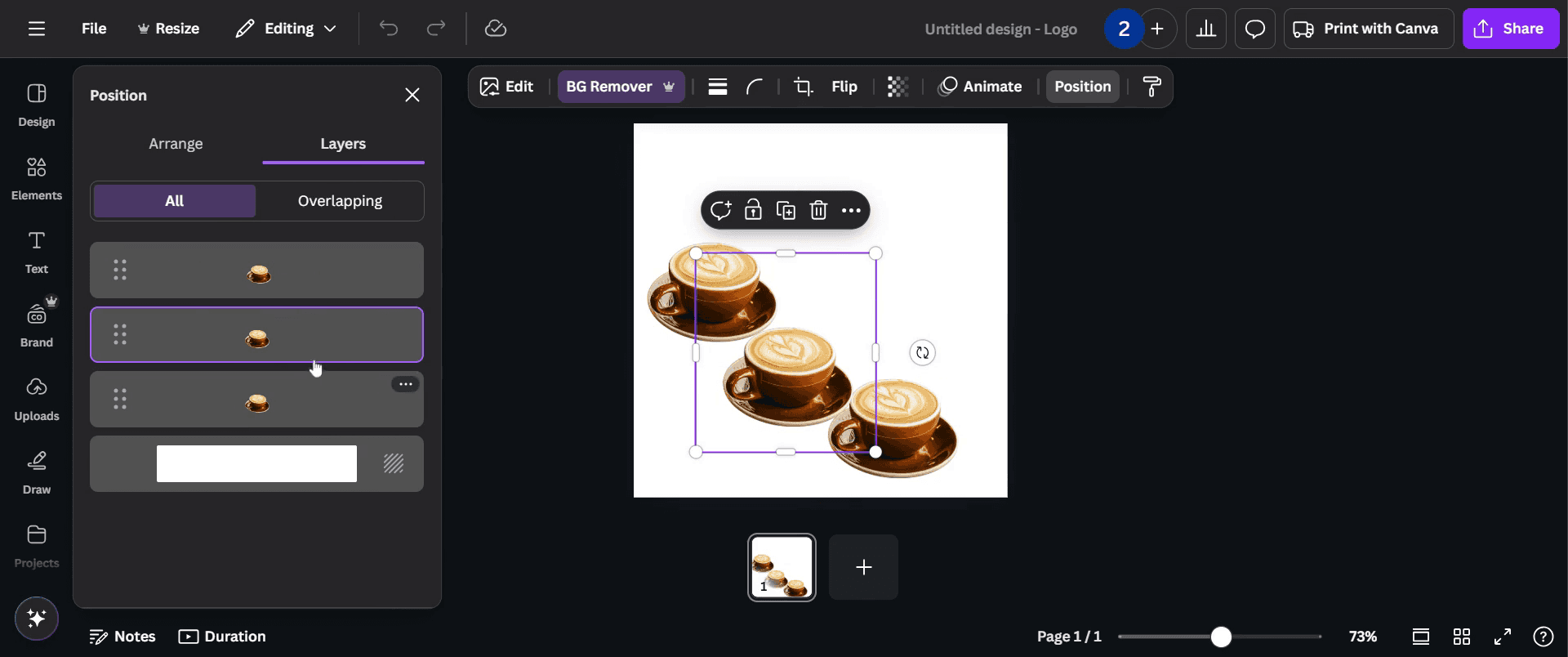
داخل قائمة الموضع، اختر تبويب الطبقات. سيعرض ذلك لوحة تسرد جميع العناصر (الطبقات) في تصميمك.
5. عرض الطبقات وإدارتها
يظهر كل عنصر كطبقة منفصلة، مرتبة حسب الترتيب.
انقر على أي طبقة لتحديدها في التصميم.
أعد ترتيب الطبقات بسحبها لأعلى أو لأسفل في القائمة.
حرر أو انقل أو احذف أي طبقة باستخدام المحرر الرئيسي.
تكون هذه الميزة مفيدة بشكل خاص عند إدارة التخطيطات المعقدة ذات العناصر المتداخلة.
دليل خطوة بخطوة: كيفية رؤية الطبقات في كانفا
الخطوة 1
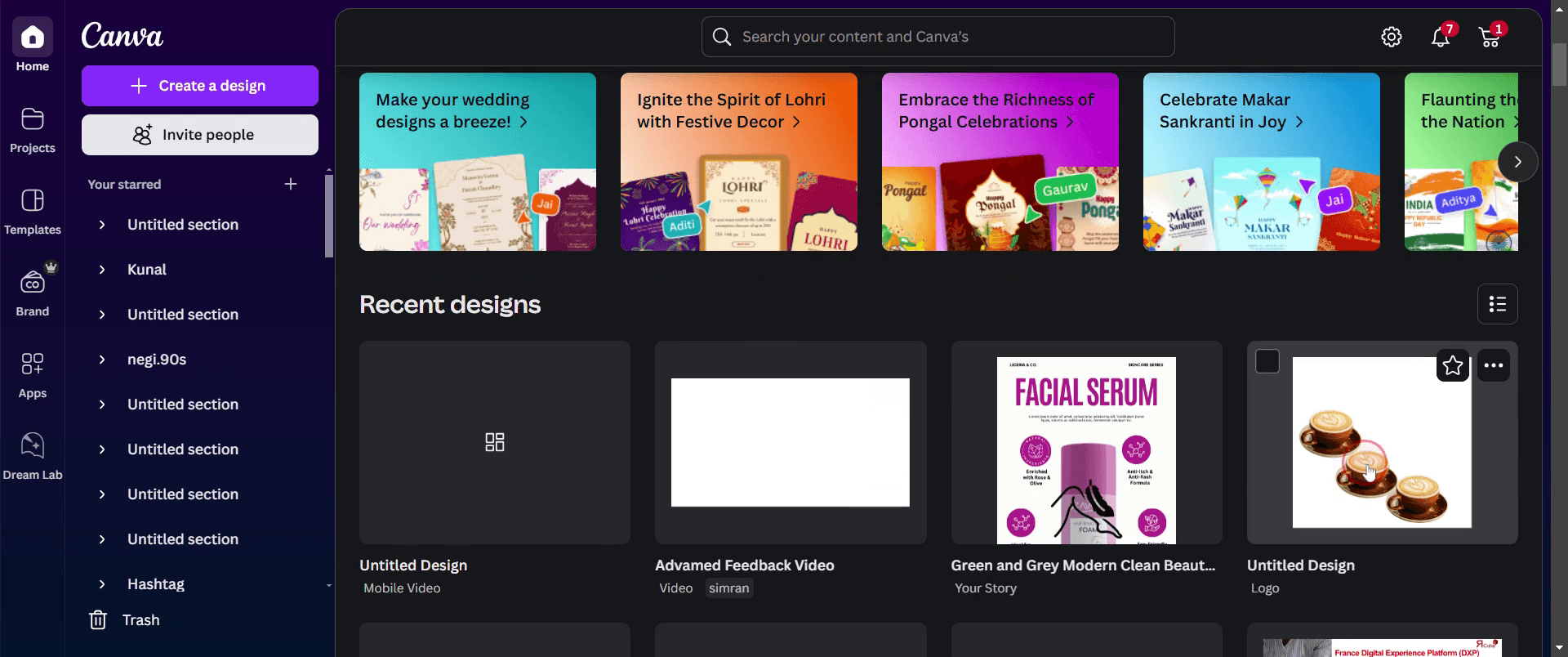
للبدء، انقر على أي مشروع موجود في كانفا تريد العمل عليه.
الخطوة 2
بمجرد فتح المشروع، انقر على الصفحة التي تريد عرضها.

الخطوة 3
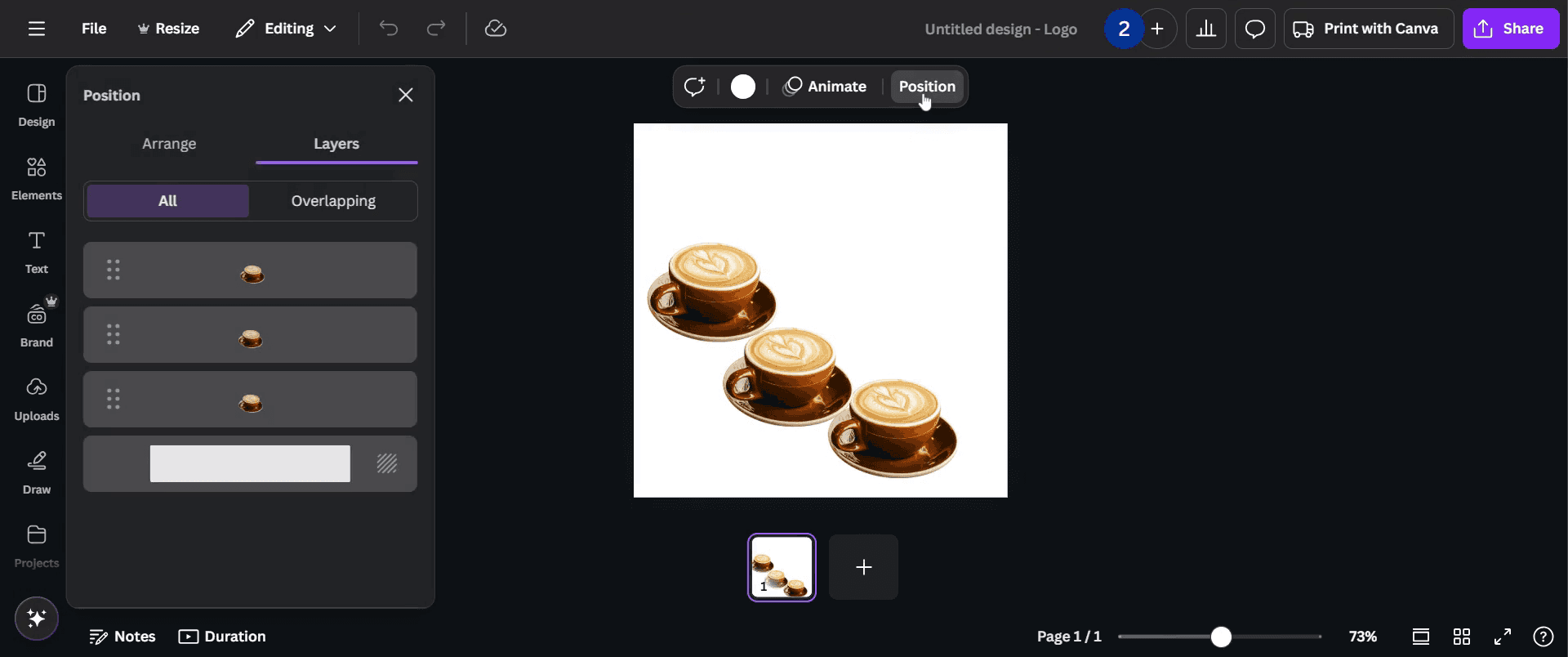
سترى خيارًا بعنوان "الموضع."
الخطوة 4
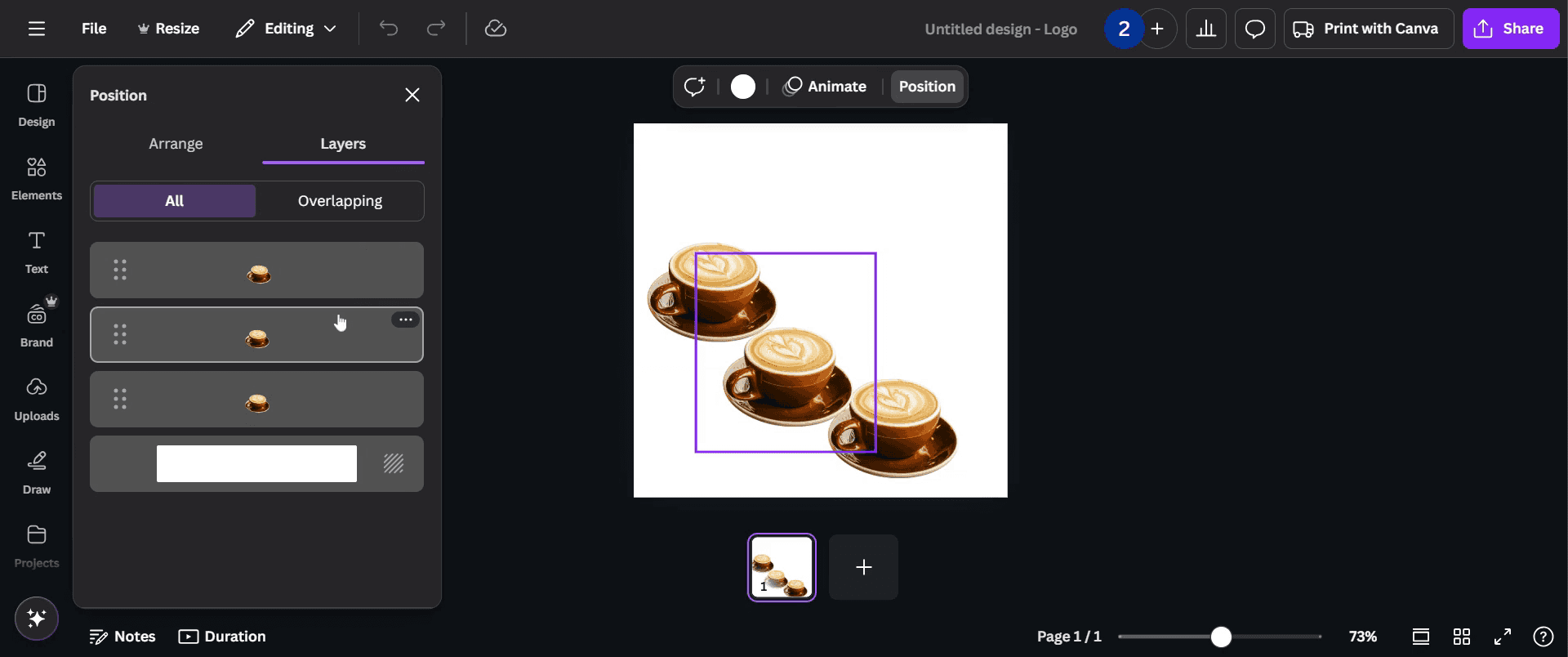
في هذه اللوحة، يمكنك تمييز الطبقات عن طريق تحديدها.
الخطوة 5
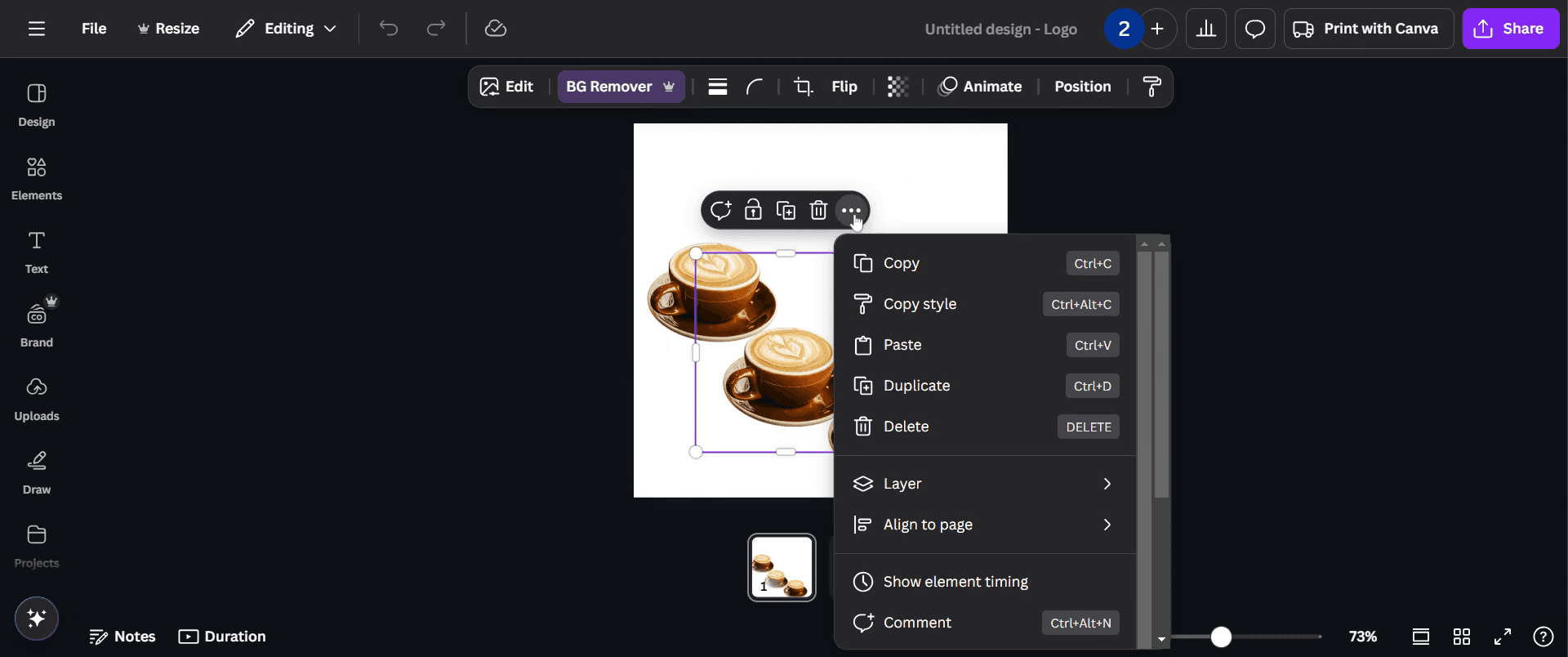
يمكنك أيضًا تحقيق ذلك بالنقر مباشرة على الصورة داخل تصميمك، وسترى خيارًا للمزيد، فانقر عليه.
الخطوة 6
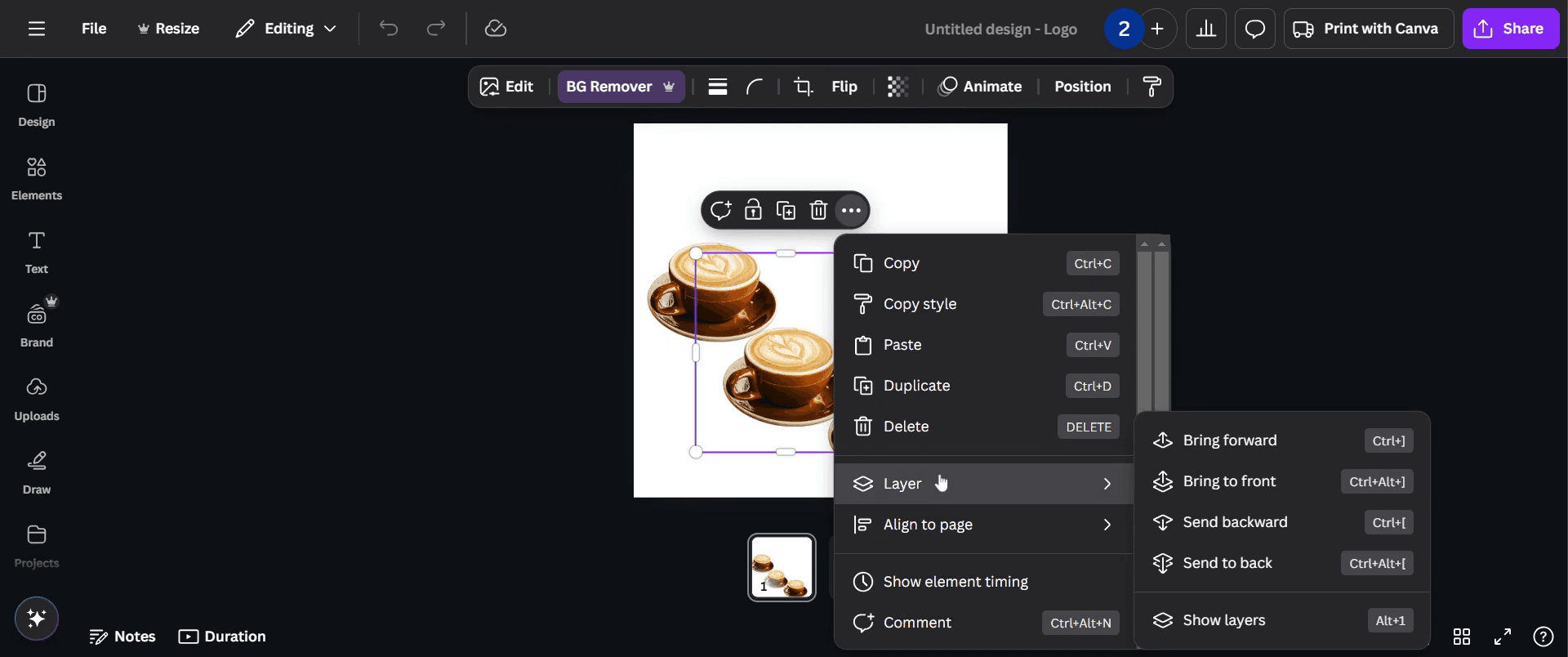
في القائمة المنسدلة، انقر على خيار "الطبقات".
الخطوة 7
يمكنك بسهولة عرض جميع الطبقات ومواقعها المختلفة داخل المشروع.
نصائح احترافية لعرض الطبقات في Canva
استخدم أداة الموضع لعرض العناصر المتداخلة في تصميمك وإدارتها.
رتّب العناصر بإرسالها إلى الأمام أو الخلف لتنظيم الطبقات بفعالية.
جمّع العناصر معًا للحفاظ على مواضعها أثناء تعديل الطبقات الأخرى.
الأخطاء الشائعة وكيفية تجنبها أثناء عرض الطبقات في Canva
إذا واجهت صعوبة في تحديد الطبقات، فاستخدم لوحة الطبقات (إذا كانت متاحة في Canva Pro) أو أداة الموضع لتعديل العناصر.
العناصر المتداخلة قد تسبب ارتباكًا، استخدم تعديلات الشفافية لإظهار الطبقات المخفية مؤقتًا.
إعادة الترتيب بالخطأ، اقفل الطبقات المهمة لمنع التغييرات غير المرغوب فيها أثناء التحرير.
الأسئلة الشائعة حول عرض الطبقات في Canva
كيف أنقل طبقة إلى الأمام أو الخلف؟
حدد العنصر، وانقر على الموضع، ثم اختر إلى الأمام أو إلى الخلف لتعديل موضعه.هل توجد طريقة لإعادة تسمية الطبقات في Canva؟
لا، لا يدعم Canva تسمية الطبقات، لكن تجميع العناصر يمكن أن يساعد في إبقاء التصاميم منظمة.كيف يمكنني تحديد طبقة مخفية خلف أخرى؟
انقر على المنطقة المتداخلة عدة مرات حتى يتم تحديد الطبقة المطلوبة، أو انقل الطبقة العلوية مؤقتًا.هل لدى Canva لوحة طبقات مخصصة مثل Photoshop؟
تتضمن Canva Pro لوحة الطبقات، لكن على المستخدمين المجانيين إدارة الطبقات يدويًا باستخدام أداة الموضع.كيف تُسجّل الشاشة على mac؟
لـتسجيل الشاشة على جهاز Mac، يمكنك استخدام Trupeer AI. فهو يتيح التقاط الشاشة بالكامل ويقدم إمكانات الذكاء الاصطناعي مثل إضافة صور رمزية بالذكاء الاصطناعي، وإضافة تعليق صوتي، وإضافة التكبير والتصغير في الفيديو. ومع ميزة ترجمة الفيديو بالذكاء الاصطناعي من trupeer، يمكنك ترجمة الفيديو إلى أكثر من 30 لغة.كيف تضيف صورة رمزية بالذكاء الاصطناعي إلى تسجيل الشاشة؟
لإضافة صورة رمزية بالذكاء الاصطناعي إلى تسجيل شاشة، ستحتاج إلى استخدام أداة تسجيل شاشة بالذكاء الاصطناعي. Trupeer AI هي أداة تسجيل شاشة بالذكاء الاصطناعي، وتساعدك على إنشاء مقاطع فيديو متعددة الصور الرمزية، كما تساعدك في إنشاء صورتك الرمزية الخاصة للفيديو.كيف تُسجّل الشاشة على windows؟
لتسجيل الشاشة على Windows، يمكنك استخدام شريط الألعاب المدمج (Windows + G) أو أداة ذكاء اصطناعي متقدمة مثل Trupeer AI للحصول على ميزات أكثر تقدمًا مثل الصور الرمزية بالذكاء الاصطناعي، والتعليق الصوتي، والترجمة، إلخ.كيف تضيف تعليقًا صوتيًا إلى الفيديو؟
لإضافة تعليق صوتي إلى مقاطع الفيديو، نزّل إضافة Chrome الخاصة بـ trupeer ai. بعد التسجيل، ارفع الفيديو الخاص بك مع الصوت، واختر التعليق الصوتي المطلوب من trupeer ثم صدّر الفيديو المعدّل.كيف أعمل تكبيرًا في تسجيل الشاشة؟
لتكبير الصورة أثناء تسجيل الشاشة، استخدم تأثيرات التكبير في Trupeer AI التي تتيح لك التكبير والتصغير في لحظات محددة، مما يعزز التأثير البصري لمحتوى الفيديو الخاص بك.
قراءات مقترحة
كيفية تحويل صورة إلى صفحة تلوين في Canva
كيفية الطباعة على الوجهين في Canva

