

كيفية إرسال صور GIF في Microsoft Teams
تعرّف على كيفية إرسال صور GIF ممتعة أو معبّرة في Microsoft Teams باستخدام ميزة Giphy المدمجة. مثالية للمحادثات ودردشات الفريق.
يوفر هذا المستند عملية مفصلة حول كيفية إرسال ملفات GIF باستخدام Teams. اتبع الخطوات أدناه لإرسال ملفات GIF إلى جهات الاتصال الخاصة بك بنجاح.
1. استخدم أداة GIF المدمجة:
افتح دردشة أو قناة: انتقل إلى المحادثة التي تريد إرسال ملف GIF إليها.
انقر على أيقونة GIF: ابحث عن زر GIF أسفل مربع الرسالة (بجوار الرموز التعبيرية والملصقات).
ابحث عن ملف GIF: اكتب كلمة مفتاحية (مثل: “سعيد”، “واو”) في شريط البحث.
حدد ملف GIF: تصفح النتائج وانقر على الملف الذي تريده.
أرسل الرسالة: سيظهر ملف GIF في مربع الرسالة؛ انقر على إرسال لمشاركته.
2. بديل: انسخ ملف GIF والصقه
من الويب:
انقر بزر الفأرة الأيمن على ملف GIF > “نسخ الصورة” (وليس الرابط فقط).
الصقه مباشرة في دردشة Teams — عادةً ما يعرضه Teams بشكل صحيح.
أو الصق عنوان URL: إذا كنت تستخدم عنوان URL للصورة، فالصقه في مربع الدردشة. لاحظ أن ليس كل الروابط ستعرض معاينة ملف GIF داخل الرسالة.
دليل خطوة بخطوة: كيفية إرسال ملفات GIF في Microsoft Teams
الخطوة 1
انقر على علامة التبويب الدردشة.

الخطوة 2
حدد الدردشة المحددة التي ترغب في إرسال ملف GIF إليها.
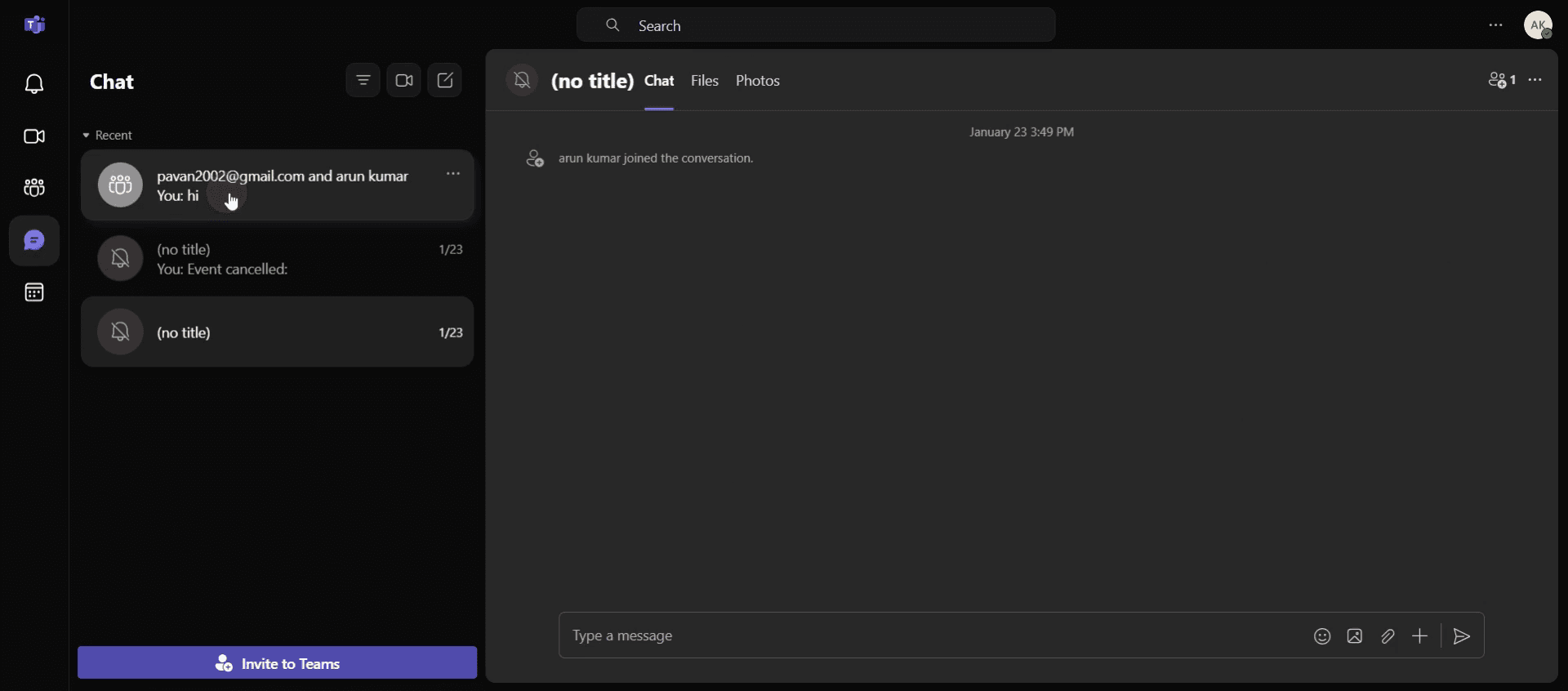
الخطوة 3
بعد ذلك، انقر على خيار الرموز التعبيرية للمتابعة.
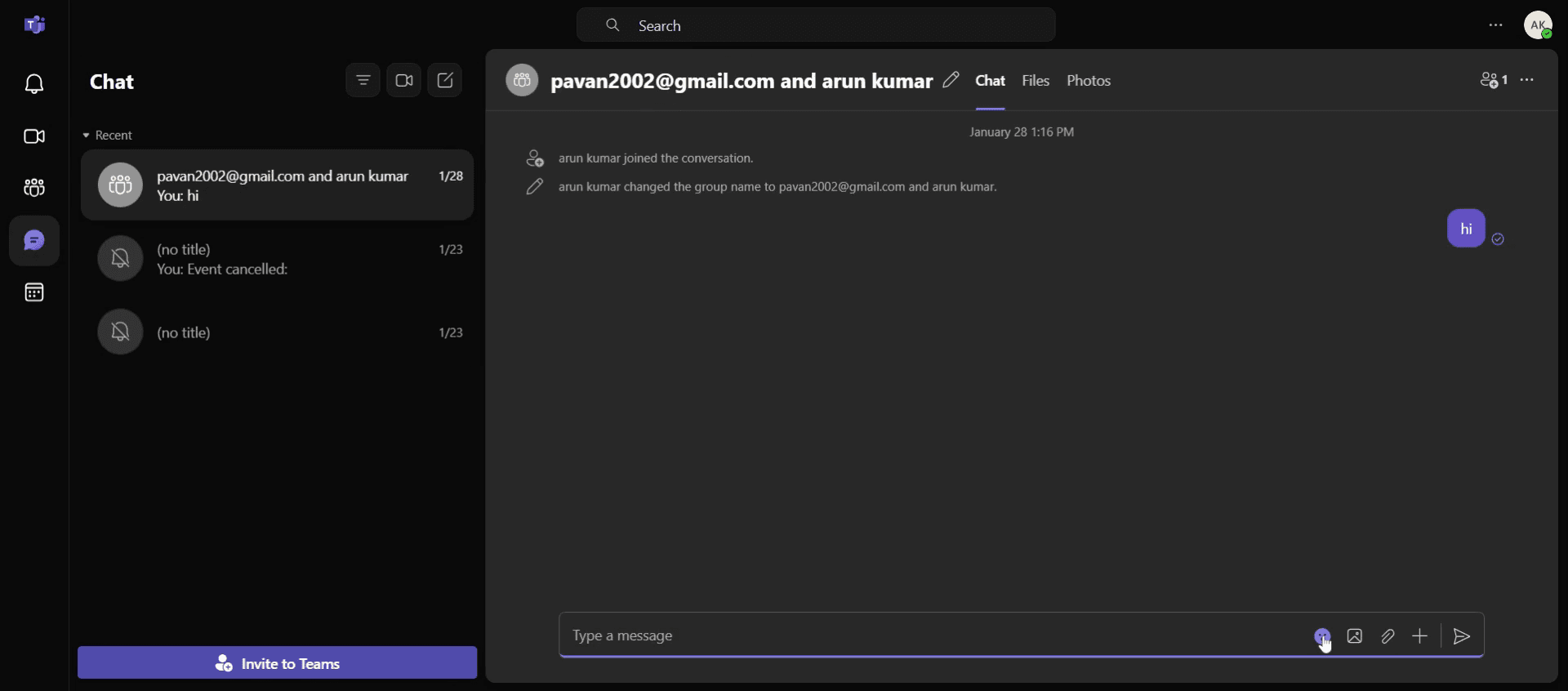
الخطوة 4
حدد خيار ملفات GIF وانقر عليه.
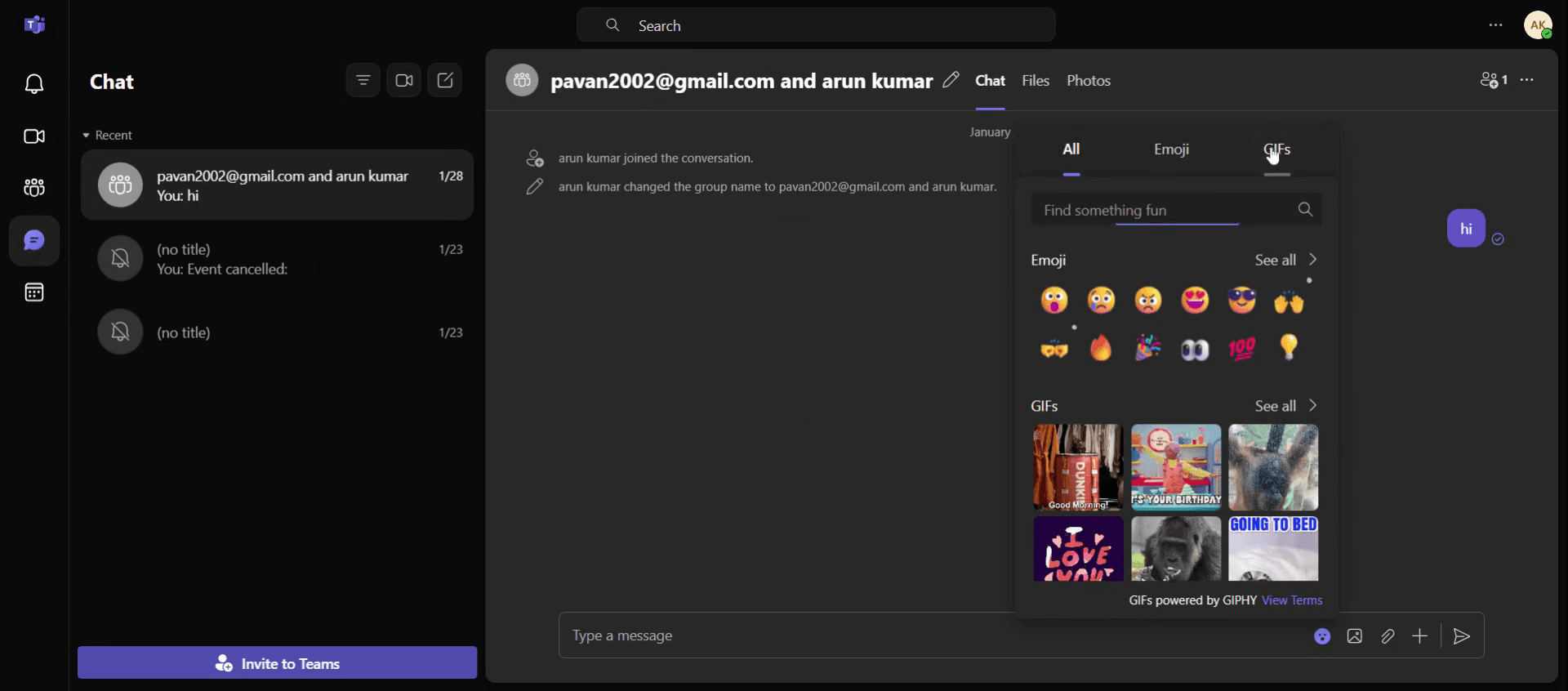
الخطوة 5
اكتب الرسالة التي تريد أن ترافق ملف GIF. حدد ملفات GIF المطلوبة.
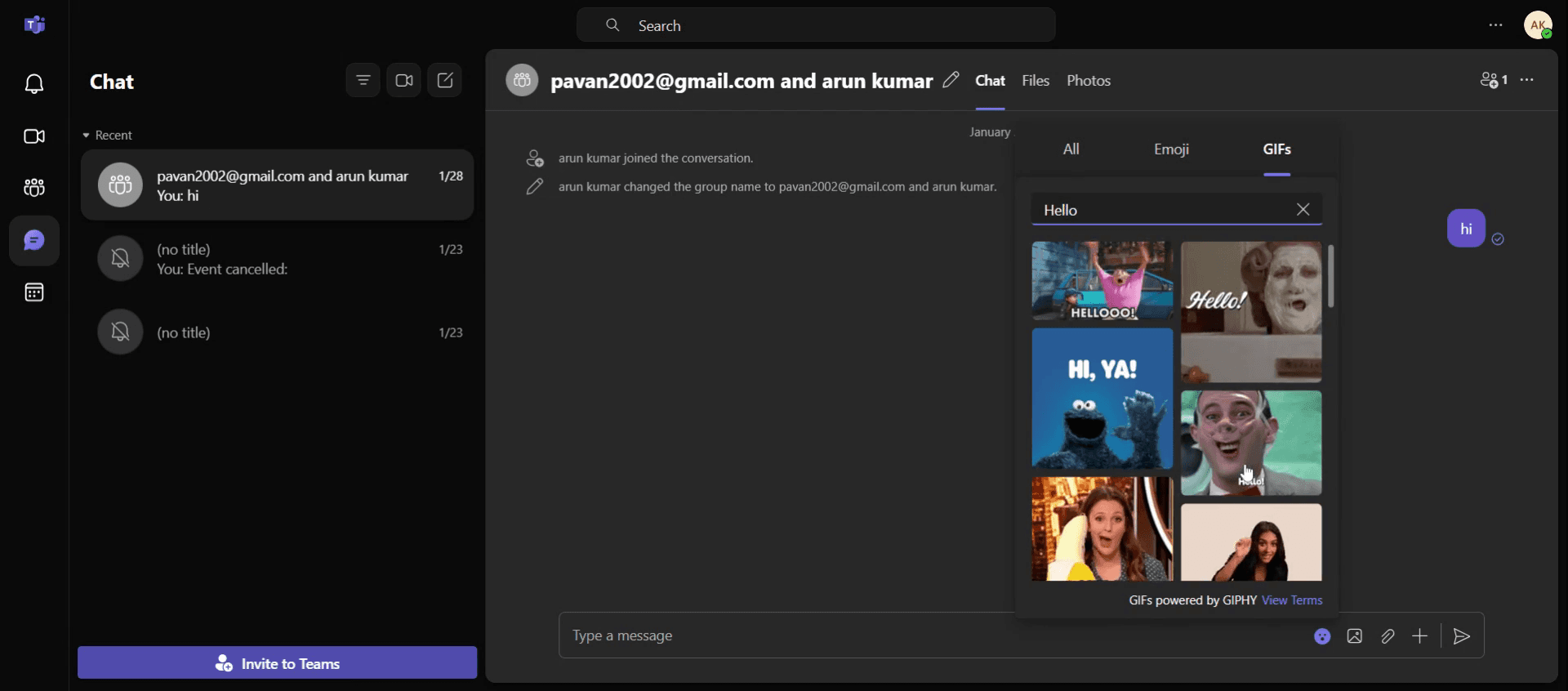
الخطوة 6
ثم انقر على زر إرسال لإكمال العملية.
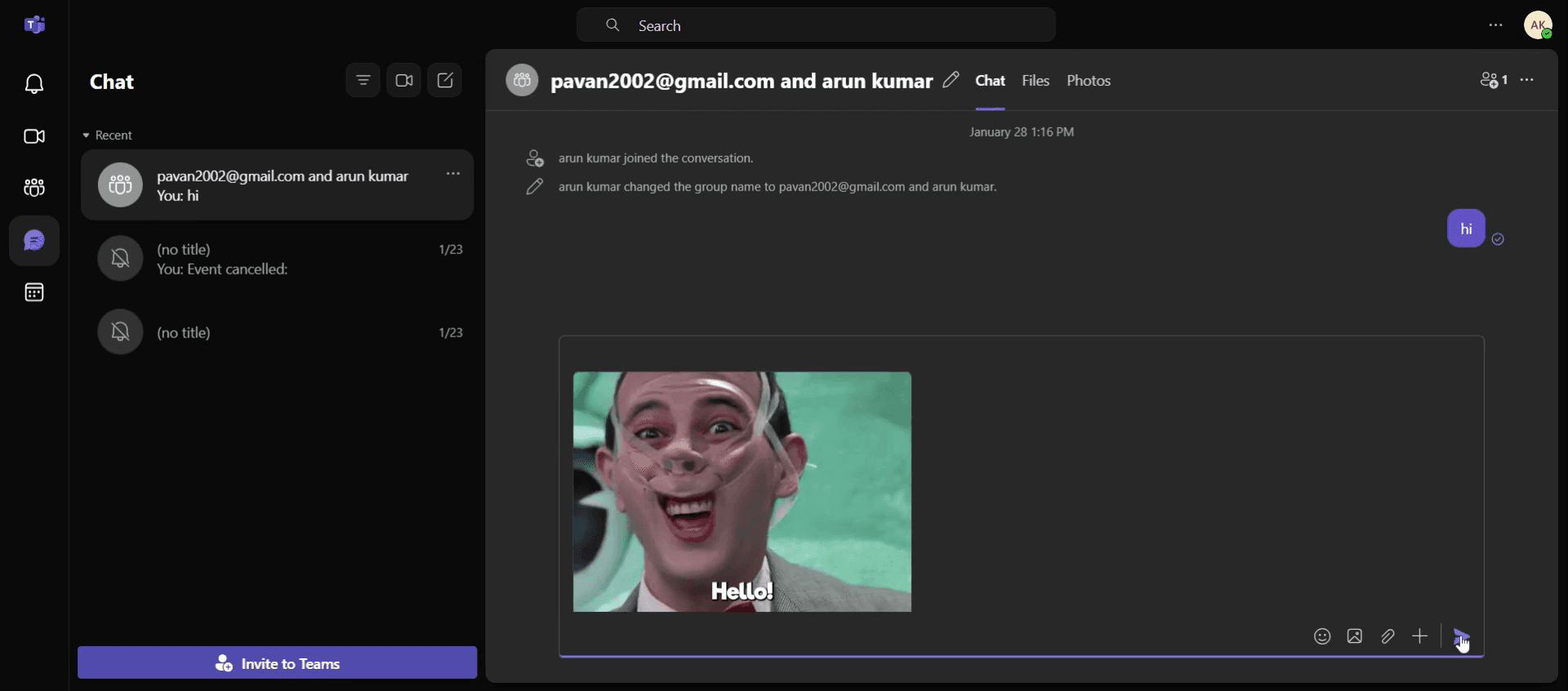
نصائح احترافية لإرسال صور GIF في Teams
استخدم مكتبة GIF المدمجة – تحتوي Teams على مكتبة GIF مدمجة مدعومة بواسطة Gephi. ما عليك سوى النقر على أيقونة GIF في مربع كتابة الرسالة للبحث عن صور GIF وإدراجها مباشرةً في محادثاتك.
ابحث عن صور GIF محددة – استخدم كلمات مفتاحية محددة في شريط البحث للعثور على صورة GIF المثالية. على سبيل المثال، اكتب celebrate أو thanks للحصول على صور GIF مرتبطة بهذه المشاعر.
أرسل صور GIF في التفاعلات – بدلًا من الكتابة، يمكنك إرسال صورة GIF كتفاعل على رسالة شخص ما. مرّر المؤشر فوق الرسالة، وانقر على أيقونة الرموز التعبيرية، ثم اختر علامة تبويب GIF للرد بسرعة بصورة GIF.
الأخطاء الشائعة & كيفية تجنبها
إرسال صور GIF غير مرتبطة – تأكد من أن صورة GIF التي ترسلها مناسبة للمحادثة. تجنب إرسال صور GIF عشوائية أو غير ذات صلة لأنها قد تعطل تدفق الدردشة.
مشكلات حجم صور GIF – قد تؤدي صور GIF الكبيرة جدًا إلى إبطاء المحادثة أو يصعب على الآخرين تحميلها. التزم بصور GIF أصغر وأخف للحصول على تجربة استخدام أكثر سلاسة.
الإفراط في استخدام صور GIF في المحادثات المهنية – على الرغم من أن صور GIF ممتعة، استخدمها باعتدال في المحادثات المهنية أو الرسمية لتجنب الظهور بمظهر غير احترافي.
الأسئلة الشائعة حول إرسال ملفات GIF في Teams
هل يمكنني إرسال ملفات GIF في الدردشات الخاصة؟
نعم، يمكنك إرسال ملفات GIF في كلٍ من الدردشات الخاصة وقنوات الفريق باستخدام نفس أيقونة GIF في مربع إنشاء الرسائل.لماذا لا أستطيع العثور على ملفات GIF في Microsoft Teams؟
إذا لم تتمكن من رؤية ميزة GIF، فتأكد من تمكين تكامل Gephi لمؤسستك أو تحقّق من إعدادات Teams.هل يمكنني إرسال ملفات GIF مخصصة في Teams؟
لا يدعم Teams تحميل ملفات GIF الخاصة بك مباشرةً، ولكن يمكنك تحميل ملف GIF مخصص كصورة في الدردشة.هل يمكنني إرسال ملف GIF كتفاعل على رسالة؟
نعم، مرّر المؤشر فوق رسالة، وانقر على أيقونة الإيموجي، ثم اختر علامة تبويب GIF للتفاعل باستخدام ملف GIF.كيف أسجّل الشاشة على Mac?
لتسجيل الشاشة على Mac، يمكنك استخدام Trupeer AI. فهو يتيح لك التقاط الشاشة بالكامل ويوفّر إمكانات ذكاء اصطناعي مثل إضافة صور رمزية بالذكاء الاصطناعي، وإضافة تعليق صوتي، وإضافة تقريب وتبعيد في الفيديو. وبفضل ميزة ترجمة الفيديو بالذكاء الاصطناعي من trupeer، يمكنك ترجمة الفيديو إلى أكثر من 30 لغة.كيف أضيف صورة رمزية بالذكاء الاصطناعي إلى تسجيل الشاشة؟
لإضافة صورة رمزية بالذكاء الاصطناعي إلى تسجيل شاشة، ستحتاج إلى استخدام أداة لتسجيل الشاشة بالذكاء الاصطناعي. Trupeer AI هي أداة لتسجيل الشاشة بالذكاء الاصطناعي، تساعدك على إنشاء مقاطع فيديو باستخدام صور رمزية متعددة، كما تساعدك في إنشاء صورتك الرمزية الخاصة للفيديو.كيف أسجّل الشاشة على windows?
لتسجيل الشاشة على Windows، يمكنك استخدام شريط اللعبة المدمج (Windows + G) أو أداة ذكاء اصطناعي متقدمة مثل Trupeer AI للحصول على ميزات أكثر تقدمًا مثل الصور الرمزية بالذكاء الاصطناعي، والتعليق الصوتي، والترجمة، إلخ.كيف أضيف تعليقًا صوتيًا إلى الفيديو؟
لإضافة تعليق صوتي إلى مقاطع الفيديو، نزّل ملحق Chrome من trupeer ai. بعد التسجيل، ارفع الفيديو الخاص بك مع الصوت، واختر التعليق الصوتي المطلوب من trupeer، ثم صدّر الفيديو المعدّل.كيف أقوم بالتكبير في تسجيل الشاشة؟
لتكبير الصورة أثناء تسجيل الشاشة، استخدم تأثيرات التكبير في Trupeer AI، والتي تتيح لك التكبير والتصغير في لحظات محددة، مما يعزّز التأثير البصري لمحتوى الفيديو الخاص بك.
قراءات مقترحة
كيفية تحويل صورة إلى صفحة تلوين في Canva
كيفية الطباعة على الوجهين في Canva

