
كيف ترسل دعوة لاجتماع Teams؟
اكتشف الدليل خطوة بخطوة حول كيفية إرسال دعوة اجتماع في Teams بفعالية. عزّز تعاونك الافتراضي من خلال تعليماتنا الشاملة.
يوفر هذا المستند إرشادات خطوة بخطوة حول إرسال دعوة اجتماع عبر تطبيق التقويم الخاص بك. اتبع التعليمات أدناه لجدولة تفاصيل اجتماعك ومشاركتها مع المشاركين بكفاءة.
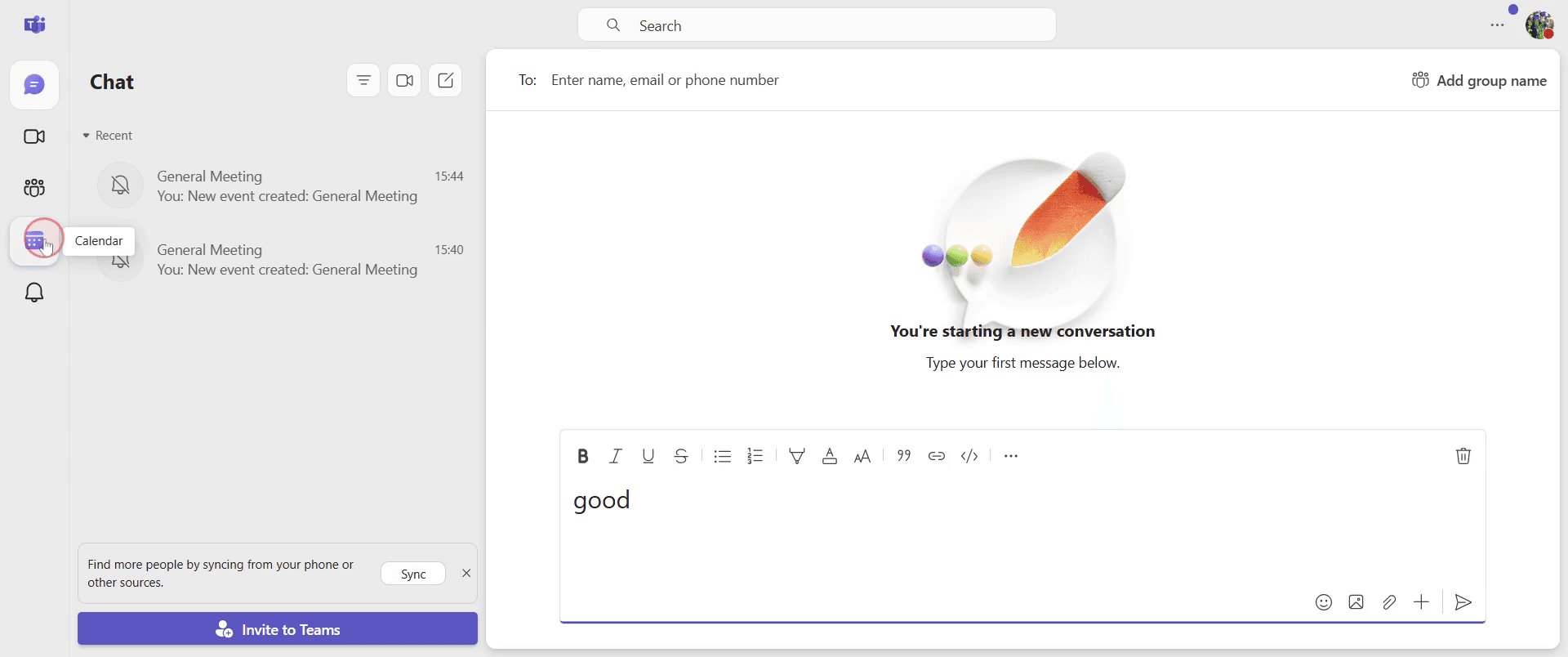
الخطوة 1
اذهب إلى خيار التقويم في تطبيقك وانقر عليه للمتابعة.
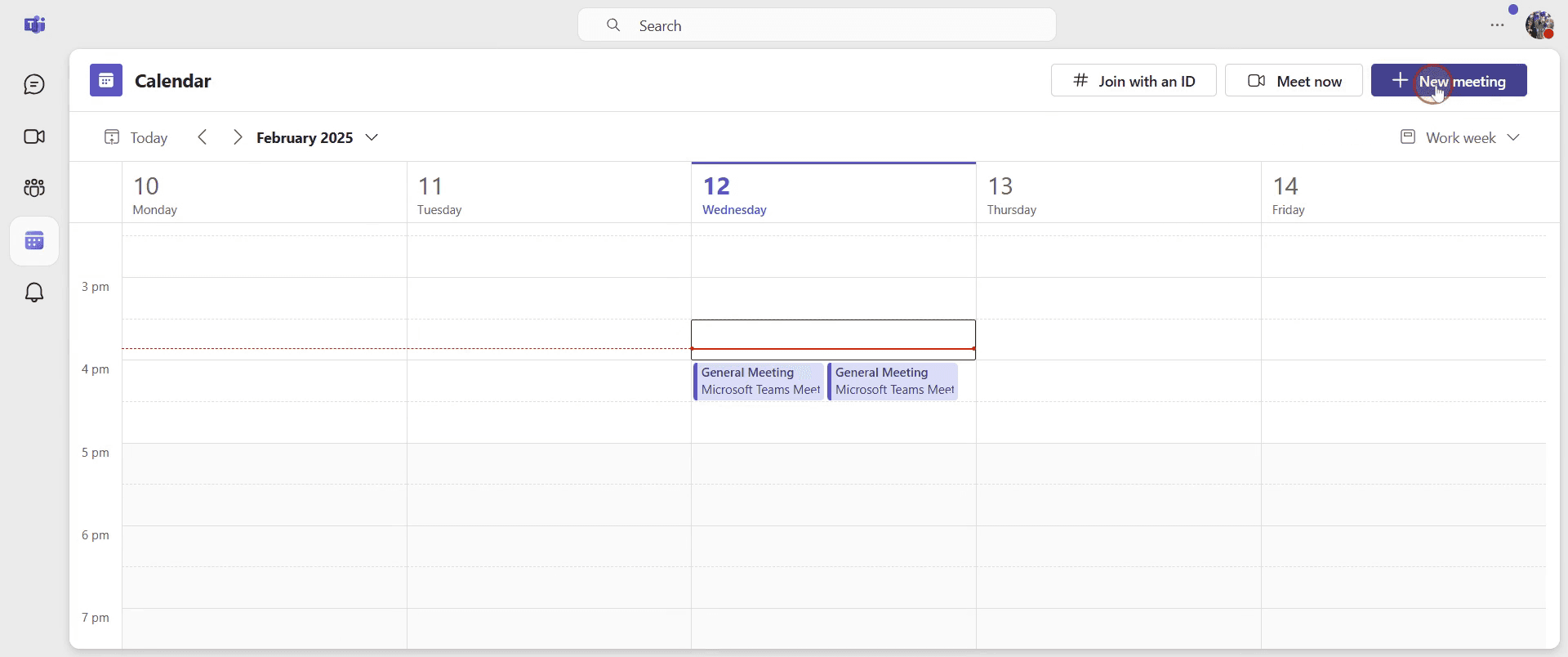
الخطوة 2
ابحث عن خيار "اجتماع جديد" وانقر عليه.
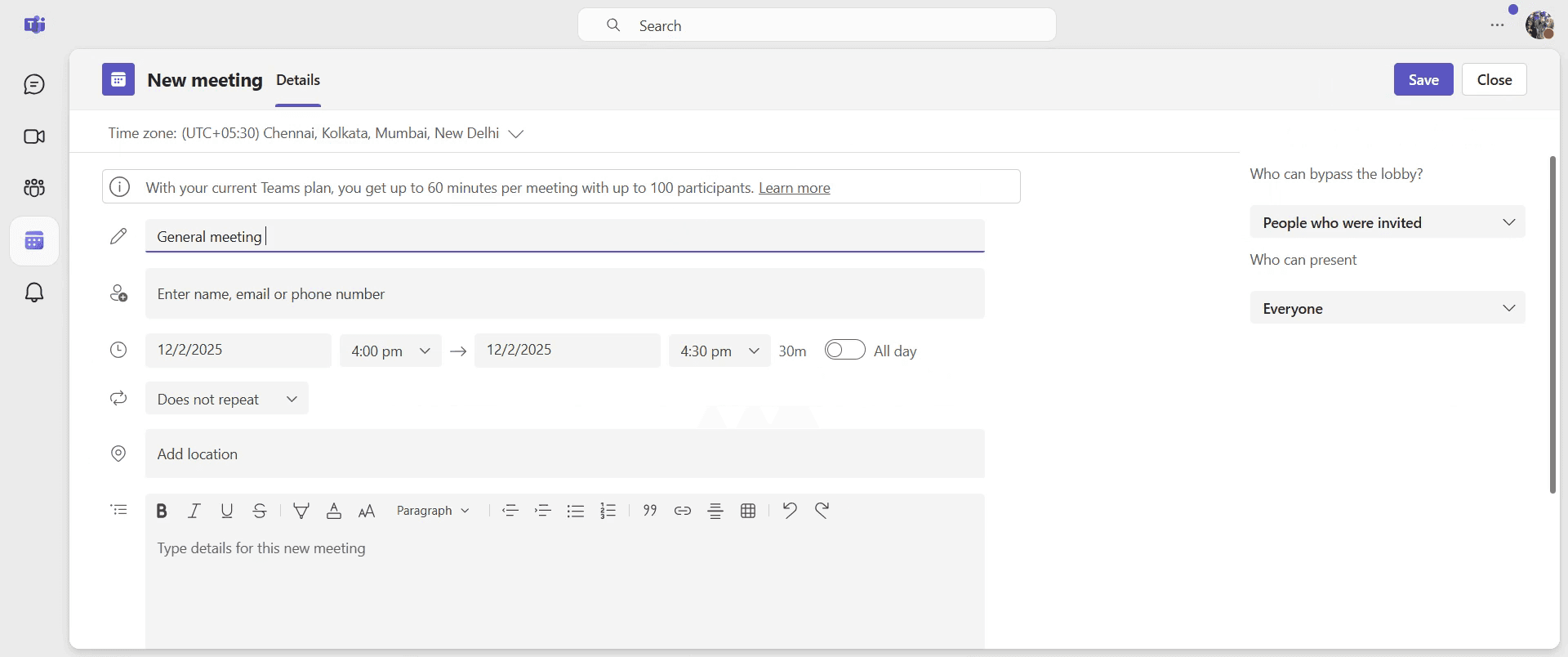
الخطوة 3
يمكنك الآن إضافة عنوان لاجتماعك.
الخطوة 4
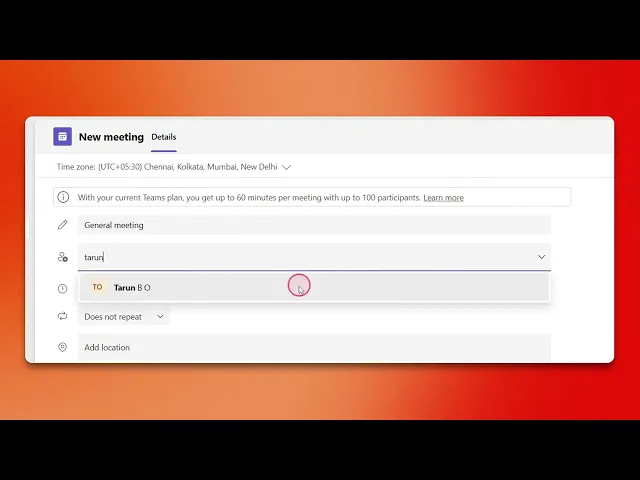
تابع لإضافة المشاركين الذين ترغب في دعوتهم إلى اجتماعك.
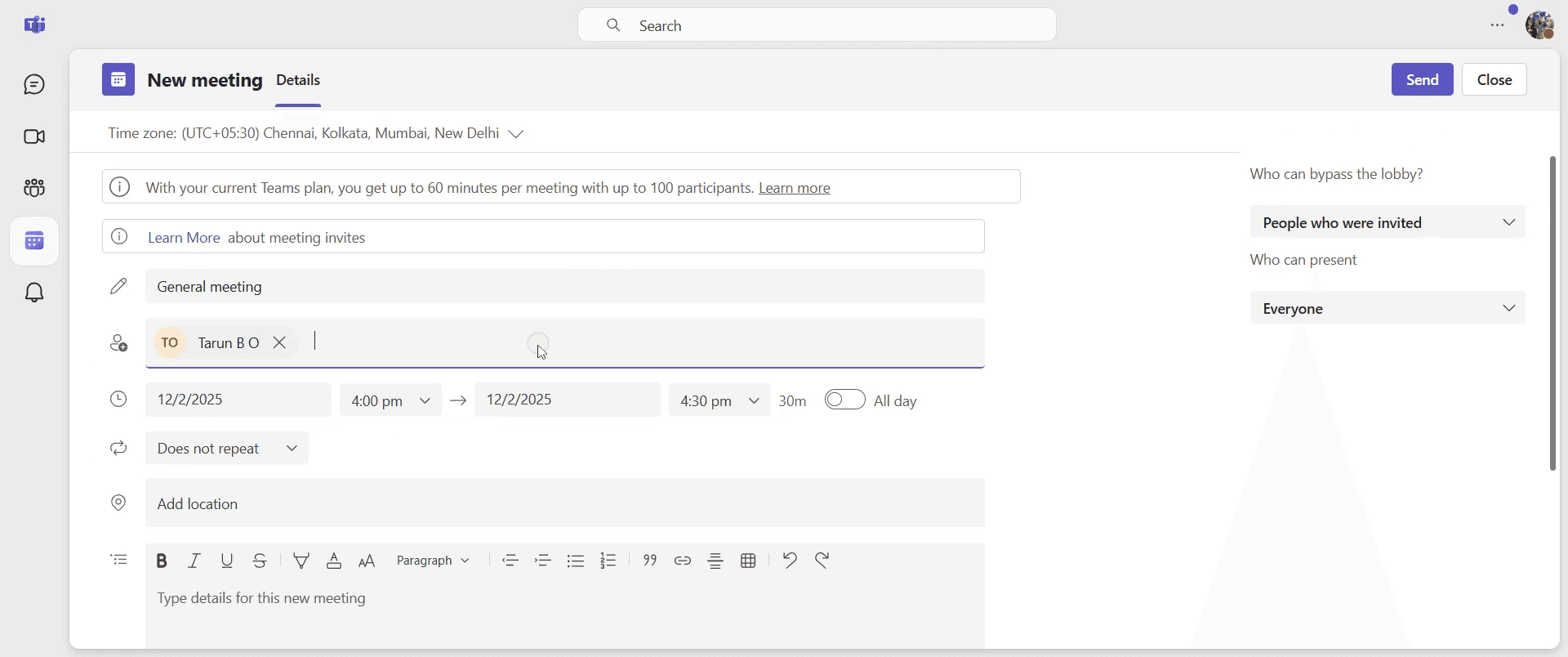
الخطوة 5
حدِّد تاريخ اجتماعك.
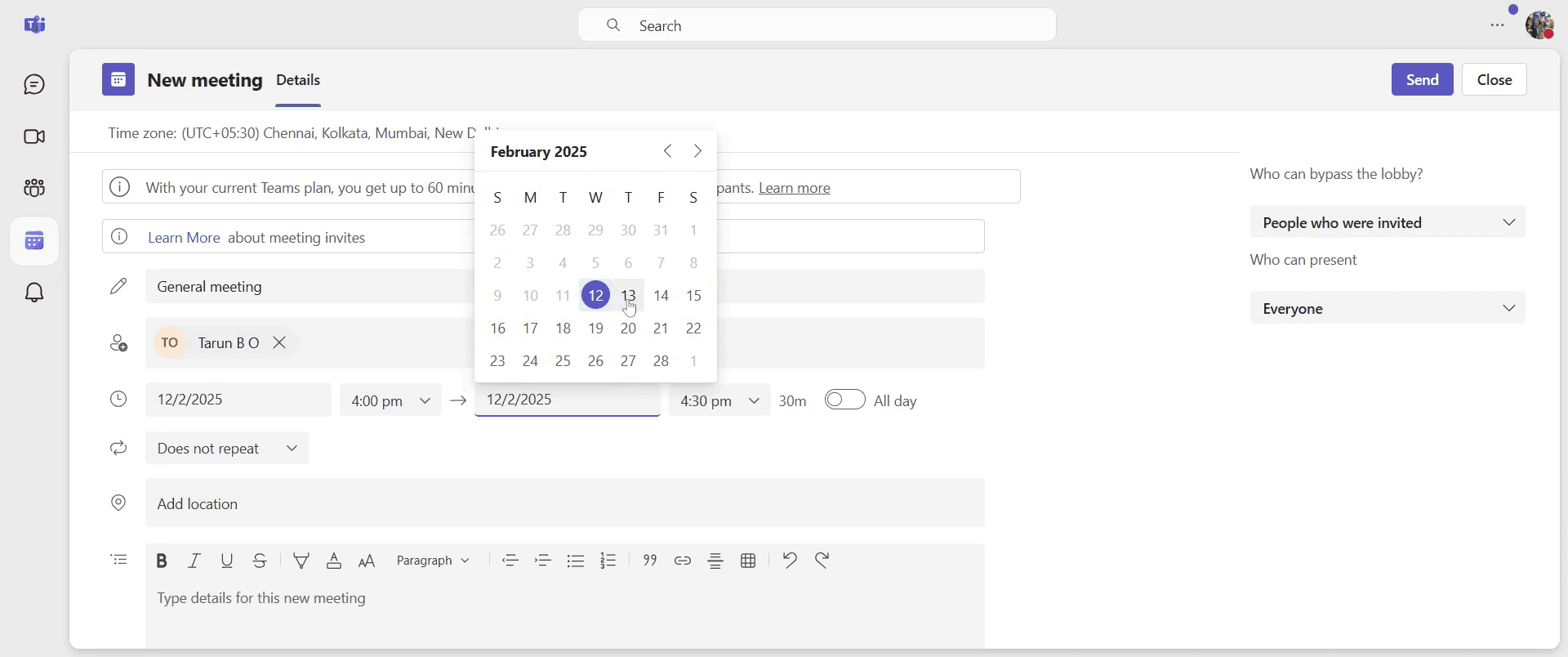
الخطوة 6
بعد ذلك، حدِّد وقت اجتماعك.
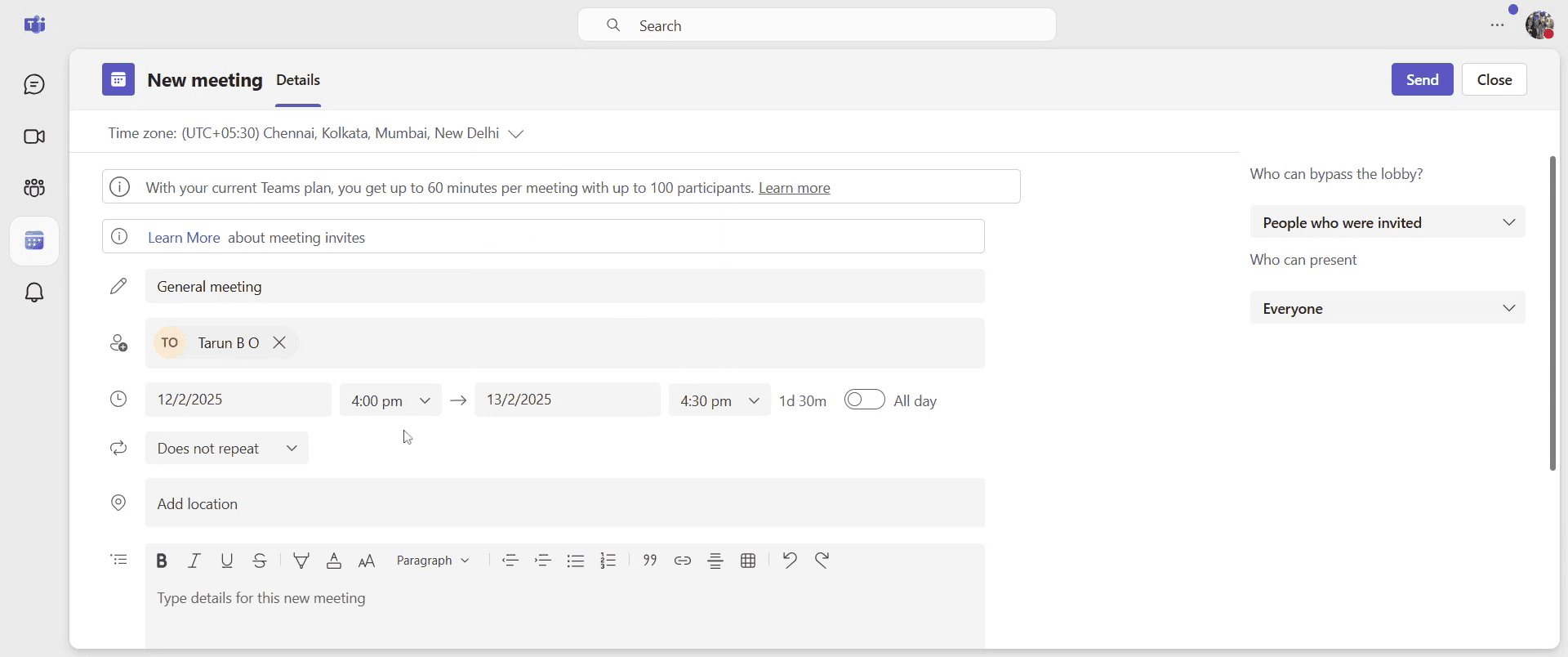
الخطوة 7
بعد تأكيد جميع التفاصيل، انقر على خيار "إرسال" لإرسال دعوة الاجتماع.
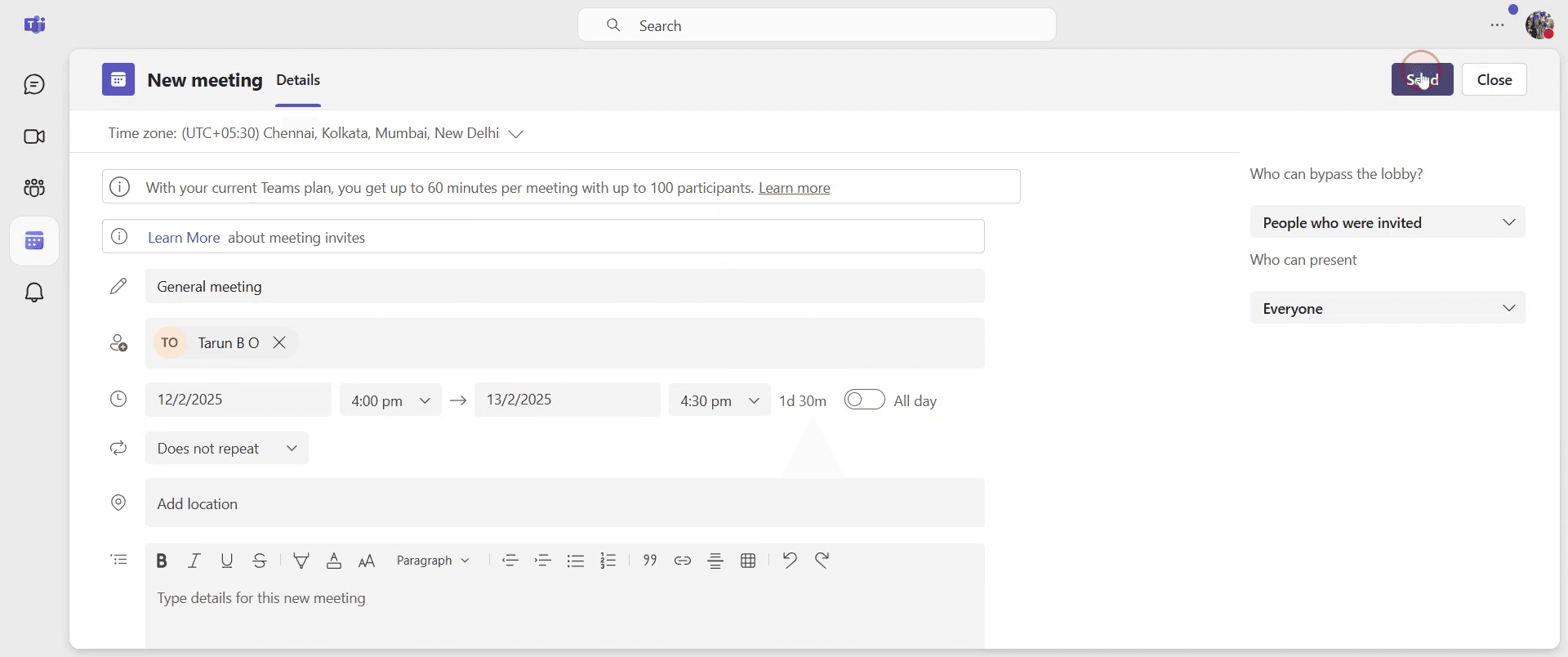
الخطوة 8
يرجى الانتظار أثناء المعالجة. بمجرد التحميل، انقر على الرابط، ثم يمكنك مشاركته مع الآخرين.
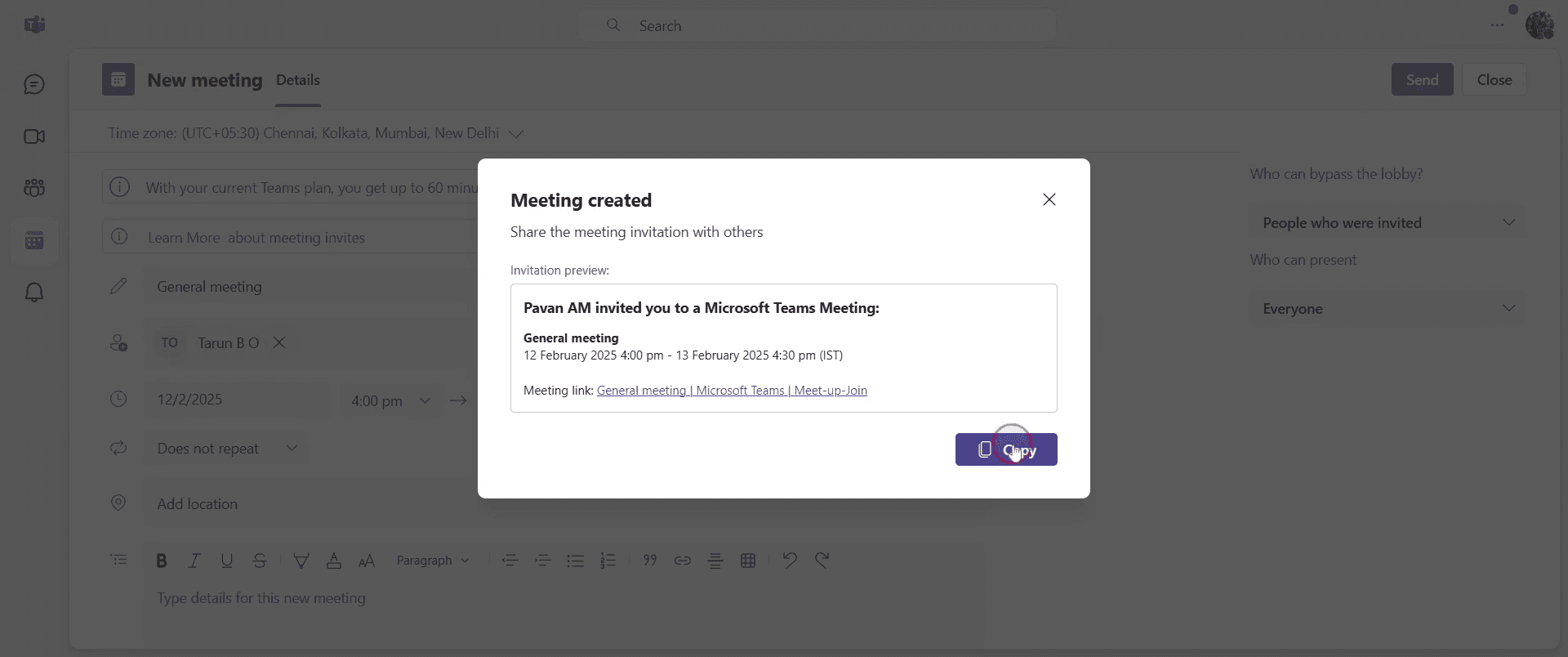
هذا كل شيء. هذا دليل خطوة بخطوة حول كيفية إرسال دعوة اجتماع في Teams.
نصائح احترافية لإرسال دعوة اجتماع في Teams
استخدم مساعد الجدولة للتحقق من توفر الحضور قبل إرسال الدعوة
أدرج جدول أعمال واضحًا في تفاصيل الاجتماع لإبقاء النقاشات مركزة
فعّل خيارات الاجتماع للتحكم في أذونات المشاركين قبل بدء الاجتماع
الأخطاء الشائعة وكيفية تجنبها عند إرسال دعوة اجتماع في Teams
عدم إضافة بعض الحضور - تحقّق مرة أخرى من قائمة الدعوة للتأكد من تضمين جميع المشاركين المطلوبين
رابط الاجتماع لا يعمل - استخدم دائمًا خيار نسخ رابط الاجتماع لمشاركة الرابط الصحيح مع الحضور
التباس المنطقة الزمنية - تحقّق من المنطقة الزمنية المحددة في مساعد الجدولة لتجنب تعارضات الجدولة
الأسئلة الشائعة حول إرسال دعوة اجتماع في Teams
هل يمكنني جدولة اجتماع متكرر في Teams؟
نعم، أثناء إنشاء اجتماع جديد، حدِّد خيار التكرار واختر نمط التكراركيف أدعو مستخدمين خارجيين إلى اجتماع في Teams؟
أدخل عناوين بريدهم الإلكتروني في حقل المشاركين، وسيتلقون دعوة تتضمن رابط الاجتماعهل يمكنني إرسال دعوة اجتماع في Teams من Outlook؟
نعم، افتح Outlook، وانتقل إلى التقويم، وانقر على اجتماع Teams جديد، وأدخل التفاصيل، ثم أرسل الدعوةكيف أشارك رابط دعوة اجتماع Teams يدويًا؟
افتح الاجتماع المجدول في Teams، وانقر على نسخ رابط الاجتماع، وشاركه عبر البريد الإلكتروني أو الدردشة
إذا كنت مدربًا أو منشئ محتوى وتبحث عن إنشاء مقاطع فيديو تعليمية، فجرّب Trupeer.ai ا. إنه يحوّل تسجيلات الشاشة الخام إلى مقاطع فيديو مصقولة بأسلوب الاستوديو وجاهزة للمشاركة مع جمهورك. بالإضافة إلى ذلك، ينشئ تلقائيًا دليلًا خطوة بخطوة استنادًا إلى الفيديو الذي تنشئه. رائع، أليس كذلك؟ ابدأ بإنشاء أول برنامج تعليمي لك مجانًا مع Trupeer.ai.

