

كيفية مشاركة سجل الدردشة في Teams
اكتشف كيفية مشاركة سجل الدردشة في Microsoft Teams عند إضافة أعضاء جدد إلى محادثة أو إعادة توجيه الرسائل المهمة. يتضمن الدليل خطوات تفصيلية.
إضافة أشخاص إلى محادثة جماعية ومشاركة السجل:
افتح المحادثة: انتقل إلى المحادثة الفردية أو الجماعية.
إضافة أشخاص: انقر على أيقونة "إضافة أشخاص" (أو أسماء المشاركين في الأعلى) ثم اختر "إضافة أشخاص".
اختيار السجل: عند إضافة أشخاص، ستظهر لك خيارًا لتضمين سجل المحادثة.
اختر مقدار السجل الذي تريد مشاركته (كله، بعضه، أو لا شيء).
إضافة: انقر على "إضافة" لإكمال العملية.
دليل خطوة بخطوة: كيفية مشاركة سجل المحادثة في Teams
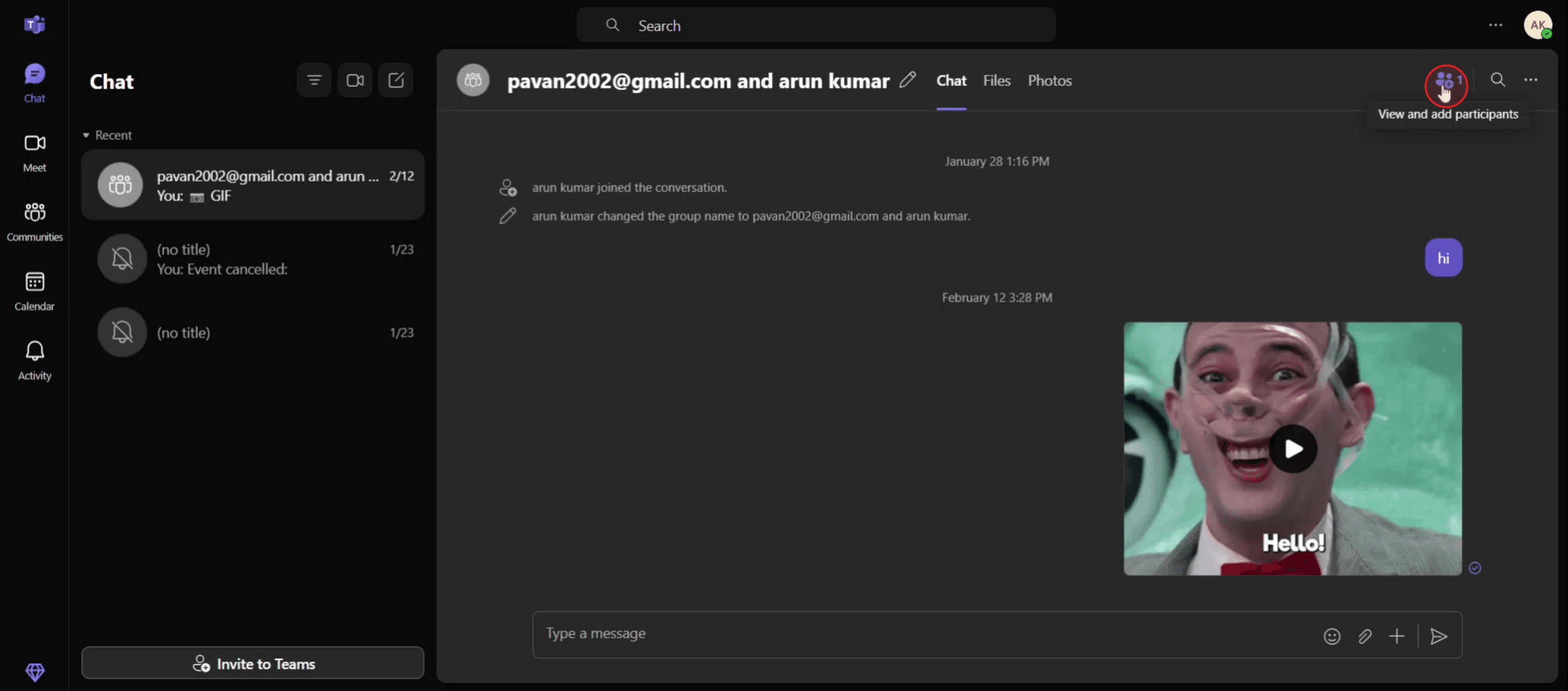
الخطوة 1
انقر على خيار "عرض وإضافة مشارك".
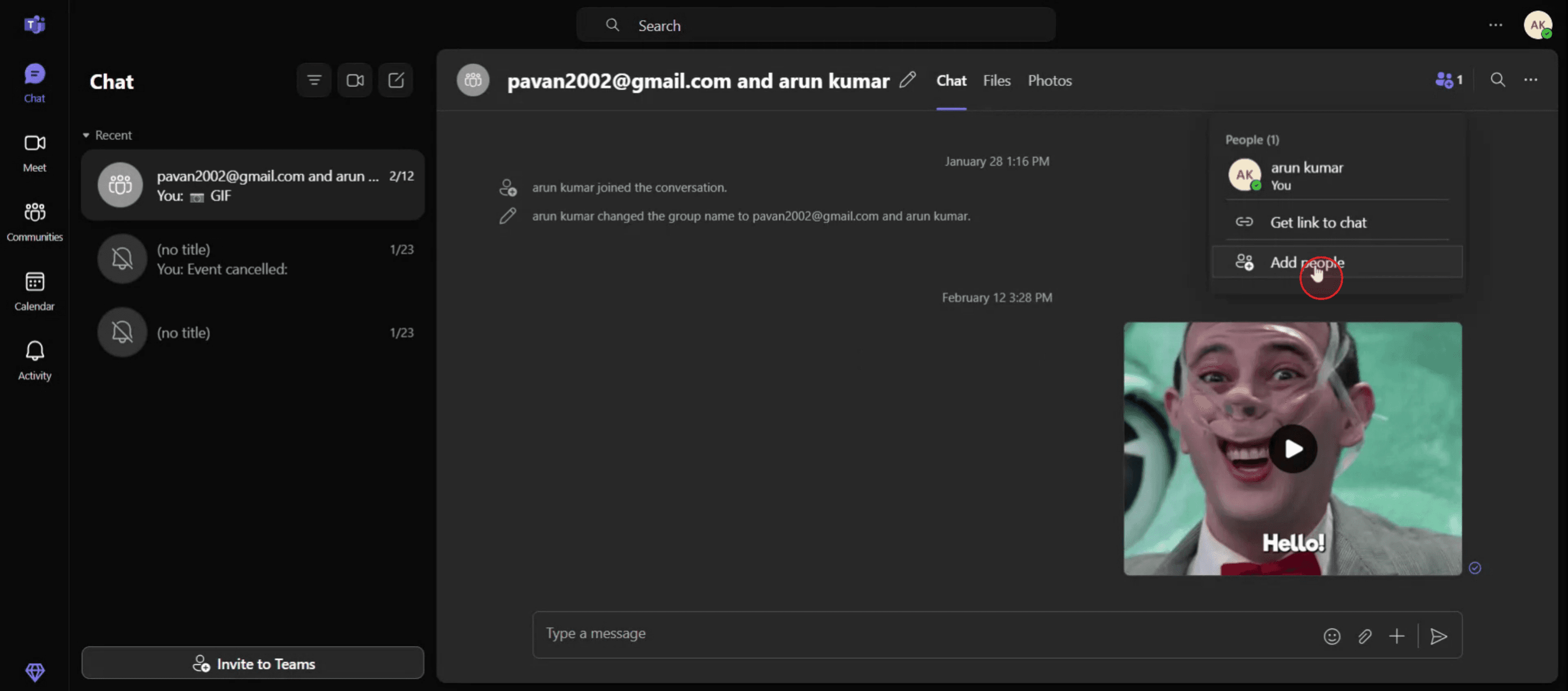
الخطوة 2
حدد زر "إضافة أشخاص".
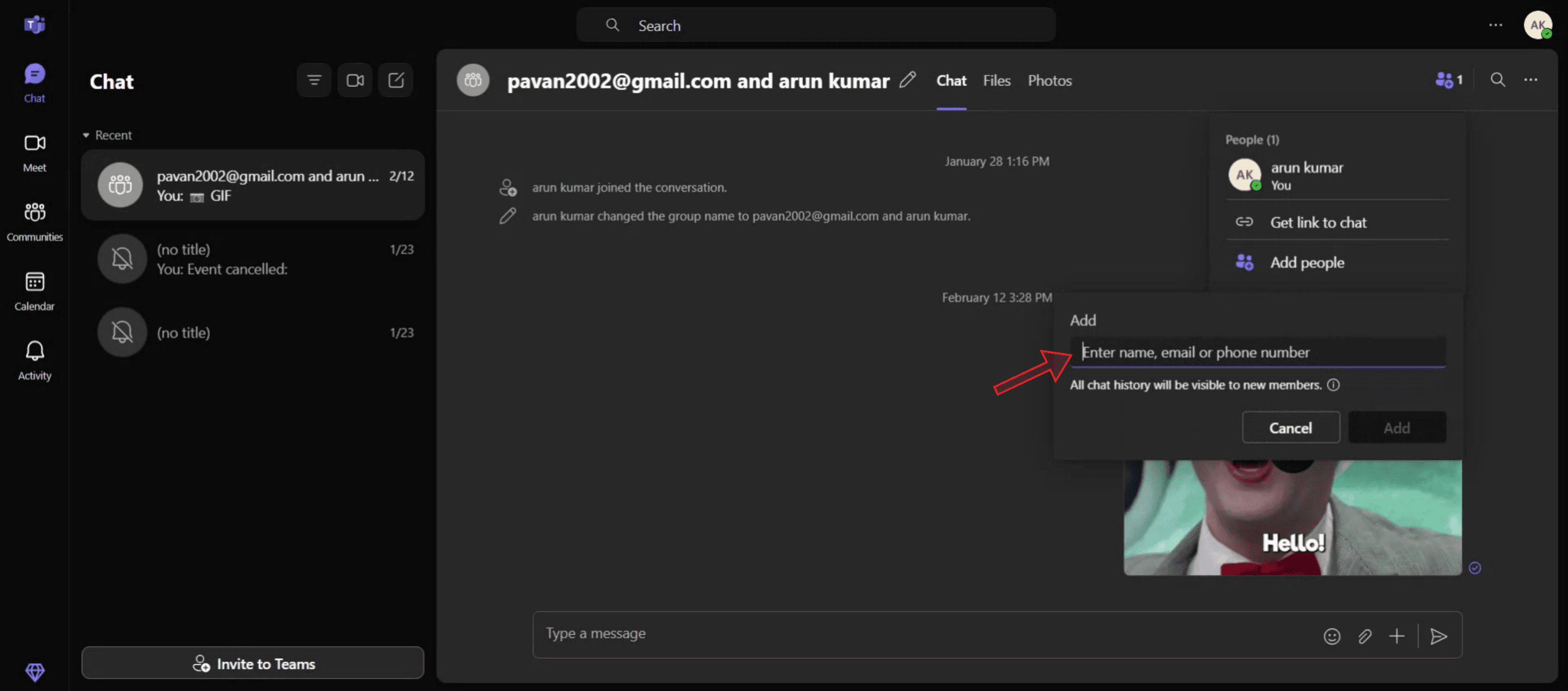
الخطوة 3
أدخل الاسم أو عنوان البريد الإلكتروني للشخص الذي ترغب في إضافته.
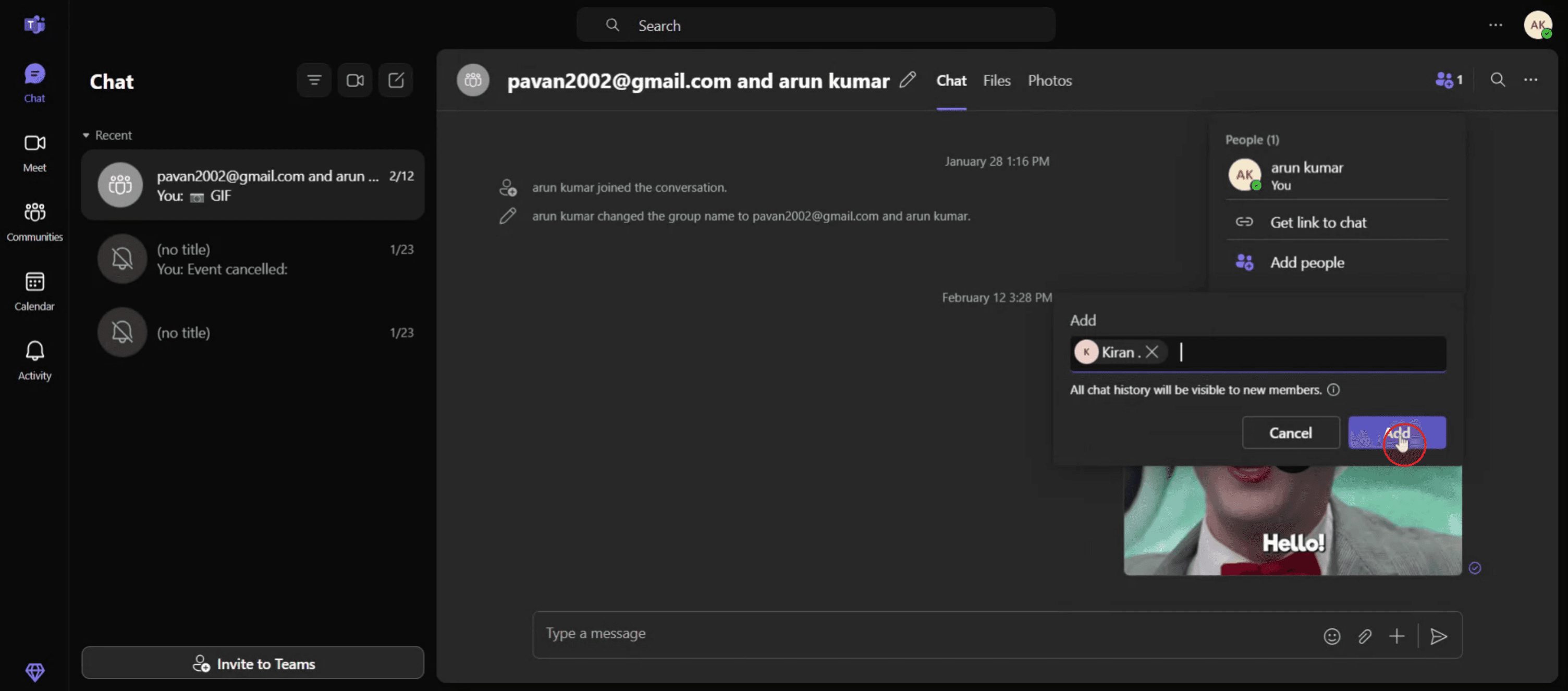
الخطوة 4
ثم انقر على زر "إضافة".
نصائح احترافية لمشاركة سجل المحادثة في Microsoft Teams
النسخ واللصق يدويًا
الطريقة الأكثر مباشرة هي تحديد الرسائل التي تريد مشاركتها، ونسخها (Ctrl + C)، ثم لصقها في محادثة أخرى أو رسالة بريد إلكتروني. هذا مناسب للرسائل القصيرة أو المحادثات المحددة.استخدام ميزة إعادة توجيه الرسائل
في بعض إصدارات Teams، يمكنك تمرير المؤشر فوق رسالة، والنقر على قائمة النقاط الثلاث، ثم اختيار “إعادة توجيه” لإرسالها إلى محادثة أو فريق آخر. يساعد ذلك في الحفاظ على التنسيق والسياق الأصليين.التقاط لقطة شاشة للمحادثة
للوضوح البصري، التقط لقطة شاشة لسجل المحادثة وشاركها كصورة. يكون هذا مفيدًا عندما تكون هناك حاجة إلى التنسيق الدقيق أو الطوابع الزمنية كمرجع.تصدير المحادثة عبر Outlook (إن كان متاحًا)
إذا كانت مؤسستك تربط Teams مع Outlook، فقد يكون لديك خيار فتح المحادثة في Outlook ثم إعادة توجيهها عبر البريد الإلكتروني. يعمل هذا بشكل جيد للتواصل الرسمي أو للأرشفة.استخدام ميزات الامتثال في Microsoft 365 (للمسؤول)
إذا كنت مسؤول تقنية معلومات، يمكنك الوصول إلى سجلات المحادثات وتصديرها باستخدام أدوات الامتثال في Microsoft 365. وهذا مخصص لأغراض التدقيق أو الامتثال أكثر من المشاركة المعتادة.
المخاطر الشائعة وكيفية تجنبها
مشاركة محتوى حساس عن طريق الخطأ
تحقق دائمًا مرتين من محتوى المحادثة بحثًا عن أي معلومات سرية قبل مشاركته، خاصة في المحادثات الجماعية أو الرسائل الخارجية.فقدان التنسيق أثناء النسخ
عند نسخ رسائل المحادثة ولصقها، قد يضيع التنسيق مثل النص الغامق أو الروابط أو الإشارات. استخدم لقطات الشاشة أو ميزات إعادة التوجيه للحصول على دقة أكبر.قيود الرسائل
تحد بعض المؤسسات من إمكانية إعادة توجيه الرسائل أو تصديرها لأسباب أمنية. تحقق مع المسؤول إذا بدت الخيارات مقيدة.الخلط بين المحادثة والقناة
تعمل المحادثات الفردية وقنوات الفريق بشكل مختلف. تأكد من أنك تشارك من السياق الصحيح لتجنب الالتباس.مشاركة الكثير من المعلومات
تجنب إرهاق المستلم بكتلة طويلة من سجل المحادثة. قلّص المحتوى إلى الرسائل الأكثر صلة عندما يكون ذلك ممكنًا.
الأسئلة الشائعة حول مشاركة سجل الدردشة في Teams
هل يمكنني تصدير سجل الدردشة مباشرةً من Teams؟
لا، لا يمكن للمستخدمين العاديين تصدير سجل الدردشة مباشرةً. يمكن لمسؤولي تقنية المعلومات فقط الوصول إلى عمليات التصدير الكاملة باستخدام أدوات Microsoft 365.هل يمكنني مشاركة رسالة محددة دون نسخ المحادثة كاملة؟
نعم، يمكنك تمرير المؤشر فوق الرسالة المحددة، والنقر على قائمة النقاط الثلاث، واختيار «نسخ» أو «إعادة توجيه» بحسب إصدار Teams لديك.هل يتم حفظ سجلات الدردشة بشكل دائم؟
تُخزَّن الدردشات في سحابة Microsoft كجزء من حساب Office 365 الخاص بمؤسستك. يعتمد الاحتفاظ بها على سياسات الشركة.هل يمكنني طباعة سجل دردشة Teams؟
يمكنك نسخ الدردشة إلى مستند (مثل Word أو Notepad) ثم طباعته. كما يلتقط بعض المستخدمين لقطات شاشة للطباعة.هل يمكن للمستخدمين الخارجيين رؤية سجل الدردشة الخاص بي؟
فقط إذا شاركته معهم صراحةً. لا يمكن للمستخدمين الخارجيين الوصول إلى الرسائل السابقة ما لم يكونوا مُدرَجين في الدردشة الأصلية.كيف أسجل الشاشة على mac؟
لـ تسجيل الشاشة على Mac، يمكنك استخدام Trupeer AI. يتيح لك التقاط الشاشة بالكامل ويوفر إمكانات الذكاء الاصطناعي مثل إضافة صور رمزية بالذكاء الاصطناعي، وإضافة تعليق صوتي، والتكبير والتصغير في الفيديو. مع ميزة ترجمة الفيديو بالذكاء الاصطناعي من trupeer، يمكنك ترجمة الفيديو إلى أكثر من 30 لغة.كيف أضيف صورة رمزية بالذكاء الاصطناعي إلى تسجيل الشاشة؟
لإضافة صورة رمزية بالذكاء الاصطناعي إلى تسجيل الشاشة، ستحتاج إلى استخدام أداة تسجيل شاشة بالذكاء الاصطناعي. Trupeer AI هي أداة تسجيل شاشة بالذكاء الاصطناعي، وتساعدك على إنشاء مقاطع فيديو مع عدة صور رمزية، كما تساعدك في إنشاء صورتك الرمزية الخاصة للفيديو.كيف أسجل الشاشة على windows؟
لتسجيل الشاشة على Windows، يمكنك استخدام Game Bar المدمجة (Windows + G) أو أداة ذكاء اصطناعي متقدمة مثل Trupeer AI للحصول على ميزات أكثر تقدمًا مثل الصور الرمزية بالذكاء الاصطناعي، والتعليق الصوتي، والترجمة، إلخ.كيف أضيف تعليقًا صوتيًا إلى الفيديو؟
لإضافة تعليق صوتي إلى مقاطع الفيديو، حمّل إضافة Chrome من trupeer ai. بعد التسجيل، ارفع الفيديو الخاص بك مع الصوت، واختر التعليق الصوتي المطلوب من trupeer، ثم صدّر الفيديو المعدّل.كيف أقوم بالتكبير في تسجيل الشاشة؟
للتكبير أثناء تسجيل الشاشة، استخدم تأثيرات التكبير في Trupeer AI والتي تتيح لك التكبير والتصغير في لحظات محددة، مما يعزز التأثير البصري لمحتوى الفيديو الخاص بك.
قراءات مقترحة
كيفية تحويل صورة إلى صفحة تلوين في Canva
كيفية الطباعة على الوجهين في Canva

