
كيفية مشاركة ملفك الشخصي على GitHub
تعرّف على كيفية مشاركة ملفك الشخصي على GitHub مع الآخرين باستخدام رابط مباشر أو رمز QR. مثالي لطلبات التوظيف، وبناء العلاقات المهنية، أو عرض مشاريعك.
توفّر هذه الوثيقة دليلًا واضحًا وموجزًا حول كيفية مشاركة ملفك الشخصي على GitHub.
اتبع هذه الخطوات البسيطة للعثور بسرعة على رابط ملفك الشخصي ومشاركته، مما يضمن سهولة الوصول إليه من قبل المتعاونين أو مسؤولي التوظيف أو شبكتك المهنية.
تتم مشاركة ملفك الشخصي على GitHub بسهولة. ما عليك سوى الانتقال إلى صفحة ملفك الشخصي، ونسخ الرابط من شريط العنوان في المتصفح، ولصقه في أي مكان تحتاجه مثل سيرتك الذاتية أو LinkedIn. سيبدو الرابط قريبًا من هذا الشكل: https://github.com/yourusername. يمكنك أيضًا مشاركة مستودعات المشاريع الفردية وحتى ربط ملفاتك الشخصية على الشبكات الاجتماعية.
إليك دليلًا خطوة بخطوة:
1. انتقل إلى ملفك الشخصي على GitHub:
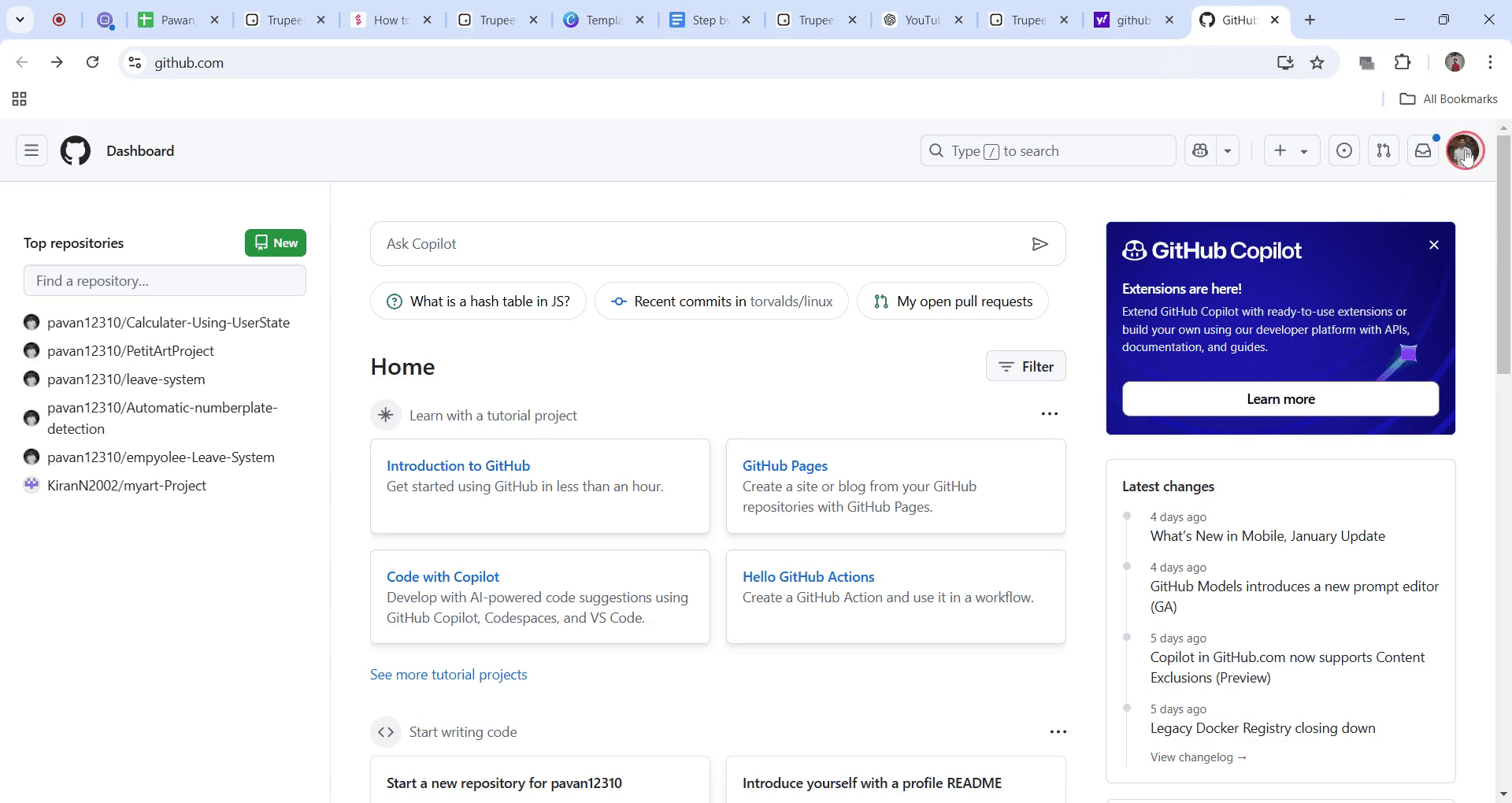
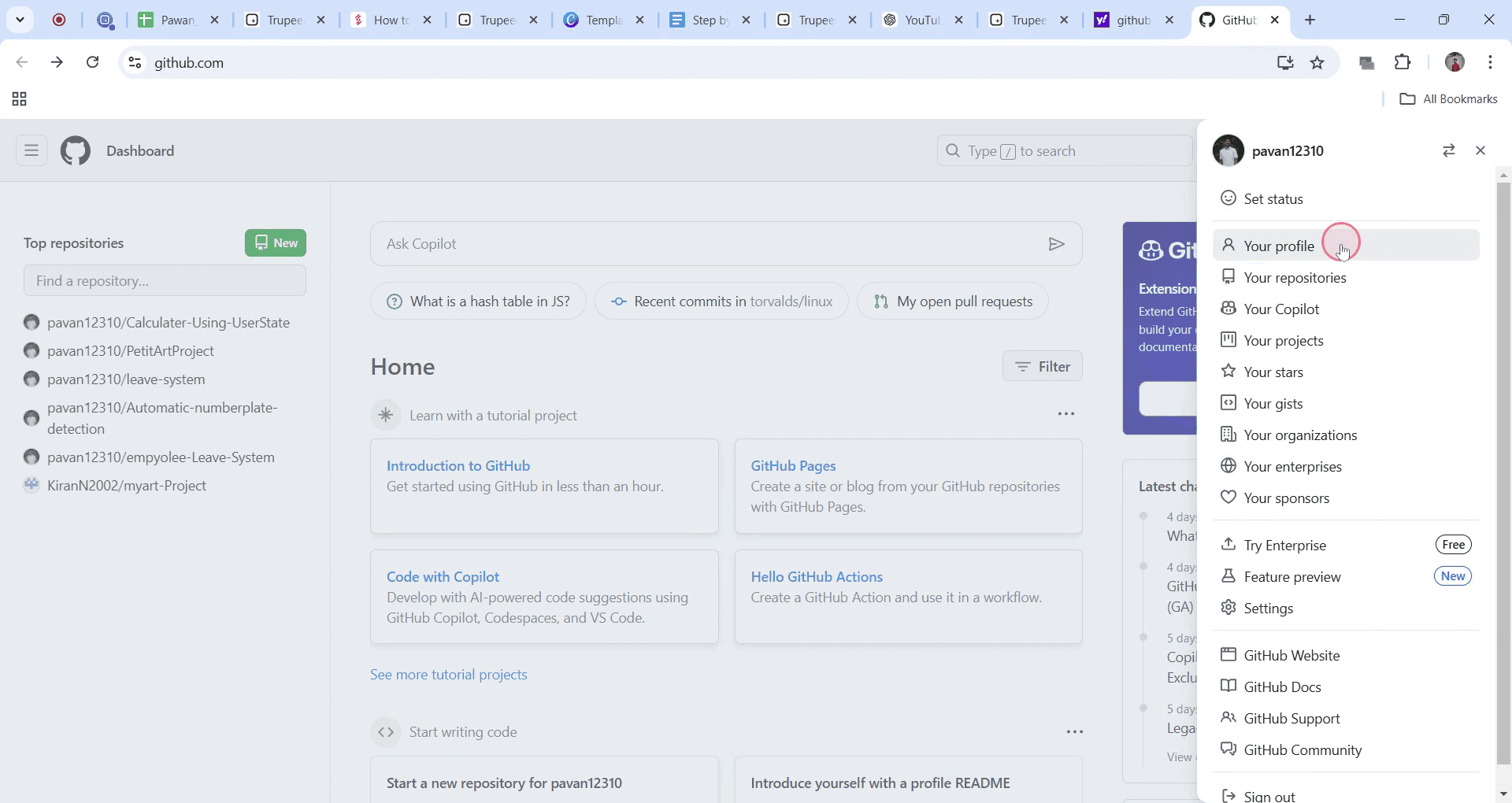
انقر على صورة ملفك الشخصي في الزاوية العلوية اليمنى من GitHub، ثم اختر "Your profile" من القائمة المنسدلة.
2. انسخ رابط ملفك الشخصي:
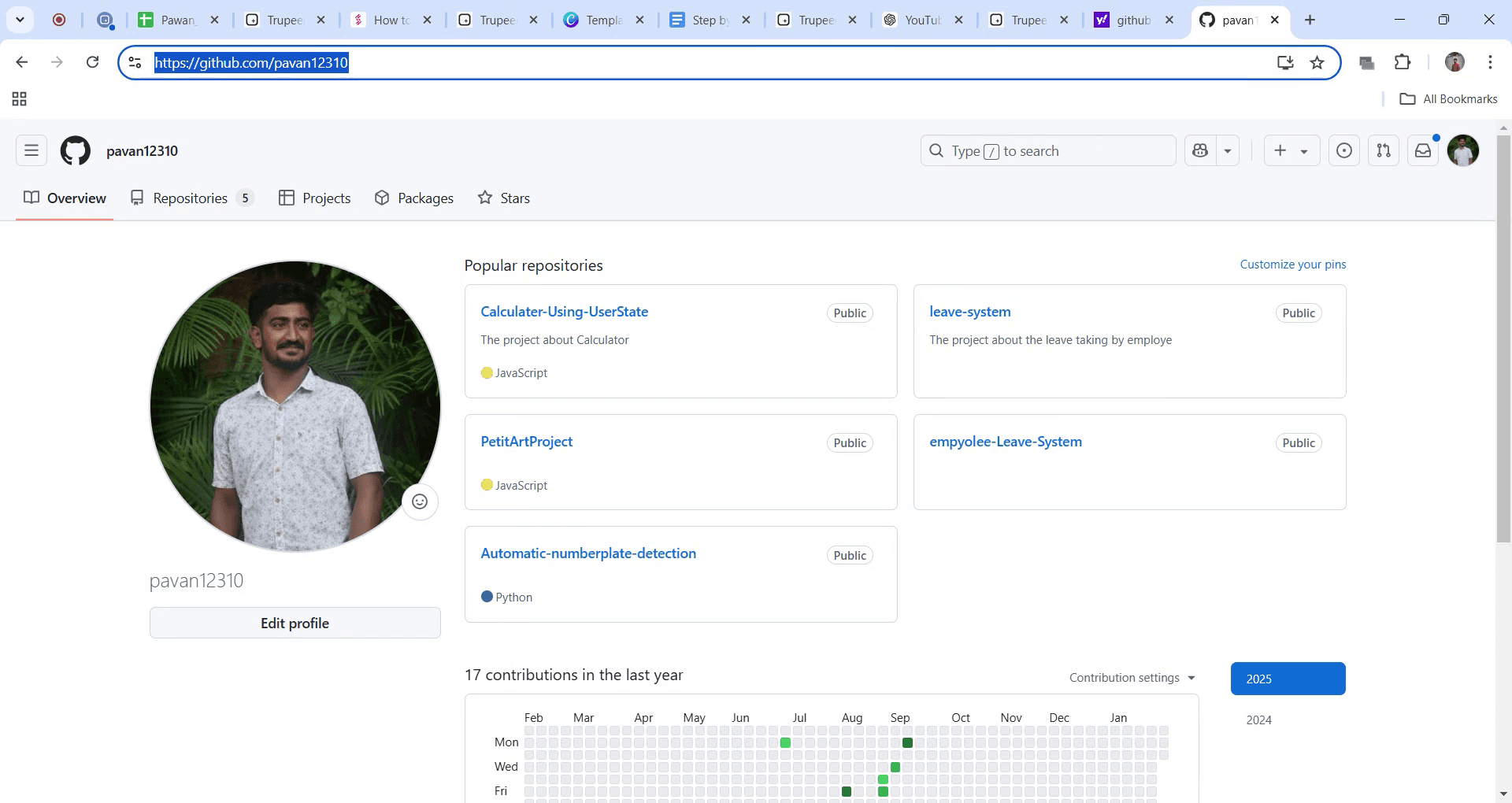
بمجرد تحميل صفحة ملفك الشخصي، انسخ عنوان الويب من شريط العنوان في متصفحك.
3. شارك الرابط:
يمكنك الآن لصق ذلك الرابط في طلبات التوظيف أو LinkedIn أو رسائل البريد الإلكتروني أو أي مكان تريد أن يطّلع فيه الأشخاص على عملك.
4. شارك مستودعًا محددًا:
لإبراز مشروع معيّن، انتقل إلى ذلك المستودع وانسخ الرابط في متصفحك. شارك ذلك الرابط بدلًا من ملفك الشخصي الرئيسي.
5. أضف روابطك الاجتماعية إلى ملفك الشخصي:
هل تريد مساعدة الناس في العثور عليك في أماكن أخرى؟
انتقل إلى الإعدادات، ثم مرّر إلى قسم الحسابات الاجتماعية، والصق روابط ملفاتك الشخصية الأخرى (مثل Twitter أو LinkedIn).
دليل خطوة بخطوة: كيفية مشاركة ملفك الشخصي على GitHub
الخطوة 1
ابدأ بتحديد صورة الملف الشخصي في الزاوية العلوية اليمنى من واجهة Getup. انقر على صورة الملف الشخصي.
الخطوة 2
من القائمة المنسدلة التي تظهر، اختر وانقر على "ملفك الشخصي".
الخطوة 3
بمجرد عرض صفحة ملفك الشخصي، انتقل إلى شريط العنوان وميّز عنوان URL لملفك الشخصي في Getup. هذا هو الرابط الذي يمكنك مشاركته متى احتجت.
نصائح احترافية لمشاركة ملف GitHub الشخصي
يمكنك مشاركة ملف GitHub الشخصي بسهولة عن طريق نسخ عنوان URL من شريط العنوان وإرساله إلى الآخرين.
يمكنك تخصيص ملف GitHub الشخصي بإضافة نبذة وروابط وسائل التواصل الاجتماعي وتسليط الضوء على المستودعات المهمة لإعطاء الزوار نظرة عامة على عملك.
تأكد من مراجعة إعدادات ظهور ملفك الشخصي إذا كنت ترغب في مشاركة بعض المستودعات أو التفاصيل مع أشخاص محددين.
الأخطاء الشائعة وكيفية تجنبها عند مشاركة ملف GitHub الشخصي
عدم التحقق من ظهور مستودعاتك تأكد من أن مستودعاتك عامة أو أن الأشخاص الذين تشاركها معهم لديهم صلاحية الوصول إلى المستودعات الخاصة.
تجاهل تخصيص الملف الشخصي تأكد من أن النبذة في ملفك الشخصي وقائمة المستودعات محدثتان لتقديم صورة واضحة عن عملك.
مشاركة المعلومات الحساسة تجنب كشف البيانات الحساسة، مثل مفاتيح API أو المعلومات الشخصية، في ملفك الشخصي أو مستودعاتك.
الأسئلة الشائعة الشائعة حول مشاركة ملف GitHub الشخصي
كيف أحصل على رابط ملفي الشخصي على GitHub؟
يمكنك الحصول على الرابط من خلال الانتقال إلى صفحة ملفك الشخصي على GitHub، ثم نسخ عنوان URL من شريط العناوين.هل يمكنني مشاركة ملفي الشخصي على GitHub مع شخص محدد؟
نعم، يمكنك مشاركة رابط ملفك الشخصي مباشرةً مع أي شخص. إذا كانت لديك مستودعات خاصة، فتأكد من أنك منحتهم حق الوصول كمساهمين.كيف أجعل ملفي الشخصي على GitHub عامًا؟
لجعل ملفك الشخصي عامًا، انتقل إلى إعدادات GitHub، وتحت قسم الملف الشخصي، تأكد من تفعيل خيار الملف الشخصي العام.هل يمكنني تخصيص ملفي الشخصي على GitHub؟
نعم، يمكنك تخصيص ملفك الشخصي بإضافة نبذة، وروابط وسائل التواصل الاجتماعي، والمستودعات التي تريد إبرازها.كيف أشارك مستودعًا محددًا على ملفي الشخصي في GitHub؟
انتقل إلى صفحة المستودع، ثم انسخ ببساطة عنوان URL من شريط العناوين في متصفحك، وبعدها شاركه مع الآخرين.كيف أسجل الشاشة على جهاز ماك؟
لتسجيل الشاشة على جهاز Mac، يمكنك استخدام Trupeer AI. فهو يتيح لك التقاط الشاشة بالكامل ويوفر قدرات ذكاء اصطناعي مثل إضافة صور رمزية بالذكاء الاصطناعي، وإضافة تعليق صوتي، وإضافة التكبير والتصغير في الفيديو. ومع ميزة ترجمة الفيديو بالذكاء الاصطناعي من Trupeer، يمكنك ترجمة الفيديو إلى أكثر من 30 لغة.كيف أضيف صورة رمزية بالذكاء الاصطناعي إلى تسجيل الشاشة؟
لإضافة صورة رمزية بالذكاء الاصطناعي إلى تسجيل الشاشة، ستحتاج إلى استخدام أداة لتسجيل الشاشة بالذكاء الاصطناعي. Trupeer AI هي أداة لتسجيل الشاشة بالذكاء الاصطناعي، وتساعدك على إنشاء مقاطع فيديو مع عدة صور رمزية، كما تساعدك في إنشاء صورتك الرمزية الخاصة للفيديو.كيف أسجل الشاشة على ويندوز؟
لتسجيل الشاشة على ويندوز، يمكنك استخدام Game Bar المدمج (Windows + G) أو أداة ذكاء اصطناعي متقدمة مثل Trupeer AI للحصول على ميزات أكثر تقدمًا مثل الصور الرمزية بالذكاء الاصطناعي، والتعليق الصوتي، والترجمة، إلخ.كيف أضيف تعليقًا صوتيًا إلى الفيديو؟
لإضافة تعليق صوتي إلى مقاطع الفيديو، قم بتنزيل إضافة trupeer ai لمتصفح Chrome. بعد التسجيل، ارفع الفيديو الخاص بك مع الصوت، واختر التعليق الصوتي المطلوب من Trupeer، ثم صدّر الفيديو المعدّل.كيف أقوم بالتكبير في تسجيل الشاشة؟
للتكبير أثناء تسجيل الشاشة، استخدم تأثيرات التكبير في Trupeer AI التي تتيح لك التكبير والتصغير في لحظات محددة، مما يعزز التأثير البصري لمحتوى الفيديو الخاص بك.
قراءات مقترحة
كيفية تحويل صورة إلى صفحة تلوين في Canva
كيفية الطباعة على الوجهين في Canva

