
كيفية مشاركة مستودع GitHub عبر رابط
تعرّف على كيفية مشاركة مستودع GitHub الخاص بك مع الآخرين باستخدام رابط مباشر. مثالي للتعاون، وعرض الكود، أو إضافته إلى ملف أعمالك.
توفّر هذه الوثيقة عملية شاملة لمشاركة رابط مستودع GitHub.
اتّبع هذه الخطوات المباشرة لنسخ عنوان URL للمستودع وتوزيعه بكفاءة، مع ضمان وصول سلس للتعاون أو للاستخدام العام.
1. انتقل إلى المستودع
افتح GitHub وانتقل إلى المستودع الذي تريد مشاركته.
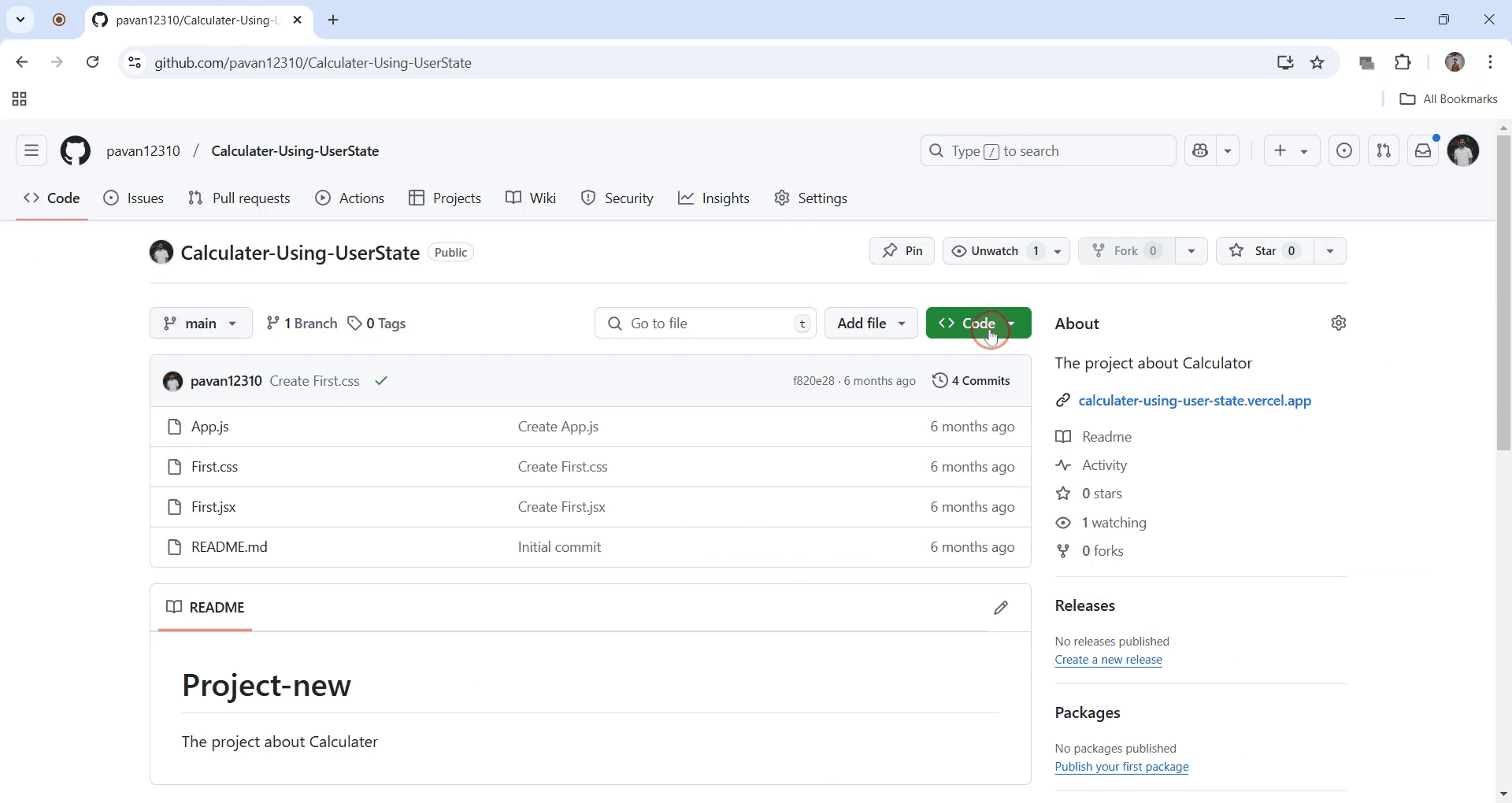
2. انقر على زر “Code”
يوجد هذا الزر الأخضر بالقرب من أعلى يمين صفحة المستودع.
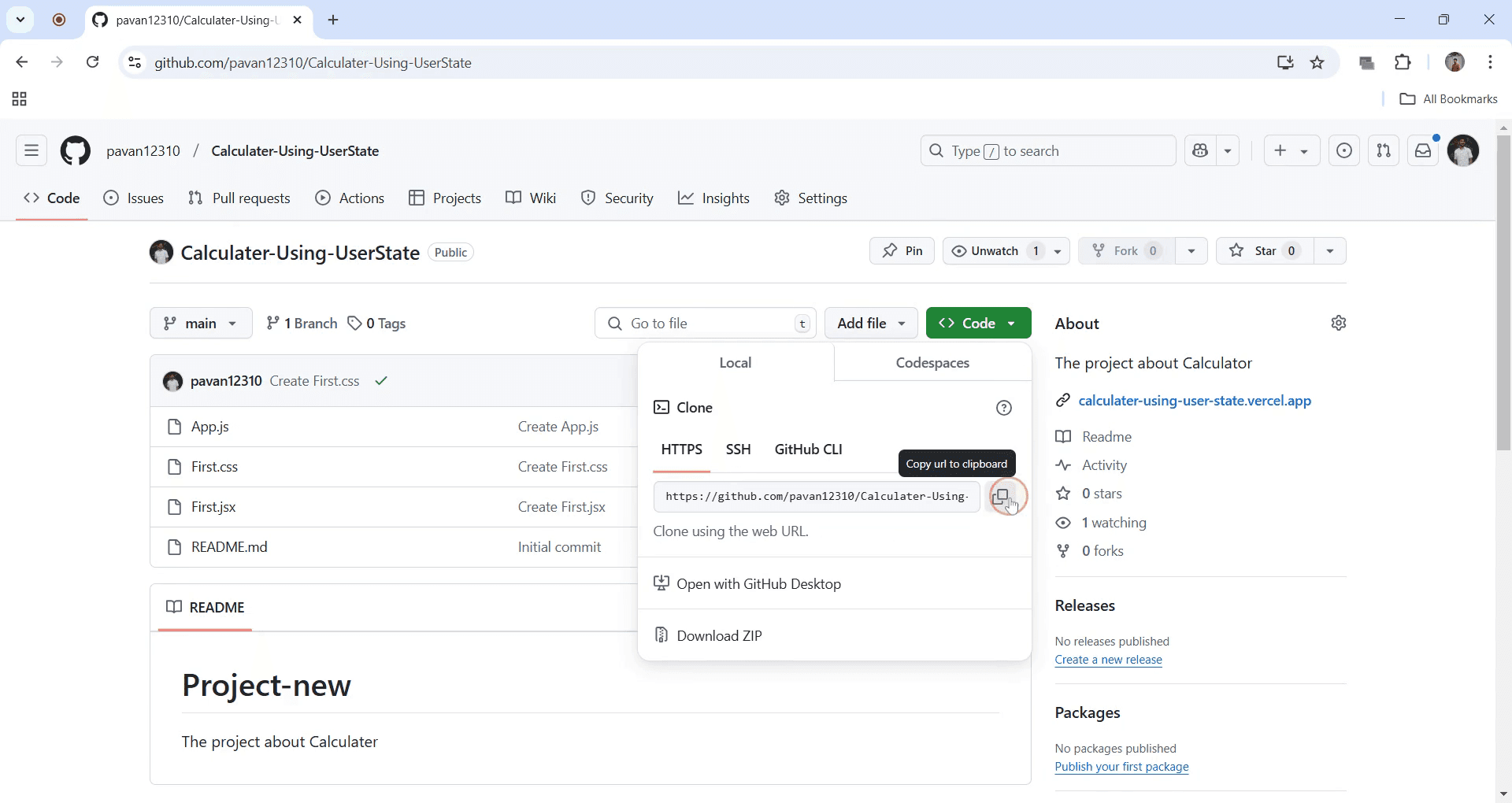
3. انسخ عنوان URL
انقر على أيقونة الحافظة بجوار رابط المستودع (تحت “HTTPS”) لنسخه.
4. شارك الرابط
الصق عنوان URL المنسوخ في أي مكان تريد مشاركته فيه على موقع ويب، أو في بريد إلكتروني، أو رسالة.
5. الوصول إلى المستودع
سيتم نقل أي شخص ينقر على الرابط مباشرةً إلى مستودع GitHub.
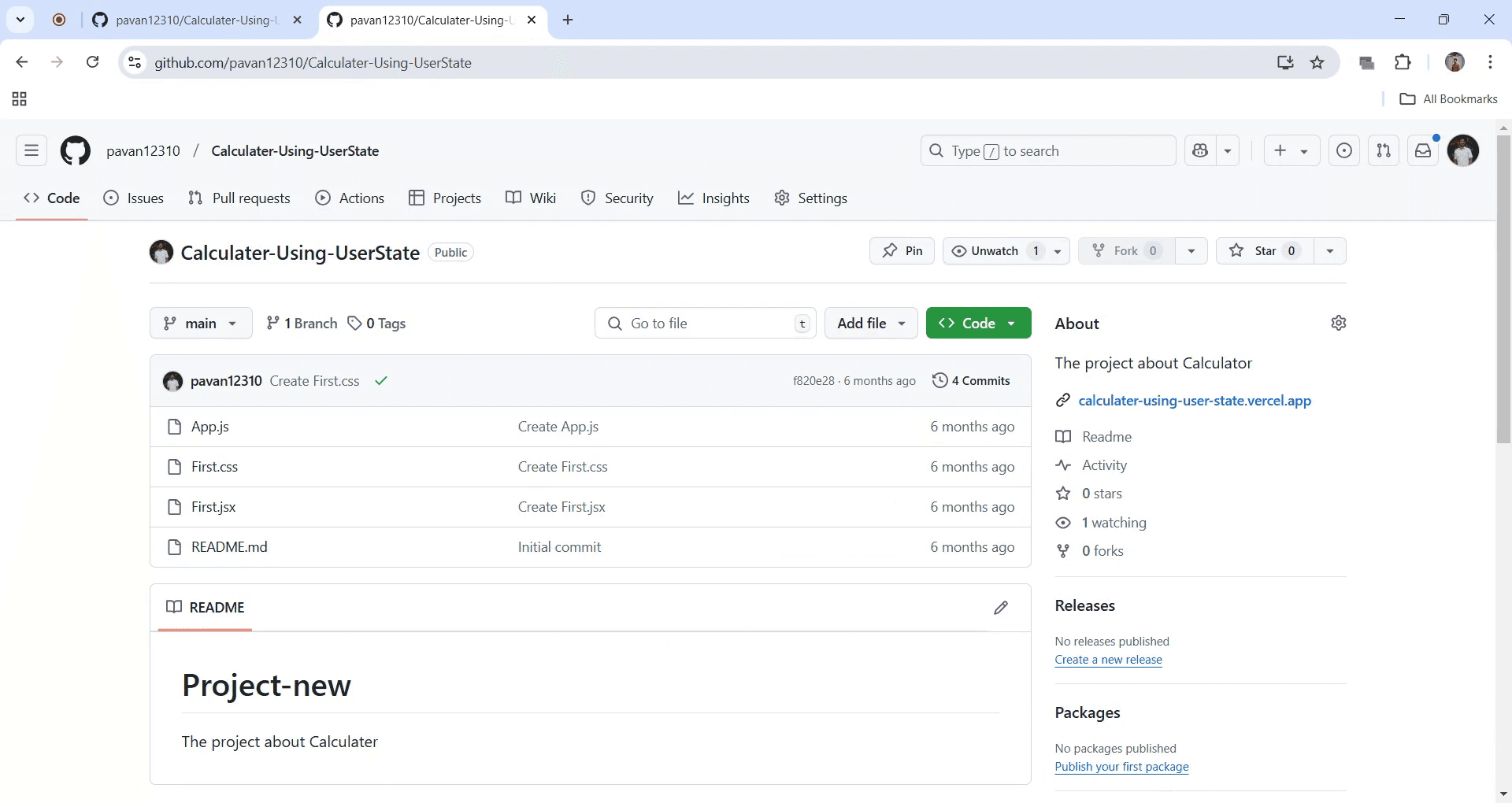
دليل خطوة بخطوة: كيفية مشاركة مستودع GitHub عبر رابط
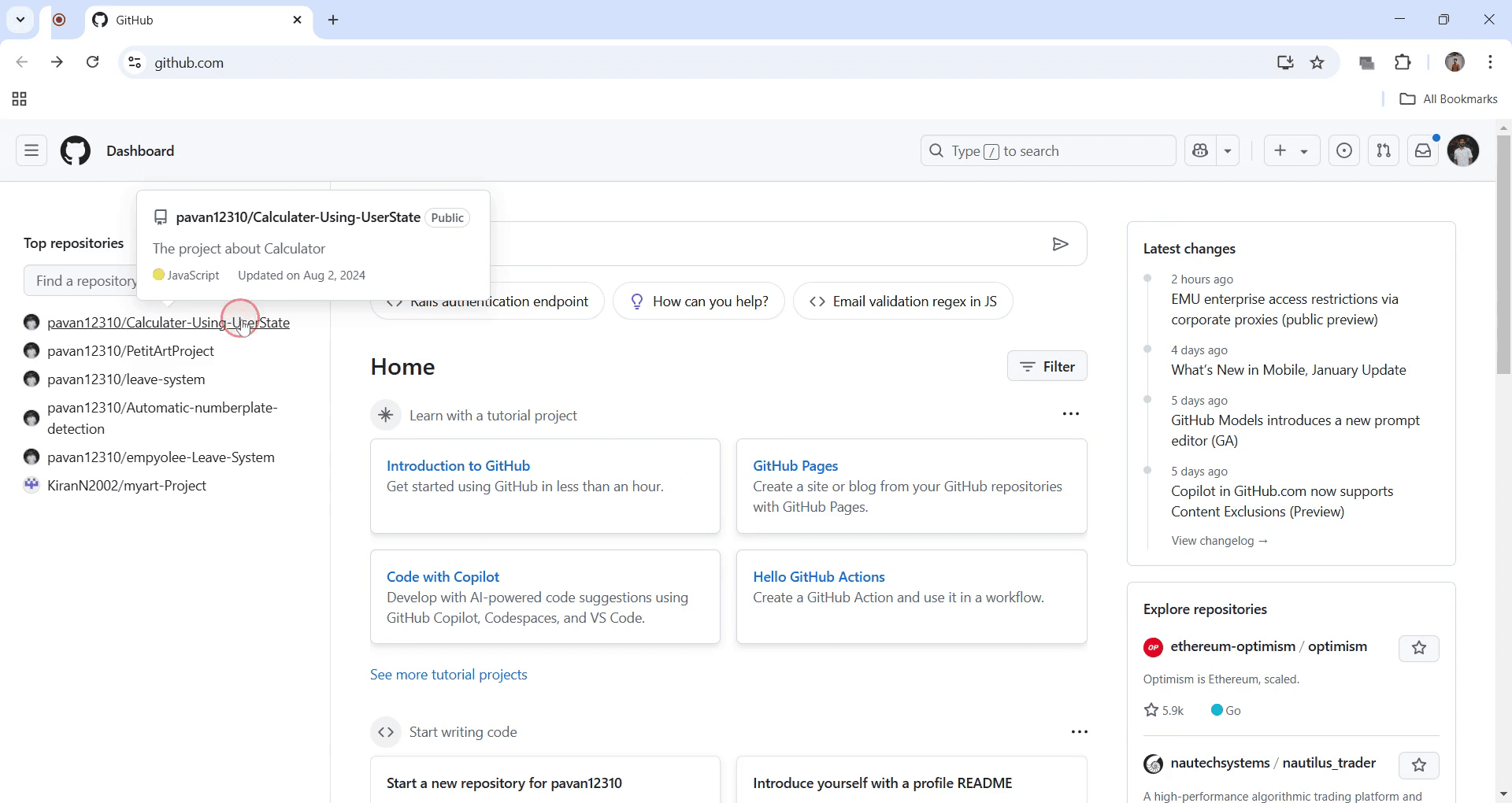
الخطوة 1
انتقل إلى المستودع على GitHub الذي تريد مشاركته. انقر على رابط المستودع لفتحه.
الخطوة 2
بمجرد فتح المستودع، انقر على زر "Code" الأخضر الظاهر.
الخطوة 3
بعد النقر على زر "Code"، حدّد أيقونة النسخ لنسخ عنوان URL.
الخطوة 4
بعد نسخ عنوان URL، يمكنك مشاركة هذا الرابط عبر تطبيقات المراسلة أو البريد الإلكتروني. للتحقق من الرابط، افتح علامة تبويب جديدة في المتصفح، والصق الرابط، ثم اضغط Enter. يجب أن يفتح المستودع، مما يؤكد أن الرابط صحيح.
نصائح احترافية لمشاركة مستودع GitHub عبر رابط
تأكد من أن مستودعك عام إذا كنت تريد لأي شخص يملك الرابط الوصول إليه.
استخدم زر الاستنساخ أو التنزيل وانسخ رابط HTTPS أو SSH لتسهيل المشاركة.
إذا كنت تشارك مع أشخاص محددين، ففكّر في دعوتهم كمتعاونين للمستودعات الخاصة.
الأخطاء الشائعة & كيفية تجنبها أثناء مشاركة مستودع GitHub عبر رابط
نسيان تعيين المستودع إلى عام إذا كنت تريد للآخرين الوصول إليه؛ تحقّق من إعدادات ظهور المستودع.
مشاركة رابط مستودع خاص دون منح المستلم حق الوصول؛ تأكد من أن لديهم الأذونات اللازمة.
إرسال صيغة رابط خاطئة للاستنساخ؛ استخدم رابط HTTPS أو SSH المناسب لطرق الوصول المختلفة.
الأسئلة الشائعة حول مشاركة مستودع GitHub عبر رابط
هل يمكنني مشاركة رابط مستودع GitHub مع شخص لا يملك صلاحية الوصول؟
بالنسبة للمستودعات الخاصة، ستحتاج إلى دعوتهم كمساهمين قبل مشاركة الرابط.كيف يمكنني مشاركة ملف محدد من مستودعي؟
افتح الملف في GitHub، ثم انقر على Raw، وبعدها انسخ عنوان URL من المتصفح لمشاركة رابط مباشر إلى ذلك الملف.كيف أسجل الشاشة على جهاز Mac؟
لتسجيل الشاشة على جهاز Mac، يمكنك استخدام Trupeer AI. يتيح لك التقاط الشاشة بالكامل ويوفر إمكانات الذكاء الاصطناعي مثل إضافة صور رمزية بالذكاء الاصطناعي، وإضافة تعليق صوتي، وإضافة تكبير وتصغير في الفيديو. ومع ميزة ترجمة الفيديو بالذكاء الاصطناعي من trupeer، يمكنك ترجمة الفيديو إلى أكثر من 30 لغة.كيف أضيف صورة رمزية بالذكاء الاصطناعي إلى تسجيل الشاشة؟
لإضافة صورة رمزية بالذكاء الاصطناعي إلى تسجيل الشاشة، ستحتاج إلى استخدام أداة تسجيل شاشة بالذكاء الاصطناعي. Trupeer AI هي أداة تسجيل شاشة بالذكاء الاصطناعي، تساعدك على إنشاء مقاطع فيديو بعدة صور رمزية، كما تساعدك في إنشاء صورتك الرمزية الخاصة للفيديو.كيف أسجل الشاشة على Windows؟
لتسجيل الشاشة على Windows، يمكنك استخدام Game Bar المدمج (Windows + G) أو أداة ذكاء اصطناعي متقدمة مثل Trupeer AI للحصول على ميزات أكثر تقدمًا مثل الصور الرمزية بالذكاء الاصطناعي، والتعليق الصوتي، والترجمة، إلخ.كيف أضيف تعليقًا صوتيًا إلى الفيديو؟
لإضافة تعليق صوتي إلى مقاطع الفيديو، حمّل إضافة trupeer ai لمتصفح Chrome. بعد التسجيل، ارفع الفيديو الخاص بك مع الصوت، واختر التعليق الصوتي المطلوب من trupeer ثم صدّر الفيديو المعدّل.كيف أقوم بالتكبير في تسجيل الشاشة؟
للتكبير أثناء تسجيل الشاشة، استخدم تأثيرات التكبير في Trupeer AI التي تتيح لك التكبير والتصغير في لحظات محددة، مما يعزز التأثير البصري لمحتوى الفيديو الخاص بك.
قراءات مقترحة
كيفية تحويل صورة إلى صفحة تلوين في Canva
كيفية الطباعة على الوجهين في Canva

