
كيفية إنشاء نسخة من مستند Google باستخدام رابط
شارك مستند Google بسهولة مع الآخرين من خلال إنشاء رابط لنسخة. تعرّف على كيفية إنشاء رابط «إنشاء نسخة» في ثوانٍ.
يوفر هذا الدليل تعليمات خطوة بخطوة حول كيفية إنشاء نسخة من مستند Google باستخدام رابط مشترك.
اتبع هذه الخطوات لنسخ مستندك بكفاءة من أجل المزيد من التحرير أو المشاركة.
دليل خطوة بخطوة: كيفية إنشاء نسخة من مستند Google باستخدام رابط
الخطوة 1
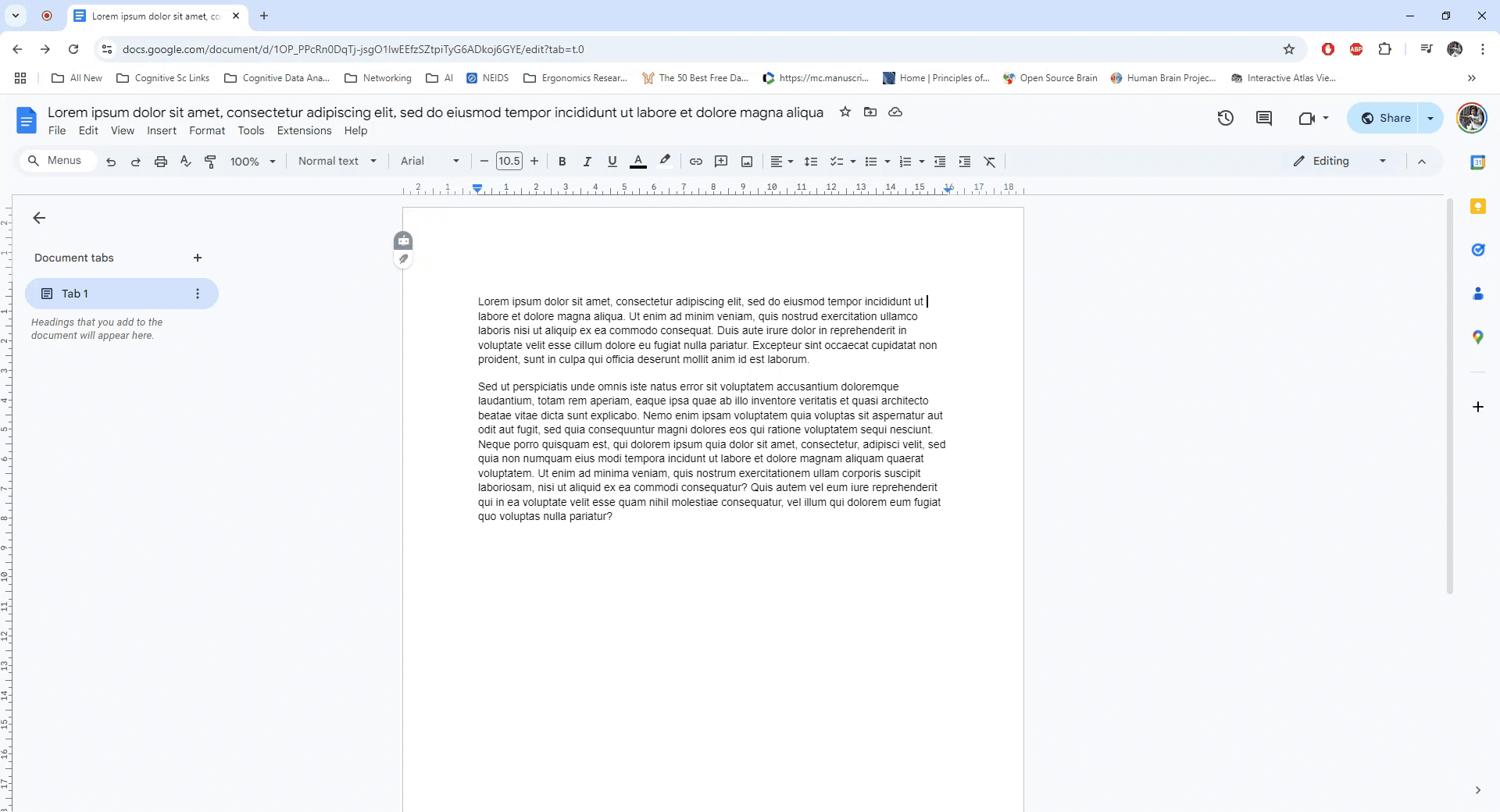
ابدأ بفتح مستند Google الذي تريد نسخه. تأكد من أن لديك حق الوصول إلى المستند.
الخطوة 2
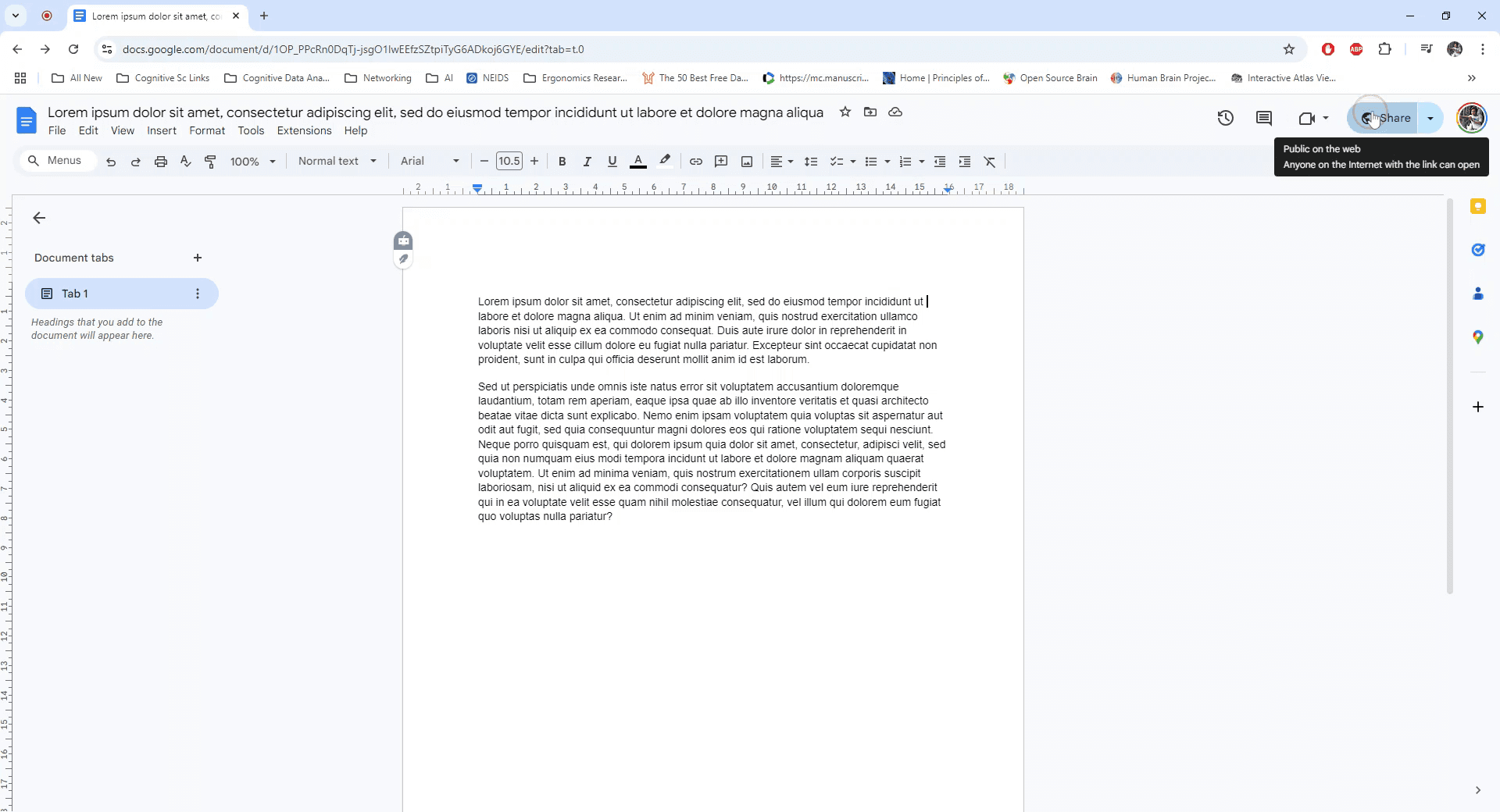
ابحث عن زر "مشاركة" في الزاوية العلوية اليمنى من المستند وانقر عليه لفتح إعدادات المشاركة.
الخطوة 3
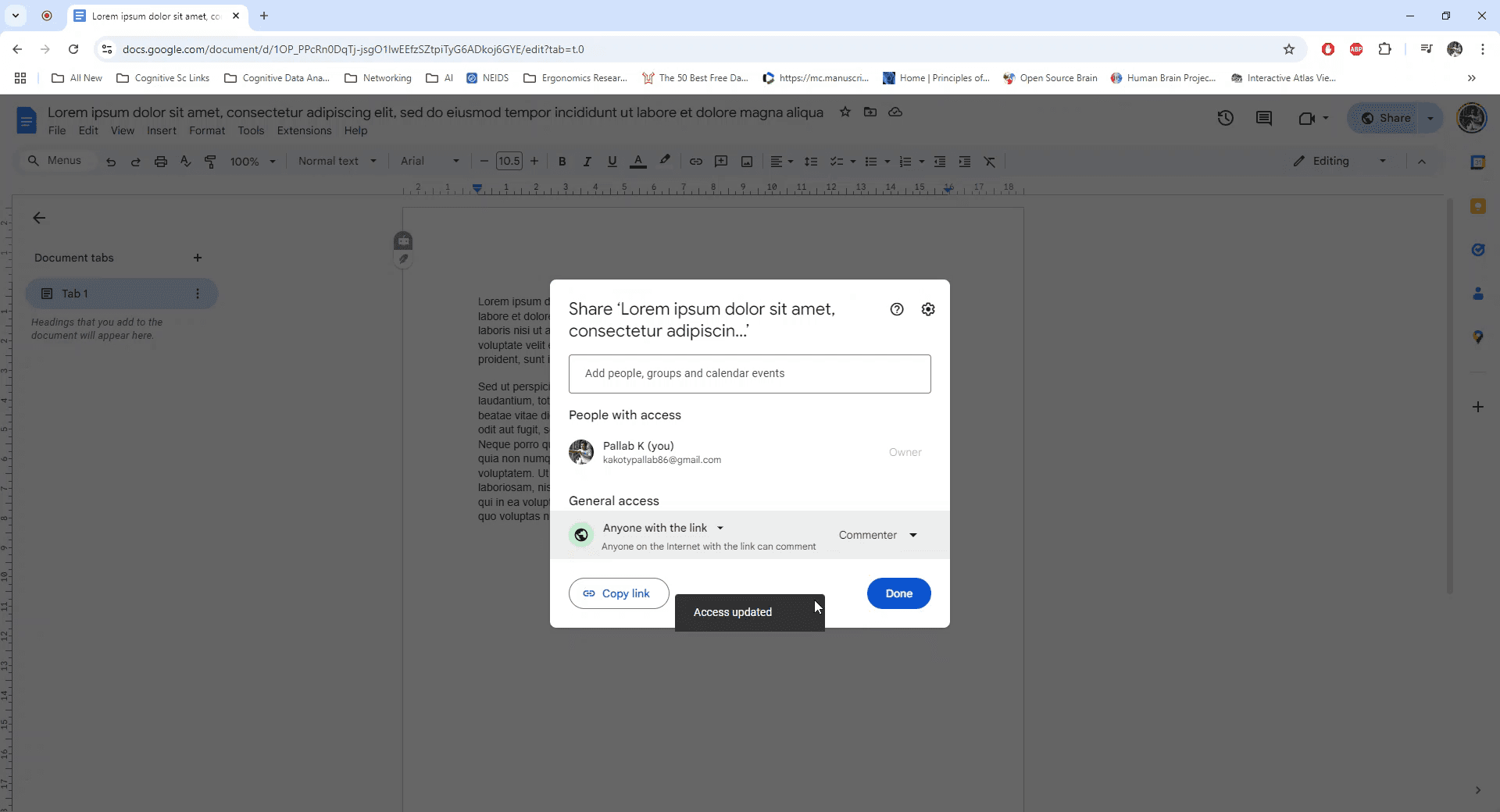
انقر على الخيار لإنشاء رابط يسمح لـ"أي شخص لديه الرابط" بالوصول إليه. ثم اضبط إذن العرض إلى "معلّق" لتمكين الآخرين من ترك تعليقات.
الخطوة 4
انسخ الرابط الذي تم إنشاؤه وانقر على "تم." افتح علامة تبويب جديدة في المتصفح والصق الرابط في شريط العنوان. عدّل الرابط باستبدال كلمة "edit" بـ"copy" ثم اضغط Enter.
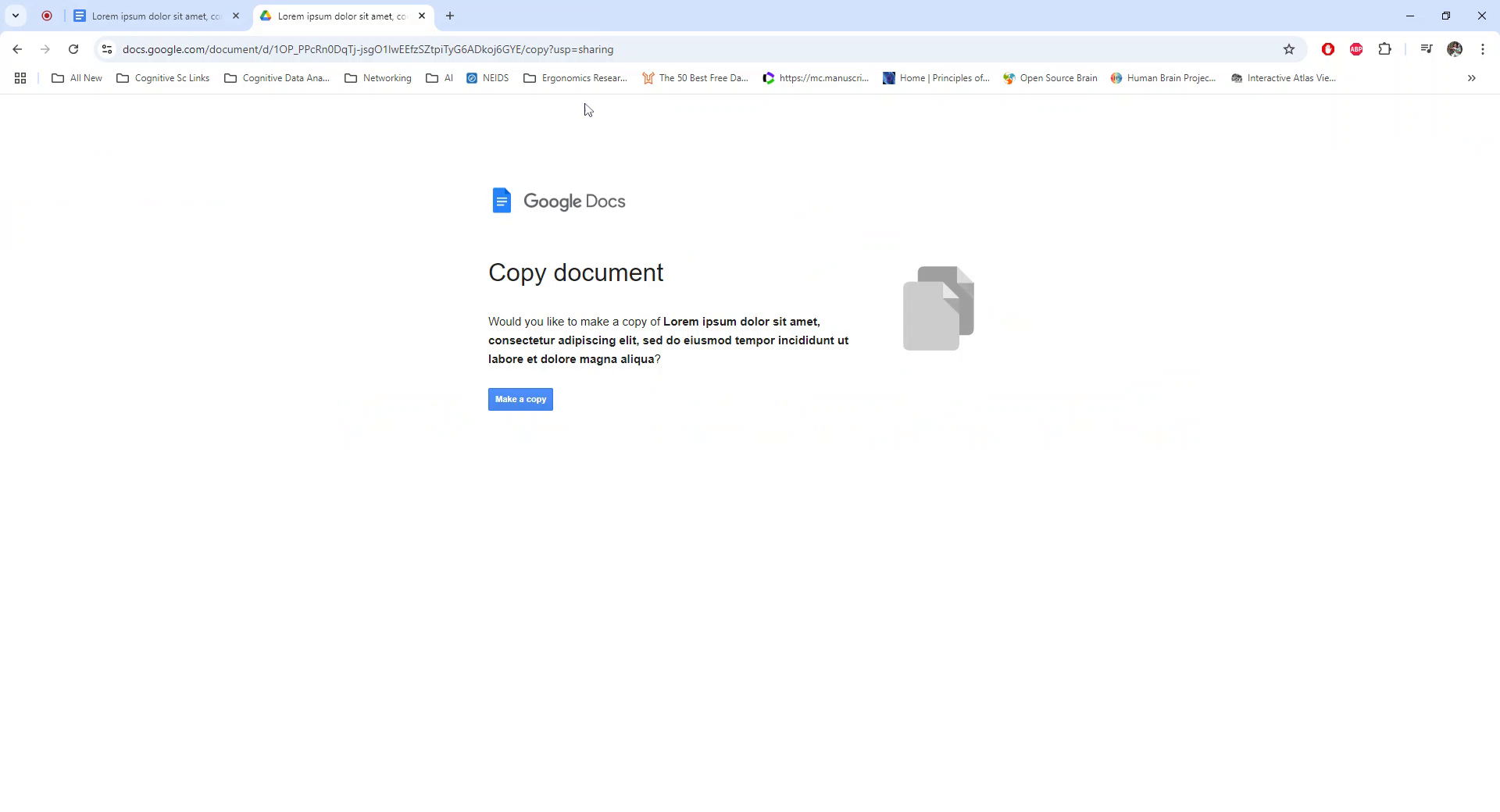
الخطوة 5
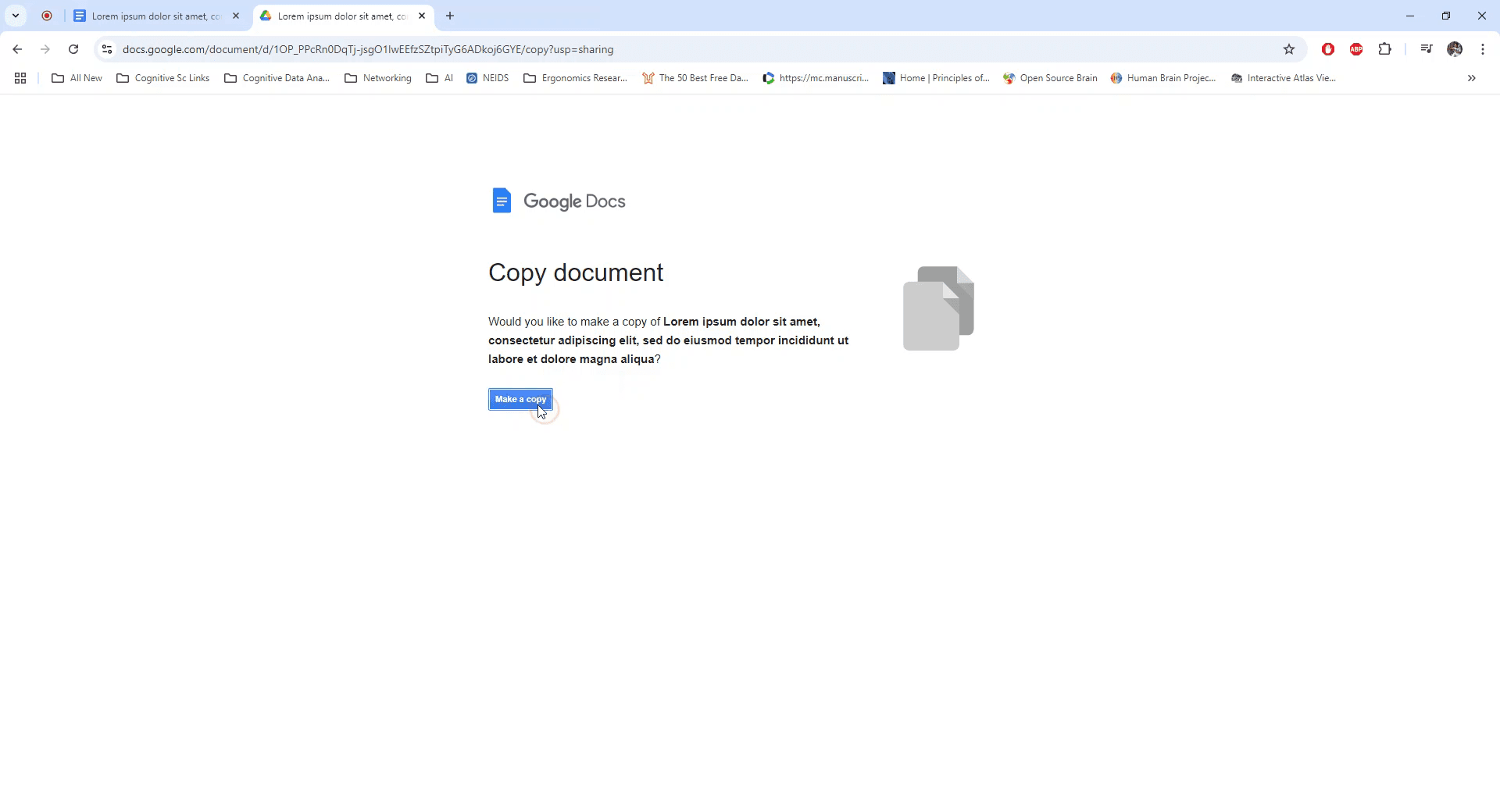
ستظهر مطالبة تتيح لك إنشاء نسخة جديدة من المستند. انقر على "إنشاء نسخة" لنسخ المستند الحالي.
نصائح احترافية حول كيفية مشاركة مستندات Google
استخدم رابط "إنشاء نسخة": استبدل الجزء "edit" من عنوان URL بـ "copy" لإنشاء رابط يطلب من المستخدم تلقائيًا إنشاء نسخة.
المشاركة مع الأذونات: تأكد من أن إعدادات مشاركة المستند تسمح بالوصول لأي شخص لديه الرابط لإنشاء نسخة (اضبطه على يمكن لأي شخص لديه الرابط العرض).
أنشئ رابط نسخة مخصصًا: لسهولة الاستخدام، أضف "?copy" في نهاية رابط مستند Google حتى يُطلب من المستلمين تلقائيًا إنشاء نسخة عند النقر.
شارك الرابط بأمان: تجنب كشف الرابط لمستخدمين غير مقصودين من خلال مشاركته فقط مع من تريد منحهم إمكانية الوصول إلى النسخة.
اختبر الرابط: قبل إرسال الرابط، افتحه بنفسك للتأكد من أنه يطلب منك إنشاء نسخة من المستند.
المشكلات الشائعة وكيفية تجنبها عند مشاركة مستند Google
تنسيق الرابط غير الصحيح: نسيان تغيير "edit" إلى "copy" قد يمنع ظهور طلب إنشاء نسخة.
الإصلاح: تأكد من أن عنوان URL ينتهي بـ "/copy" أو "?copy" لكي يعمل الرابط بشكل صحيح.أذونات مشاركة خاطئة: إذا كان المستند مضبوطًا على الوضع المقيّد، فلن يتمكن المستخدمون من الوصول إليه.
الإصلاح: اضبط أذونات المشاركة على يمكن لأي شخص لديه الرابط العرض قبل مشاركة الرابط.تعذر على المستلمين إنشاء نسخة: قد لا يتمكن المستخدمون من إنشاء نسخة إذا كانت لديهم أذونات التعليق أو العرض فقط.
الإصلاح: تأكد من أن المستند تمت مشاركته بأذونات العرض على الأقل حتى يتمكنوا من النسخ.عدم اختبار الرابط: إرسال الرابط دون التحقق منه قد يؤدي إلى ارتباك إذا لم يظهر طلب النسخ.
الإصلاح: اختبر الرابط بفتحه في نافذة خاصة أو باستخدام حساب مختلف للتأكد من أنه يعمل.تجاهل المخاطر الأمنية: مشاركة الرابط مع عدد كبير جدًا من الأشخاص قد تؤدي إلى إنشاء نسخ غير مقصودة.
الإصلاح: شارك الرابط فقط مع المستلمين المقصودين للتحكم في من يمكنه الوصول إلى خيار النسخ.
الأسئلة الشائعة حول كيفية مشاركة مستندات Google
كيف أنشئ نسخة من مستند Google باستخدام رابط؟
استبدل «edit» في عنوان URL بـ«copy»، وشارك الرابط ليتمكن المستخدمون من إنشاء نسخة من المستند.هل يمكنني إنشاء رابط يطلب تلقائيًا من المستخدمين إنشاء نسخة؟
نعم، أضف «/copy» أو «?copy» في نهاية عنوان URL لمستند Google ليظهر طلب إنشاء النسخة.ما الأذونات التي أحتاجها لإنشاء نسخة من مستند Google؟
تحتاج إلى صلاحية عرض على الأقل للمستند لإنشاء نسخة باستخدام الرابط.هل يمكنني إنشاء نسخة من مستند مقيد؟
لا، يجب أن تتم مشاركة المستند بأذونات العرض ليتمكن الآخرون من إنشاء نسخة.كيف أختبر ما إذا كان رابط النسخ يعمل؟
افتح الرابط في نافذة التصفح المتخفي أو باستخدام حساب Google مختلف للتأكد من أنه يطلب من المستلم إنشاء نسخة.كيف أسجل الشاشة على جهاز Mac؟
لتسجيل الشاشة على جهاز Mac، يمكنك استخدام Trupeer AI. يتيح لك التقاط الشاشة بالكامل ويوفر إمكانات الذكاء الاصطناعي مثل إضافة صور رمزية بالذكاء الاصطناعي، وإضافة تعليق صوتي، وإضافة التكبير والتصغير داخل الفيديو. مع ميزة ترجمة الفيديو بالذكاء الاصطناعي من Trupeer، يمكنك ترجمة الفيديو إلى أكثر من 30 لغة.كيف أضيف صورة رمزية بالذكاء الاصطناعي إلى تسجيل الشاشة؟
لإضافة صورة رمزية بالذكاء الاصطناعي إلى تسجيل الشاشة، ستحتاج إلى استخدام أداة تسجيل شاشة بالذكاء الاصطناعي. Trupeer AI هي أداة تسجيل شاشة بالذكاء الاصطناعي، وتساعدك على إنشاء مقاطع فيديو متعددة الصور الرمزية، كما تساعدك في إنشاء صورتك الرمزية الخاصة للفيديو.كيف أسجل الشاشة على Windows؟
لتسجيل الشاشة على Windows، يمكنك استخدام شريط الألعاب المدمج (Windows + G) أو أداة ذكاء اصطناعي متقدمة مثل Trupeer AI للحصول على ميزات أكثر تقدمًا مثل الصور الرمزية بالذكاء الاصطناعي، والتعليق الصوتي، والترجمة، إلخ.كيف أضيف تعليقًا صوتيًا إلى الفيديو؟
لإضافة تعليق صوتي إلى مقاطع الفيديو، نزّل إضافة Chrome الخاصة بـtrupeer ai. بعد التسجيل، ارفع الفيديو الخاص بك مع الصوت، واختر التعليق الصوتي المطلوب من Trupeer ثم صدّر الفيديو المعدّل.كيف أقوم بالتكبير في تسجيل الشاشة؟
لتكبير المشهد أثناء تسجيل الشاشة، استخدم تأثيرات التكبير في Trupeer AI التي تتيح لك التكبير والتصغير في لحظات محددة، مما يعزز التأثير البصري لمحتوى الفيديو.
يسأل الناس أيضًا
كيفية تحويل صورة إلى صفحة تلوين في Canva
كيفية الطباعة على الوجهين في Canva

